Figma 網格系統教學:Layout Grid 響應式排版
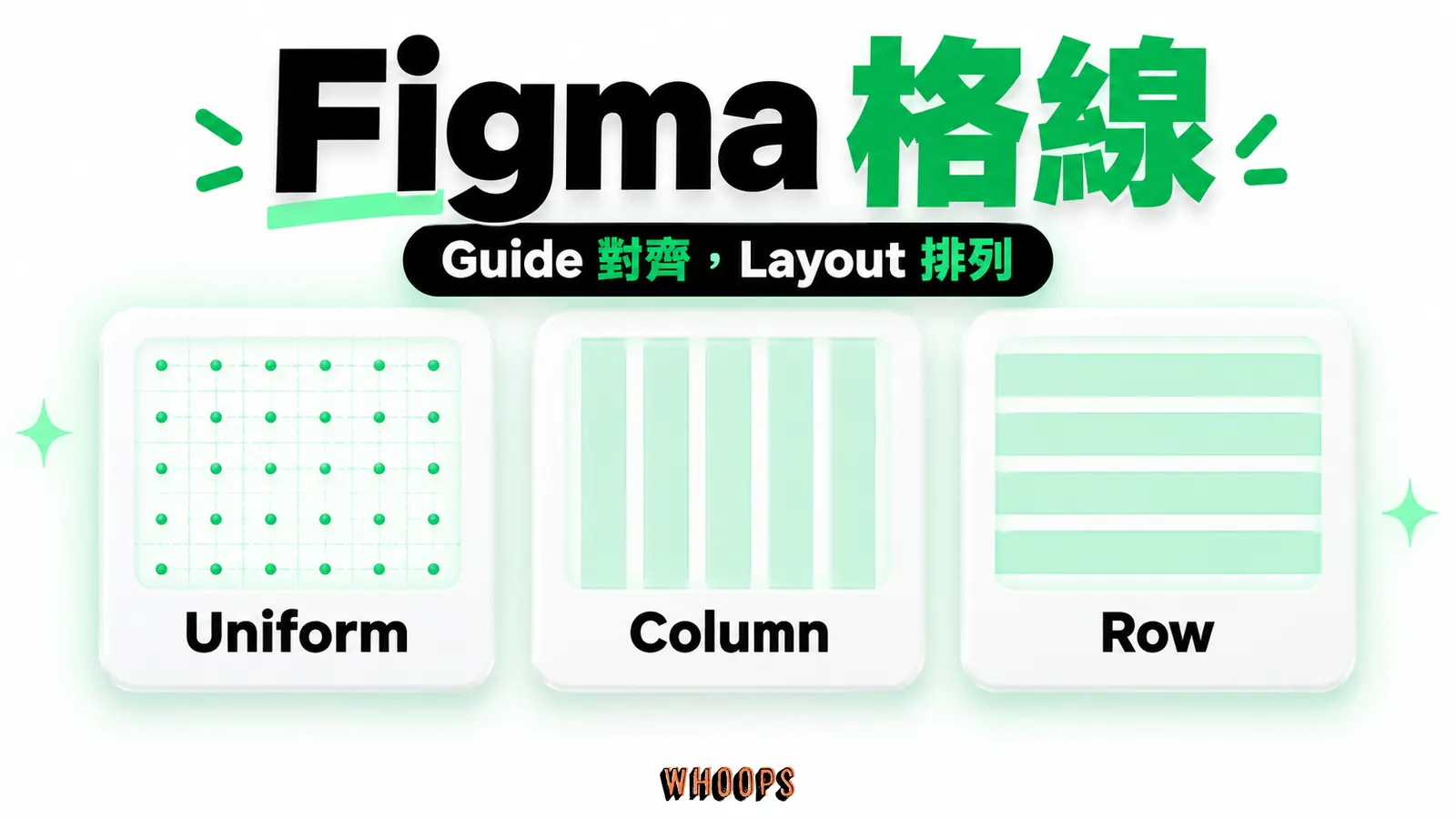
Figma Layout Guide 教學:解析 Uniform grid、Column、Row 三種格線類型與參數取捨,示範桌面、平板與手機的欄數調整方式,以及如何把格線規格交付給 CSS Grid 與 Tailwind。
本頁目錄
- 網格不是裝飾,是設計與開發之間的契約
- 設計稿為什麼常常「落地就跑位」
- 三種 Layout Guide 類型各自的戰場
- Column 網格:你的水平骨架
- Row 與模擬基準線:被低估的垂直秩序
- 12 欄的秘密,與什麼時候你該打破它
- 什麼時候該果斷打破對稱
- 從零設定一組實戰格線的取捨
- Margin 與 Gutter 的微妙平衡
- 格線的快捷操作與檢視設定
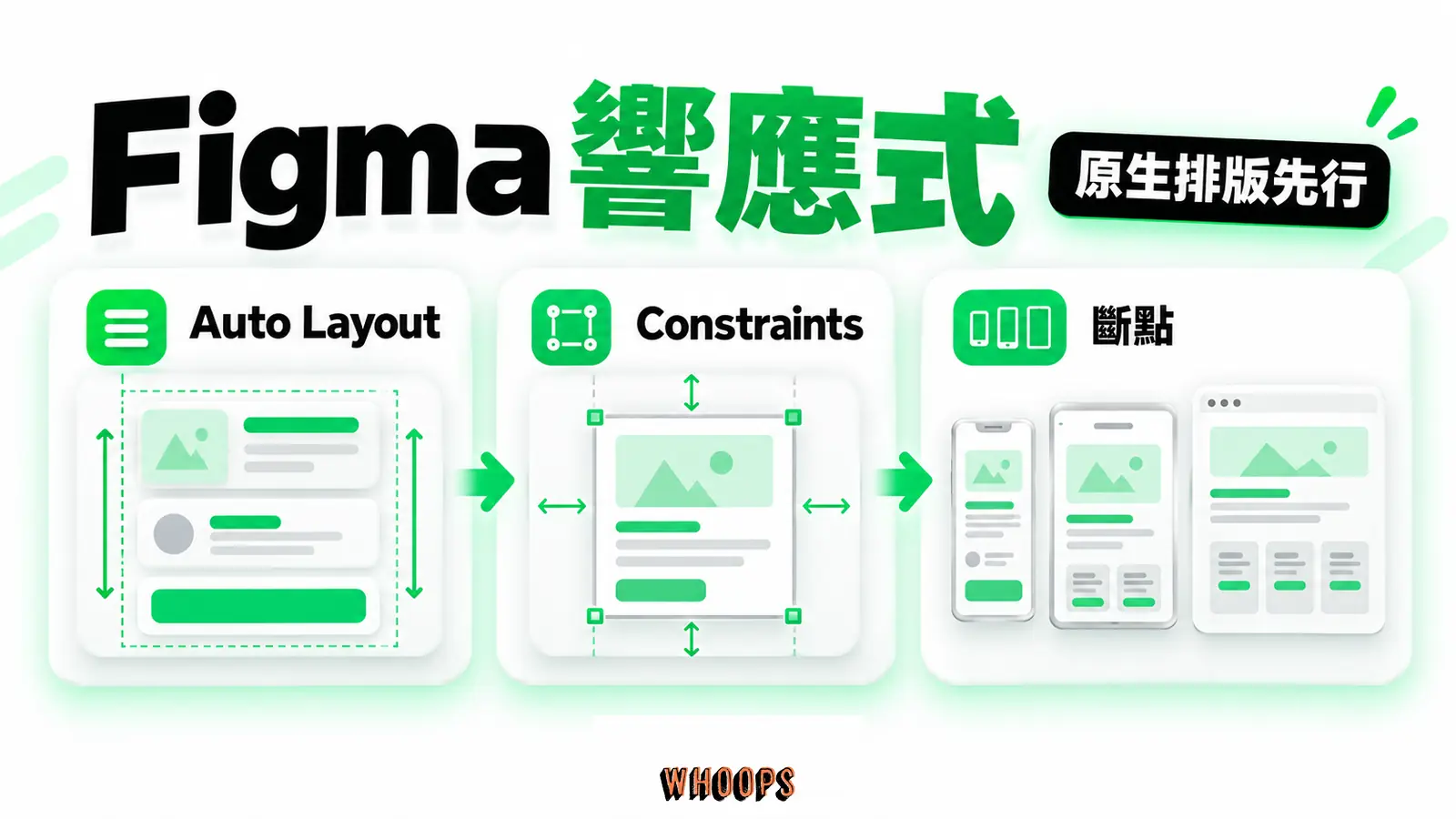
- Constraints 與 Layout Grid 聯手,才是真響應式
- 五種 Constraints 行為的實戰對照
- 手機優先是動詞,不是形容詞
- 把格線拆成三層:Desktop、Tablet、Mobile
- 從 Figma 落地到 CSS Grid 與 Tailwind:格線的交付語言
- 用 Tailwind 寫格線,直覺更快
- 把格線做成團隊共用的設計 token
- 格線不直接改善 SEO:真正相關的是實作規格
- 三個設計端就能預防 CLS 的動作
- 五個常見的格線錯誤,與我會怎麼修正
- 動手把格線變成你的習慣
為什麼設計稿在桌機上對得整整齊齊,一到手機預覽就崩成東倒西歪?問題多半不在你不夠細心,而在你少了背後那套讓所有尺寸共用同一個節奏的系統。打開 Figma,左移一點、右移一點,怎麼排都覺得歪;好不容易在桌機看起來順了,切到手機,整個版面又像被搖晃過的書架。多數人這時候會用肉眼對齊、用方向鍵微調,甚至開好幾條參考線撐住畫面。這些做法不是錯,而是少了那套系統。
Figma 的 Layout Guide(舊稱 Layout Grid)能提供一致的對齊參考。Figma 在 2025 年把 Layout Grid 更名為 Layout Guide,且它和 Auto Layout 的 Grid flow 是不同功能。這篇會整理 Uniform grid、Column、Row 三種類型、欄數取捨、Constraints 與響應式交付;如果想先補 Figma 基礎,可看Figma 中文完整教學。
網格不是裝飾,是設計與開發之間的契約
很多人把 Layout Grid 想成「背景上那些灰色的直線」,打開來看一下、對齊完就關掉。這個理解只對了一半。格線真正的價值,是它讓畫面上每一個元素都有一個可以被描述、被複誦、被寫成程式的位置。設計師說「這個卡片佔 4 欄、從第 2 欄開始」,工程師聽到這句話,就能直接對應到 CSS Grid 的 grid-column: 2 / span 4。這就是契約:設計端和開發端用同一套語言講話,中間沒有翻譯損耗。
換個比喻會更清楚。想像你要蓋一棟大樓,結構技師會先畫好鋼筋的格距:每一根柱子之間固定 7.2 公尺、每一層樓高 3 公尺。建築師、水電、室內設計全部在這個骨架上發揮,沒有人會在已經澆好的混凝土裡臨時決定「這根柱子我往左挪 30 公分好了」。網頁排版也是同一回事。格線就是那套鋼筋格距,它決定了畫面的節奏、留白的呼吸、元素之間的關係。沒有格線的設計,像用口香糖黏起來的模型,桌上看起來沒事,一搬上卡車就散了。
也因此,我會建議你,把格線當成檔案的第一個步驟,別把它留到最後才當裝飾補上。開一個新的 Frame,第一件事應該是先決定這個 Frame 的格線結構,放圖、寫標題都還在後面。這個習慣一旦養成,你後面所有元素都會自動在一個有秩序的系統裡生長,不會各自為政。關於更寬廣的版面觀念,網頁版面設計完全攻略把整體的 RWD 排版脈絡整理得很完整,可以搭配著看。
設計稿為什麼常常「落地就跑位」
常見的交付問題是:設計師在 1440px 寬的畫布上,把元素用絕對位置擺得整整齊齊,工程師一拉視窗大小,元素卻擠成一團或留下一大片空白。問題不在工程師,而是設計稿從一開始就沒有定義「當容器變小,這些元素該怎麼流動」。
Layout Guide 是視覺參考,Constraints 則描述子元素和父 Frame 邊界的關係;兩者都不會自動把「佔六欄」轉成響應式規則。設計師仍要在各斷點 Frame 定義版面,並把欄位、容器與元件行為寫進交付規格。這和CSS Box Model裡的空間分配觀念可以互相對照。
三種 Layout Guide 類型各自的戰場
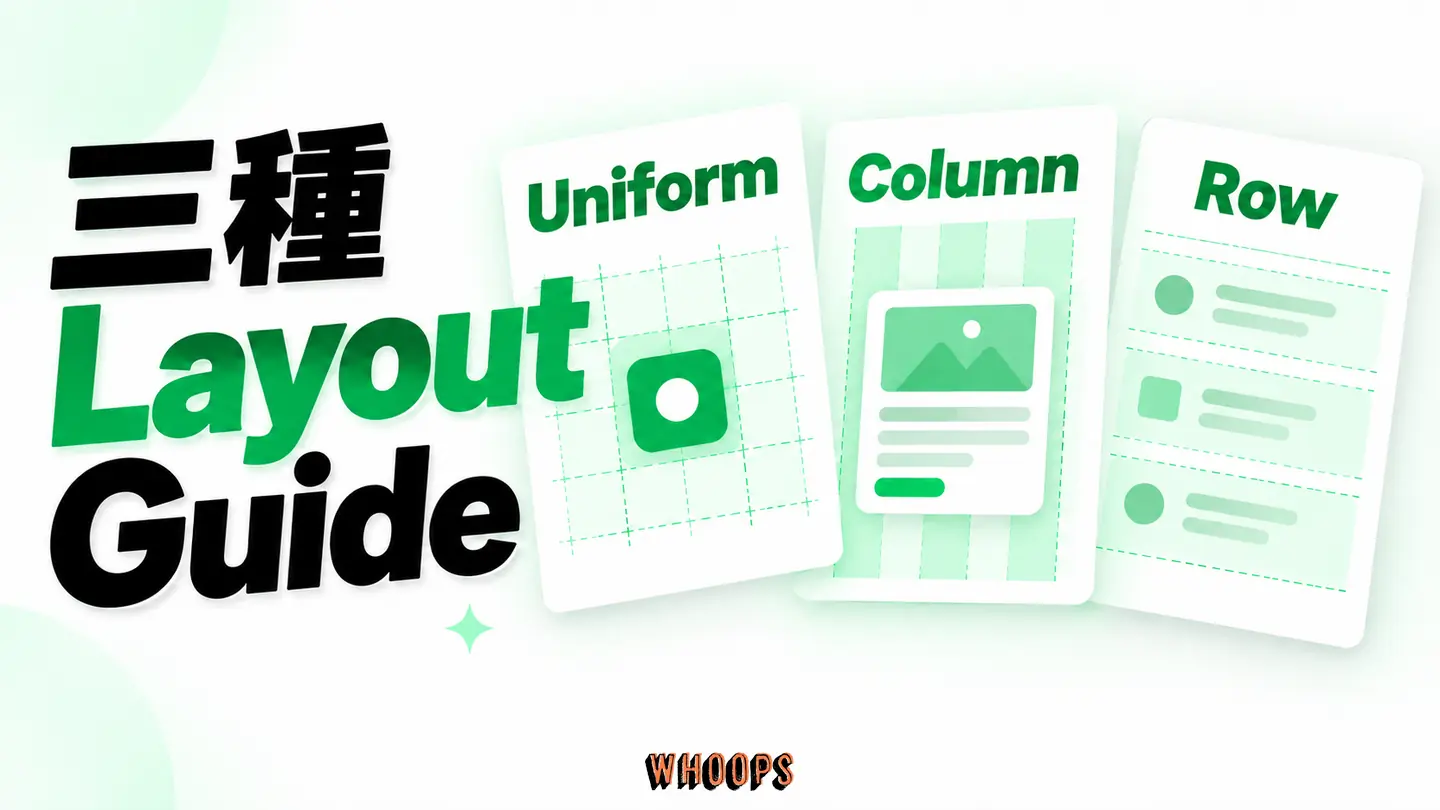
根據 官方文件(2026),Figma 的 Layout Guide 有三種類型:Uniform grid(均勻格線)、Column(欄)與 Row(列)。Figma 沒有獨立的 Baseline guide 類型;需要基準線節奏時,可用 Row 或 Uniform grid 模擬並在排版規格中註明。
左右捲動檢視完整表格
| 類型 | 解決的核心問題 | 典型參數 | 我會在什麼時候用它 |
|---|---|---|---|
| Column(欄網格) | 水平方向的對齊與留白節奏 | 欄數、Gutter(欄間距)、Margin(外側留白)、Offset | 幾乎所有網頁版面的主骨架 |
| Row(列網格) | 垂直方向的區塊高度與節奏 | 列數、Row height(列高)、Offset | 儀表板、卡片牆、Bento 排版這類強調等高結構的畫面 |
| Uniform grid(均勻格線) | 圖示、像素與固定間距的二維對齊 | Grid size、Color | 圖示、幾何元件與 4px/8px 間距參考 |
網頁版面通常以 Column 為主,Row 可輔助垂直節奏,Uniform grid 適合圖示與固定間距。若要做文字基準線,可疊一組 Row,將高度或間距設成內文行高或其公因數;這是模擬方法,不是 Figma 的獨立 Baseline 功能。排版觀念可延伸閱讀排版設計實戰技巧。
Column 網格:你的水平骨架
Column 網格的設定面板裡有四個關鍵欄位:Count(欄數)、Type(固定寬還是固定數)、Gutter(欄與欄之間的間距)、Offset(整組網格往右偏移多少)。Margin 那個欄位只有在 Type 選 Stretch(伸縮)時才會出現,它控制的是畫面左右兩側的留白。這幾個參數的組合,決定了你的格線長什麼樣子。
Column 可選 Left、Center、Right 或 Stretch;Row 則可選 Top、Center、Bottom 或 Stretch。Stretch 會讓欄寬或列高隨 Frame 變動;其他選項使用固定欄寬或列高,並決定 guide 從哪一側開始排列。響應式主內容常從 Stretch 開始,但有最大寬度的容器也可能用固定欄寬;選擇要和實際 CSS 容器規則一致。
Row 與模擬基準線:被低估的垂直秩序
Row 網格在一般的行銷頁用得不多,但在資訊密度高的後台、儀表板、或是像Bento Grid那種等高卡片拼貼的版面裡,它非常有用。設定的時候,我通常會讓 Row height 跟我設計系統裡的 spacing token(間距單位)成倍數關係。例如我的基礎間距是 8px,那 Row height 就會設成 8 的倍數,例如 16、24、32。這樣一來,垂直方向的每個區塊都會落在格點上,不會出現 27px、43px 這種零碎的數字。
如果要模擬文字基準線,可新增 Row guide,將固定高度或間距設為內文行高或其公因數。例如內文行高 24px,可用 24px 的列節奏檢查多欄段落是否對齊。這仍是視覺檢查工具,不會自動吸附文字 baseline,也不能取代文字樣式中的行高設定。
12 欄的秘密,與什麼時候你該打破它
講到 Column 網格,幾乎所有人都會說「用 12 欄」。這個建議本身沒錯,但很少人解釋為什麼偏偏是 12,8、10、16 難道不行嗎?答案跟數學有關:12 可以被 2、3、4、6 整除。這代表同一套 12 欄格線,你可以切出兩等分(各 6 欄)、三等分(各 4 欄)、四等分(各 3 欄)、六等分(各 2 欄),全部都整齊落點,沒有餘數。這是 12 這個數字的天生優勢,也是它成為業界預設的原因。
但這不代表你永遠只能用 12。底下我把幾種常見的欄數選擇整理出來:
左右捲動檢視完整表格
| 欄數 | 容易切分的等份 | 適合的場景 |
|---|---|---|
| 12 欄 | 2、3、4、6 | 大多數網站的主版面,相容性最高 |
| 8 欄 | 2、4 | 簡單的兩欄或四欄排版、強調二等分的著陸頁 |
| 6 欄 | 2、3 | 手機版常用,因為螢幕窄、欄數少反而好控制 |
| 16 欄 | 2、4、8 | 資訊密度極高的後台儀表板,需要更細的對齊顆粒度 |
從這張表你可以看出一個原則:欄數越多,對齊顆粒越細,但每欄越窄、Gutter 的相對佔比越高。手機版我會傾向用 4 到 6 欄,因為螢幕寬度有限,欄數一多,每欄就窄到塞不下任何東西,Gutter 反而吃掉空間。桌機版用 12 欄是因為寬度夠,可以享受細顆粒帶來的彈性。所以一個真正完整的響應式設計,通常不會從頭到尾都用同一套欄數,而是 Desktop 12 欄、Tablet 8 欄、Mobile 4 欄這樣遞減。這個觀念我會在後面的響應式章節再展開。
什麼時候該果斷打破對稱
格線是工具,不是宗教。有些時候刻意讓元素脫格、跨格、甚至只佔半欄,反而能創造視覺張力。最典型的例子是英雄區(Hero Section)的主視覺:很多設計師會讓一張大圖從邊界一路延伸、故意超出格線的 Margin,營造滿版的氣勢。這不是犯規,這是設計判斷。格線的用途是給你一個預設的秩序,當你有明確的理由要偏離,就大膽偏離。怕的從來不是打破規則這件事,真正危險的是連規則在哪裡都沒搞清楚就隨手亂排。先有系統,才談得上例外。
從零設定一組實戰格線的取捨
觀念講完了,接下來是動手。我帶你走一遍我自己在 Figma 裡設定桌機版格線的完整流程,每一步都會說清楚那個數字背後的取捨,避免只丟給你一組「照抄就好」的參數。因為照抄的參數沒辦法讓你學會判斷,換一個專案你就又不會了。
- 先決定最大內容寬度。我會先把 Frame 設成 1440px 寬,這是目前桌機設計最常見的基準。但 1440 不是內容的寬度,它是整個視窗的寬度。真正的內容區,我通常會限制在 1200px 左右,這個數字是考量到多數螢幕在縮放後仍然能完整顯示主內容,不會撐得太滿。
- 決定左右 Margin。Margin 就是內容區兩側的留白。桌機版我習慣留 120px 左右,這樣在 1440px 的視窗裡,內容區實際落在 1200px。這個留白不是隨便給的,它要讓畫面有呼吸感,同時在手機縮放時不會消失。
- 選擇欄數與 Type。桌機版選 12 欄、Type 選 Stretch。Stretch 的意思是欄寬會隨容器伸縮,但欄數、Gutter、Margin 保持固定。這正是響應式要的行為。
- 設定 Gutter。Gutter 我通常設 24px 或 32px。24 是比較緊湊的選擇,適合資訊密度高的版面;32 比較寬鬆,適合內容導向、強調留白的頁面。這個數字會跟你的排版風格直接綁定,要想清楚。
- 檢查欄寬是否合理。設定完之後,Figma 會自動算出每一欄的寬度。以 1200px 內容區、12 欄、24px Gutter 來算,Gutter 總共佔 11 格 × 24 = 264px,剩下 936px 分給 12 欄,每欄約 78px。這個寬度要能塞下你最小的卡片元件,如果塞不下,就要回頭調整欄數或 Gutter。
格線不是設一次就用到底。同一個專案可以為不同斷點建立不同 Frame,每個 Frame 套用自己的 Layout Guide。Figma 可在同一 Frame 疊加多組 guide,但不會依斷點條件自動切換;手機、平板與桌機仍應分別定義。
Margin 與 Gutter 的微妙平衡
Margin 和 Gutter 是格線裡最容易被混淆的兩個概念。簡單區分:Margin 是內容區跟視窗邊緣之間的留白,Gutter 是欄與欄之間的縫隙。視覺上它們都是「空白」,但功能完全不同。Margin 的任務是把內容從螢幕邊緣推開,給眼睛留呼吸空間;Gutter 的任務是分隔欄位,讓相鄰的內容不會黏在一起。
這兩者的比例會影響整個畫面的氣質。Gutter 跟 Margin 差不多大,畫面會顯得工整、理性,適合企業網站、後台;Gutter 明顯小於 Margin,欄與欄會感覺比較緊密,內容會有一種「群組感」,適合卡片式內容、電商商品列表。這不是教科書會告訴你的事,但你在調整這兩個數字的時候,慢慢會摸出這個手感。我的建議是,設定完之後務必在畫面上放幾個真實元件,用眼睛去感受那個節奏,不要只看數字。
格線的快捷操作與檢視設定
在 Figma 裡,選好一個 Frame 後,可從右側面板的 Layout Guide 區塊新增 guide。介面名稱與快捷搜尋字可能隨版本調整,因此找不到舊稱「Add Layout Grid」時,直接在快速選單搜尋「layout guide」。一個 Frame 可以疊加多組 guide,例如同時使用 Column 與模擬基準線的 Row,並以不同顏色區分。
當你想專注看內容時,可在右側面板切換 Layout Guide 的顯示與隱藏。每組 guide 都能調整顏色與透明度;Column 與用來模擬基準線的 Row 可使用不同顏色,避免混淆。
拖曳時可利用 Figma 的對齊提示與吸附行為,但快捷鍵可能因作業系統、鍵盤配置與版本不同而變動。需要暫時脫離吸附時,請以目前 Figma 選單與快捷鍵說明為準,不要把單一組合鍵寫成通用規則。
底下這張表把常用的格線操作整理出來,建議你印出來貼在螢幕旁邊,前兩週強迫自己用快速鍵,很快就能內化成肌肉記憶。
左右捲動檢視完整表格
| 操作 | 快速鍵(Mac / Windows) | 用途 |
|---|---|---|
| 新增 Layout Guide | Cmd + / 搜尋 layout guide | 在選取的 Frame 上加入一組 guide |
| 顯示/隱藏格線 | 右側面板切換顯示 | 切換格線顯示,截圖給客戶時用 |
| 暫時調整吸附行為 | 依目前 Figma 選單與快捷鍵說明 | 不同作業系統與版本可能不同 |
| 複製格線到另一 Frame | 複製 Frame,或手動抄寫參數 | 統一專案內所有畫面的格線結構 |
Constraints 與 Layout Grid 聯手,才是真響應式
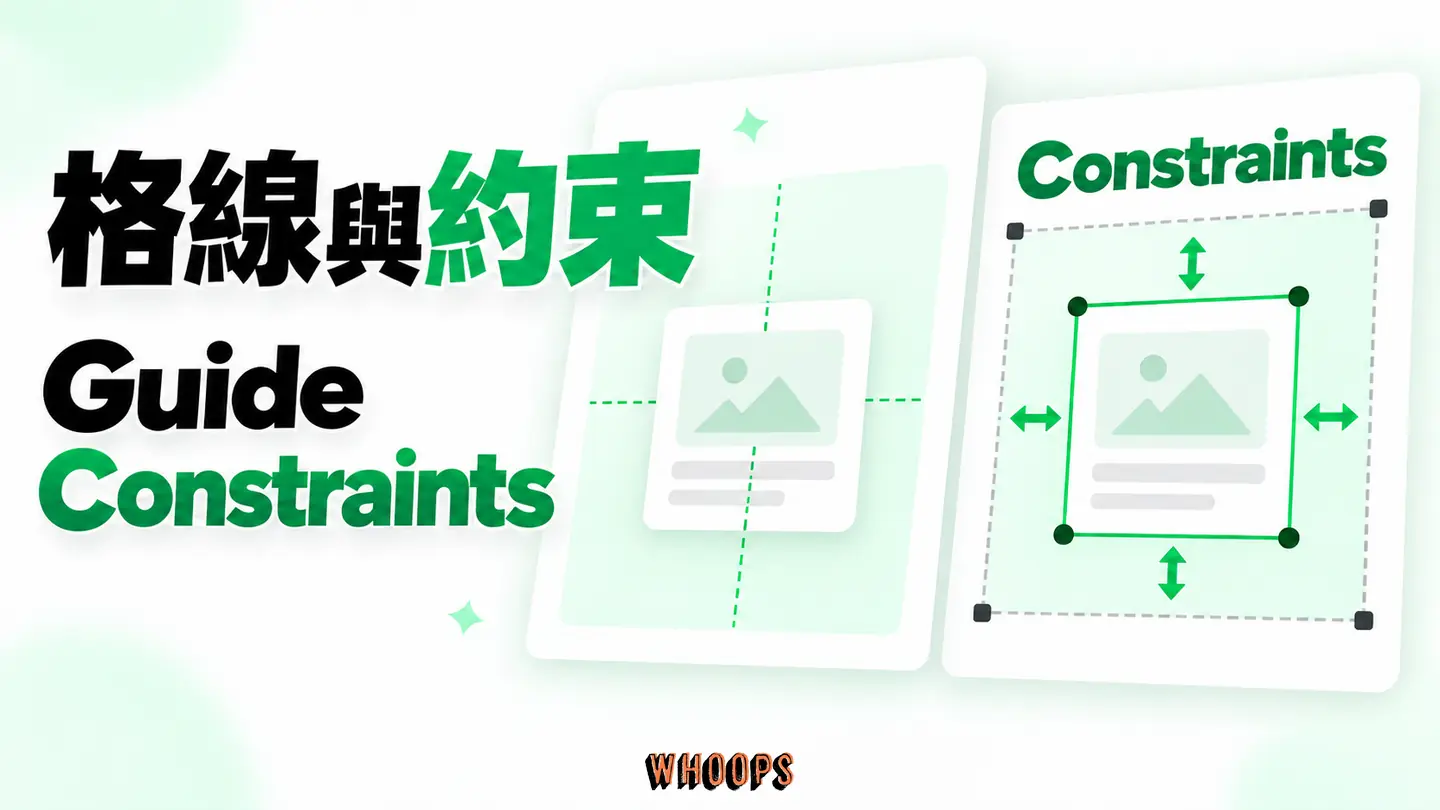
到這裡為止,我們講的都是格線本身。但格線要發揮響應式的威力,一定要跟另一個 Figma 概念綁在一起:Constraints。很多人以為開了格線就等於做了響應式,這是最大的誤解。格線只是畫面上的參考線,它不會自動讓你的元素跟著縮放。真正讓元素「知道」自己要在容器變動時怎麼反應的,是 Constraints。
Constraints 定義子元素和父 Frame 邊界的關係,例如 Left、Right、Center、Left & Right 與 Scale,垂直方向另有 Top、Bottom 等選項。它只參考父 Frame,不會讀取 Layout Guide 的欄線,也不會自動產生 CSS Grid 規則。
五種 Constraints 行為的實戰對照
左右捲動檢視完整表格
| Constraints 設定 | 當容器變寬時,元素會 | 典型用途 |
|---|---|---|
| Left | 固定在左側,右邊出現空隙 | 靠左的標題、左側導覽 |
| Right | 固定在右側,左邊出現空隙 | 靠右的按鈕、右上角選單 |
| Center | 維持在容器水平中央 | 置中的 Hero 標題、中央內容 |
| Left & Right | 左右兩邊都貼住,元素被拉伸 | 橫幅圖片、滿寬的橫條 |
| Scale | 等比例放大縮小 | 圖示、需要保持比例的視覺元素 |
Layout Guide 告訴你卡片在目前 Frame 中該對齊哪些欄,Constraints 或 Auto Layout 則描述它如何跟父容器一起變動。兩者可以搭配,但 Left & Right 只會維持和父 Frame 左右邊界的距離,不會「守住某幾欄」。完整響應式設計仍需要不同斷點 Frame、內容壓力測試與工程規格。
如果你想更系統性地理解響應式的整體流程,Figma 響應式設計教學把外掛輔助一鍵預覽行動版的方法整理得很實用,可以當作這一節的延伸。而響應式設計背後更根本的觀念,在響應式網頁設計 RWD這篇有完整的鋪陳。
手機優先是動詞,不是形容詞
根據 Statista(2026 年 4 月),全球行動裝置網頁流量長期過半。Google 的行動優先索引則是主要使用手機版內容建立索引,不是給手機版獨立的排名加分(見 2023 年 10 月的 官方說明〈Mobile-first indexing is here〉)。是否採手機優先流程,仍應結合自身流量與產品情境。
若行動裝置是主要情境,先畫桌機再硬縮到手機,容易漏掉內容優先順序與觸控操作。手機優先是一種設計流程,不是 Google 的排名規則。
把格線拆成三層:Desktop、Tablet、Mobile
在 Figma 裡落實手機優先,最乾淨的做法是建立三組斷點的 Frame,每組都設定專屬的 Layout Grid。底下是我常用的斷點與格線對照:
左右捲動檢視完整表格
| 斷點 | Frame 寬度 | 欄數 | Margin | Gutter |
|---|---|---|---|---|
| Mobile | 375px | 4 欄 | 20px | 16px |
| Tablet | 768px | 8 欄 | 32px | 24px |
| Desktop | 1440px | 12 欄 | 120px | 24px |
這張表的重點在那個遞減的邏輯,那幾個數字只是範例:寬度越小,欄數越少、Margin 越小、Gutter 越小。因為手機螢幕的空間極度有限,你要把每一像素都用在刀口上,沒有本錢像桌機那樣揮霍留白。4 欄在手機上已經是很細的顆粒,再細下去每欄就窄到沒有意義。
實際的設計流程,我會建議你從 Mobile 的 Frame 開始畫。把最小的螢幕先照顧好,把最受限的排版先解決,然後再往 Tablet、Desktop 放大。這個順序的好處是,你會被迫優先思考「什麼是這個頁面最核心的內容」,因為手機版根本沒有空間放次要的東西。等你把核心確定下來,放到桌機上時,你只是在那個核心之外加上更多留白和輔助元素而已,不會本末倒置。這個流程上的反轉,是手機優先真正的精髓,遠勝於在文件裡寫一句「我們支援 RWD」的口號。
從 Figma 落地到 CSS Grid 與 Tailwind:格線的交付語言
前面一再強調,格線是設計與開發的契約。這一節我要把這個契約的「交付語言」講清楚,也就是你在 Figma 裡設定的格線,實際落地到網頁時會變成什麼樣的程式碼。這一塊是很多設計師跟工程師之間摩擦的根源:設計師覺得「我都畫好了啊」,工程師覺得「你畫的我寫不出來」。問題往往跟任何一方的能力無關,真正的關鍵在於兩邊用的詞彙對不起來。
你在 Figma 裡設定的 12 欄格線,到了網頁前端,最直接的對應就是 CSS Grid。CSS Grid 是 W3C 制定的二維排版規範,它原生就支援欄、列、間距的概念,幾乎可以一一對應你在 Figma 裡的設定(見 MDN Web Docs 的 CSS Grid Layout 文件)。舉例來說,你在 Figma 設定 12 欄、24px Gutter,到了 CSS 就是:
.container {
  display: grid;
  grid-template-columns: repeat(12, 1fr);
  gap: 24px;
}
這四行程式碼,就是你在 Figma 裡那組 12 欄格線的等價表達。1fr 是 fractional unit(分數單位),它讓每一欄佔據等分的空間,這對應的就是你在 Figma 裡選 Stretch Type 的行為。如果某個卡片你要讓它佔 4 欄,CSS 就是 grid-column: span 4。這就是為什麼我一直強調格線是契約:設計端的「佔 4 欄」和開發端的 span 4 是同一句話的兩種語言。
用 Tailwind 寫格線,直覺更快
如果專案使用 Tailwind CSS,grid grid-cols-12 gap-6 可建立 12 欄與既定 spacing scale 的間距(見 Tailwind CSS 官方文件的 Grid Template Columns)。在預設 spacing scale 中 gap-6 通常是 1.5rem,但專案可自訂,因此交付時應寫明實際 token 值。元素佔 4 欄則可用 col-span-4。
因此,我會建議設計師至少要看得懂這兩種寫法。你不需要會從零刻出一個網站,但當工程師跟你說「這個我用 grid-cols-12 切,你的卡片我給它 col-span-4,可是 Gutter 我用了 16px 不是 24px,因為那個斷點太窄了」,你要能聽懂、能判斷這個調整合不合理。否則整個交付過程你就只能盲目點頭,沒辦法為自己的設計把關。想把基礎補起來的話,CSS 入門全攻略是很好的起點;更進階的排版工程實務,則可以參考Sass/SCSS的變數與 mixin 怎麼把格線參數化。
把格線做成團隊共用的設計 token
可以把每個斷點的欄數、Gutter、Margin 與模擬基準線間距整理成設計 token。Figma 的 Number Variables 目前可綁定 Layout Guide 的 grid size、row/column count、寬高、margin、offset 與 gutter(見 Figma 官方對 variables 與 modes 的說明,2026)。使用 modes 管理不同裝置值時,仍要確認各 Frame 套用正確模式。
開發端也能直接吃這份 token。不論你們用的是 CSS 變數、SCSS 的 map、還是 Tailwind 的 config 檔,只要設計 token 的命名和數值跟 Figma 對得起來,工程師就能把格線參數寫進程式碼的基礎層,所有元件自動遵守同一套節奏。這一層一旦搭起來,設計和開發之間最常見的那種「你那邊看起來不一樣」的爭執會大幅減少,因為兩邊在用同一組數字、同一套語言。格線從這一刻起,才真正變成我開頭說的那份契約。
格線不直接改善 SEO:真正相關的是實作規格
Layout Guide 本身不會影響搜尋引擎,也不會防止版面位移。設計端能做的,是把媒體比例、動態內容保留區與斷點行為標清楚,讓工程端有依據預留空間。
CLS(Cumulative Layout Shift,累積版面配置位移)衡量頁面生命週期中非預期的版面位移。Core Web Vitals 是眾多排名訊號中幅度較小的一項,主要仍應從使用者體驗角度處理。完整邏輯可參考Core Web Vitals 完全攻略。
格線只能提供欄位參考;真正預防 CLS 的是圖片尺寸屬性、aspect-ratio、字型策略、廣告與動態內容預留空間,以及不在既有內容上方插入未預留元素。設計稿有清楚規格會方便工程實作,但不能把格線本身當成防線。
三個設計端就能預防 CLS 的動作
底下這三件事,是設計師在 Figma 階段就能做、而且會直接減少上線後 CLS 問題的:
- 給所有圖片和媒體指定比例。在設計稿裡,圖片要有明確的長寬比,例如 16:9、4:3。這樣工程師就能在 CSS 裡用
aspect-ratio預留空間,圖片載入前那塊區域就已經有正確的高度,不會等到圖片下載完才把下面的內容往下推。這是 CLS 最常見的元兇,也是最好預防的。 - 定義廣告與動態內容的保留區。如果你的頁面會插入廣告、或是載入後才出現的動態區塊,在設計階段就要把這些區塊的尺寸和位置標示清楚,讓工程師預留固定高度的容器。否則廣告一載入,整段內容瞬間往下跳,CLS 直接爆表。
- 格線的欄寬要能對應到實際的 CSS 單位。避免在設計稿裡出現那種「這個卡片寬 273px」的零碎數字,因為它很難對應到響應式的格線系統。把欄數、Gutter 與內容寬度寫進交付規格,能減少工程端猜測;但元素是否落在格點上,與載入時會不會發生 CLS 沒有直接因果。CLS 仍要靠媒體尺寸與動態內容預留空間等實作措施控制。
這三個動作能降低工程端猜測,實際成效仍要在上線後用真實使用者資料驗證。不要把設計秩序直接等同 SEO 成績。
五個常見的格線錯誤,與我會怎麼修正
這一節把實務上最常見的五個格線錯誤列成下表,每一個都附上我會用的修正方式。這些錯誤不是新手的專利,我看過不少做了好幾年的設計師也會犯,因為它們往往不是技術問題,而是習慣問題。
左右捲動檢視完整表格
| 錯誤 | 症狀 | 修正方式 |
|---|---|---|
| 整個專案只用一組格線 | 手機版的元素擠成一團,桌機版卻留白過多 | 為每個斷點開獨立 Frame 與專屬格線,欄數遞減 |
| Type 選成 Center 卻以為是響應式 | 視窗縮放時,整組網格往中間擠,元素沒有跟著流動 | 響應式版面改用 Stretch,讓欄寬隨容器伸縮 |
| Constraints 全部留在預設 Left | 視窗變寬時,右側出現一大塊空洞,元素沒有跟著移動 | 依元素職責設定 Constraints:滿寬用 Left&Right、置中用 Center、靠右用 Right |
| 沒有垂直節奏參考 | 多欄文字底部對不齊,視覺上有一種說不上來的鬆散 | 用 Row guide 模擬行高節奏,並在文字樣式中設定一致行高 |
| Gutter 與 Margin 隨便填 | 畫面不是太擠就是太鬆,節奏不一致 | Gutter 與 Margin 都用設計系統的 spacing token 倍數,保持整數關係 |
這五個修正都不需要額外學新功能,它們只是要求你把格線當成一個需要被刻意設計的系統,而非那種打開就好用的裝飾。差別就在這個心態上。當你開始認真對待格線,你的設計稿會有一種很難言喻的「穩」,那種穩就是專業和業餘的分水嶺。如果你還在累積整體的 UI/UX 實力,UI Prototype 原型設計跟免費 UIUX 自學資源這兩篇可以幫你把視野拉寬,看到格線在整個設計流程裡的位置。
動手把格線變成你的習慣
觀念懂了、設定會了,接下來就是把它變成你自己的東西。我給你一個可以馬上執行的四步行動方案:
- 挑一個你正在做的專案,重新檢視它的格線。打開主要的 Desktop Frame,看看它有沒有格線、欄數多少、Gutter 和 Margin 是不是你刻意的選擇。如果不是,用我這篇給的流程重新設一組。
- 為這個專案補上 Tablet 和 Mobile 兩組 Frame。用我上面的斷點對照表,把欄數、Margin、Gutter 都設好。這一步你會立刻看到自己原本的設計在手機上會變成什麼樣子,很多問題會自動浮現。
- 檢查所有元素的 Constraints。逐一點選畫面上的主要元素,確認它的 Constraints 是不是符合它的職責。滿寬的該設 Left&Right、置中的該設 Center,不要全部留在 Left。
- 把格線參數寫進設計系統文件。欄數、Gutter、Margin、斷點與垂直節奏都要明確記錄,讓設計與工程共用同一份規格。
這四步做完,你的設計稿會從「一張好看的圖」變成「一份能被工程師信任、能在不同螢幕上站得穩的規格」。格線的價值,從來不是讓畫面變漂亮而已,它讓你的設計有骨架、有秩序、有可以被交付和複製的結構。當你把這套骨架建立起來,後續不論是交給前端、做原型互動、還是後續優化 SEO 和 Core Web Vitals,你都站在一個穩固的基礎上。
換句話說,格線是一種紀律,也是一種讓你被信任的方式。一份連格線都沒有的設計稿,工程師拿到手裡只能用猜的,猜錯了來回修改,耗掉的是整個團隊的時間;一份格線清楚、Constraints 明確、斷點齊全的設計稿,工程師拿到手裡幾乎可以直接動工,中間的溝通成本降到最低。這中間的差距,往往不是天分的問題,而是你有沒有把那組格線當一回事。把格線學透,你交付出去的就不只是畫面,而是一份專業的承諾。這也是我反覆強調的重點:把格線當成設計流程裡第一個要決定的基礎建設,別留到最後才補上當裝飾。
如果你在規劃網站時,想從更源頭的設計思考方法看起,設計思考指南能幫你把使用者需求跟版面決策串起來。而若你正在煩惱設計完之後要用什麼工具把網站真的架出來,WordPress 頁面編輯器評測會是下一步很實用的參考。格線是起點,不是終點,把它學透,你後面的每一個設計決策都會更有底氣。
常見問題
Offset 偏移量什麼時候要用?
Layout Grid 跟 Auto Layout 有什麼不同?
什麼樣的版面不適合用欄網格?
網格跟 baseline 韻律網格要怎麼搭配?
操作步驟
- 建立三個獨立 Frame:在 Figma 新增寬度 1440、768、375 的三個 Frame,一個 Frame 對應一個斷點,避免用單一 Frame 硬撐全部裝置。
- 桌面 Frame 套 12 欄流體網格:選 Frame,右側 Layout Grid 加號,類型選 Column,Count 填 12,Type 選 Stretch,Gutter 填 24,Margin 填 120。
- 平板 Frame 套 8 欄網格:新增 Column 網格,Count 填 8,Type 選 Stretch,Gutter 填 24,Margin 填 32。
- 手機 Frame 套 4 欄網格:Count 填 4,Type 選 Stretch,Gutter 填 16,Margin 填 20。
- 給關鍵元素設 Constraints:把要響應的元素選起來,右側 Constraints 面板設 Left and Right,讓元素貼著父 Frame 的左右邊界伸縮;Constraints 只參考父 Frame,不會讀取欄線。
- 把數值寫進設計系統:將 desktop-grid-12、tablet-grid-8、mobile-grid-4 三組數值命名後存進 Variables 或設計系統文件,團隊新增 Frame 時直接套用。
- 產出斷點對照表交付開發:把三個斷點的欄數、gutter、max-width、邊界整理成一張表,連同設計稿交給開發,讓兩端用同一組數字。