響應式網頁設計 RWD:跨裝置版面、圖片與操作指南
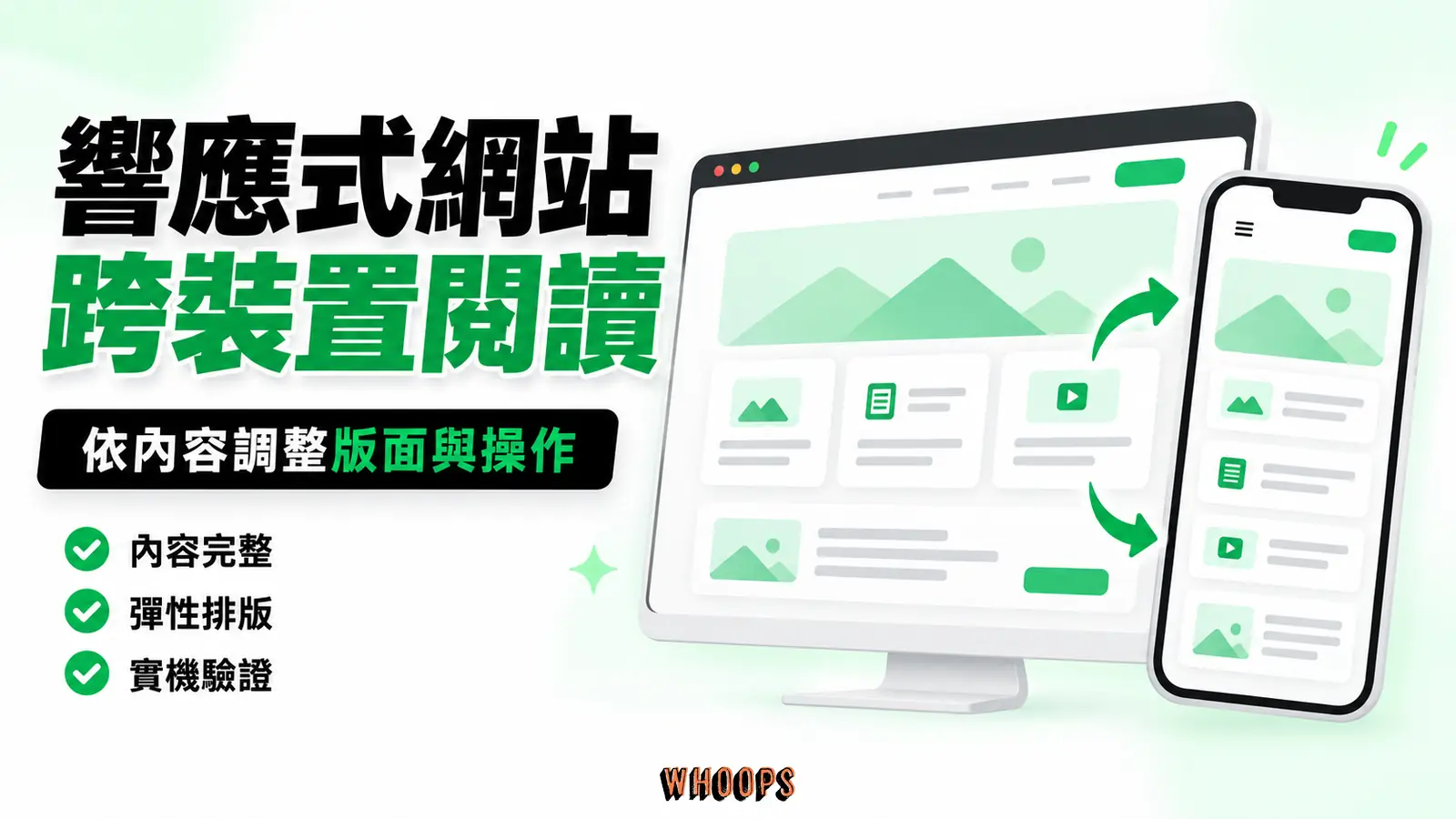
RWD 響應式網頁設計以彈性佈局適應不同視窗。瞭解斷點、容器查詢、響應式圖片、行動優先索引與 Core Web Vitals,並用操作和無障礙清單檢查實際網站。
本頁目錄
- 先把三個常被搞混的詞分清楚:RWD、AWD、獨立手機版
- 先看自己的訪客如何使用手機與桌機
- Google 行動優先索引:重要內容要讓手機檢索器取得
- RWD 與 Core Web Vitals:版面與效能分開檢查
- 響應式版面的三層骨架:Viewport、流動格線、媒體查詢
- 第一層:Viewport meta tag
- 第二層:流動格線與相對單位
- 第三層:媒體查詢與容器查詢各有用途
- 現代 CSS 的流動數學:clamp、min、max 與 Grid 自動欄位
- 斷點不是抄來的:讓內容與數據一起決定
- 手指才是真正的滑鼠:行動版 UX 的硬底線
- 觸控目標以 44×44 px 為實務目標
- 表單字級與聚焦縮放要實機檢查
- 留白與拇指熱區
- 動態效果要尊重使用者的偏好
- 行動版字級系統:流動排版與模組化尺度
- WordPress 站長的 RWD 落地路徑
- 主題層:挑一個原生響應式的主題
- 頁面編輯器層:搞懂行動版的獨立控制項
- 圖片層:響應式圖片是 RWD 的隱形戰場
- 手機版的導覽與選單:漢堡選單不是唯一答案
- 表單與結帳:行動版轉換的最後一哩
- 電商網站的行動版特殊考量
- 產品列表與篩選器
- 購物車、結帳流程與地址輸入
- 無障礙與 RWD 的重疊:視覺檢查之外還要聽
- RWD 體檢裡最常見的六個錯
- RWD 該怎麼測?一套從免費到實機的工具鏈
- 2026 年的 RWD:折疊裝置與 AI 搜尋的新課題
- RWD 上線前一定要跑的七項檢查清單
- 把手機版當成你的第二個店面
其實不少人都這樣:在辦公室用 27 吋大螢幕看自己的網站,覺得版面漂亮、動線順暢,滿意地關掉分頁。直到有一天,你在通勤的捷運上用手機打開同一個網址,才發現字小到要捏著放大、按鈕擠成一團點不準、首頁那張大圖還把整個畫面撐到要左右滑才能看完。
響應式網頁設計(Responsive Web Design,RWD)讓版面隨可用空間調整,通常以同一網址與 HTML 搭配彈性佈局和 CSS 規則,支援不同視窗寬度。它能簡化多裝置內容的維護,但不會自動解決所有速度、縮放與操作問題;一般內容應可重排,資料表或地圖等必要的二維內容則需另行設計。
這一篇會把 RWD 一次講到底:從 Google 到底怎麼看你網站、Core Web Vitals 怎麼算分,一路到斷點怎麼挑、圖片怎麼塞、觸控目標多大才夠,並延伸到現代 CSS 的 clamp、container queries、電商與無障礙等進階主題,結尾附上一份 WordPress 站長能直接照做的落地路徑與上線前檢查清單。
【重點摘述】30 秒抓重點
- RWD 通常以同一網址與 HTML 配合 CSS 調整版面,減少分開維護裝置版本的需求;它不是排名保證。
- Google 主要使用智慧型手機檢索器取得的內容建立索引,應維持行動版重要內容與資源可存取。
- LCP、CLS、INP 分別觀察載入、視覺穩定與互動反應,並未涵蓋全部手機體驗。
- 響應式主題仍需要用實際內容測試斷點、圖片、字級與操作。
- 先找內容開始擁擠或溢出的寬度,再以訪客資料排定測試優先順序。
- clamp() 等函式可控制流動數值;容器尺寸查詢則依元件容器調整佈局,兩者用途不同。
- 響應式圖片可選擇適合的檔案尺寸,也可依情境調整裁切。
- 電商的導覽、篩選、商品與結帳須用真實任務檢查。
先把三個常被搞混的詞分清楚:RWD、AWD、獨立手機版
Ethan Marcotte 在 2010 年的 Responsive Web Design 提出流動格線、彈性媒體與媒體查詢的組合。今天也能搭配 Flexbox、Grid 與容器查詢實作;核心是讓內容在可用空間與使用條件下仍可閱讀和操作。
Google 文件區分響應式設計、動態提供與獨立網址三種行動網站配置。AWD(適應式)的用法不完全一致,也可能指多組預設版型,不能直接視為伺服器裝置偵測的同義詞。下表比較的是 Google 定義的技術配置。
左右捲動檢視完整表格
| 配置 | 網址與 HTML | 維護重點 | 搜尋處理 |
|---|---|---|---|
| RWD 響應式 | 同一網址,提供相同 HTML | 共同內容與不同佈局規則 | Google 推薦的配置,但仍須檢查索引與內容 |
| 動態提供 | 同一網址,依請求條件提供不同 HTML | 偵測、快取與內容一致性 | 以 User-Agent 區分時,正確處理 Vary: User-Agent |
| 獨立行動網址 | 例如 www 與 m. 各有對應網址 | 版本對應、轉向與內容一致性 | 處理行動 alternate 與對應 canonical 等設定 |
Google 推薦 RWD,主要是實作與維護相對容易。實際成本仍取決於版型、功能與既有架構;動態提供和獨立行動網址也能被索引,但要維護相應設定與內容。canonical 的需求應依實際重複網址判斷,並非用了 RWD 就自動消除所有重複。 延伸可參考AWD vs RWD 完整比較。
先看自己的訪客如何使用手機與桌機
行動裝置是需要納入設計的使用情境,但全球或單一產業的流量比例不能直接代表你的網站。先查看本站裝置資料與重要任務,決定手機、桌機、平板與中間寬度的測試優先順序。
手機可能被用在短時間、干擾多的情境,也可能承載長時間閱讀與工作。先清楚呈現任務所需資訊,讓內容在小空間中容易找到;不必為了首屏而刪掉重要說明。
問題在於,很多站長的「滿意」是建立在桌機預覽上的。設計師交稿你看的是筆電、老闆驗收看的是辦公室螢幕,真正掏錢的客戶卻可能在手機上很快決定要不要留下。行動版體驗一差,跳出率(bounce rate)與參與率會提供線索;在 GA4 裡,跳出率是「未達參與工作階段條件的工作階段比例」,不是單純的「只看一頁就離開」(見 Google Analytics 的參與率與跳出率說明)。如果你還沒在追蹤這條線,可以先看 跳出率與 SEO 的關係。
RWD 的目標是讓不同視窗下的資訊與操作仍然可用。它是改善多裝置體驗的一部分,還須和內容、無障礙及效能工作一起驗證。
Google 行動優先索引:重要內容要讓手機檢索器取得
很多站長以為「手機版比較醜沒關係,反正桌機版漂亮就好」,這個假設在 2026 年是錯的,而且錯得很貴。Google 在 2023 年的 Mobile-first is here 公告正式宣布 mobile-first indexing 已經全面到位,白話文是:Google 主要使用智慧型手機檢索器看到的內容建立索引與評估排名。如果桌機版有主要內容、手機版卻沒有,Google 能用來理解頁面的資訊就會變少(見 Google 的 mobile-first indexing 最佳實務)。
這件事對 RWD 的設計決策有幾個直接影響,列幾個最容易被輕忽的:
- 保持主要內容相等:行動版可用摺疊區塊呈現已有的內容,但重要資訊不要等使用者點擊後才載入。
- 檢查必要標記與連結:維持適用的結構化資料、描述性標題與可探索連結;版面可調整,內容意義要一致。
- 分開測試行動操作:Mobile-Friendly Test 與 Search Console 行動裝置可用性報告已退役,可用瀏覽器工具、Lighthouse 與實機檢查。
可用 GSC「網址審查」的實際網址測試,查看檢查工具取得的轉譯 HTML、截圖與資源,找出重要內容缺失。這反映測試當下的取得結果,不能當成已建立索引或必定排名的證明;必要時也要查看 Google 已索引版本的資料。

本質上來說,mobile-first indexing 把「手機版是附屬品」這個老觀念整個翻過來:Google 主要依據手機檢索器取得的內容建立索引,但這不代表桌機版被指定成重複頁或副本。你在做任何 RWD 決策時,都應該先問「手機上看起來如何」這個問題,同時確保桌機與手機都提供完整體驗。
RWD 與 Core Web Vitals:版面與效能分開檢查
「我的網站是響應式的啊,為什麼 Google Search Console 還是給我紅字?」這是 RWD 裡最常被問到的問題之一。實務上最常碰到的劇本幾乎一模一樣:站長以為換了響應式主題就過關,打開 GSC 的 Core Web Vitals 報告才發現行動版長期紅字,而桌機版反而一切正常。響應式跟「手機版跑得快、用起來順」是兩個獨立的維度,前者管版面,後者管體驗指標。
Core Web Vitals 衡量載入、互動反應與視覺穩定這幾個面向,不是完整的使用者體驗評分,也不是排名計分表。可從下列現象找出與行動版實作相關的問題:
左右捲動檢視完整表格
| 指標 | 衡量範圍 | 可能原因 | 診斷方向 |
|---|---|---|---|
| LCP 最大內容繪製 | 視窗內最大合格內容元素繪製的時間 | 伺服器回應、資源發現、圖片下載或繪製延遲 | 依實際 LCP 元素分析;提供適當圖片,避免延遲關鍵資源 |
| CLS 累計版面位移 | 頁面生命週期中非預期位移的分數 | 媒體或廣告未預留空間、字型切換、動態內容 | 依位移來源預留合理空間,檢查載入後操作 |
| INP | 點擊、輕觸與鍵盤互動到下一次繪製的反應性 | 長任務、事件處理或繪製工作 | 分析主執行緒與互動;CSS 動畫不保證一定更快 |
這三個指標常會在手機上暴露得更明顯,因為部分手機的處理能力與網路條件不如開發用筆電。桌機版綠燈仍有參考價值,但不能替代行動版資料;除了在桌機模擬,也應拿實際手機、在常見的行動網路條件下測試。Core Web Vitals 與排名的完整對應,可以看 Core Web Vitals 與 SEO,這裡就不重複展開。
順帶一提,INP 於 2024 年 3 月 12 日正式取代舊指標 FID(首次輸入延遲),成為 Core Web Vitals 的一員,變更細節見 web.dev 的公告。它會觀察頁面生命週期內的點擊、輕觸與鍵盤互動,並以最慢或接近最慢的互動代表整體反應性,而不只是測第一次輸入(見 web.dev 的 INP 文件)。這代表不能只優化首屏那一兩個互動;手機版反應遲緩的選單、彈窗與篩選器,都可能影響 INP。
響應式版面的三層骨架:Viewport、流動格線、媒體查詢
實作可先從 viewport、彈性佈局與查詢規則入手。這三部分是理解版面調整的起點,仍要搭配內容、媒體、輸入方式與無障礙測試。
第一層:Viewport meta tag
每一個 RWD 網站的 HTML <head> 裡都該有這一行:
<meta name="viewport" content="width=device-width, initial-scale=1">
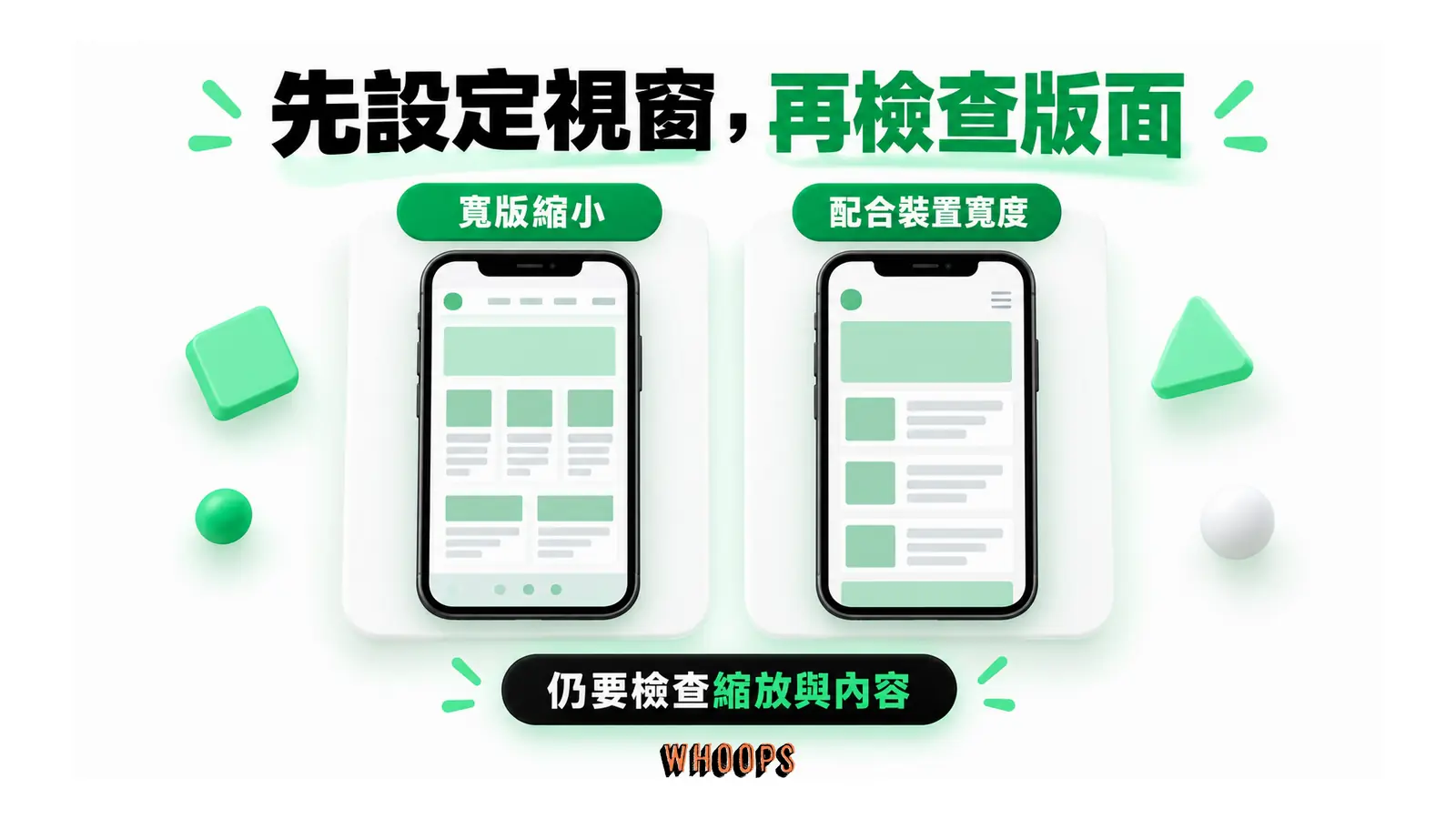
許多行動瀏覽器在缺少合適 viewport 設定時,會使用較寬的虛擬版面再縮小顯示。width=device-width, initial-scale=1 是常見設定;加上它仍不代表版面已響應式,需要檢查容器、內容與縮放行為。
width=device-width 讓 layout viewport 配合裝置的 CSS 像素寬度,initial-scale=1 指定初始縮放比例。避免以 user-scalable=no 或過低的縮放上限阻止使用者放大;仍須實測放大後的閱讀與操作。
第二層:流動格線與相對單位
傳統網站用像素(px)寫死寬度,.container { width: 1200px; } 在桌機完美、在 375px 寬的手機上就會爆出去。RWD 改用相對單位:百分比、fr、vw/vh,以及現代 CSS 的 clamp()、min()、max() 函式。例如字級可以用 font-size: clamp(1rem, 2.5vw, 1.5rem),讓它在手機跟桌機之間平滑放大,不會出現某個斷點瞬間跳字的尷尬。
固定的 max-width 只是上限,搭配彈性 width 也能響應式;不必全部改成相對單位。ch 依字型的「0」字形前進寬度計算,不等於中文字數。border-box 能把 padding 和 border 納入指定尺寸,但長字串、最小尺寸與子元素仍可能造成溢出。
流動格線的基礎是 CSS box model,搞懂 padding、border、margin 怎麼疊加,你才知道為什麼手機版寬度算起來老是差一點點。這部分的底層觀念整理在 CSS Box Model 完整指南,搭配 box-sizing: border-box 服用,可以少踩很多雷。如果 padding、margin 這些名詞對你還很模糊,先回頭把CSS 基本功補穩,再回來看流動格線與相對單位,思路會順很多。
第三層:媒體查詢與容器查詢各有用途
媒體查詢(media query)是 RWD 的「如果就」機制:@media (max-width: 768px) 代表「當 viewport 寬度不超過 768px 時,套用這組規則」。斷點就是這個數字。
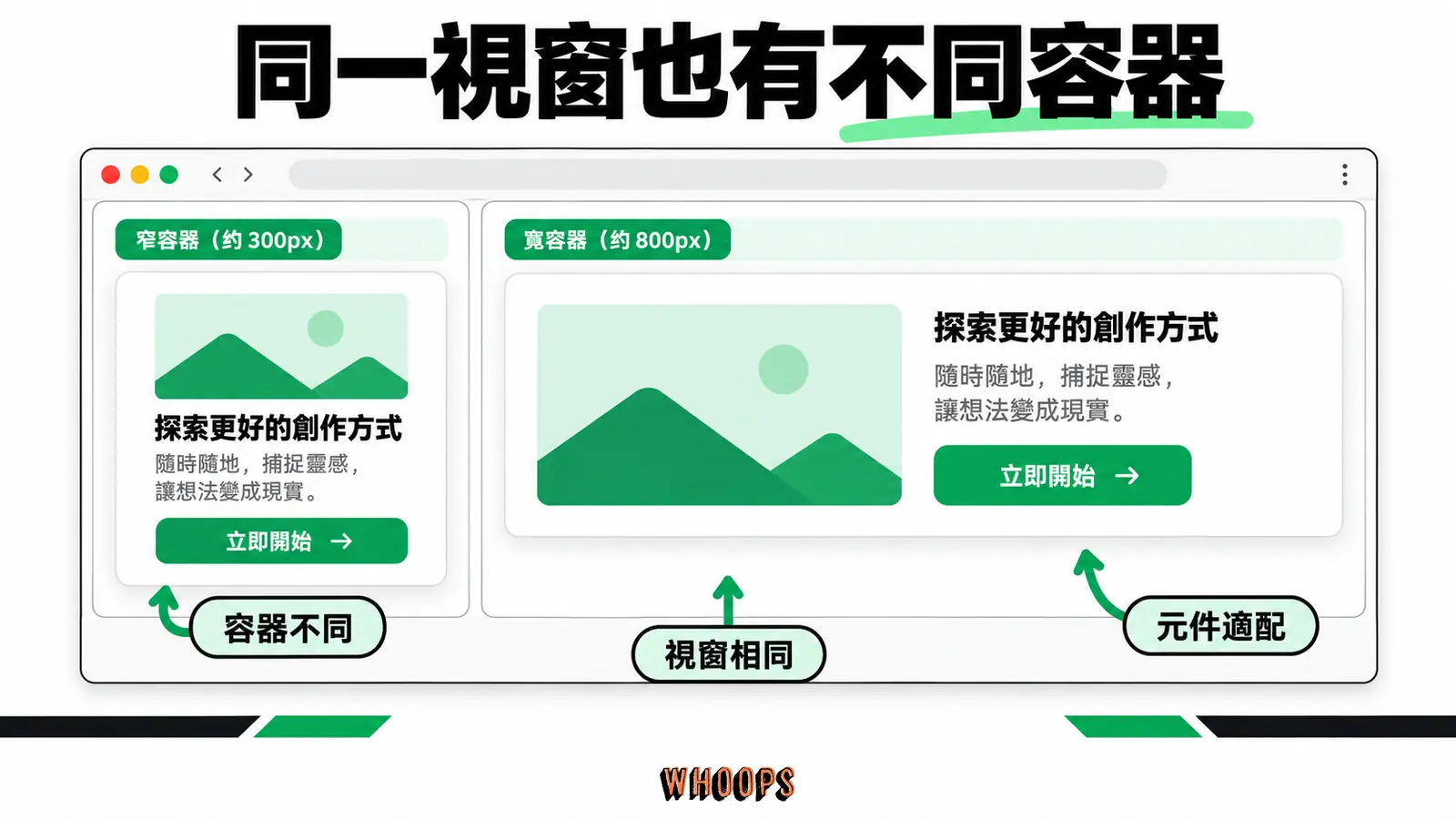
寬度媒體查詢依 viewport 判斷;媒體查詢也能檢查輸入能力與使用者偏好,不只看寬度。容器尺寸查詢則以合適祖先容器的尺寸為依據,通常須先設定 container-type: inline-size 等查詢容器。各類容器查詢的瀏覽器支援不同,採用時核對目標環境。
例如同一張產品卡放在 300px 側欄與 800px 內文區,視窗相同但可用空間不同。可把外層設為尺寸查詢容器,讓卡片內部依容器寬度調整;仍要測試內容溢出與不支援時的基本佈局。
現代 CSS 的流動數學:clamp、min、max 與 Grid 自動欄位
了解了三層骨架,再往下一層是現代 CSS 提供的數學函式與 Grid 自動排版。它們讓響應式設計不再只是「寫死斷點再覆蓋」,而是讓數值在一個範圍內流動,能大幅減少斷點數量。
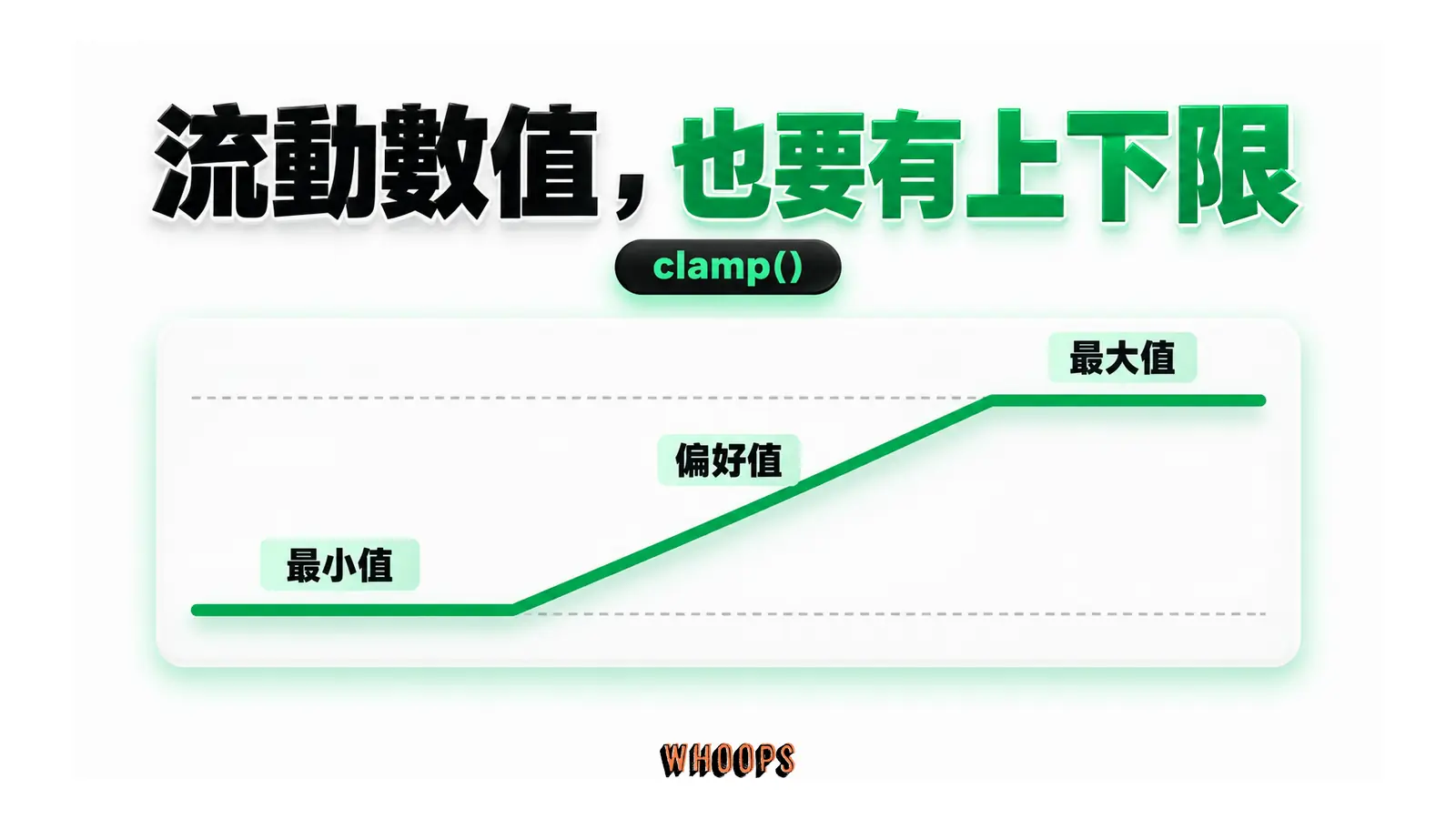
clamp(min, preferred, max) 可讓值在界限內隨 preferred 值調整,通常應讓 min 不大於 max。例如 font-size: clamp(1rem, 2.5vw + 1rem, 2rem) 是流動字級的起點。用於文字時仍須測試放大與文字重排,不能因為有 rem 上下限就假設所有縮放情境都通過。
min() 與 max() 則適合用在「不能超過、也不能低於特定尺寸」的情況。width: min(90%, 1200px) 取兩者較小的值,自然產生最大寬限制;padding: max(1rem, 2vw) 保證間距至少 1rem,螢幕夠大時才放大。這種寫法比傳統「設 max-width 再補一個 media query」簡潔,維護時不用追蹤一堆斷點。
repeat(auto-fit, minmax(250px, 1fr)) 可依容器空間建立欄位,但容器窄於 250px 時仍可能溢出。可視情況使用 minmax(min(250px, 100%), 1fr),並檢查內容的最小尺寸。auto-fit 會收合空的重複軌道,auto-fill 保留它們;是否拉伸還取決於軌道定義,auto-fill 並不保證固定欄寬。
2026 年主流瀏覽器也已支援 subgrid(見 Can I use 的 CSS Subgrid 資料),讓嵌套的 Grid 可以對齊父 Grid 的欄線。對於「一張卡片內部又需要格子排版」的複雜版面特別有用,不用再為每個卡片獨立算一次欄寬,整個列表的標題、價格、按鈕能跨卡片對齊。
Flexbox 的 flex: 1 通常展開為 1 1 0%,但實際尺寸仍受內容與最小尺寸限制。要做單欄轉多欄,還須設定換行、gap 與欄位基準;兩個 48% 欄位不會自己產生 4% 間距,也不保證在所有容器條件下維持兩欄。
斷點不是抄來的:讓內容與數據一起決定
這是整篇文章最想講、也最容易被一般教學跳過的一段。打開任何一篇 RWD 教學,幾乎都會給你一套現成斷點:576 / 768 / 992 / 1200px(Bootstrap 風格),或 640 / 768 / 1024 / 1280px(Tailwind 風格)。這些數字沒有錯,但它們是框架作者的通用假設,不是你網站的真實狀況。
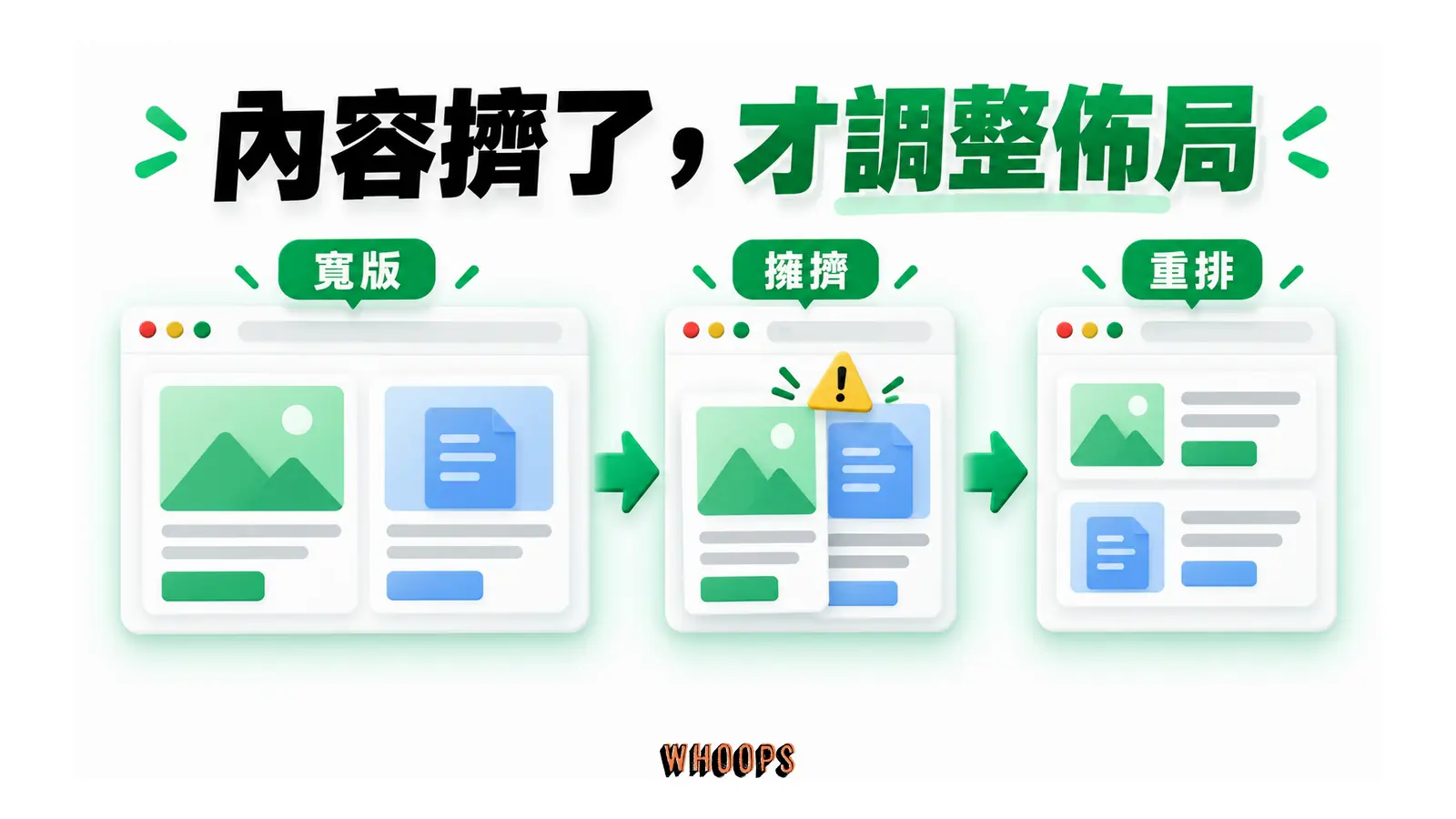
不同網站的訪客可能使用不同的裝置組合,但斷點不應直接綁定特定機型。先看內容在哪個寬度開始擁擠、溢出或失去可讀性,再用實際訪客的裝置資料決定哪些尺寸優先測試,才不會拿別人的尺量自己的版面。
正確的做法是從內容本身找斷點,再用分析資料排定測試優先順序:
- 在 DevTools 連續調整 viewport,記錄內容擁擠、溢出或難以操作的位置。
- 使用 GA4 等資料觀察裝置類別與可取得的技術維度;螢幕解析度不等於當下瀏覽器 viewport。GSC 搜尋成效的裝置分類也不能提供實際視窗寬度。
- 先測常見情境,再補測內容較容易出問題的中間寬度與放大狀態。
- 以內容需要調整的位置決定斷點,記錄佈局如何變化,不把每種機型各寫一套規則。
GSC 可協助比較裝置類別的搜尋表現,但設計端還是要用實際內容連續測試寬度。在 Figma 中可提供代表性畫面並標註伸縮、堆疊與順序規則;不必把每一條 CSS 斷點都做成獨立設計稿。 延伸可參考Google Search Console 操作指南、Figma 響應式設計實務。
min-width 常用於由窄到寬增加規則,max-width 常用於由寬到窄覆寫。選擇應配合內容、團隊與既有樣式;Google 行動優先索引描述的是檢索內容來源,沒有要求必須採用手機優先的 CSS 寫法。
手指才是真正的滑鼠:行動版 UX 的硬底線
手機常以觸控操作,也可能接上鍵盤或滑鼠;桌機也可能有觸控螢幕。設計時檢查可點範圍、焦點、文字與動態效果,不把裝置類別直接當成唯一的輸入能力。
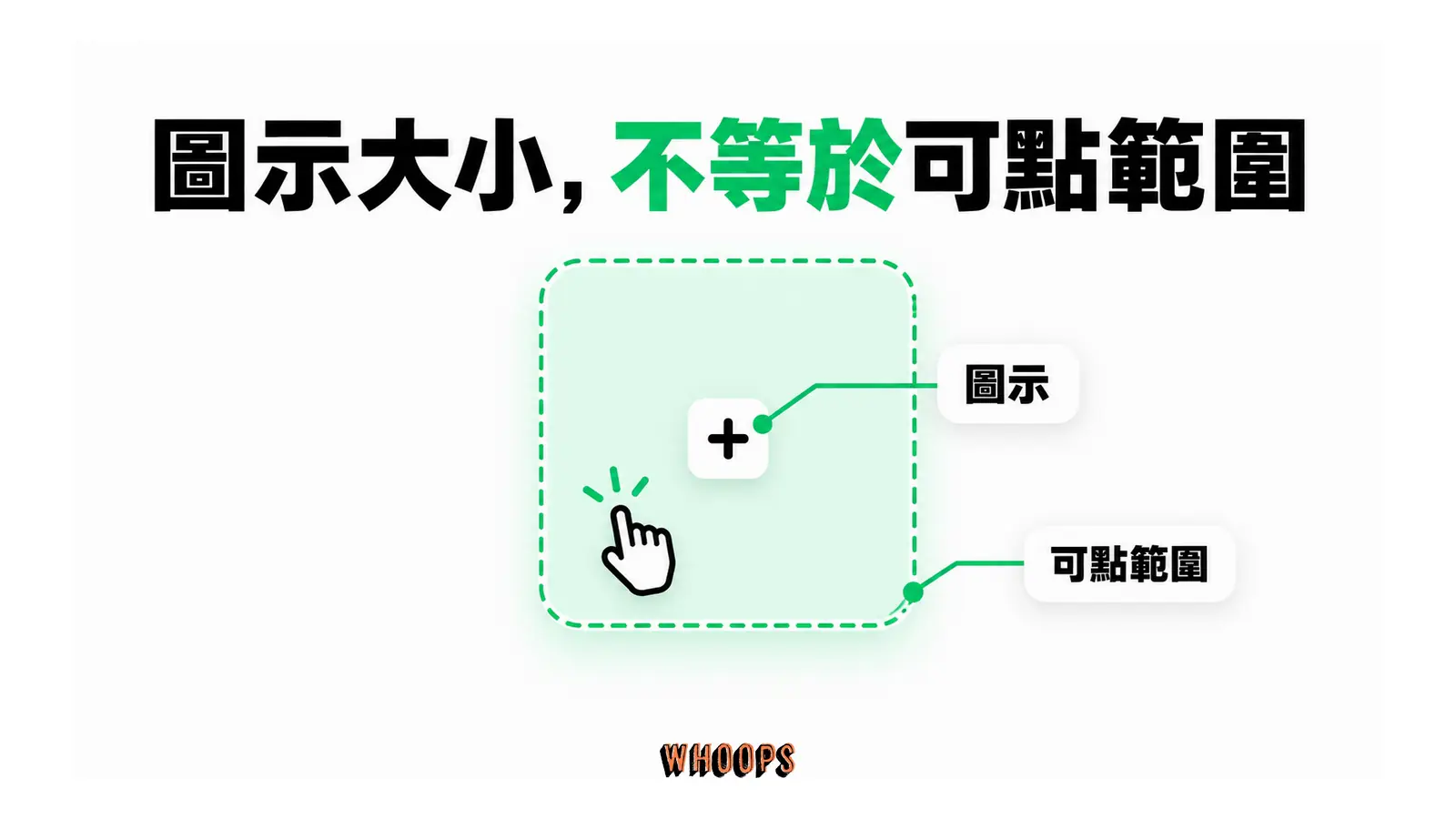
觸控目標以 44×44 px 為實務目標
WCAG 2.2 AA 的 2.5.8 要求指標目標至少 24×24 CSS px,或符合間距等例外;AAA 的 2.5.5 則採 44×44 CSS px 並有例外。重要操作可以把 44×44 CSS px 當成較寬裕的設計目標,但不能把它誤寫為所有網站的 AA 最低要求。
如果目標太小或太靠近,可增加可點範圍與間距,再以實際操作檢查。圖示本身可以小於可點範圍;單看一個 32px 的數值,也不能直接判定符合或違反所有適用準則。
表單字級與聚焦縮放要實機檢查
表單字級可先從容易辨識的尺寸測試,例如 16 CSS px,再依字型與情境調整。這是實務起點,並非 WCAG 規定的正文字級;行動瀏覽器聚焦輸入框時的縮放也受版本與設定影響,應在目標裝置檢查,不以關閉使用者縮放來掩蓋問題。
行高可先以約 1.5 倍作設計起點,但 WCAG 1.4.12 的重點是使用者調整到指定文字間距後,內容與功能不應遺失;不是要求所有設計預設 1.5 倍。AAA 的視覺呈現準則另包含文字區塊行寬等條件,其中 CJK 不超過 40 字是該準則的一部分,不是所有版面的通用最佳行長。
留白與拇指熱區
單手、雙手、橫向握持與輔助操作的可及範圍不同。底部 CTA 可能方便某些情境,也可能遮住內容、鍵盤或系統安全區;位置應依任務實測,不能預先保證提高點擊率與完成率。 延伸可參考字體與排版設計要點。
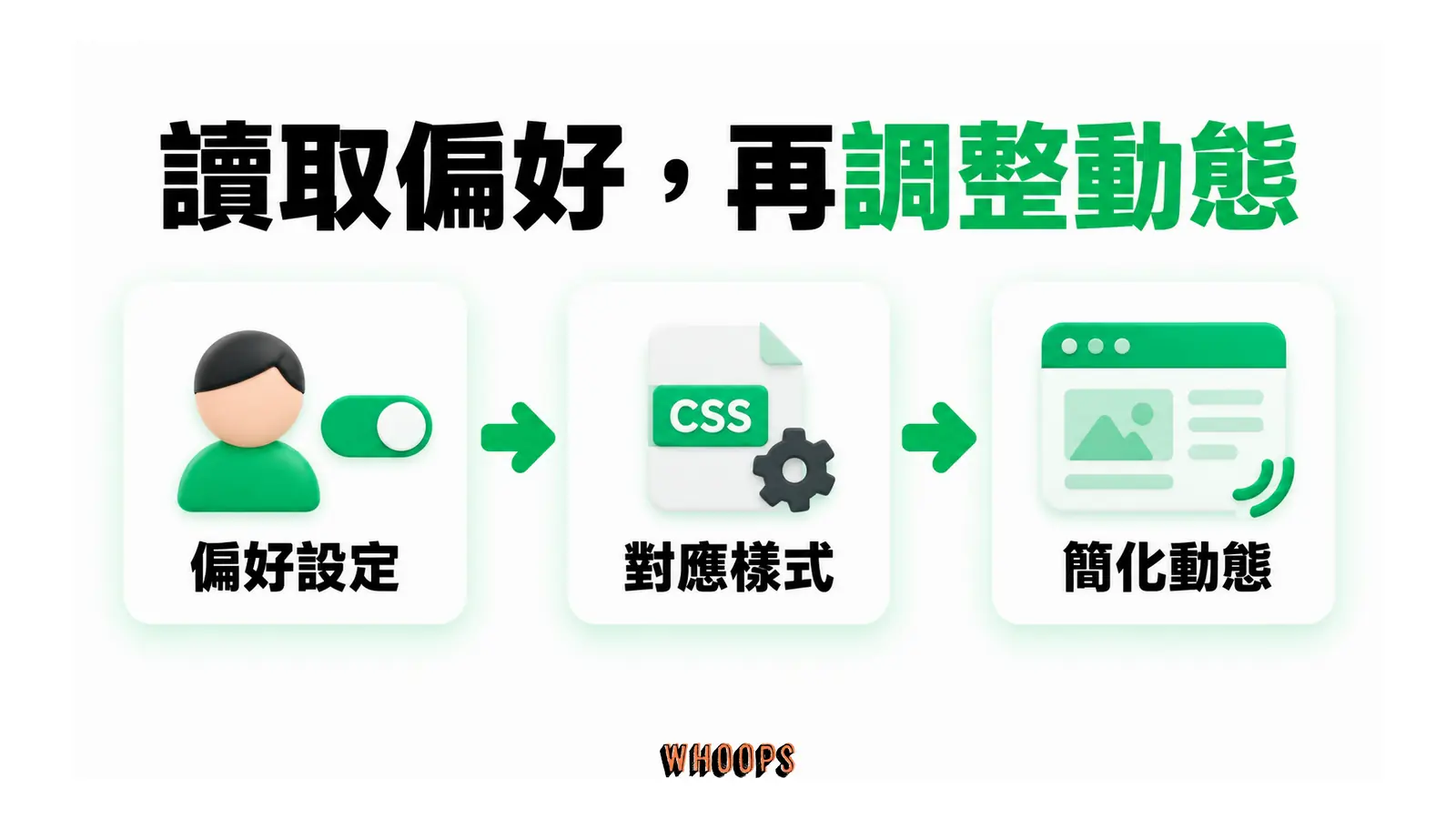
動態效果要尊重使用者的偏好
@media (prefers-reduced-motion: reduce) 可偵測使用者偏好減少動態效果的設定,網站需自己定義對應樣式。可移除或簡化非必要的位移、視差與轉場,保留理解狀態所需的回饋;這個查詢不會自動讓所有動畫停止。
行動版字級系統:流動排版與模組化尺度
手機上的閱讀體驗,字級與間距的系統性設計比單一數字重要。一套好的字級系統應該滿足三個條件:各斷點下都舒適、字級之間有明確的階層關係、維護時不用手動調每個斷點。
流動字級(fluid typography)的核心想法是:不要為每個斷點寫死字級,而是用 clamp() 讓字級在螢幕尺寸之間流動。例如 H1 用 clamp(1.8rem, 4vw + 1rem, 3rem)、內文用 clamp(1rem, 1.5vw + 0.9rem, 1.25rem)。前一個寫法代表標題不會小於 1.8rem、也不會大於 3rem,中間依 preferred 值平滑流動,不必為每個標題寫「手機多少、平板多少、桌機多少」。
模組化尺度是一種建立字級關係的方法。例如基準 16px、比例 1.25,連續三級約為 20、25、31.25px;是否適合標題仍需依內容與字型測試。若各級實際引用同一組 CSS 變數與計算,調整基準才會連動,不應因為手機畫面較窄就一律縮小文字。
WordPress 站長的 RWD 落地路徑
WordPress 站長可以從主題、編輯器與媒體輸出三個層次檢查 RWD。主題有響應式功能只是起點,正式內容、外掛與後續修改仍可能造成問題。
主題層:挑一個原生響應式的主題
2026 年還在賣的主流主題,Astra、Blocksy、Kadence、GeneratePress,幾乎沒有一個不標榜響應式。但「標榜」不等於「每個細節都做好」。挑主題時,實際拿手機開它的 demo 站,看選單怎麼收合、表單怎麼排版、圖片怎麼縮放,別只看桌機截圖。一份完整的主題與頁面編輯器比較,可以參考 最佳頁面編輯器比較 裡的 RWD 段落。
頁面編輯器層:搞懂行動版的獨立控制項
不同頁面編輯器提供的斷點與響應式控制項不同,部分可新增斷點,也不是所有屬性都能逐裝置獨立設定。先確認目前版本的繼承規則,再測試欄數、字級和間距,不只看桌機預覽。
若手機需要調整圖文順序,應一起檢查 DOM 閱讀順序與鍵盤焦點。單純用 CSS 視覺反轉,不一定改變輔助科技的閱讀次序;優先讓原始順序本身有意義,再安排不同版面。 延伸可參考Divi 行動版版面順序。

圖片層:響應式圖片是 RWD 的隱形戰場
圖片可能是 LCP 與傳輸量的重要來源,但也要確認實際瓶頸。可從合適尺寸、編碼格式與裁切方式三方面處理。
第一層是 srcset 與 sizes。srcset 提供不同寬度的圖片候選,瀏覽器會依版面顯示尺寸、裝置像素比與自身的資源選擇邏輯挑選合適檔案:
<img srcset="small.jpg 400w, medium.jpg 800w, large.jpg 1200w" sizes="(max-width: 600px) 100vw, 50vw" src="medium.jpg">
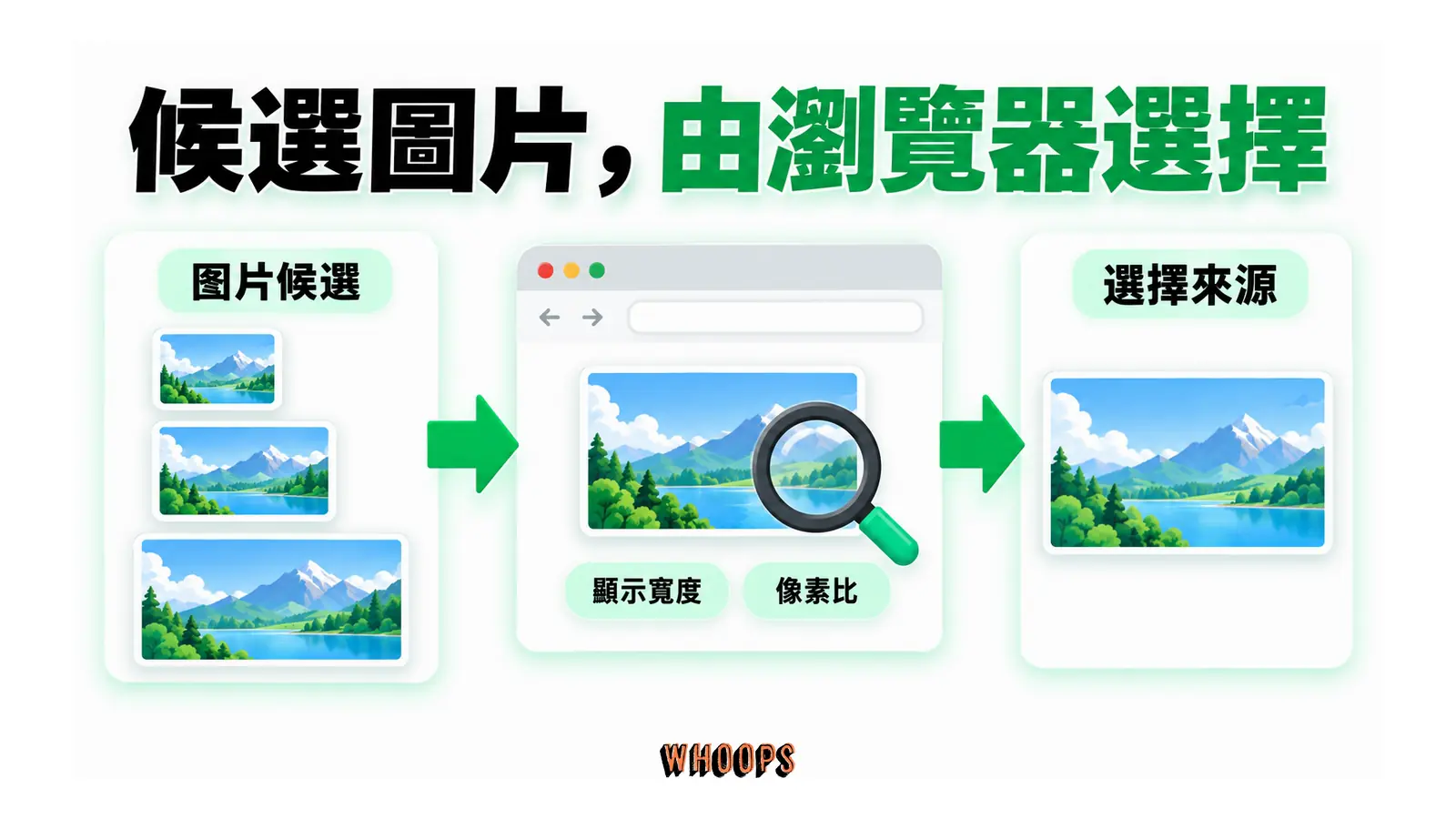
使用寬度描述值的 srcset 時,sizes 提供預期顯示寬度,瀏覽器再搭配像素比與自身策略選圖;缺少有效 sizes 時通常按 100vw 處理。WordPress 的圖片輸出可以產生這些屬性,但自訂 HTML、編輯器與外掛可能改變結果,要檢查實際頁面,而不是假設每張上傳圖都自動正確。
WebP、AVIF 值得和 JPEG 比較,但實際大小與品質取決於圖片內容及編碼設定。Google 的 WebP 研究在特定資料與 SSIM 比較下得到較 JPEG 小 25–34% 的結果,不能直接套到每張圖,更不能保證 AVIF 一律小一半。可用 <picture> 提供格式候選:
<picture>
  <source srcset="image.avif" type="image/avif">
  <source srcset="image.webp" type="image/webp">
  <img src="image.jpg" alt="...">
</picture>
瀏覽器按 source 的條件與格式支援選擇圖片,必要時使用 img 的來源。用正確 width、height 或適當比例預留空間;延後載入非關鍵、畫面外的圖片,但避免對 LCP 圖使用 lazy loading。原生 lazy loading 會依瀏覽器距離門檻提前載入,並非等使用者真正滑到才下載。 延伸可參考圖片 SEO 優化。
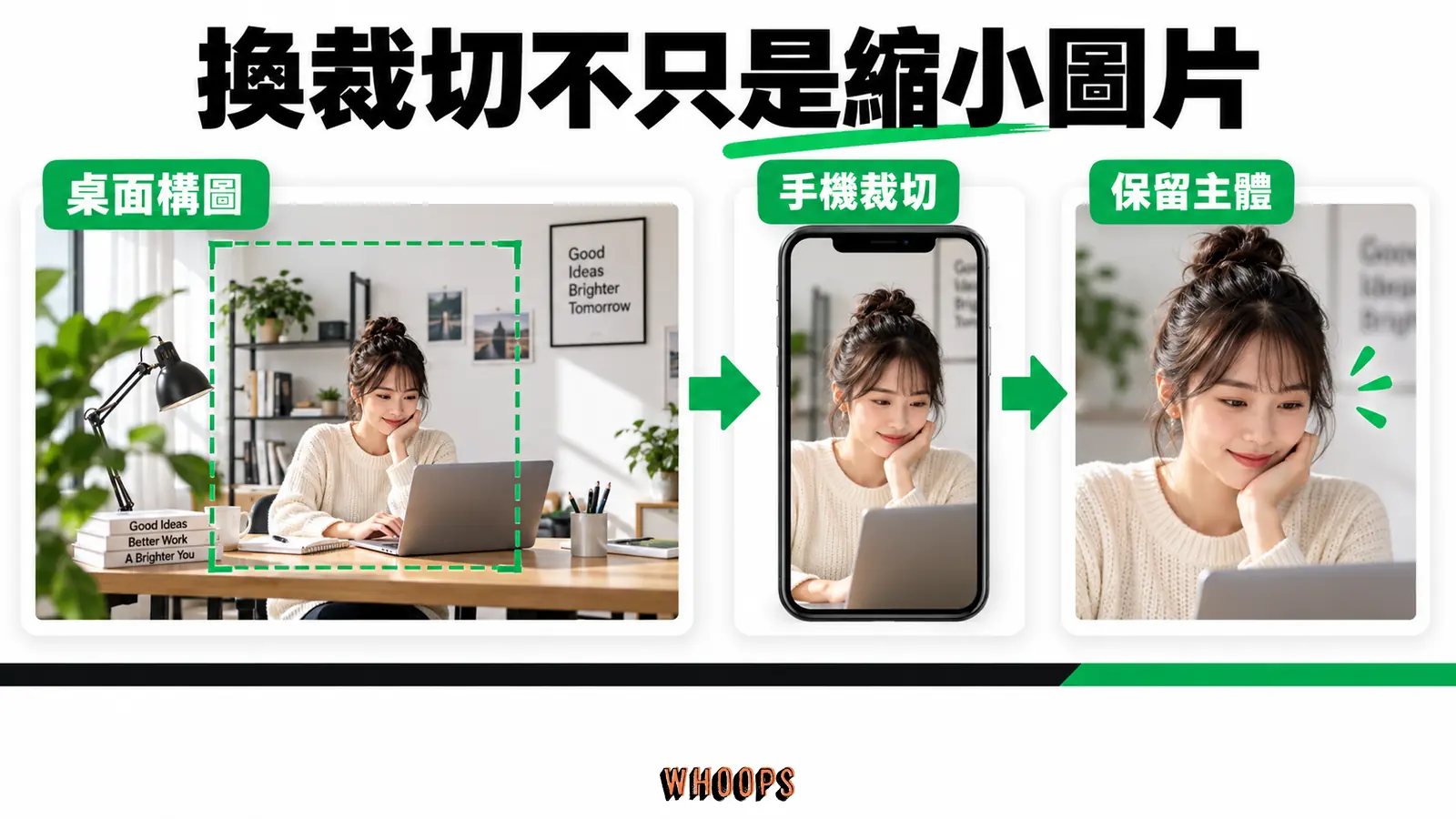
第三層是 art direction(藝術導向)。同一張圖,在手機與桌機上可能需要不同的「構圖」,而不只是不同的「尺寸」。例如一張產品圖,桌機版左邊是產品、右邊是文案(橫式),手機版要讓產品佔滿畫面、文案往下方推(直式)。如果你只是把同一張圖縮小,手機上的產品會變得很小、看不清細節。Art direction 的做法是準備兩張不同裁切,用 <picture> 搭配 media 屬性切換:
<picture>
  <source media="(min-width: 768px)" srcset="product-desktop.jpg">
  <source srcset="product-mobile.jpg">
  <img src="product-mobile.jpg" alt="...">
</picture>
需要不同裁切時,仍要確保資訊與替代文字對應;換了長寬比,也要檢查各斷點預留空間。Art direction 是否值得做,取決於原圖在小畫面上是否仍能清楚表達用途。
手機版的導覽與選單:漢堡選單不是唯一答案
漢堡選單能解決手機空間不足,但把導覽收起來也可能降低部分項目的可見性。是否影響點擊或轉換取決於網站、標籤與受眾,不能把個別 A/B 測試當成通則;可將少數高價值入口保留在畫面上,再用手機選單收納次要項目,並以本站資料驗證。
這不代表漢堡選單不能用,而是你不該把所有東西無腦丟進去。分層處理比較健康:
- 依使用者任務決定哪些入口持續顯示,數量以 viewport、標籤長度與可操作範圍測試。
- 把較次要的項目收進選單時,仍維持容易找到;「關於我們」或 FAQ 不一定對每個網站都次要。
- 內容量大、使用者常找特定項目的網站,可讓搜尋入口容易發現;是否固定在頂部,需依實際使用情境判斷。
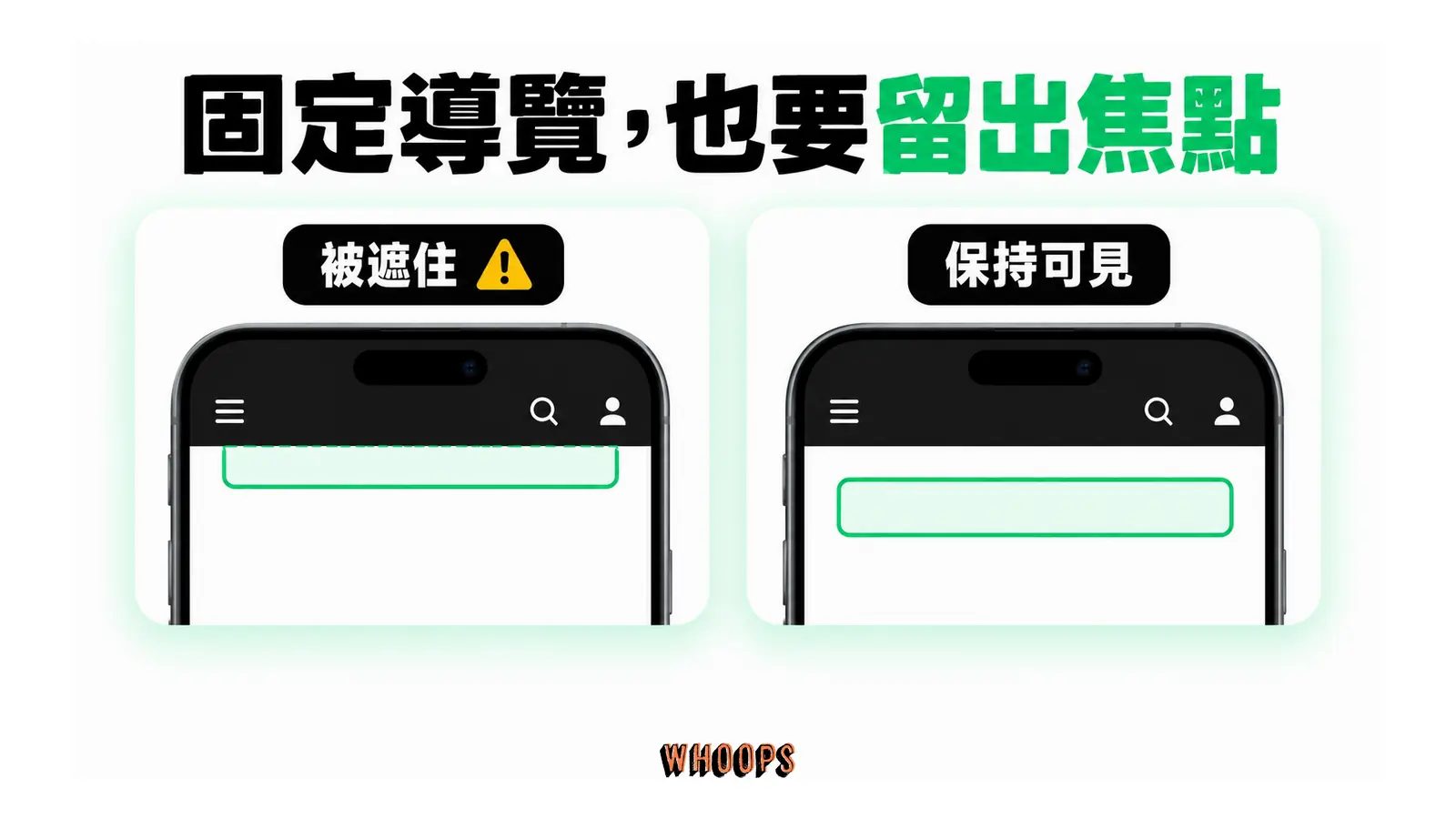
固定導覽列能保留入口,也會佔用可見空間。可以測試持續顯示、捲動時收合或其他方案,但要避免遮住鍵盤焦點、錨點標題及表單,不能只檢查首屏。 延伸可參考網站版面配置指南、網站版面配置範例。
表單與結帳:行動版轉換的最後一哩
行動版表單應減少不必要的輸入,讓鍵盤、標籤、錯誤說明與送出流程配合任務。每個欄位是否必要要依業務與使用者需求判斷,不能僅憑欄位數推算流失。
- 選擇適當輸入語意:type、inputmode 與 autocomplete 可提供輸入提示,實際鍵盤由裝置與瀏覽器決定;tel 也不會自動驗證電話格式。
- 提供自動完成線索:例如
autocomplete="shipping postal-code",是否帶入仍取決於瀏覽器、保存資料與使用者選擇。 - 保持欄位順序清楚:單欄常適合窄畫面,但可一起輸入的相關欄位仍可依情境測試。
- 評估訪客結帳:一般購物可考慮降低註冊負擔;會員限定、訂閱或法規需求可能有不同設計,不能一律要求開放。
- 檢查送出操作:可點範圍、焦點與錯誤回饋要清楚,固定底部按鈕不能遮住內容或系統區域。
電商網站的行動版特殊考量
電商網站的 RWD 比一般內容站複雜,因為使用者要完成的不是「滑完文章」,而是「找產品、篩選、加購物車、結帳」。每一個步驟在手機上都有不同的摩擦。
產品列表與篩選器
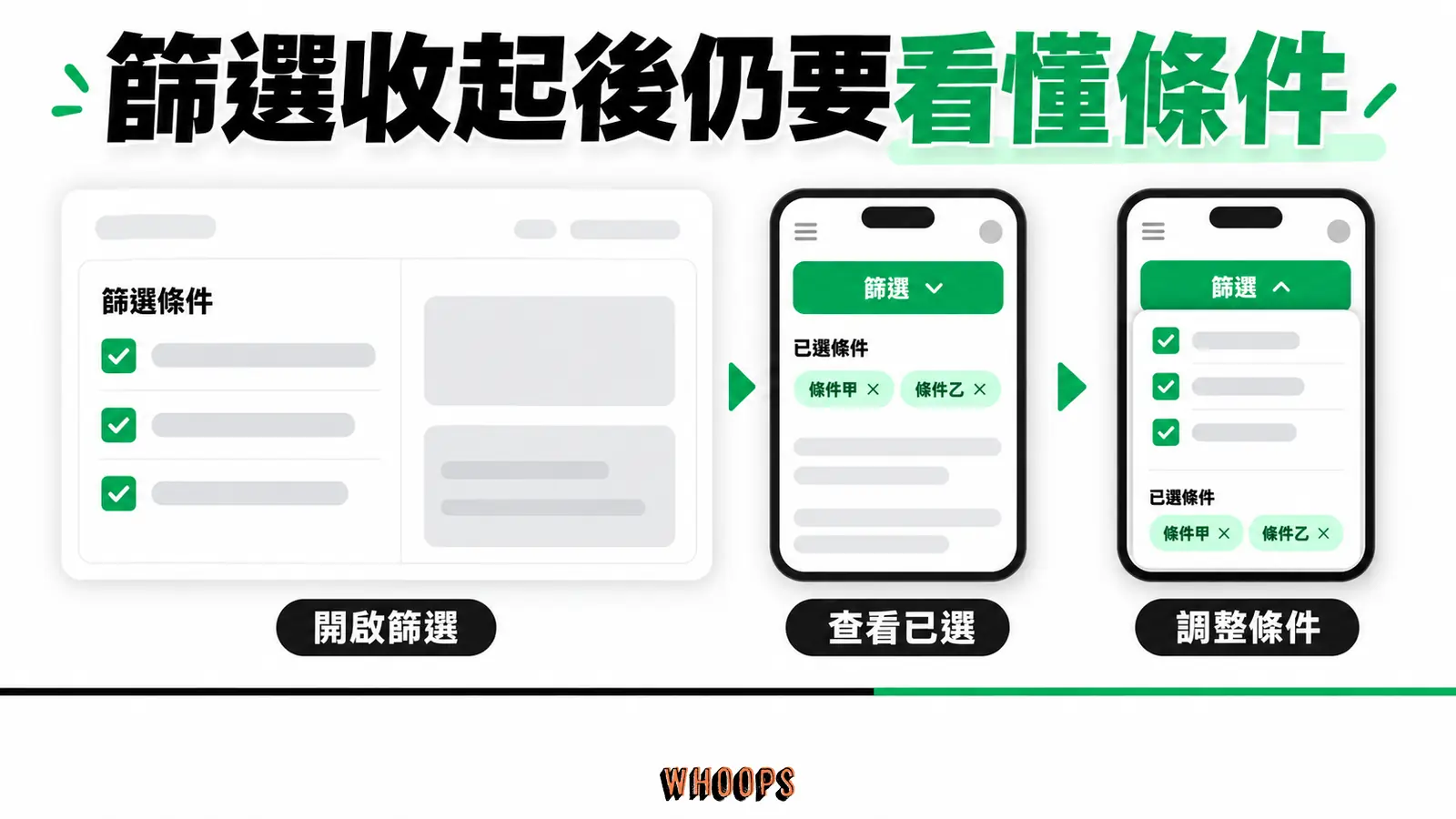
桌機電商的典型版面是:左側篩選器(價格區間、品牌、尺寸)、右側產品列表。直接縮到手機上會有兩個問題:篩選器佔掉整個版面、產品列表被擠得很窄。手機版的常見解法是把篩選器收成一個按鈕,點一下從側邊滑出,選完關掉回到列表;已選的篩選條件做成標籤(tags)顯示在頂部,讓使用者隨時知道自己設了哪些條件、也能點標籤快速取消;排序方式(價格高低、評分高低)放在頂部 sticky,方便隨時切換。
手機商品卡片先呈現完成比較所需的資訊,例如名稱、價格、圖片與重要規格。庫存、交期或可購買狀態若會影響決策,也應如實揭露;售完不代表一定正在補貨。其餘資訊再依任務與空間分層。
購物車、結帳流程與地址輸入
桌機上使用者可以邊看產品邊改數量、邊看運費計算,手機上螢幕小,流程多一步就多一層摩擦。手機版購物車建議:購物車圖示持續顯示件數;若能提前計算運費,就在購物車頁讓使用者輸入必要資訊查看估算,不要拖到結帳最後才揭露;若系統支援多組優惠碼,讓使用者逐一套用並清楚列出已生效的代碼。
結帳流程在手機上最容易出問題的是表單長度。多步(multi-step)與單頁結帳沒有一種必然較好;重點是只問必要欄位、清楚顯示進度與錯誤,並避免要求重複輸入。若採多步流程,可以依聯絡資訊、配送地址、付款方式、確認送出分組,讓每一步的任務清楚。
地址輸入在手機上是最痛的之一。台灣的 3+3 碼郵遞區號有明確編碼規則:前 3 碼是行政區編號,後 3 碼是投遞區段碼(見 中華郵政的郵遞區號查詢)。後 3 碼不能用來「帶出鄉鎮」;比較可靠的做法是依使用者選取或輸入的完整地址查出 3+3 郵遞區號,或以地址自動完成服務提供建議。再搭配記住常用地址,能減少結帳輸入負擔。如果你跑的是 WooCommerce 電商,Elementor 響應式電商設計 裡有針對商品頁與結帳流程的手機版調整示範,可以直接套用到自己的站。
無障礙與 RWD 的重疊:視覺檢查之外還要聽
很多站長以為「手機看起來正常」就代表 RWD 做好了,但無障礙使用者會告訴你另一個故事。螢幕閱讀器使用者、鍵盤使用者、視力不佳的使用者,他們在手機上體驗到的網站,跟你看到的不一樣。
選單控制項需要可理解的名稱與正確語意,可來自可見文字、aria-label 或其他合適標示;不是每顆按鈕都必須寫 aria-label。圖示按鈕若沒有名稱,輔助科技可能無法解釋用途。另需檢查展開狀態、隱藏內容與 DOM 順序;display:none 通常也會將內容移出無障礙樹。
確認操作可用鍵盤完成,焦點可見且不被遮住,次序維持有意義的閱讀與操作順序。它不必在所有複雜版面中逐一符合幾何上的左到右、上到下,但不能讓使用者失去脈絡。各斷點都應檢查選單、彈窗與表單。
色彩對比是另一條底線。手機螢幕在戶外或強光下可讀性會打折扣,這時候如果對比不足(例如淺灰字放在白底上),視力不佳的使用者會很難閱讀。WCAG 2.2 AA 標準要求一般文字與背景的對比至少 4.5:1、大字至少 3:1;辨識 UI 元件與有意義圖形所需的視覺資訊,則須與相鄰顏色達到至少 3:1(WCAG 2.2 的 Contrast (Minimum) 與 Non-text Contrast)。可以在設計階段用線上工具(例如 WebAIM Contrast Checker)檢查每一個文字顏色組合,而不是等上線後被使用者回報。動態效果同樣要配合 @media (prefers-reduced-motion: reduce) 收斂。
RWD 體檢裡最常見的六個錯
以下六類問題可作檢查起點。表中的現象是可能結果,仍要靠實際頁面和工具判斷原因。
左右捲動檢視完整表格
| 檢查項目 | 可能現象 | 處理方向 |
|---|---|---|
| viewport 設定 | 行動瀏覽器把寬版面縮小 | 檢查 viewport,保留使用者放大能力 |
| 主要內容一致性 | 手機檢索器缺少重要資訊 | 核對可取得內容與必要資源 |
| 媒體空間 | 載入前後發生位移 | 以正確尺寸或比例預留空間 |
| 佈局斷點 | 部分寬度擁擠或溢出 | 連續調整寬度,以內容需要設計 |
| 操作目標 | 目標過小或距離過近 | 核對適用 WCAG 尺寸、間距與例外並實測 |
| 響應式控制 | 特定裝置的繼承樣式不合適 | 查明編輯器版本與屬性,再測實際頁面 |
這六個錯的共同點是:只看單一桌機預覽很容易漏掉。用 DevTools 連續調整 viewport、拿實際手機操作,再用 PageSpeed Insights 檢查效能,才比較容易讓問題現形。更多網頁設計常見的地雷整理在 網頁設計常見錯誤,可以一起對照著健檢。
回過頭,要反覆強調一件事:RWD 不是交案那一刻的事,而是上線之後持續的維護。新增一個頁面、換一張首圖、裝一個新外掛,都可能把原本沒問題的行動版弄壞。把後面那套測試工具鏈變成你改版的固定流程,比追求一次性的完美版面更有價值。
RWD 該怎麼測?一套從免費到實機的工具鏈
以下工具可搭配使用:先用瀏覽器定位問題,再核對真實使用資料與裝置操作。工具本身可免費使用的範圍,並不代表取得測試裝置或維護流程沒有成本。
左右捲動檢視完整表格
| 工具 | 用途 | 資料限制 |
|---|---|---|
| Chrome DevTools | 調整 viewport、模擬部分輸入與節流、分析效能 | 不能完全重現特定手機硬體與瀏覽器 |
| Lighthouse | 載入時的實驗室指標與診斷 | 一般導覽測試不直接量測完整 INP |
| PageSpeed Insights | Lighthouse 測試及有資料時的 CrUX 實際體驗 | 單頁 field 資料不足時可能顯示來源層級或沒有 field 資料 |
| Search Console Core Web Vitals | 依行動與桌機查看網址群組的 CrUX 體驗 | 非所有訪客資料,且需達資料門檻 |
這裡有一個關鍵觀念要分清楚:lab data 跟 field data 回答的問題不同。lab data 是 Lighthouse 在合成的網路與 CPU 條件下跑出的結果,可重複、適合 debug;但 Lighthouse 載入頁面時沒有真實互動,因此不能直接量測 INP,只能用 TBT 當實驗室代理指標。field data 來自 Chrome 真實使用者的 Chrome UX Report(簡稱 CrUX),反映一段時間內的實際體驗,也是 Google Core Web Vitals 報告使用的資料來源。Lighthouse 的 Performance 分數不是搜尋排名分數;除了用它找問題,也要到 PageSpeed Insights 與 GSC 查看有資料時的 field 指標。完整的測速工具操作,可以看 網站速度測試。
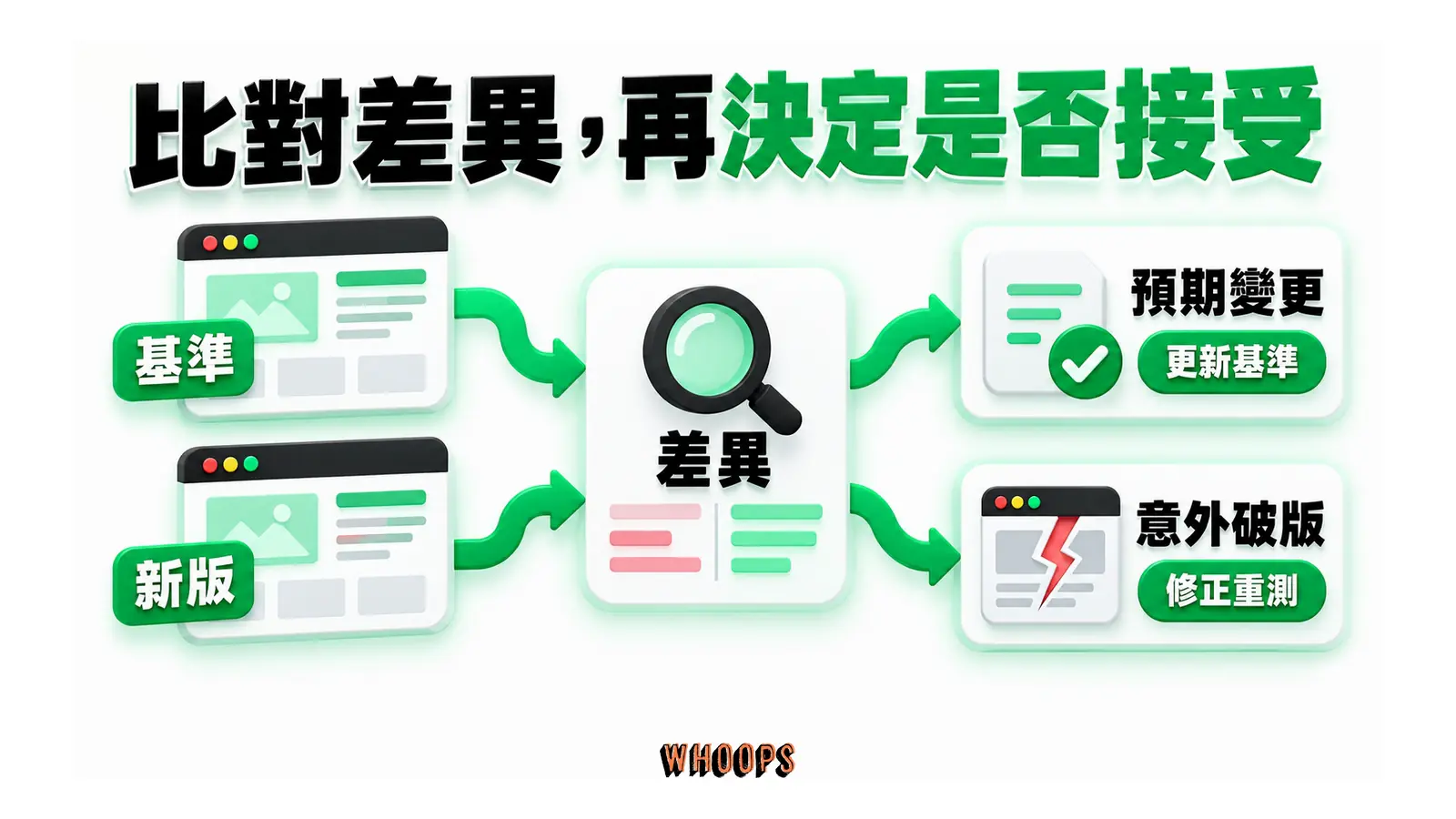
站長規模一變大,手動測試就不夠用,這時可以加自動化的視覺回歸測試(visual regression testing)。原理是:每次改版後,自動在各個斷點(例如 375、768、1024、1440px)截圖,跟之前的 baseline 比對,有像素差異就標出來讓你判斷是預期的變化還是意外破版。BackstopJS(開源、可客製)、Percy(雲端、整合 CI/CD)、Chromatic(元件層級)都是常見選擇。把它接進 GitHub Actions 之類的 CI,每次 push 程式碼就自動跑一次,有助於提早發現「桌機改 A、手機壞 B」的回歸。要注意視覺測試會有假陽性(例如換了一張圖也算差異),這時要能標示「接受這個差異」並更新 baseline。
工具再強,都取代不了實體手機。優先選擇分析資料中常見、且效能不特別高的裝置,定期在實際行動網路下開啟網站。DevTools 的裝置模式主要模擬 viewport、觸控與節流條件,不等於該手機的真實硬體;實機測試更容易發現裝置特有或效能相關的問題。
2026 年的 RWD:折疊裝置與 AI 搜尋的新課題
折疊與可變尺寸裝置增加測試情境,AI 搜尋則提醒站長維持可取得的完整內容。它們不會改變 RWD 的基本定義,也沒有新增一套保證 AI 曝光的響應式規格。
折疊手機(例如 Samsung Galaxy Z Fold 系列)到 2026 年已有多款產品。這類裝置的 viewport 可能在折疊與展開時大幅改變,版面也可能從單欄轉成接近平板的配置。RWD 在這類裝置上要考慮:viewport 改變後是否仍可讀,以及在具有實體鉸鏈、且瀏覽器把畫面分成多個 viewport segment 時,關鍵互動是否落在縫隙。CSS 的 @media (horizontal-viewport-segments: 2) 可以偵測兩個並排的顯示區段,但截至 2026 年仍屬 experimental、並非 Baseline,不能當成所有折疊裝置都支援的通用偵測方式(見 MDN 的 horizontal-viewport-segments 條目)。基本做法仍是讓版面在手機與平板之間的各種中間寬度都能自然重排,再把 viewport segments 當漸進增強。
行動版應保留主要資訊與脈絡,讓使用者與搜尋系統都能取得。Google 明確表示 AI Overviews、AI Mode 不需要特殊 schema.org 標記;適用的結構化資料須符合頁面可見內容。FAQ rich results 自 2026 年 5 月 7 日起停止顯示,HowTo rich results 也已退役,因此不能把這兩種標記當成取得搜尋版位或 AI 引用的捷徑。
RWD 上線前一定要跑的七項檢查清單
觀念、原理、落地都講完了,接下來是一份照著走就行的檢查清單。在網站上線、或大改版之後,把這七項依序跑一遍,能提早發現許多常見的行動版問題。
- 實機操作:依受眾選擇代表性的 iPhone、Android 或其他裝置,包含較受限的效能與網路條件。
- 連續測寬度:從窄版到寬版檢查內容、放大與非預期溢出;必要的二維內容另外提供可操作方案。
- 檢查效能:用 PageSpeed Insights 找實驗室問題,有 CrUX 資料時再核對 field LCP、CLS、INP。
- 檢查搜尋取得:查看 GSC Core Web Vitals 群組與重要網址審查,區分實際測試與已索引狀態。
- 檢查操作:核對目標尺寸、間距、鍵盤焦點與遮擋。
- 檢查圖片:依用途提供適當來源及預留空間;延後非關鍵畫面外圖片,避免 lazy-load LCP 圖。
- 走完整任務:完成購買、聯絡或閱讀流程,包含返回、錯誤和成功狀態。
這份清單不是一次性的。每次你換主題、加外掛、改首頁大圖,都重新跑一遍。RWD 是活的東西,不是上架一次就永遠有效。手機版速度如果還是偏慢,網站速度的實戰拆解 裡有更深入的調校步驟。
把手機版當成你的第二個店面
回到一開始那個捷運上的畫面。你花心力把實體店面開得窗明幾淨,是因為第一印象會影響客人是否繼續逛。手機版就是你在 2026 年的第二個店面,而且對不少網站來說,它已經是重要的流量入口。
真正需要持續檢查的是內容、樣式與互動改變後,各種視窗仍能否完成任務。把手機納入設計與驗收,同時維持桌機和其他使用情境的體驗,才有機會發現單一預覽看不到的問題。
RWD 最迷人的地方,在於它是一種「設計哲學」多過「技術技巧」。它要的不是你背下多少 media query 語法,而是你願不願意把每一位使用者都當成主角,不管他今天拿的是 320px 的小螢幕、還是 2560px 的大螢幕。技術骨架三層就講完了,但這種「以使用者為中心」的判斷力,才是分出頂尖網站與普通網站的真正分水嶺。
如果你不知道從哪裡開始,跟著這個三步行動就好:
- 今天就拿你的手機,用 4G 開一次自己的網站,從首頁走完一次購物或聯絡流程,記下所有卡關的地方。
- 這週進 GSC 查看行動版 Core Web Vitals 報告,並用「網址審查」抽查重要頁面的轉譯結果;有問題就照本篇的對應欄位修。
- 這個月把七項檢查清單跑完一遍,建立你網站專屬的斷點與裝置數據檔案,未來改版都照這份資料走。
門已經開好了,接下來就看你願不願意走進去,把每一位滑進你網站的手機使用者,好好接住。