Figma 載入動畫教學:流動效果 Loading 原型
Figma 載入動畫教學:用 Smart Animate 與 Instant 接點做出可無限循環的流動 Loading 原型,從等待區間判斷、骨架屏選擇到無障礙降級一次搞懂。
本頁目錄
- 載入動畫不是裝飾,是感知效能工程
- 先決定「等多久」:五個等待區間決定你該做哪一種 Loading
- 流動效果的四種原型:Spinner、Skeleton、Progress、Shimmer 的戰場
- 什麼時候根本不該用載入動畫:能消除等待就不要安撫等待
- 在 Figma 打造會跑的 Loading:Smart Animate 的核心機制
- 命名一致是 Smart Animate 的命根子
- Easing 與 duration:把「機械感」修成「流動感」
- 三支實戰原型逐步拆解
- 旋轉 Loader:拼出無限迴圈
- 骨架屏 Shimmer:漸層位移才是流動感來源
- 進度條原型:模擬狀態,不冒充真實進度
- Figma 原型裡最常踩的四個雷
- 載入動畫的色彩與品牌:讓等待也長得像你的產品
- 把原型 demo 給客戶看的三個訣竅
- 從 Figma 原型到上線:Lottie、CSS、GIF 怎麼選
- 載入動畫的無障礙地雷:prefers-reduced-motion 不是選配
- 載入動畫與 SEO 的間接關係:別讓等待吃掉你的排名
- 現在就動手的五步行動方案
畫面漂亮、流程順暢的 Figma 原型,為什麼 demo 時還是被客戶嫌「點下去好像當機了」?問題多半不在流程,而在你漏掉了那零點幾秒的【等待體驗】。載入動畫(Loading Animation)從來不是裝飾品,它是你跟使用者之間的一份【感知契約】,告訴對方「我還在跑,請給我一下」。這篇教學會帶你從零開始,用 Figma 的 Smart Animate 做出真正會流動的 Loading 原型,跳脫那種轉兩圈就停的死板 spinner。
先說結論。一個好的 Figma 載入動畫,要同時滿足三件事:讓使用者感覺到進度、符合真實等待時間、而且能在 demo 時無限循環跑給客戶看。這三件事對應到三個不同的技術挑戰:選對 Loading 形式、用 Smart Animate 控制轉場、以及處理迴圈與無障礙。接著把這三塊一次講清楚,並附上三支可以直接抄走的原型拆解。
載入動畫不是裝飾,是感知效能工程
很多人把 Loading 動畫當成視覺糖衣,覺得「轉圈圈嘛,隨便放一個就好」。這是誤解。載入動畫真正的任務,是操控使用者對時間的感知。同樣是等兩秒,一個空白畫面會讓人焦慮到想跳出,一個有節奏的骨架屏(Skeleton Screen)會讓大腦誤以為「內容快來了」。這不是玄學,是已被驗證的人因工程。
Nielsen Norman Group 那篇被引用到爛的〈Response Times: The 3 Important Limits〉給了三個經典門檻:0.1 秒是「瞬間」的感覺上限,1 秒是「連續對話」的上限,10 秒是維持對話注意力的大致上限;該文原發表於 1993 年。換句話說,你的 Loading 動畫該長什麼樣,需要結合等待時間、能否取得真實進度、內容結構及任務風險來決定。這樣看來,這裡不會一上來就教你畫 spinner,而是先教你【判斷】。
在各種 prototype review 裡,最常見的錯就是把同一種 spinner 套用在所有等待場景。0.3 秒的按鈕回饋放一個轉圈、3 秒的資料抓取也放同一個轉圈、10 秒的檔案上傳還是同一個轉圈。結果就是使用者完全得不到任何「進度」資訊,只能盯著畫面猜。這不是載入動畫,這是【焦慮產生器】。Figma 原型的價值,正是在上線前把這種問題先抓出來。
先決定「等多久」:五個等待區間決定你該做哪一種 Loading
在打開 Figma 開始拉形狀之前,先問自己一個問題:這個動作真實上線後,使用者要等多久?這個答案直接決定你要做哪一種原型。下面這張決策表,是每一次原型規劃時第一個該打開的東西。
左右捲動檢視完整表格
| 真實等待時間 | 使用者心理狀態 | 推薦的 Loading 形式 | 核心任務 |
|---|---|---|---|
| 0.1 秒以內 | 感覺是瞬間 | 不需要動畫,或只做按鈕狀態切換 | 維持直接操控感 |
| 0.1 到 1 秒 | 感覺到一點延遲,但能接受 | 極簡 spinner、按鈕內 loading | 確認系統有回應 |
| 1 到 4 秒 | 開始不耐煩,眼睛找進度 | 骨架屏 Skeleton、漸層 Shimmer | 預告內容結構 |
| 4 到 10 秒 | 注意力快要斷裂 | 明確進度條 + 百分比 + 文字提示 | 給出具體預期 |
| 超過 10 秒 | 準備離開 | 進度條 + 可中斷 + 分階段說明 | 留住注意力 |
等待回饋應讓讀者知道系統正在處理什麼。短等待可用 spinner 顯示活動狀態;能量測完成比例的較長任務可用真實進度條;骨架屏則預告即將出現的內容結構,本身不表示完成百分比或剩餘時間。哪一種方式較合適,要依任務、等待時間與實測反應判斷,不能假定動畫必然降低離開率。
所以你發現了嗎?「流動效果」這四個字,其實是三件事的集合:旋轉的流動(Spinner)、漸層位移的流動(Shimmer)、進度推進的流動(Progress Bar)。它們對應不同的等待區間,不能混用。接下來會分別拆解這幾種原型各自的戰場。
流動效果的四種原型:Spinner、Skeleton、Progress、Shimmer 的戰場
這四種原型不是隨便挑的,它們各自解決一種特定的認知問題。下面先快速定義,再帶你看什麼時候用哪一個。
Spinner(旋轉載入圖)是最古老的形式,一個旋轉的圓圈或圖示。它的優點是通用、面積小、實作成本最低。缺點是它完全不告訴你要等多久,只是一再保證「我還活著」。Spinner 適合 1 秒上下的短等待,例如送出表單後的那一瞬間。超過 3 秒還在轉,使用者就會開始懷疑系統是不是死了。
Skeleton Screen(骨架屏)是用灰階區塊預先佔住即將出現的內容位置,例如一篇文章的標題、圖片、段落各放一個灰塊。它的殺手鐧是預告內容結構,讓大腦先建立預期,等真實內容填入時會覺得「更快」。骨架屏適合 1 到 4 秒、而且內容版型固定的場景,例如文章頁、商品頁、列表載入。
Progress Bar(進度條)是明確顯示百分比的橫條,0% 一路推進到 100%。它給使用者最珍貴的東西:具體預期。進度條適合較長、而且系統能估算進度的等待,例如檔案上傳、影片處理、大型報表生成。它的進度應盡量反映真實狀態,否則一旦長時間停在 99%,信任感很快就會消耗掉。
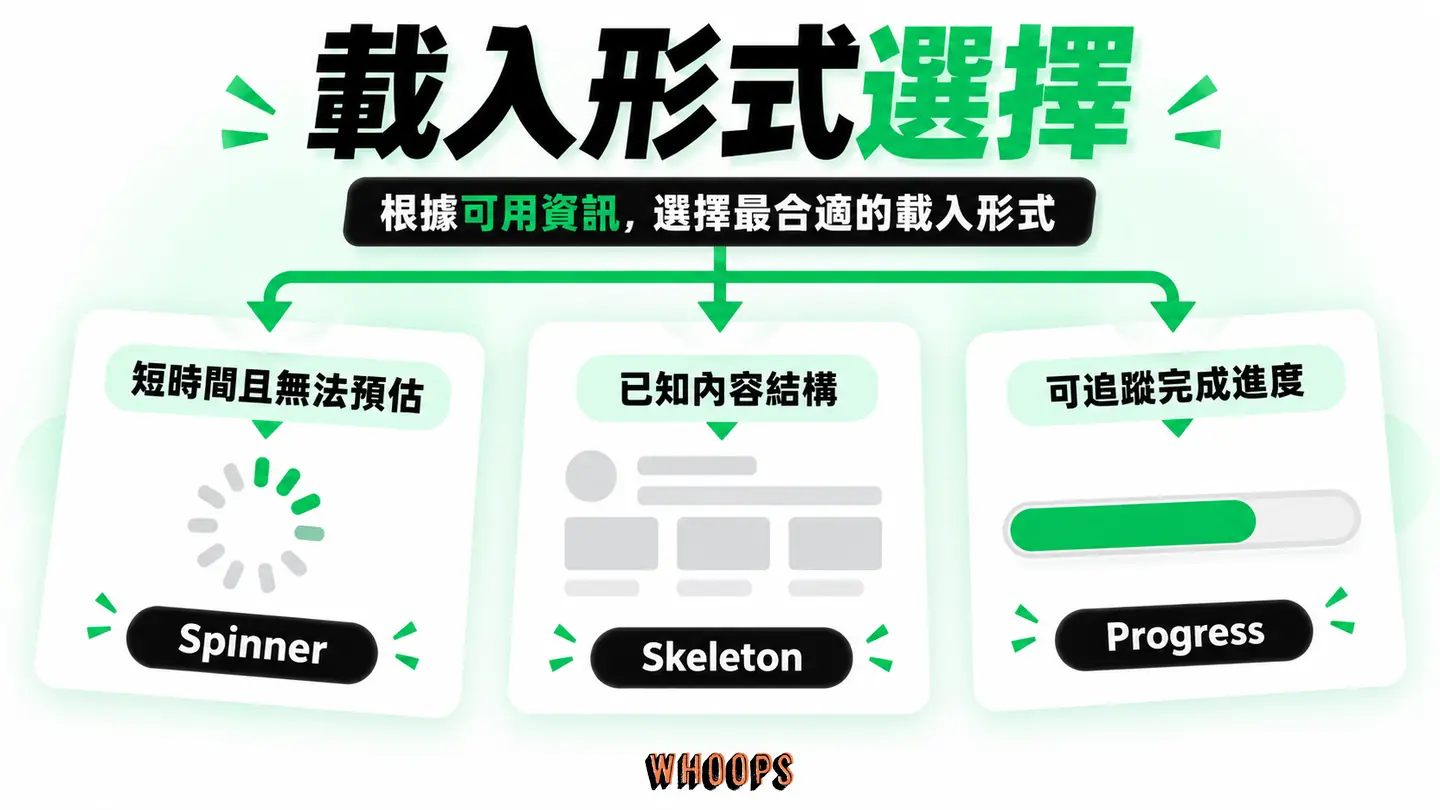
Shimmer(流光效果)通常跟骨架屏搭配,是一道半透明的漸層光帶從左掃到右,讓灰階區塊看起來像「正在載入」。它的任務不是給進度資訊,而是消除靜止感。一個完全不動的骨架屏會讓使用者懷疑卡住了,加一道 shimmer 立刻有了生命感。Shimmer 是流動效果裡最細膩的一種,也是 Figma 原型裡最容易做壞的一種,後面會專門拆解給你看。
記住一個原則:資訊量少的等待用 Spinner,資訊量多的等待用 Skeleton + Shimmer,時間長的等待用 Progress Bar。把這句話貼在你的 Figma 檔案封面,你會少走很多冤枉路。
什麼時候根本不該用載入動畫:能消除等待就不要安撫等待
這個小節要講一個反直覺的觀念:最好的載入動畫,是根本不需要出現的載入動畫。很多設計師花一整個下午打磨一個漂亮的 shimmer,卻從來沒問過一個更根本的問題:「這個等待,能不能直接不要存在?」
載入動畫本質上是在【補救】一個已經發生的延遲。它再漂亮,也是一種次好的體驗。真正最好的體驗,是讓使用者在點下去的那一刻就拿到內容,連等待都不發生。這在實務上有三個常見手法。第一是預載(prefetch):當使用者還在上一頁瀏覽時,系統就默默把下一頁的資料抓回來,等他真的點過去,內容瞬間出現。第二是快取(cache):已經載過的資料暫存在本地,第二次進入直接讀快取,不再打伺服器。第三是樂觀更新(optimistic UI):使用者送出一個動作(按讚、留言、加入購物車),畫面立刻顯示成功狀態,不等伺服器確認,背後再慢慢同步。這三個手法有一個共通點:它們對付的其實是「等待的感覺」這一層,把等待從使用者感知裡抹掉。
所以你在 Figma 規劃原型的時候,建議加一個儀式:每畫好一個 Loading 畫面,就問自己一句「這個等待能不能被預載、快取、或樂觀更新消掉?」。如果能,去跟工程師談怎麼消掉它;把力氣花在美化一個本可消失的等待,從來都不划算。這個判斷會幫你的產品省下大量的使用者耐心預算。只有當等待【真的無法消除】的時候,才輪到載入動畫上場。這個優先順序,其實來自一個常見的教訓:動畫做得很美,使用者還是抱怨慢。
換句話說,載入動畫是體驗設計的備援手段,不是第一反應。把這個觀念放進你的設計流程,你會發現很多原本要做 Loading 的地方,根本用不到。如果你正在系統性重新思考整個產品的體驗節奏,UI 原型設計的完整脈絡能幫你把「互動、狀態、回饋」這三件事拉到更高的層級來看。
在 Figma 打造會跑的 Loading:Smart Animate 的核心機制
講了這麼多判斷,現在進入實作。Figma 做載入動畫的核心引擎只有一個名字:Smart Animate。它是 Figma 原型模式裡的一種轉場類型,會自動比對兩個 Frame 之間的圖層,把相同的部分做平滑過渡。官方文件寫得很清楚,Smart Animate 會根據圖層名稱、圖層類型、屬性差異來決定怎麼補間(2026)。這一句話裡藏著三個你要記住的關鍵。
命名一致是 Smart Animate 的命根子
Smart Animate 怎麼知道 Frame A 的那個圓圈和 Frame B 的那個圓圈是「同一個東西」?答案是圖層名稱必須完全一樣。如果一個叫「Circle 1」、另一個叫「Circle 2」,Smart Animate 會把它們當成兩個不同的圖層,於是變成淡入淡出,你要的旋轉完全不見蹤影。這是新手最常踩、也最難 debug 的雷。
實務上的習慣是這樣:所有參與動畫的圖層,用一致的命名規則並加上序號,例如 loader-ring-01、loader-ring-02。建立好第一個 Frame 的圖層結構後,直接複製整個 Frame 再改屬性,名稱與階層就不容易跑掉。如果你還不熟悉 Figma 的基礎操作,這篇 Figma 中文完整教學可以幫你把底子打穩,再回來做動畫會順很多。
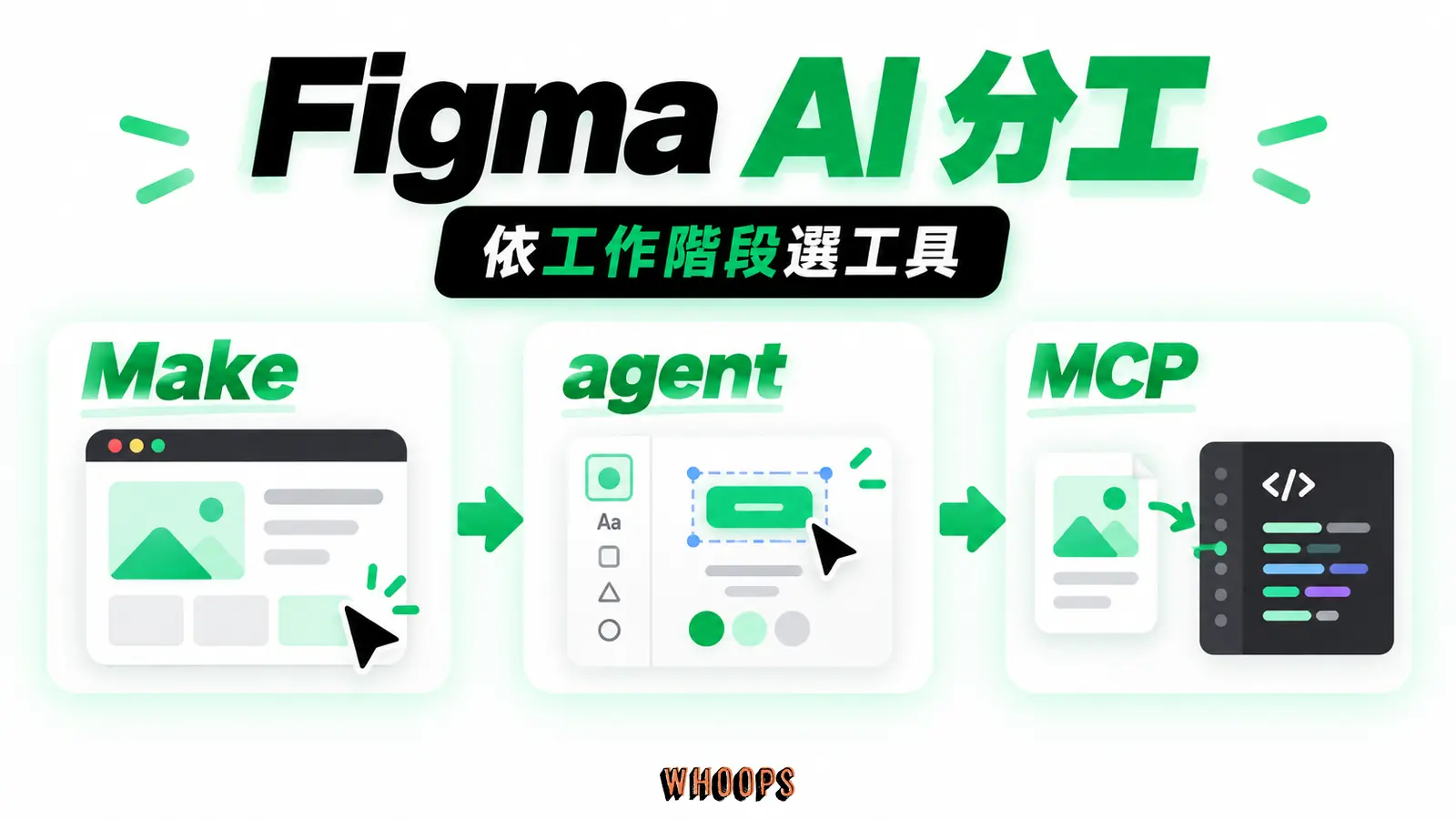
除了命名,還有一件事跟 Smart Animate 的轉場類型選擇有關。Figma 原型模式裡轉場分成兩大類:動畫式轉場(Smart Animate、Move、Dissolve、Push 等)與瞬間轉場(Instant)。做載入動畫時你幾乎只會用到 Smart Animate 跟 Instant 兩種,但它們各自的角色很清楚。下面這張表能幫你避開「該用 Instant 卻用了 Smart Animate」這種讓動畫卡頓的烏龍。
左右捲動檢視完整表格
| 轉場類型 | 做什麼 | 載入動畫裡的用途 |
|---|---|---|
| Smart Animate | 自動補間相同圖層的屬性差異 | Spinner 的旋轉、Shimmer 的位移、Progress 的增長 |
| Instant | 瞬間切換,不補間 | 迴圈接點的縫合、完成態的瞬切 |
| Move | 只補間位置,不管其他屬性 | 少用,通常 Smart Animate 已涵蓋 |
| Dissolve | 淡入淡出 | 用在沒有對應圖層時的退路方案 |
這張表裡最容易被錯過的是 Instant。很多人以為載入動畫全程都用 Smart Animate,結果在迴圈接點用 Smart Animate 接,造成每一圈都頓一下。Instant 是無縫迴圈的幕後功臣,它讓肉眼察覺不到那一格的切換。記住這個分工:有對應圖層的漸進變化交給 Smart Animate,不要補間的瞬間切換交給 Instant,你的動畫質感會立刻提升一個檔次。
Easing 與 duration:把「機械感」修成「流動感」
Smart Animate 預設的轉場時間是 300ms、Easing 是 Default。這個預設值對按鈕轉場很合理(你可以參考Figma 動態按鈕設計裡的處理),但對載入動畫幾乎一定不夠。載入動畫的核心是無限循環,而無限循環最怕的就是線性、機械、呆板。
調整的邏輯是這樣:Spinner 用 Linear(線性)讓它勻速旋轉;Shimmer 用 Ease-in-out,讓光帶進場慢、中間快、出場慢,模仿光線掃過;Progress Bar 可以用 Ease-out,讓前段推進較快、後段放慢。不過這類原型只是在展示等待感,正式產品仍要由真實任務狀態驅動進度。這些微調看起來不起眼,卻是「看起來像成品」跟「看起來像草稿」的分水嶺。
三支實戰原型逐步拆解
接下來把三種最常用的載入原型,拆成可以直接在 Figma 裡照做的步驟。建議你開一個新檔案,跟著拉一遍,比看十遍文字都有用。
旋轉 Loader:拼出無限迴圈
旋轉 Loader 是入門款,但它藏著一個很多人不知道的關鍵:Figma 的 Smart Animate 沒有內建無限循環。你要用「末端 Frame 接回第一個 Frame」的方式做出迴圈。具體做法如下。
第一步,畫一個圓環(用 Ring 或兩個同心圓相減),命名 loader-ring,放在 Frame 1 的正中央。第二步,複製 Frame 1 得到 Frame 2,在 Frame 2 裡把 loader-ring 旋轉 120 度(不是 360 度,因為你要做三段補間,每段 120 度拼出一圈)。第三步,再複製出 Frame 3、Frame 4,分別旋轉 240 度、360 度。第四步,進原型模式,Frame 1 用 Smart Animate 連到 Frame 2,Frame 2 連 Frame 3,Frame 3 連 Frame 4,Frame 4 再連回 Frame 1。這個回連就是迴圈的靈魂。
每一段的 duration 設 0.4 秒、Easing 設 Linear、Trigger 設 After delay,再用很短的延遲讓轉場自動接續。關鍵在於 Frame 4 的圓環角度是 360 度,視覺上跟 0 度一樣,所以接回 Frame 1 時不會有明顯跳動。如果你要更進階,把圓環改成半圓、把三段改成六段,原理相同。
骨架屏 Shimmer:漸層位移才是流動感來源
骨架屏本身不難,難的是那一道掃過的流光。很多人做 Shimmer 的方法是把灰塊的填色做透明度閃爍,0.5 秒變亮、0.5 秒變暗。這樣只會像閃爍,不像流動。Shimmer 的流動感來自「漸層的位移」,不是「亮度的變化」。下面把做法拆解給你看。
第一步,畫好你的骨架區塊(標題塊、圖片塊、段落塊),全部用同一個中性灰填色,例如 #E5E7EB。第二步,在每個區塊上方疊一個等寬的漸層圖層,命名 shimmer-sweep,漸層從「透明 → 白半透明 → 透明」,中間的白色用 40% 左右的透明度,太亮會像閃光燈。第三步,這是重點:不要動透明度,要動 X 軸位置。在 Frame 1 把 shimmer-sweep 放在區塊左側外面(X 為負的區塊寬度),在 Frame 2 把它移到區塊右側外面(X 為正的區塊寬度)。第四步,Smart Animate 連接兩個 Frame,duration 1.2 秒,Easing Ease-in-out。
播放看看,你會看到一道光從左掃到右,而且因為走的是位置位移,跟單純的透明度變化不同。接著讓 Frame 2 接回 Frame 1 形成迴圈;接回時若出現光帶瞬移,可把這一段設為 Instant(瞬間)轉場,再檢查跳動是否仍明顯。
進度條原型:模擬狀態,不冒充真實進度
進度條原型最容易犯的錯,是讓它從 0% 勻速跑到 100%。勻速的進度條會讓使用者在 70% 以後開始焦躁,因為大腦會預期「應該快好了」,結果後面那段特別漫長。若只是在 Figma 裡展示可能的等待節奏,可用幾個示意狀態排原型;正式產品若顯示百分比,數值應對應可量測的真實任務進度,不能把假百分比當作完成程度。
把進度條分成五段:Frame 1 是 0%、Frame 2 是 35%、Frame 3 是 60%、Frame 4 是 80%、Frame 5 是 92%。注意這裡故意停在 92%,不要跑到 100%,因為這是「等待中」的原型,跑到 100% 就變成「完成」了。每一段的 duration 不要一樣:0 到 35% 用 0.5 秒、35% 到 60% 用 0.8 秒、60% 到 80% 用 1.2 秒、80% 到 92% 用 2 秒。越後面越慢,前段快速建立進度感,後段則吸收不確定的等待。
停在 92% 之後,可以讓它在小範圍內緩慢變化,模擬「仍在收尾」的感覺,直到真實資料回來再推到 100%。這是一種原型展示技巧;正式產品若能取得真實進度,仍應優先顯示真實狀態,避免用假百分比誤導使用者。
Figma 原型裡最常踩的四個雷
實作原型時,有幾個坑特別容易踩。這裡逐一列出來,讓你少花幾個晚上的 debug 時間。
第一個雷,把 After delay 的延遲時間和動畫 duration 混在一起。Figma 的自動循環原型要用 After delay 觸發,再由 Smart Animate 的 duration 控制轉場速度。延遲設得太長,轉場之間就會停頓;每一個 Frame 也要接好下一個 Frame,並從末端連回起點。
第二個雷,在迴圈的接點用了 Ease。剛剛講旋轉 Loader 的 Frame 4 接回 Frame 1,如果這一段你用了 Ease-in-out,轉場的開頭會減速、尾巴又減速,結果迴圈每一圈都會「頓一下」。迴圈的接點一律用 Linear,只有 Frame 內部的轉場才考慮 Ease。這個規則反過來記最牢:線性負責無縫,緩動負責質感。
第三個雷,動了不該動的屬性。Smart Animate 會補間它看得到的屬性差異。如果你在 Frame 2 不小心改了圖層的顏色、或是不小心多包了一層 Group,Smart Animate 會把那個圖層當成「不是同一個東西」,於是變成淡入淡出,你要的旋轉或位移直接消失。每次動畫跑起來怪怪的,第一步就是去檢查兩個 Frame 的圖層結構是不是完全對稱,連 Group 嵌套的層數都要一樣。
第四個雷,沒有設 Fixed size 與 Clip content。做 Shimmer 的時候,光帶要跑到區塊「外面」,如果你的 Frame 沒有勾 Clip content,光帶會溢出到整個畫面,看起來像故障。記得把骨架區塊的 Frame 勾選 Clip content,這樣光帶掃出區塊邊界時會被裁掉,視覺上才是「光在區塊內流動」。這個小勾選,決定了你的 shimmer 是專業還是穿幫。
這四個雷的共同特徵是:它們都不會讓 Figma 報錯,只會讓動畫「看起來怪怪的」。所以如果你沒有系統地排查,會在一個小 bug 上耗掉兩小時。把這四點列成檢查表,每次動畫不對就照著走一遍,八成的問題都在裡面。
載入動畫的色彩與品牌:讓等待也長得像你的產品
很多人做載入動畫時,色彩這一關是完全放生的。骨架屏一律用預設的淺灰、spinner 一律用黑色、進度條一律用藍色,跟產品的品牌色毫無關係。這錯失了一個很重要的機會:載入動畫是使用者每次造訪都會看到的重複元素,它是品牌曝光成本最低的版位。把品牌色精準地放進 Loading,等於在使用者每一次等待時,都在強化他對你產品的視覺記憶。
實作上有三個拿捏。第一,spinner 與進度條的主色用品牌重點色(accent color),跳過預設的黑或藍。但要注意品牌色如果是高飽和的黃、綠,在白底上對比不足會看不清楚,這時要稍微調深或加描邊。第二,骨架屏的灰階不是隨便挑的:底色建議用品牌色去飽和後的淺灰(例如把品牌藍降到 10% 飽和度),取代慣用的中性灰。這樣灰階區塊隱隱透出品牌色溫,不搶眼但一致。第三,shimmer 的流光用品牌色加白,取代純白,這道光掃過時會帶一點品牌色的折射感,質感立刻不同。
這幾個調整都很小,但加起來會讓你的 Loading 從「任何產品都適用的通用件」變成「只屬於你這個產品的識別件」。如果你想更系統地建立品牌色的使用規範,品牌色彩挑選與應用那篇講了怎麼定義主色、輔助色、中性色階的階層,把那套階層套到載入動畫上,色彩的一致性就有了依據。一致性這件事,是業餘設計跟專業設計最明顯的分野,而它通常就藏在 Loading 這種沒人盯的小地方。
把原型 demo 給客戶看的三個訣竅
原型做好不等於 demo 成功。載入動畫的 demo 特別容易翻車,因為它【會動】,而會動的東西在客戶眼裡有時候會被誤讀成「這個畫面是不是壞了」。這裡整理三個 demo 訣竅,都是實務上容易翻車的地方。
第一個訣竅,永遠在 demo 開頭先說一句「接下來你會看到畫面在跑載入動畫,這是故意的」。這句話聽起來像廢話,但它會幫客戶的腦袋切換到「我在看動態設計」的模式,避免他誤以為自己在用一個當機的產品。你看過太多次demo 裡客戶盯著轉圈的 spinner 三秒鐘,然後問「所以它是卡住嗎」。一句預告就能避免。
第二個訣竅,把 Loading 的 duration 在 demo 時拉長。真實產品的等待可能是 1.5 秒,但 demo 時 1.5 秒一閃即逝,客戶根本來不及看到你的動畫細節。實務上習慣把 demo 用的原型複製一份,把 duration 全部乘以 2 到 3,讓客戶看清楚每一幀。細節解釋完之後,再切回真實速度的原型,讓他感受實際節奏。兩個版本準備好,demo 的節奏就掌控在你手上。
第三個訣竅,準備一個「完成態」Frame 截圖放在旁邊。客戶看 Loading 的時候,腦袋裡其實在問「那載入完會長怎?」。你口頭描述不如直接放一張完成態的靜態圖當對照。這個對照會讓客戶理解「這個等待是為了換取這個結果」,於是等待從「成本」變成「投資」,他對動畫的接受度會立刻提高。這三個訣竅都不花什麼時間,但會讓你的 demo 從「被客戶質疑」變成「被客戶信任」。
從 Figma 原型到上線:Lottie、CSS、GIF 怎麼選
Figma 原型跑得再漂亮,仍要交給工程師實作。這裡的關鍵問題是:用什麼格式交付,才能讓上線版本跟原型一致。常見的選項有三個,各有戰場。
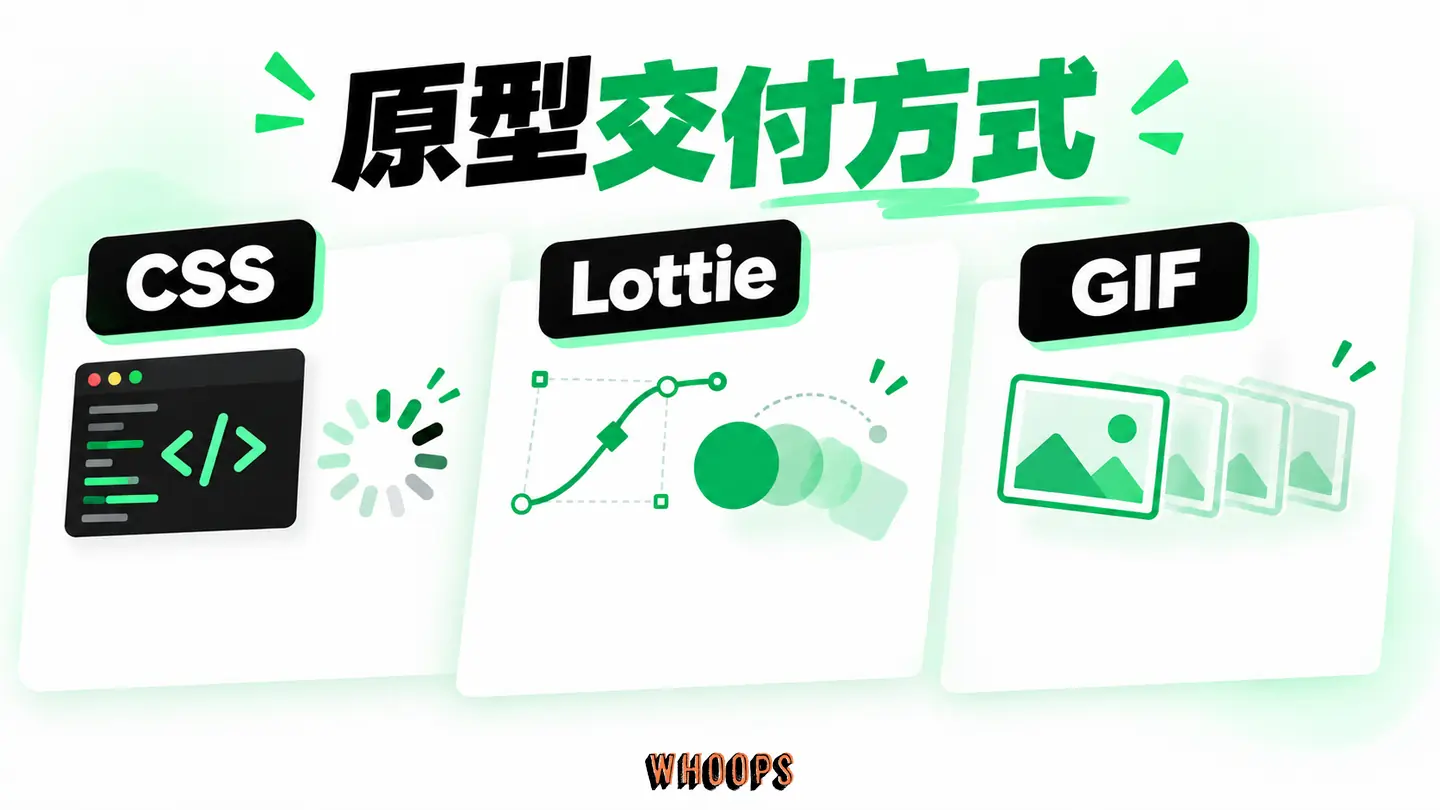
GIF是歷史最久的方案,相容性最好,到處都能放。但 GIF 的致命傷是檔案大、透明表現受格式限制、而且一旦要做調整就要重匯。實務上現在幾乎不建議用 GIF 做載入動畫,仍常見於 Email 等支援格式較有限的情境;是否採用要依目標客戶端測試。
CSS 動畫是工程師最愛的方案,因為它零檔案、純程式碼、可被瀏覽器原生加速。Spinner、骨架屏、Shimmer 這三種都非常適合用 CSS 實作,關鍵影格(keyframes)加上 transform 與 opacity 幾行就能搞定。CSS 動畫的缺點是複雜的路徑動畫做不出來,但對載入動畫這個場景綽綽有餘。如果你設計的就是標準 Spinner 或 Shimmer,直接跟工程師說「用 CSS 做」通常是最省成本的選擇。
Lottie是常見的複雜動畫交付方案,它可將動畫匯出成 JSON,再由前端播放器呈現。它適合向量圖形、多元素編排,以及需要控制播放速度或進度的場景;實際檔案大小與畫質仍取決於動畫內容,若包含點陣素材也不會自動變成純向量(見 Lottie 官方文件,2026)。複雜路徑變形可以考慮 Lottie,但也要依前端技術、效能與維護需求評估;要注意 Figma 原型沒辦法直接匯出成 Lottie 檔,正式的 Lottie 動畫多半在 After Effects 製作,Figma 原型在這條路上扮演的是視覺規格的參考。我們之前寫過一篇Lottie 動畫完全指南,把 JSON 產出、檔案大小、瀏覽器相容都講清楚了。
這裡補一個讓交付更順的實務技巧:LottieFiles 在 Figma Community 提供外掛,可以直接在畫布裡預覽 Lottie 動畫,也能把社群上現成的免費 Loading 動畫插進來當參考。如果你不想從零刻一個 spinner,先去 LottieFiles 社群挑幾個風格接近的現成檔,插進 Figma 看跟你的介面搭不搭,再決定要直接用還是基於它再改。這比憑空想像動起來的樣子準確太多。挑現成素材這件事,跟你挑圖示外掛或圖庫外掛裡的素材是同一個邏輯:先用現成的校準風格方向,再決定要不要自己重刻。資源整理的部分,免費 UI/UX 學習資源那篇也列了幾個動畫靈感庫,值得收藏。
左右捲動檢視完整表格
| 交付格式 | 檔案大小 | 適合的 Loading 類型 | 主要限制 |
|---|---|---|---|
| GIF | 大 | 簡單轉圈、Email 占位 | 不支援透明、難修改 |
| CSS 動畫 | 零(純程式碼) | Spinner、Skeleton、Shimmer | 複雜路徑做不到 |
| Lottie(JSON) | 小(向量) | 複雜插畫型、品牌型 Loading | 需載入函式庫 |
實務上的判斷很直接:能 CSS 就 CSS,不能 CSS 才 Lottie,GIF 除非 Email 否則不要用。這條判斷同時照顧了效能與維護成本,而這兩件事都會影響網站體驗;搜尋表現則還要綜合內容與其他技術因素判斷。
載入動畫的無障礙地雷:prefers-reduced-motion 不是選配
這一段是很多設計教學會略過、但不能省的部分。載入動畫對大多數人是「流動質感」,對前庭功能障礙、偏頭痛或光敏感的使用者,卻可能引發不適。WCAG 2.2 的 SC 2.3.3 是 AAA 級準則,要求由互動觸發的非必要動態效果可被停用;prefers-reduced-motion 是實作這項需求的常見方式之一。若自動播放的動態持續超過五秒,也要一併檢查暫停、停止或隱藏機制。
在 Figma 原型階段,你沒辦法直接測這個,但你可以做一件事:為每一個載入動畫準備一個【靜止版本】。也就是說,你的檔案裡除了會跑的原型 Frame,還要有一個完全靜止、只顯示最終狀態的 Frame,交給工程師時註明「這是 reduced-motion 的 fallback」。工程師實作時會用 CSS 的 @media (prefers-reduced-motion: reduce) 去偵測使用者設定,命中時改顯示靜止版本。
靜止版本不代表「什麼都沒有」。一個好的 reduced-motion fallback 會保留資訊、拿掉動態。例如會轉的 spinner 改成一個靜止的載入圖示加「載入中…」文字;會流光的骨架屏改成純灰階區塊,結構一樣、只是不動。這樣既有禮貌又給了資訊。把無障礙當成上線前的固定檢查項目,別推到「之後再補」,因為一旦你的原型被做成產品,這件事就會變成法規與商譽風險。
還有一個跟無障礙相關、但容易被遺忘的點:閃爍頻率。如果你的載入動畫有快速明暗交替(例如每秒閃爍超過三次),即使沒有達到癲癇觸發的門檻,也會讓敏感使用者感到不適。Spinner 勻速旋轉通常安全,但如果你做了實驗性的高對比閃爍 Loading,務必把頻率壓低,或在 reduced-motion 下一律關掉。實務上的底線是:任何會在 demo 時讓人皺眉頭的動畫,上線前都要重新檢視。設計的良善,往往就體現在這種「為少數人著想」的細節裡。
載入動畫與 SEO 的間接關係:別讓等待吃掉你的排名
很多人覺得載入動畫是純 UI 議題,跟 SEO 八竿子打不著。這是半對的。載入動畫不是直接的排名因素,Google 不會因為你的 spinner 轉得漂亮就給你加分。但載入動畫會透過兩條路徑,間接影響你的搜尋表現,而且影響可能比你想的大。
第一條路徑是使用者體驗。使用者點進頁面,如果第一眼看到的是空白或卡頓,更可能直接離開。骨架屏可以降低等待時的不確定感,但 Google 並未把 GA4 的跳出率列為直接排名因素,也不能把停留秒數解讀成 Google 對頁面價值的評分。這件事在降低跳出率與 SEO 的關係裡有更完整的討論。
第二條路徑是Core Web Vitals。Google 的排名系統會使用 Core Web Vitals,但它只是眾多訊號之一,分數好也不保證排名靠前。LCP(Largest Contentful Paint,最大內容繪製)衡量可視區域內最大內容元素的繪製時間;骨架屏是否成為候選元素取決於實際標記與呈現方式,也不能代表最終內容已經載入。骨架屏是感知等待的工具,不能取代真正的速度優化。web.dev(Google 官方)也把速度的主要價值放在使用者體驗與商業成果上(見 〈Why does speed matter?〉,2026)。想深入了解 Core Web Vitals 的排名機制,可以讀我們整理的Core Web Vitals 與 SEO 完整解析。
所以你要兩手抓:一方面用載入回饋降低等待時的不確定感,另一方面扎實做【真實速度】優化(伺服器回應、圖片壓縮、快取)。真實速度的實戰做法,推薦兩篇:網站速度優化完整指南給你系統化的排查流程,網站速度慢的修復步驟給你具體的修法。載入動畫是前端的感知武器,速度優化是後端的真功夫,兩者缺一不可。
現在就動手的五步行動方案
讀完不等於會做。這篇教學濃縮成五個你今天就能執行的具體動作,按順序走一遍,你就有一個可以 demo 的 Figma 載入動畫原型。這五步的順序是有意義的:先盤點、再選形式、做出完整原型、補上無障礙,再對齊交付,跳著做很容易卡在中間。建議你照著走完第一輪,實際做過會比只讀步驟更容易掌握「載入動畫」的設計判斷。
- 盤點你現有原型的等待場景。打開你最常 demo 的那個 Figma 檔案,逐一列出每個會觸發載入的動作(送出表單、切換頁面、載入列表),標注每個的真實等待時間。這張清單是後續所有設計的依據。
- 對照決策表挑選形式。用前面那張五區間決策表,幫每一個等待場景指定對應的 Loading 形式。1 秒內的用 spinner、1 到 4 秒的用骨架屏加 shimmer、4 秒以上的用進度條。不要全部套同一種。
- 挑一個場景做一支完整原型。建議從骨架屏 shimmer 開始,因為它最容易做壞、也最考驗功力,學會它之後 spinner 跟 progress bar 都是降維打擊。照前面拆解的四步驟:畫骨架、疊漸層、做位置位移、設 Ease-in-out 1.2 秒。
- 加上無限循環與 reduced-motion fallback。用 Frame 接回 Frame 的方式做出迴圈,並額外畫一個靜止版本標注為無障礙備案。這兩件事是「能 demo 的原型」與「能上線的規格」的分界。
- 決定交付格式並跟工程師對齊。簡單形式走 CSS、複雜形式走 Lottie、Email 才用 GIF。把格式與 fallback 一起交付,不要讓工程師用猜的。
做完這五步,你手上的就不只是一個會轉的圖,而是一個有判斷、有策略、可上線的載入體驗設計。這才是 Figma 原型真正該有的樣子。如果你想再往互動更深的地方走,視差效果跟滑塊輪播互動會是好的下一站。
載入動畫看似是細節,但它卡在使用者與內容之間的那幾秒,是整個產品體驗最脆弱的接縫。把這個接縫打磨好,使用者會願意多等三秒;打磨不好,三秒就足夠讓他們永遠離開。這樣看來,實務上始終把載入動畫當成原型設計裡【最值得花時間的細節之一】,它投入小、影響大、而且每個使用者每天都會碰到。設計的功夫,從來都在這些被輕忽的零點幾秒裡。把這幾秒顧好,你的產品在無形之中就會比同類競品多出一份難以言說的【順手】,而那份順手,往往就是使用者選擇留下來的真正原因。
常見問題
載入動畫什麼時候不該用?
網頁載入動畫對 SEO 有影響嗎?
Figma 動畫可以匯出成 Lottie 嗎?
載入動畫怎麼做才不會引發無障礙問題?
操作步驟
- 建立 frame A(起始狀態):例如進度條在最左側、logo 還沒填色、內容框架為空
- 建立 frame B(結束狀態):進度條推進到約九成表示「等待中」(不要填滿到 100%)、內容框架就位;frame A 與 B 內對應圖層名稱必須完全相同
- 連接 Prototype:在 Prototype 面板把 A 連到 B,trigger 設為 After delay 並把延遲設到最短,動畫類型選 Smart Animate(延遲設太長,每段會多出停頓秒數而頓挫)
- 調整節奏:easing 建議選 Ease In Out 製造流動感,單段時間依原型形式調整,spinner 約 0.4 秒、骨架屏流光約 1.2 秒,進度條前快後慢
- 加入循環:需要不間斷流動時,把最後一個 frame 以 Instant(瞬間)轉場連回第一個 frame,形成無縫迴圈