Contact Form 7 設定重點:欄位、寄信與追蹤
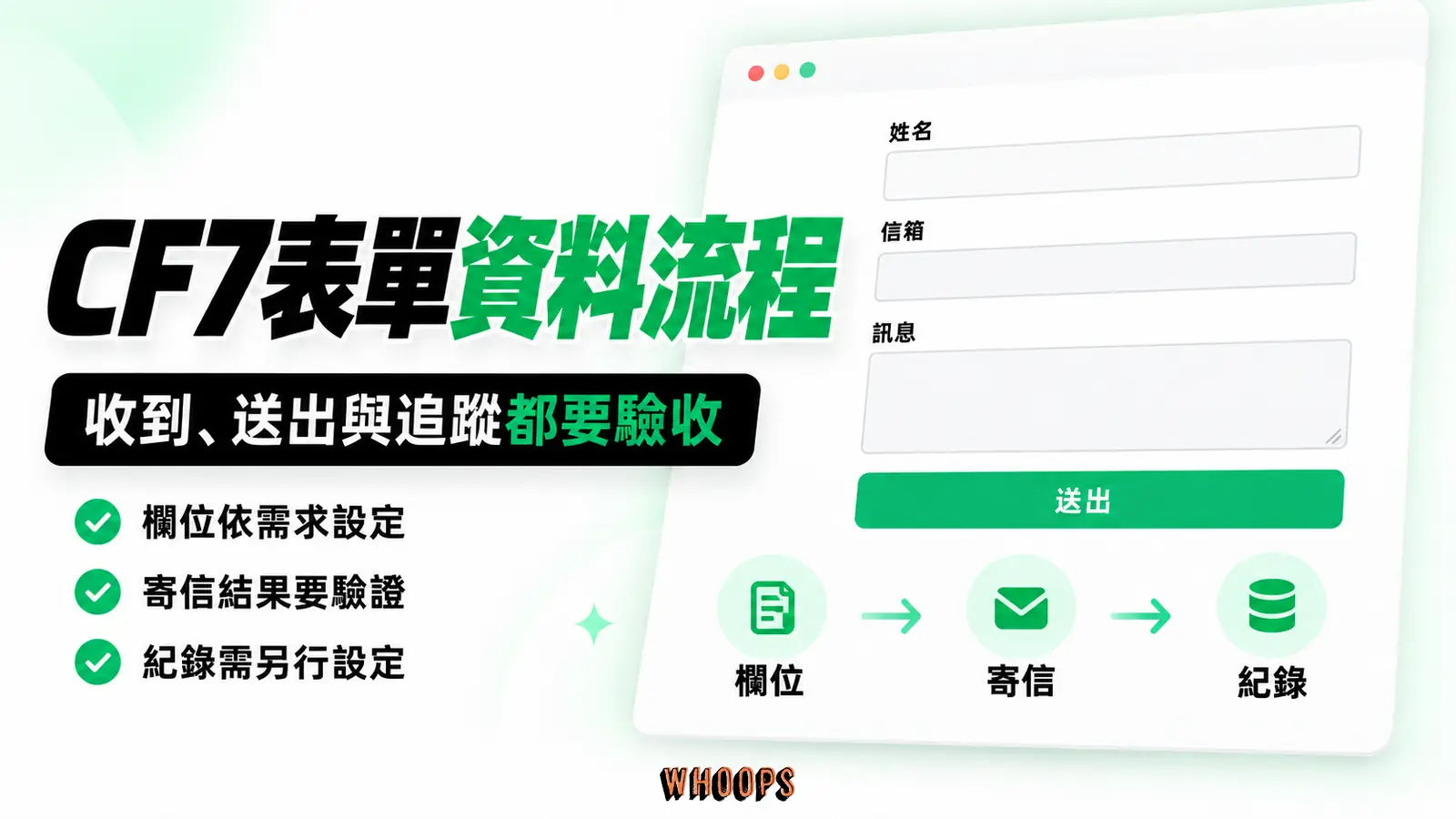
Contact Form 7 教學:設定表單標籤、Mail 與 Mail (2)、Reply-To、SMTP、Turnstile 等垃圾防護,並驗證手機操作與成功送出追蹤。
本頁目錄
- 這篇要解決的事(先給答案)
- Contact Form 7 適合哪些網站
- 動手之前,先問自己一個問題:這張表單要解決什麼
- 安裝與啟用:三分鐘把外掛裝上去
- 從零組出第一張聯絡表單:四個分頁一次看懂
- 分頁一:表單(Form)
- 分頁二:郵件(Mail)
- Mail (2)、訊息與其他設定
- 欄位策略:哪些該問、哪些千萬別設必填
- 為什麼信寄不到?WordPress 寄信的真相與 SMTP
- SMTP 服務怎麼選:三種來源的取捨
- 機器人垃圾信怎麼擋?三道防線各有用
- 行動裝置上的表單,跟你想的不一樣
- 把陽春表單變好看:CSS 與主題相容性
- 送出之後發生什麼事:成功訊息、轉址與追蹤
- 你怎麼知道表單在替你工作?三個衡量指標
- 快取、多語系與其他地雷:上線前檢查
- 什麼時候你該換掉 Contact Form 7
- 上線前檢查表:五個動作照著走
這篇要解決的事(先給答案)
你大概是這樣找到這篇的:WordPress 後台裝了一堆外掛,發現每個網站都需要一張「聯絡我們」表單,然後你聽過無數次 Contact Form 7 這個名字,卻一直沒有真的把它設定到位。或者你已經裝好了,信卻寄不到、垃圾信滿天飛、手機上看起來歪歪的。
我直接把答案講在前面:Contact Form 7 是一款免費的 WordPress 表單外掛,由 Takayuki Miyoshi 維護。它提供表單標籤、郵件設定與多種整合介面,適合願意自行調整欄位、樣式與寄信流程的人(見 Contact Form 7 官方網站)。
但要把它的價值發揮出來,你真正要搞懂的不是「怎麼按建立按鈕」,而是三件容易被忘記的事:欄位策略、信件可達性、送出後的追蹤。這篇我會從安裝一路帶到上線檢查表,中間穿插實務專案裡常見的踩坑,以及那些教學文件不會主動告訴你、卻會在半夜讓你debug到崩潰的地雷。
Contact Form 7 適合哪些網站
WordPress 在全球內容管理系統的佔有率長期超過四成(W3Techs 2026 年 6 月的統計),因此表單外掛、佈景主題整合與教學資源都相當多。除了 Contact Form 7,也有拖曳式表單與頁面編輯器自帶的表單功能。如果想通盤比較,可對照 WordPress 表單外掛推薦。如果這次的需求只是單次活動報名或限時問卷、還不想為了它裝任何外掛,也可以先用不裝外掛、把 Google 表單直接嵌上頁面的流程墊檔,等需求變複雜再回頭挑外掛。
Contact Form 7 長期擁有大量使用者,原因之一是它的核心功能集中、客製空間大。
它不強迫套用完整視覺範本,樣式主要由主題與自訂 CSS 決定。對會寫一點 CSS 的人來說較容易調整;完全不碰程式的人,則可能更適合拖曳式工具。
它使用表單標籤(form-tags)定義欄位,例如 [text* your-name]、[email* your-email]。表單標籤不是一般 WordPress 短碼,但能精準控制欄位類型與選項。
左右捲動檢視完整表格
| 面向 | Contact Form 7 | 拖曳式付費表單 |
|---|---|---|
| 價格 | 完全免費 | 免費版功能受限,進階需年費 |
| 學習曲線 | 中等,需懂標籤語法 | 低,拖曳介面 |
| 樣式自由度 | 極高,HTML/CSS 完全可控 | 中等,受範本限制 |
| 附加功能 | 依官方整合或相容擴充加入付款等功能 | 依產品、授權方案及擴充決定分析、登入或付款功能 |
| 適合誰 | 想精準控制、預算為零、會一點程式 | 要快速上線、不碰程式、預算充足 |
若要比較七款表單外掛,可參考WordPress 表單外掛推薦,其中同時整理免費與付費選項;以下則專注說明 Contact Form 7 從安裝到上線的流程。
動手之前,先問自己一個問題:這張表單要解決什麼
這是大多數教學不會講的事。很多人一打開 Contact Form 7 就開始加欄位,名字、電話、信箱、公司、預算、需求說明、預約時間、上傳檔案,一口氣全部堆上去。結果是:表單看起來什麼都能問,實際上沒有人填得完。
欄位數量、必填規則與提問方式都可能影響完成率,外掛名稱本身通常不是主要變因。若表單過長,可先移除當下不需要的欄位,再用自己的完成率資料比較改動前後。
以室內設計公司這類網站為例:聯絡表單常一口氣問了十幾個欄位,從坪數、預算、工期到風格偏好全設必填,訪客看到那排輸入框的第一個反應通常是關掉分頁。改善的做法很簡單,把欄位拆成「先留聯絡方式」與「細節用電話聊」兩段,第一段只留姓名、電話、一句話需求描述。這個動作的背後邏輯是:表單的任務在於讓對方願意把門推開,至於把客戶的條件問清楚,那是通話之後再做的事。
如果網站長期沒有詢問,問題可能出在流量、服務說明、行動入口或表單本身,不能先認定是哪一項。可搭配 網站沒人詢問怎麼辦,從整體轉換流程一起檢查。
安裝與啟用:三分鐘把外掛裝上去
安裝沒有什麼懸念。後台左側選「外掛 → 安裝外掛」,搜尋 Contact Form 7,找到作者是 Takayuki Miyoshi 的那一個,點立即安裝再啟用。如果你對安裝流程還不熟,WordPress 外掛安裝教學那篇有三種方法的完整示範,包含遇到權限錯誤時怎麼處理。
啟用之後,左側選單會多出一個「聯絡表單」(Contact)項目,點進去會看到一張預設表單,名叫「Contact form 1」。這張表單已經幫你組好基本的姓名、信箱、主旨、訊息欄位,而且附了一組短碼(shortcode),長得像這樣:[contact-form-7 id="123" title="Contact form 1"]。
把這組短碼貼到任何一頁(聯絡頁、關於頁、服務頁都可以),表單就會出現。你現在可以先貼到一個測試頁送送看,確認主機能正常寄信,再回來改細節。
一個小提醒:啟用後先把這張預設表單的名稱改掉。沿用「Contact form 1」會讓你之後管理多張表單時搞混,也會在短碼裡留下這個沒意義的名字。
從零組出第一張聯絡表單:四個分頁一次看懂
點「聯絡表單 → 新增表單」之後,你會看到四個分頁。這四個分頁就是 Contact Form 7 的全部靈魂,很多人只設第一個就按下儲存,難怪後面問題一堆。
分頁一:表單(Form)
這裡是用標籤(tag)組出欄位的地方。左上角有一排按鈕,文字、電子郵件、電話號碼、文字區域、下拉選單、核取方塊等等,點下去會跳出一個小視窗讓你設定欄位屬性,設定完它會把對應的表單標籤(form-tag)插進右邊的編輯區。輸出的東西長這樣:
[text* your-name placeholder "您的姓名"]
[email* your-email placeholder "您的 Email"]
[tel your-phone placeholder "聯絡電話"]
[textarea your-message placeholder "想談什麼?"]
那個星號 * 代表必填,沒有星號就是選填。這是欄位策略的第一個控制點:你能不能克制自己,不要把每個欄位都加上星號。 標籤範例仍需搭配可見的 label;placeholder 會在輸入後消失,不能代替欄位名稱。
分頁二:郵件(Mail)
這是最多人跳過、卻最關鍵的分頁。它決定訪客按下送出後,系統會寄出一封什麼樣的信給你。欄位值可以用中括號帶入,例如你在「訊息內文」裡寫:
寄件人:[your-name]
信箱:[your-email]
電話:[your-phone]
內容:[your-message]
Contact Form 7 還提供特殊郵件標籤:[_remote_ip] 可帶入送出者 IP、[_post_title] 帶入表單所在頁面的標題、[_url] 帶入來源網址。依除錯與客服需求選用即可;IP 位址可能涉及個人資料,不要在沒有目的與保存規則時固定蒐集。
Mail (2)、訊息與其他設定
Mail (2) 位於「郵件」分頁內,是可選的第二封郵件設定,常用作自動回信;它只會在主要郵件成功交付寄送後執行,不代表收件匣已收到。若寄給填表者,須驗證 email 欄位、設定垃圾防護,並避免讓表單成為任意寄信工具。
「訊息」分頁用來調整成功、驗證錯誤等提示;請依表單語言檢查。第四個分頁是「其他設定」(Additional Settings),可填官方支援的設定指令,不是 Mail (2)。
欄位策略:哪些該問、哪些千萬別設必填
欄位應以完成這次詢問所需的資料為準。欄位增加不一定使完成率固定下降;先確認用途,再用自己的送出資料與訪客測試調整。
我把常見欄位分成幾種類型,用一張表整理給你:
左右捲動檢視完整表格
| 欄位類型 | 該不該問 | 處理方式 |
|---|---|---|
| 聯絡方式(姓名、電話或信箱) | 必問 | 設必填,但二選一即可,不要電話和信箱同時必填 |
| 一句話需求描述 | 建議問 | 選填或必填皆可,欄位要夠大、placeholder 要具體 |
| 預算、坪數、人數、日期等條件 | 看行業 | 能延後到電話聊的,就不要放在表單 |
| 上傳檔案 | 謹慎開 | 會放大伺服器負擔與資安風險,非必要不開 |
| 性別、生日、職業 | 通常別問 | 對成交沒幫助,只會壓低完成率 |
| 訂閱電子報同意框 | 分開處理 | 獨立用訂閱表單處理,別混在聯絡表單 |
判斷一個欄位該不該留,我用一個很粗暴的問題:「沒有這個欄位,我能不能回這封詢問?」。若沒有這個欄位仍能回覆,先考慮改成選填或留到後續溝通,再用實際送出資料與訪客測試判斷是否保留。

另一個常見錯誤是把需求說明欄的 placeholder 寫成「請輸入訊息」。這跟沒寫一樣。好的 placeholder 應該直接示範怎麼填,例如「例如:想在客廳加做一面電視牆,坪數約 8 坪」。當你把 placeholder 寫得像一個範例,訪客會本能地照著填,你也會收到結構更整齊的詢問單。
檔案上傳會增加儲存、郵件大小與資安風險。確實需要附件時,應限制允許格式與大小、更新外掛、驗證實際處理流程,並避免把上傳目錄設成可執行程式。若無法妥善管理,可改在後續往來中收件。
還有一件不能漏看:表單收集的資料要怎麼處理。姓名、電話與信箱可能涉及個人資料,應依實際蒐集情境檢視台灣《個人資料保護法》第 8 條等告知義務、隱私權政策、保存期間與存取權限。表單旁的一句簡短說明未必足以涵蓋所有法定事項;若資料還要用於電子報或行銷,也應另行確認合法依據與同意方式。涉及特定產業或大規模名單時,請讓法律專業人員審閱。
為什麼信寄不到?WordPress 寄信的真相與 SMTP
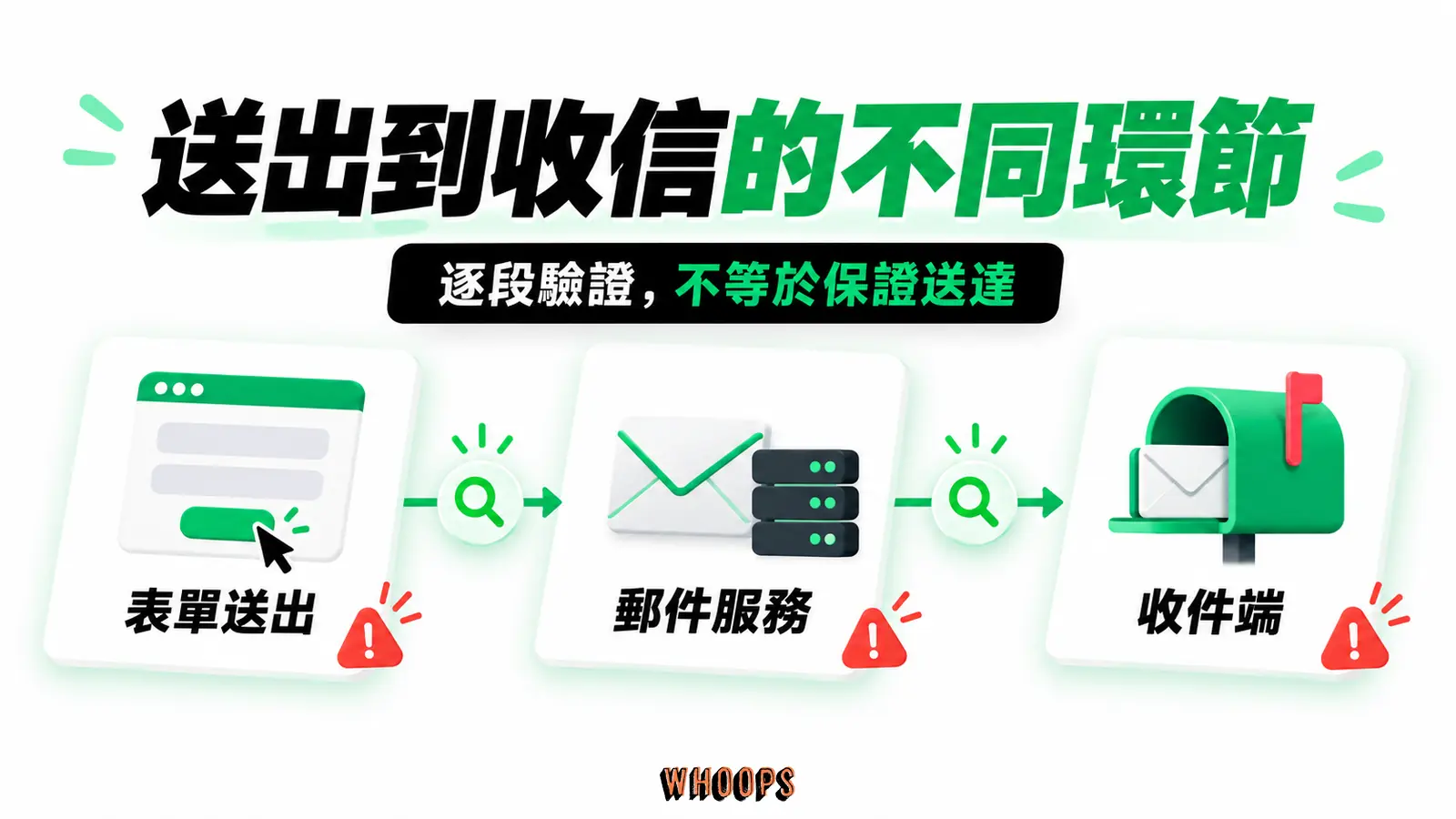
「表單顯示送出成功,卻沒有收到信」是常見問題。原因可能在郵件欄位、DNS 驗證、主機寄信服務、SMTP 設定或收件端過濾,應沿著寄送鏈逐段檢查。
WordPress 透過 wp_mail() 交由 PHPMailer 與主機設定的傳輸方式寄信;不少主機仍使用本機郵件服務。是否驗證寄件人、是否保存錯誤紀錄,取決於主機與郵件設定,因此「表單顯示成功」不等於郵件一定送達。
常見做法是改用經過驗證的郵件傳輸服務,可能透過 SMTP、API 或 OAuth 連線。使用郵件外掛時,優先採供應商支援的驗證方式與安全儲存機制,不要把帳號密碼直接寫進公開程式碼。
設好 SMTP 後,先寄測試信並檢查寄信紀錄與收件位置。再依郵件服務商文件設定 SPF、DKIM,確認寄件網域對齊;DMARC 則應在 SPF/DKIM 驗證正常後逐步部署。這些機制能改善身分驗證與政策控管,但不保證每封信都進收件匣。
在 Mail 的 From 使用你有權透過郵件服務寄送、且完成網域驗證的固定地址。不要把訪客地址當作 From;若欄位名稱是 your-email,可在 Additional headers 填入
Reply-To: [your-email]。同時確認空值、寄件網域及 SMTP 外掛的強制寄件人設定相容。
SMTP 服務怎麼選:三種來源的取捨
設 SMTP 的時候,你會面臨一個選擇:寄信帳號要用哪裡的?實務上有三種來源,各有適合的場景。
第一種是主機自帶的 SMTP。很多 WordPress 主機(例如你有 cPanel 的虛擬主機)會附一組網域信箱與 SMTP,直接拿來寄最省事。它的優點是同一個主機、同一個網域,驗證紀錄通常已經設好;缺點是這類郵件服務的寄信量與信譽管理很陽春,量大或被檢舉幾次就容易進垃圾匣。適合詢問量不大的小型網站。
第二種是一般辦公郵件帳號。有些供應商支援 SMTP、OAuth 或應用程式密碼,但驗證方式與寄送限額會調整,應依目前官方文件設定。這類帳號適合低量通知,不適合把大量自動郵件與日常信箱混在一起。
第三種是交易型郵件服務(transactional email)。這類服務通常提供身分驗證、退信或寄送紀錄,方案、限額與追蹤功能則依供應商當下條款而異。詢問量增加、需要監控退信,或同一張表單會觸發多封通知時,可以評估採用。
選擇時看寄送量、驗證方式、紀錄需求、資料處理地點與維護能力。無論使用主機郵件或交易型服務,都要先完成 SPF、DKIM 等設定並實際測試。
機器人垃圾信怎麼擋?三道防線各有用
表單上線後可能收到自動化垃圾信。Contact Form 7 提供 Akismet、Cloudflare Turnstile、reCAPTCHA 等整合方式,但需要分別設定;也可視實際垃圾量加入蜜罐或主機端防護。
可從以下防護選項中選擇合適的組合;Contact Form 7 也支援 Cloudflare Turnstile,可由「聯絡表單 → 整合」設定網站金鑰與密鑰,不需為此另裝蜜罐擴充。
- Akismet:Contact Form 7 支援的第三方垃圾內容過濾服務,需依文件在表單標籤標示姓名、信箱或網址等欄位。詳細流程可看 Akismet 垃圾留言防護教學。
- reCAPTCHA v3:這種驗證方式會在背景評估互動,不需要每次顯示核取方塊。Contact Form 7 提供整合介面,但仍要注意誤判、隱私與第三方腳本載入。
- 蜜罐欄位(honeypot):透過額外整合提供不應由真人填寫的欄位,用來攔截部分自動提交。效果取決於機器人行為與實作,也要避免自動填寫或輔助科技誤觸。
不要預設三種機制全部疊加。先選一到兩種與網站相容的防護,再觀察垃圾量與誤擋;新增機制後,也要用鍵盤、行動裝置與不同網路環境測試真人是否能正常送出。
行動裝置上的表單,跟你想的不一樣
表單應在手機與桌面實測,確認欄位標籤、鍵盤類型、錯誤訊息與送出按鈕可操作。網站自己的裝置資料可協助安排測試優先順序,不能以全球流量比例推定本站訪客。
這件事改變了表單設計的所有優先順序。桌機上你把欄位排成兩欄還能看,手機上兩欄會被擠到讓人誤觸;桌機上一個 placeholder 寫長一點沒關係,手機上過長會被截斷,訪客看不清楚該填什麼。你在桌機預覽時覺得「這表單很好看啊」,到了手機上完全不是那回事。
針對行動裝置,我會固定檢查這幾件事:
- 電話欄位改用
[tel],不要用[text]。tel類型會讓手機直接喚出數字鍵盤,省掉訪客在英文鍵盤與數字之間切換的動作,這一個小調整能明顯降低中途放棄。 - 信箱欄位用
[email]。同理,手機會帶出對應的鍵盤,而且 Contact Form 7 會自動做基本的信箱格式驗證。 - 送出鈕要夠大。手指的點擊範圍遠大於滑鼠,按鈕高度建議至少 44px,而且四周要有足夠留白,避免訪客想按送出卻誤觸上一個欄位。
- 欄位排序要符合單手拇指。把最重要的欄位(姓名、電話)放最上面,讓訪客在最舒適的滑動範圍內就能開始填。
減少不必要的欄位與操作可降低填寫負擔,但是否增加有效詢問,仍應以實際完成率、錯誤率及詢問品質驗證。
也可以為欄位設定正確的 autocomplete token,例如姓名用 name、信箱用 email、電話用 tel,協助瀏覽器提供自動填寫。Contact Form 7 的表單標籤語法與可用選項會隨版本調整,應依官方文件或欄位產生器輸出,不要直接把一般 HTML 寫法塞進標籤。
把陽春表單變好看:CSS 與主題相容性
Contact Form 7 不會替所有欄位套上一套完整視覺系統,實際邊框、間距與配色會受佈景主題和自訂 CSS 影響,因此同一張表單換主題後可能呈現不同。
如果主題已提供表單基本樣式,可能只需微調;若沒有,就補上必要的 CSS,例如輸入框寬度、內距、邊框、焦點狀態與送出按鈕。改完要一併檢查鍵盤焦點與錯誤訊息的可讀性。
可用 .wpcf7 將 CSS 限定在表單範圍,再針對 input、textarea 與 .wpcf7-submit 設計樣式。欄位本身與外層容器的 class 不完全相同,修改前應檢查目前版本輸出的 HTML。
給你一段可以直接拿去改的起手範例,把它貼到主題的「附加 CSS」或子主題樣式表裡就能看到效果:
.wpcf7 input[type="text"],

.wpcf7 input[type="email"],

.wpcf7 input[type="tel"],

.wpcf7 textarea {

  width: 100%;

  padding: 12px 14px;

  border: 1px solid #d0d0d0;

  border-radius: 6px;

  font-size: 16px;

}

.wpcf7-submit {

  background: #1a73e8;

  color: #fff;

  border: none;

  padding: 12px 28px;

  border-radius: 6px;

  cursor: pointer;

}
這段 CSS 設定輸入框寬度、內距與按鈕色彩。手機上的輸入字級可先以 16px 作測試起點,但仍須在實際瀏覽器確認縮放、可讀性與焦點;不要為了避免自動縮放而禁止使用者縮放頁面。
一個進階技巧:如果你用 Elementor 這類頁面編輯器做版面,可以選擇不在 Elementor 裡用它的表單 widget,而是用一個「短碼」區塊把 Contact Form 7 嵌進去。這樣你同時擁有 Elementor 的版面控制力與 Contact Form 7 的標籤自由度,是很多進階站長的折衷做法。
送出之後發生什麼事:成功訊息、轉址與追蹤
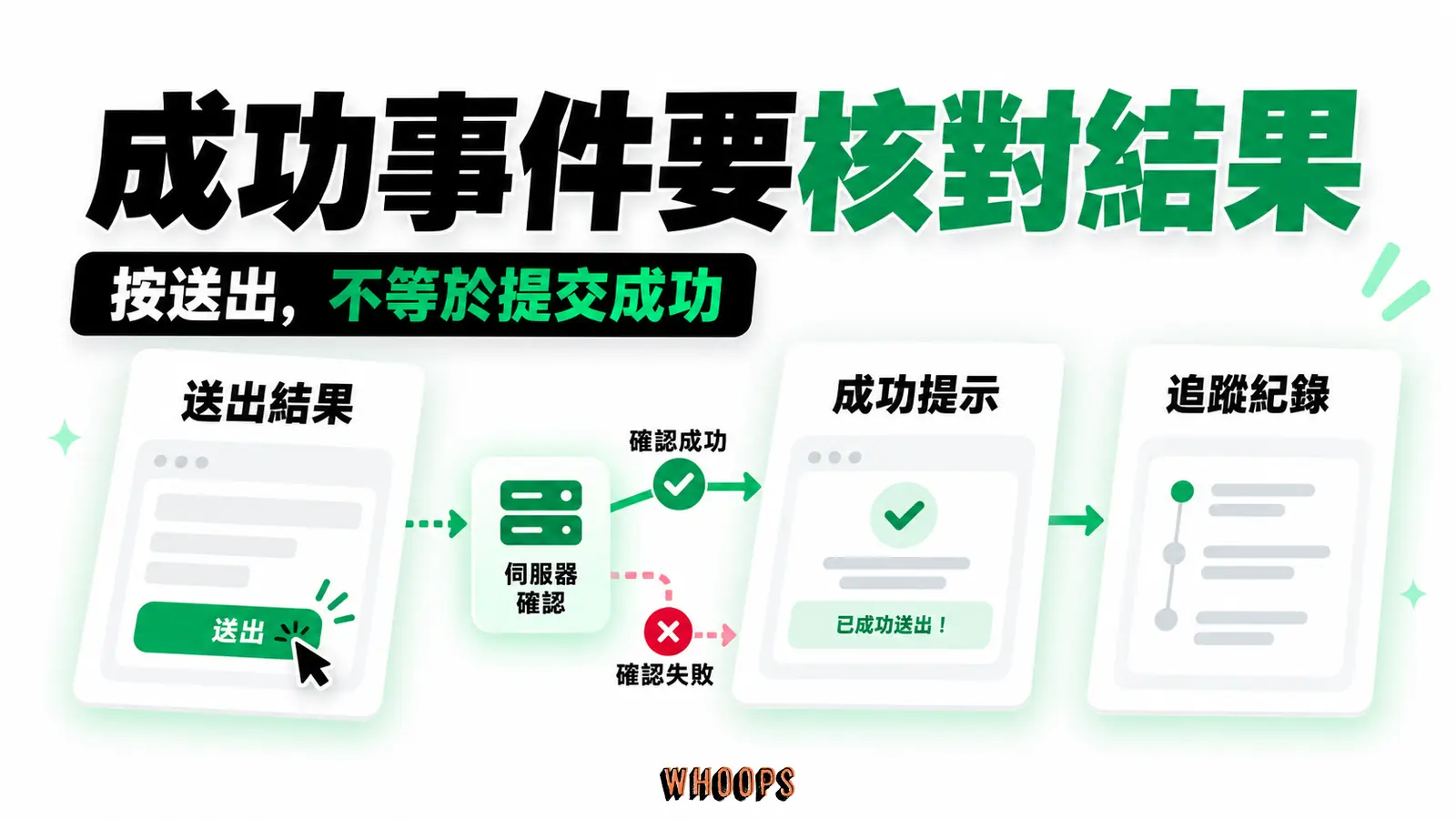
Contact Form 7 預設將回應訊息放在表單下方,也可用 [response] 調整位置。請確認訊息在手機與輔助科技下容易發現,並說明後續聯絡方式;成功訊息不等於收件者已讀取郵件。
比較好的做法是把送出後的行為設計成一個完整的旅程。兩個方向你選一個:
方向一:感謝頁與轉址。使用目前支援的 wpcf7mailsent DOM 事件或相容的整合工具,在郵件成功送出後導向獨立感謝頁。舊版 on_sent_ok 已淘汰,不應再用。感謝頁可放下一步說明與必要的追蹤事件。
方向二:原地強化提示。不轉址,但把成功提示改寫成具體的下一步說明,例如「收到您的訊息了,我們會在一個工作天內回覆,急件請直接來電」。這對不希望訪客離開當前頁面的網站更合適。
不管走哪個方向,記得把送出這個動作接上你的追蹤系統。如果你用 Google Tag Manager 或 GA4,送出成功時觸發一個 generate_lead 或自訂事件,你才能在後台看到「這個月到底收到幾張詢問單、從哪一頁來的」。串接的具體做法,可以參考 WordPress GTM 與 GA4 串接那篇。
你怎麼知道表單在替你工作?三個衡量指標
表單上線之後,多數人的反應是「等信進來」。信有進來就安心,沒進來就著急。但這個判斷方式有個盲點:你只看得到「成功送出」的那端,看不到「打開表單卻沒填完」的那一大塊。要真的優化表單,你必須開始衡量,而不只是等待。
我會盯三個指標,缺一不可:
左右捲動檢視完整表格
| 指標 | 看什麼 | 怎麼拿 |
|---|---|---|
| 表單頁的流量 | 有多少人被導到這一頁 | GA4 的頁面瀏覽 |
| 表單完成率 | 實際送出的人佔看過表單的人多少比例 | 送出事件除以表單曝光 |
| 掉隊位置 | 哪一個欄位開始有人放棄 | 表單分析或欄位互動事件 |
第一個指標用來檢查上游。如果表單頁幾乎沒有瀏覽,應先處理流量與站內導引,再判斷表單欄位是否需要調整。
完成率應使用一致的定義與期間,例如成功送出次數除以表單曝光次數,再觀察同一張表單的趨勢。沒有適用所有產業的健康門檻,也要考慮廣告來源、重複提交與追蹤同意造成的差異。
第三個指標最難拿到,但也最有價值。如果你能看到「訪客填到第三個欄位就大量離開」,你就有具體的優化標的,而不是憑感覺改版。取得這個數據需要表單分析工具(有些付費表單外掛內建,或用 GA4 的事件追蹤搭配欄位的 blur 事件自己組),門檻較高。一個低門檻的替代方案是定期用真人的角度,自己走一次填表流程,很多卡點你親自走一遍就會發現。 記錄欄位識別碼與操作事件即可,不要把姓名、email、電話或自由輸入內容送到 GA4。
把這三個指標想成體檢報告的三個欄位:流量是「有沒有人走進店裡」、完成率是「走進來的人有多少結帳」、掉隊位置是「結帳櫃檯哪一關在漏人」。三者一起看,你才知道該把力氣花在拉流量、改表單、還是拆欄位。
快取、多語系與其他地雷:上線前檢查
表單看起來都設好了,不代表它能在所有情境下正常運作。上線前我會固定檢查三個容易被疏忽的地雷。
地雷一:快取或安全規則妨礙送出。Contact Form 7 通常可以和頁面快取並用,不需要預設排除聯絡頁。若實際重現驗證或 AJAX 錯誤,再檢查快取延遲腳本、安全外掛、REST API/AJAX 端點與 CDN 規則,依錯誤紀錄做最小排除。相關設定可參考 WordPress 快取外掛。
地雷二:多語系站台的欄位沒同步翻譯。表單文字、錯誤訊息、placeholder 與郵件內容可能需要分語系處理。不要以為翻完主題就等於翻完表單,實際方式要看多語系外掛與 Contact Form 7 的整合。
地雷三:表單頁本身的速度。追蹤碼、未壓縮圖片與前端腳本都可能拖慢表單出現與互動。Core Web Vitals 是 Google 搜尋眾多訊號中影響有限的一組頁面體驗訊號,相關性與內容品質仍更重要;速度同時也會影響真實使用體驗,應用現場數據與轉換資料判斷;這兩點分別可對照 Google Search Central 2020 年 11 月的頁面體驗說明,以及 web.dev 的速度研究。
什麼時候你該換掉 Contact Form 7
需要條件邏輯、多步驟或特定金流時,應比較 Contact Form 7 的現行整合、擴充維護成本與其他工具。CF7 原生已可帶入登入者資料,也有 Stripe 整合,不能一概說它不支援;但 Stripe 是否能申請、付款方式與地區限制,仍須依商戶所在地確認。
幾個明確的訊號代表你該認真考慮換:
- 你的詢問流程需要多步驟,例如選服務類型、填條件,再留下聯絡方式。
- 你需要 CF7 現行整合未涵蓋的金流或完整訂單流程,例如特定台灣超商付款、庫存及退款管理。
- 你要把表單與 CRM 雙向同步,而不只是一封 Email 進來。
- 你的團隊裡沒有人願意碰 CSS 與短碼,你需要一個拖曳就能成形的介面。
這些情境下,付費表單外掛或頁面編輯器自帶的表單工具會省下你大量時間。它們要錢,但錢買的是「不用自己組」這件事。判斷的標準很簡單:算一下你為了讓 Contact Form 7 做出某個功能,已經花(或即將花)多少小時在查文件、裝擴充、改短碼,把那個時間換算成你的成本,你會很清楚該不該換。
更換工具前,先盤點並匯出既有送出紀錄。Contact Form 7 核心本身不保存表單送出內容;若另用儲存紀錄的擴充外掛,停用或移除前要查明資料表、匯出格式與新工具的匯入方式。也要依隱私政策確認哪些資料仍有保存必要。
這裡再補一個常見的延伸需求:如果你的表單是為了收電子報訂閱,那其實不該拿聯絡表單硬做,專門的訂閱工具會更順。這部分可以參考 MC4WP 電子報訂閱表單的做法,把聯絡與訂閱這兩種目的分開處理,兩邊都會更乾淨。
上線前檢查表:五個動作照著走
把上面內容整理成一張清單。表單正式對外開放前,依序走完這五步;之後每新增一張表單也可以沿用。
- 實機測一次完整送出。用自己的手機、用 4G 網路、用一個平常不會用的信箱,從頭填到尾,確認信真的進到收件匣(不是垃圾匣)。這一步會同時驗證 SMTP、欄位設定、行動裝置體驗。
- 逐欄位審視必填設定。把每個帶星號的欄位問一次「沒有它我能不能回信」,不能回才留必填。這一步通常會讓你砍掉兩到三個欄位。
- 設定合適的垃圾信防護。先選一到兩種與網站相容的措施,例如 Akismet、reCAPTCHA 或蜜罐,再用正常與可疑內容測試誤擋情況;不必為了數量把所有機制一起疊上。
- 把送出後的追蹤接上。確認 GA4 或 GTM 能收到「成功送出」這個事件,這是你之後優化表單的數據基礎,沒有數據等於瞎子摸象。
- 檢查快取環境。在目前的快取、安全與 CDN 設定下完成一次真實送出;只有重現衝突時才加入必要的排除規則。
這五步走完,聯絡表單才算完成基本上線驗收,而不是單純放在頁面上。
持續檢查寄信可達性、垃圾信誤擋、欄位完成率與行動裝置操作,才能知道問題出在外掛設定、郵件鏈路,還是整體詢問流程。
常見問題
Contact Form 7 適合完全不會寫程式的新手嗎?
Contact Form 7 跟 Gravity Forms 比起來如何?
Contact Form 7 收集個資要注意什麼?
Contact Form 7 該用 SMTP 還是預設寄信方式?
操作步驟
- 安裝官方 Contact Form 7,建立有可見 label 的必要欄位。
- 將表單欄位對應的 mail-tags 放進 Mail 範本,設定收件者及經驗證的固定 From。
- 在 Additional headers 設定 Reply-To;有需要才開 Mail (2),並測試垃圾濫用防護。
- 選擇適合的 Turnstile、Akismet 或其他支援整合,測試正常提交與誤擋。
- 將 shortcode 嵌入頁面,實測手機、鍵盤、欄位驗證與實際收信。
- 以成功送出事件接上追蹤,避免傳送個資,並定期檢查送達與防護效果。