Elementor Pro 表單教學:零程式碼搞定聯絡表單
Elementor 表單教學:設定欄位、多步驟、Email 2、提交留存與 SMTP,核對方案限制、防垃圾整合、Webhook 及 GA4 追蹤。
表單做好看很簡單,表單做好用、不漏信,才是真的難。
相信不少人也遇過這種狀況:客戶跟你說「我填了表單給你欸」,你打開信箱卻什麼都沒收到。你進 WordPress 後台看,記錄裡也找不到那筆資料。一筆可能成交的詢問,就這樣人間蒸發。
Elementor 的 Form Widget 能用視覺介面建立表單,但畫面完成後,還要確認提交是否保存、通知是否寄達,以及 CRM 是否收到資料。以下依序整理欄位、多步驟、寄信、垃圾訊息防護與對帳;部分串接和追蹤需求可能需要額外工具或程式碼。
如果你還沒裝 Elementor Pro,先看 Elementor Pro 完整購買與功能指南的安裝與功能總覽;想了解 Elementor 整體操作,看 Elementor 完整教學。這篇預設你已經能在編輯器裡拖拉 Widget。
表單不是欄位拼圖,是網站的「收銀台」
很多教學把表單講成「把欄位拉一拉就好」。這是誤會。
想像一下,你開了一家裝潢精美的店,客人逛了一圈,走到櫃台準備結帳,結果收銀機卡住、店員找不到發票、信用卡刷不過。客人會怎樣?放下東西走人。網站的表單就是那台收銀機。SEO 把人帶進來,內容把人留下來,CTA 把人推到表單前面,但只要表單這一關出問題,前面全部白工。一個寄不到信的聯絡表單,跟沒有表單是一樣的。
所以我把表單當成一個獨立的轉換系統來設計,而不是頁面上的一個小元素。它要回答三件事:資料從哪來(欄位)、資料去哪裡(信箱還是 CRM)、資料有沒有真的到位(對帳)。這三件事任何一件漏掉,表單就是裝飾品。
實務上,我會把篇幅花在「信箱串接」和「對帳」上。表單好不好看,你打開預覽就知道;表單有沒有漏信,你不對帳永遠不知道。想看 Elementor 表單的設計變體(聯絡、訂閱、註冊),可以再對照 Elementor Pro 表單設計全攻略,那篇談的是表單類型分類,這篇談的是把任何一種表單做到「真的會送達」的工程。
換個角度想,表單其實是整個行銷漏斗裡「最後一公分」的環節。你花的廣告費、寫的內容、做的 SEO,全部要靠這一個動作(客人按下送出)才會變成可以追蹤、可以回覆的詢問。偏偏很多人把九成的力氣花在漏斗前面,只留一成的力氣給表單,結果在離成交最近的地方漏掉最多。把表單當成戰略資產來設計,別把它當頁面收尾的小零件,這個心態轉過來,你的詢問品質會立刻有感。
動手拉欄位之前,先回答這四個問題
我發現大部分的表單問題,都不是出在 Elementor 本身,而是出在「還沒想清楚就開始拉欄位」。表單還沒做之前,先把這四個問題寫在紙上,後面會省掉一半的除錯時間。
左右捲動檢視完整表格
| 決策 | 你要想清楚的事 | 影響什麼 |
|---|---|---|
| 收什麼資料 | 聯絡詢問、報名活動、索取報價,還是訂閱電子報? | 欄位、必填、後端處理完全不同 |
| 資料去哪裡 | 只寄信箱、還要進 CRM、還要進電子報名單? | 決定要不要設 webhook、要不要串第三方 |
| 怎麼擋垃圾 | 單靠驗證碼,還是 honeypot 加 Akismet 雙保險? | 依流量與誤擋紀錄調整,不能保證完全攔阻 |
| 成功的定義 | 是「收到一封信」還是「名單落地到 CRM 並觸發後續流程」? | 通知與CRM都要驗證,SMTP或webhook本身不保證到位 |
這四個答案,就是這篇後面所有設定的依據。比方聯絡詢問只要姓名信箱和訊息;報價詢問可能要加預算區間和需求描述,還要進 CRM 開商機。如果你正在做的是比較單純的聯絡表單,WordPress 表單外掛推薦那篇有 Elementor 以外的選擇比較,可以對照看哪個工具適合你的情境,未必每一種表單都要用 Elementor Pro 內建的。
還有一個判斷維度很多人沒想:表單的長度,應該跟「客人的意圖強度」成正比。意圖強、急著解決問題的客人(比方膝蓋痛要掛號、冷氣壞了要報修),願意填的欄位比較多;意圖弱、還在比價的客人(比方訂閱電子報、索取免費資源),只要一個信箱就好。把高意圖的詢問表單做深、把低意圖的訂閱表單做淺,兩邊的轉換率才會同時顧到。把所有表單都做成同一種深度,是最常見的設計失誤。
用 Form Widget 把欄位拉出來:欄位類型與排版邏輯
前置作業想清楚,這裡的速度會很快。在 Elementor 編輯器裡把 Form Widget 拖到畫面上,預設會給你姓名、信箱、訊息三個欄位,這就是聯絡表單的最小可用版本。
欄位類型怎麼選,我有一個判斷原則:能用選項就別讓客人自己打字。選項資料乾淨,後續進 CRM 才好分類,客人打字打錯的機率也低。
左右捲動檢視完整表格
| 欄位類型 | 適合收什麼 | 注意事項 |
|---|---|---|
| Text 單行 | 姓名、公司名稱這種短文字 | 不要拿來收信箱,會漏掉格式檢查 |
| Email 信箱 | 電子郵件 | 一定要用 Email 類型,它自帶格式檢查,手機還會跳出 @ 按鍵 |
| Textarea 多行 | 訊息、需求描述 | 長文字才用 |
| Select/Radio/Checkbox | 預算區間、服務類型、需求勾選 | 能用選項就別讓人打字,比方預算給四個區間讓他選 |
| Number/Date | 報名人數、預約日期 | 比 Text 更精準,手機帶出對應輸入器 |
| Tel/URL | 電話、網址 | URL依輸入格式驗證;Tel不等於可撥通或全球號碼驗證 |
| File 檔案上傳 | 作品集、需求文件 | 要設大小上限和允許的副檔名,否則有人會丟超大檔給你 |
| Acceptance 同意框 | 個資同意、報名須知 | 在台灣越來越重要,別省 |
排版上有兩個小技巧。第一,相關欄位排成兩欄,比方姓和名、公司和職稱,畫面會緊湊很多。第二,必填欄位的標記要清楚,Elementor 預設會標星號,但你要在欄位的 Label 寫明白「必填」兩個字,手機上星號容易被忽略。
欄位的 Required(必填)設定要克制。每一個必填欄位都在勸退客人。我的習慣是:能選填就選填,只把真正拿不到就無法回覆的欄位設必填,通常是姓名和信箱。其他像電話、公司、需求細節,都能選填,甚至直接拿掉。
欄位驗證(Validation)和錯誤訊息,是另一個容易被忘記的細節。Elementor 表單在欄位送出不符合規則時,會顯示一段錯誤訊息。預設的訊息是英文的,你要在表單設定裡把它改成白話中文,比方 Email 欄位的錯誤訊息從「The field is invalid」改成「請輸入正確的 email 格式」。錯誤訊息的品質直接影響客人能不能一次填對,訊息越具體、越白話,客人越不會在這一關放棄。
還有一個進階用法:檔案上傳欄位。如果你收的作品集或需求文件,務必在欄位設定裡限制允許的副檔名(比方 pdf、jpg、png、zip)和檔案大小上限(比方 10MB)。沒有限制的話,有人會上傳幾百 MB 的影片或可執行檔,一個塞爆你的主機空間,一個帶來資安風險。檔案上傳這個欄位,寧可一開始就嚴格設限,也不要事後處理爆量的垃圾檔案。牽涉到檔案和表單安全,WordPress 資安防護全攻略有整站的防護建議可以一起看。
多步驟表單與條件邏輯:把長表單拆成對話
Form Widget 可用 Step 欄位拆成多步驟。依其他欄位答案顯示或隱藏欄位的條件邏輯,不是目前官方 Form Widget 文件列出的原生欄位設定;這類需求需另確認相容擴充或自訂實作。
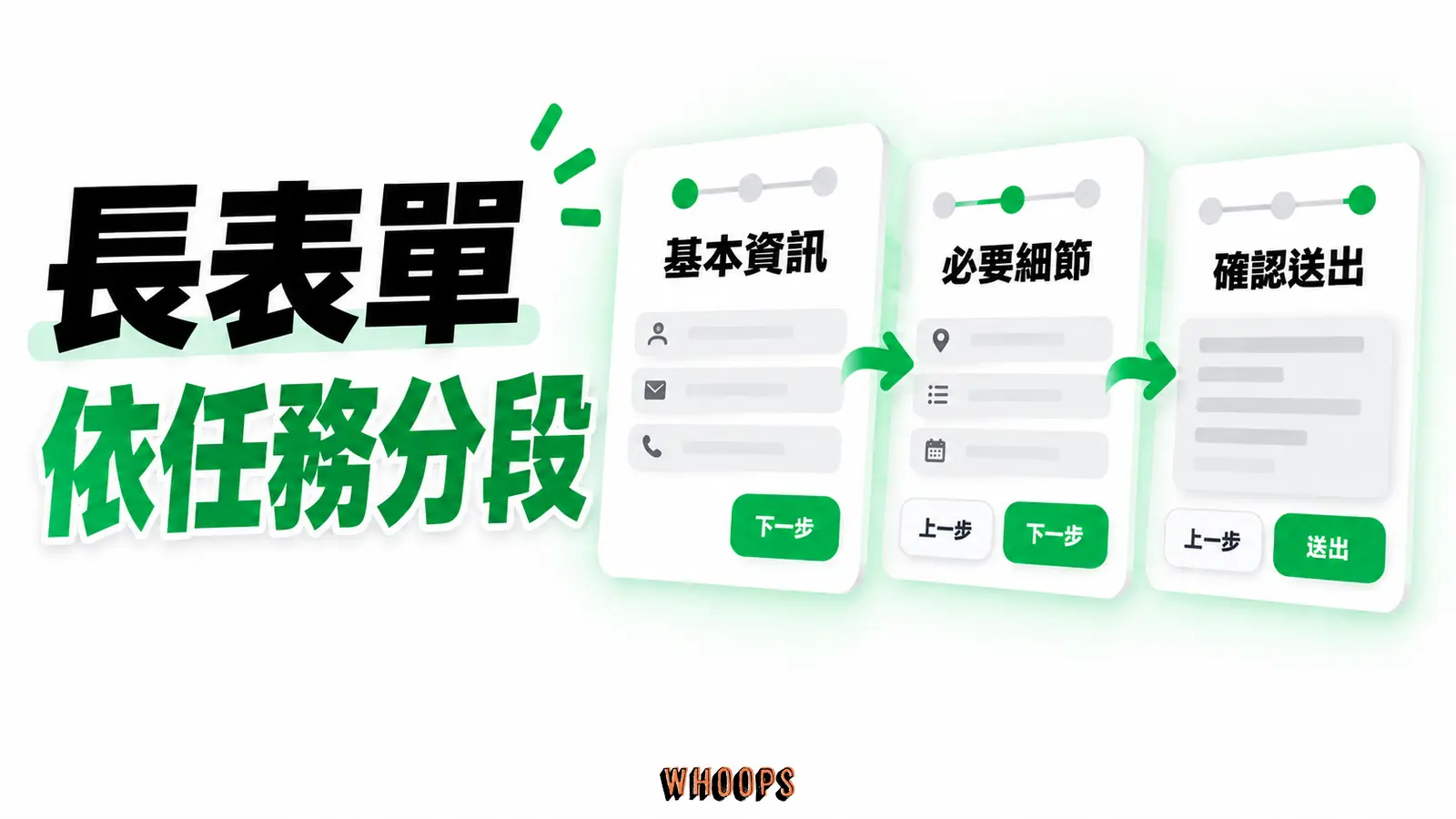
多步驟的精神是:不要一次嚇跑人。比方一個報價詢問表單有十個欄位,拆成三步:第一步基本聯絡資料、第二步需求與預算、第三步補充說明。每一步只看到幾個欄位,心理壓力小很多。要先在 Form Widget 的 Form Fields 加入 Step 欄位並放在分段邊界,才會成為多步驟表單;再設定步驟文字、上一/下一步按鈕與進度樣式。
若要依「服務類型」顯示不同問題,先選擇明確支援表單欄位條件的工具。Elementor 的元素 Display Conditions 與表單答案分支是不同功能,不能在欄位進階面板假設存在 Conditional 開關。
條件欄位的顯示、必填、伺服器端驗證與保存必須使用同一套規則。隱藏欄位不能仍擋住送出,也不應把不適用的舊值寫進名單;要依實際擴充走過所有分支測試。
多步驟表單還有一個容易漏的點:「上一步」按鈕要確認資料有沒有被保留。同一表單流程應檢查已填內容能否保留;重新載入頁面、自訂腳本或瀏覽器行為可能改變結果,不能一概歸因於快取外掛。測試的時候一定要自己走一遍「下一步、上一步、下一步」的流程,確認資料還在。
多步驟表單搭配一個進度指示(progress bar 或「第 1 步/共 3 步」的文字),效果會再更好。原因是進度指示降低了客人「這要填多久」的不確定感,他知道還剩幾步就願意撐完。沒有進度指示的多步驟表單,有時反而比單頁表單更勸退,因為客人不知道盡頭在哪。這是一個零成本卻常被漏掉的轉換細節,設定就在 Elementor 表單的 Form Steps 樣式區塊。
表單的視覺設計:手機優先,欄位越少越好
表單的視覺設計,我只有兩個核心原則:手機先看、欄位先砍。
手機為什麼優先?因為現在超過六成的網站流量來自手機(依 Statista 的統計),你的聯絡表單多半是在手機上被填的。手機上的表單設計跟桌機完全不同:欄位要夠大、字級要夠大、按鈕要夠明顯,不然指尖點不到、iOS 還會自動放大畫面造成跳動。
左右捲動檢視完整表格
| 檢查項目 | 手機上的標準 | 為什麼重要 |
|---|---|---|
| 欄位高度 | 至少 48px | 指尖點擊區域才夠,點錯率下降 |
| 字級 | 至少 16px | 小於這個值 iOS Safari 會自動放大畫面,造成跳動 |
| 按鈕 | 寬度佔滿或夠大、顏色夠顯眼 | CTA 文字要動作導向,設計細節參考 CTA 行動呼籲按鈕設計指南 |
| 邊距 | 欄位之間和邊緣留白要夠 | 手機上擠在一起的欄位最容易填錯 |
| 鍵盤類型 | Email 欄位帶出 @ 鍵盤、電話帶出數字鍵盤 | 這些小細節直接影響完成率 |
欄位越少越好這件事,道理大家都懂,但捨不得砍。我的判斷方法是:每一個欄位都問自己「沒有這個欄位,我真的沒辦法回覆這個客人嗎?」答案如果是「還是可以回覆,只是要再問一次」,那就改成選填,或直接砍掉。你要的是讓客人先把信箱留下來,其他細節後續溝通都能補,不要為了「一次收齊」把人擋在門外。
頁面載入速度也會影響表單完成率。表單頁面載入超過三秒,流失會明顯上升(見 web.dev 對速度重要性的研究)。Elementor 表單本身不重,但如果你在同一頁塞了一堆動畫、大圖、第三方追蹤碼,表單還沒出來客人就走了。表單頁面要保持輕量,能用文字解決的就不要放圖。
有兩個視覺細節決定了表單「手感」好不好。第一是 Label(欄位標籤)的位置。Elementor 預設把 Label 放在欄位上方,這在手機上最好用,因為欄位變窄時 Placeholder(預留提示文字)式標籤會被輸入的字蓋掉,客人填到一半忘記這格要填什麼。如果空間真的不夠要用 Placeholder 式標籤,至少保留欄位上方的標題。
第二是按鈕狀態。送出按鈕應有 hover 與鍵盤 focus 的可辨識回饋;送出期間也應防止重複提交並顯示處理狀態。Elementor 可在 Style 面板調整一般與 hover 樣式,但 focus、載入文字與停用行為是否可直接設定,要依目前元件版本與表單行為確認,必要時需補 CSS 或程式。設計稿可先參考Figma 按鈕狀態與轉場教學定義各種回饋。
信箱串接的真相:分開檢查提交、郵件設定與投遞結果
這裡是整篇文章最容易救命的地方。
Elementor 表單預設用 WordPress 內建的 wp_mail() 寄信,而 wp_mail() 預設透過 PHP 的 mail() 函式,走的是主機的寄信功能。主機可能限制寄信,但也要檢查表單設定、授權、日誌與收件端,不能只由症狀認定原因。
症狀通常是這樣:客人填完、看到「感謝您的來信」、你卻什麼都沒收到。後台表單記錄裡有那筆資料,但信從沒到過你的信箱。這表示保存與通知的結果不同,仍需檢查 Elementor 設定、郵件路徑與收件端規則。
SMTP 或郵件 API 可讓 WordPress 經由指定服務寄信,但不會自動完成寄件網域驗證。仍需依服務商要求設定 SPF、DKIM、寄件者與授權,並用郵件日誌及實際收件結果驗證。
左右捲動檢視完整表格
| 設定環節 | 怎麼做 | 容易出錯的地方 |
|---|---|---|
| 裝 SMTP 外掛 | WP Mail SMTP 是最常見的選擇 | 裝完沒跑測試信就以為成功 |
| 填郵件伺服器 | 主機、帳號、密碼、加密方式、連接埠 | 連接埠和加密要配對,465 配 SSL、587 配 STARTTLS |
| 寄測試信 | 寄到自己信箱,確認進收件匣不是垃圾信匣 | 檢查網域驗證、寄件信譽、內容及收件端規則,不能只推定 SPF/DKIM 錯誤 |
| Elementor 寄件設定 | From 使用郵件服務已驗證並允許的寄件地址 | 訪客信箱放 Reply-To;不可冒用未驗證的 Gmail 或其他網域地址 |
| Reply-To | 設成客人填的信箱欄位 | 沒設的話你按回覆會寄到自己,回不到客人 |
詳細的 SMTP 設定步驟,看 WordPress SMTP 發信設定教學那篇的完整走法,這裡只講和 Elementor 表單有關的接點。
在 Actions after Submit 加入 Collect Submissions,才能在 Elementor → Submissions 檢查成功保存的提交資料;再搭配郵件日誌核對通知是否送達。後台紀錄可協助補救通知失敗,但仍需備份與定期測試,不能保證每筆提交都不會遺失。
送出之後發生什麼事:通知信、自動回信與分信邏輯
很多人把表單設定停在「信寄到我信箱」這一步,但其實送出後的動作(Actions after Submit)才是把詢問變成成交的關鍵。Elementor Pro 表單的 Email 區塊,能做的遠比寄一封通知信多。
左右捲動檢視完整表格
| 信件角色 | 寄給誰 | 作用 |
|---|---|---|
| 通知信 Email | 你和你的團隊 | 「有新詢問來了」,這是最基本的,Reply-To 填客人信箱欄位 |
| 自動回信 Email 2 | 客人 | 「我們收到了,會在多久內回覆」,消除客人填完後的焦慮 |
| 分信邏輯 | 依條件寄到不同信箱 | 選「北部」寄台北辦公室、選「技術問題」寄工程,需核對相容擴充或接收端分發,原生Email設定不等於條件分信 |
自動回信是很多人漏掉、卻對轉換率影響很大的一環。客戶填完表單後最焦慮的事就是「不知道對方有沒有收到、什麼時候會回」,這份不確定感會讓他在等待期間去找競品比價。一封即時的自動回信能消除這份焦慮,也讓你在還沒給報價前就先建立信任。
自動回信的內容有三個重點。主旨要明確(「我們已收到您的詢問」),內容要講清楚下一步會發生什麼(我們會在兩個工作天內回覆、或我們會先寄一份需求確認表給您),最好再給一個預期回覆時間,讓客人知道要等多久。這封信也能放下一步的引導,比方「追蹤我們的粉專」「先看看常見問答」,把剛建立的注意力延續下去,別讓客人填完就走。
通知信的格式也有學問。預設的通知信會把所有欄位列出來,但如果是給團隊內部看的,你可以在 Email Template 用短碼自訂信件內容,把最重要的資訊(客人姓名、信箱、詢問摘要)放最前面,讓接信的人一眼看到關鍵、能馬上處理。回覆時間敏感的詢問,信件排序就是效率。
這個「通知信加自動回信」的組合,是我會要求每一個上線表單都有的基本配備。少了自動回信,客人填完表單後是懸在半空中的,這份不確定感會削弱他對你的信任,也會降低他等你回覆的耐心。一封信的成本幾乎是零,卻能把詢問的「留存率」往上拉一截。很多團隊寄了幾個月才回頭補上自動回信,補完之後第一個回饋都是「客人變得比較願意等我們回覆了」。
垃圾訊息防禦:三道防線比一個驗證碼可靠
表單上線,垃圾訊息跟著來。機器人會自動填表單灌你信箱,塞一堆博彩和假連結。很多人第一反應是裝驗證碼(CAPTCHA),但驗證碼不是萬靈丹,只靠它一定擋不住。
我的防禦策略是三道防線疊起來,每一道處理不同類型的威脅。
左右捲動檢視完整表格
| 防線 | 擋什麼 | 對真人的影響 |
|---|---|---|
| honeypot 蜜罐欄位 | 笨機器人 | 通常無互動,仍需測試誤擋 |
| reCAPTCHA(hCaptcha 需另接相容擴充) | 聰明機器人、批量送出 | v3無互動挑戰,但可能誤擋且有隱私與載入考量 |
| Akismet | 人工垃圾訊息、內容農場連結 | 背景判斷,仍可能誤判 |
Honeypot 是 Form Widget 的欄位類型:新增欄位並將 Type 設為 Honeypot。它能攔阻會填寫隱藏欄位的機器人,但不是所有垃圾訊息都會落入這個判斷。
Elementor 原生提供 reCAPTCHA 與 reCAPTCHA V3 欄位;先在 Integrations 設定對應版本的 Site Key 與 Secret Key,再放入表單。hCaptcha 需要另外確認相容整合,不能視為同一個原生選項。
第三道是 Akismet。Akismet 是 Automattic 的垃圾內容過濾服務。Elementor 官方說明要求 Advanced 或更高方案,並需設定 Akismet API Key、啟用整合及對應姓名、Email、內容欄位短碼,最後用測試提交確認攔阻結果。Akismet 的完整設定看 Akismet 垃圾留言防護教學。
防垃圾設定要依服務、方案與實際誤擋率調整。驗證碼、Honeypot 與內容過濾各有盲點,沒有任何一種能保證擋住所有人工或自動垃圾訊息。
接 CRM 與名單系統:webhook 雙通道,讓名單不漏接
表單只寄信到信箱,是最陽春的用法。一旦詢問量變大,你需要的是名單自動落地到 CRM 或電子報系統,而不是靠人去信箱手動轉登。畢竟電子郵件至今仍是名單轉換與後續經營的主力管道之一,行銷人對它的投入沒有縮手(見 HubSpot 2025 年的基準報告)。所以把表單接上自動化的名單流程,投報率遠高於純人工處理。
Actions after Submit 可設定 Email、Collect Submissions 等送出動作;Webhook 與進階服務整合須核對方案權限。啟用前先確認接收端支援的驗證方式、資料格式與錯誤紀錄。
Webhook 會把表單資料送到指定接收網址。實際欄位與格式要以設定及收到的測試請求為準,不能假設固定為 JSON;接收端是否建立或更新名單,也由其規則決定。
左右捲動檢視完整表格
| 接收端 | 用它做什麼 |
|---|---|
| CRM(HubSpot、Pipedrive、本地系統) | 建立聯絡人、開商機、排提醒 |
| 電子報平台(Mailchimp、ConvertKit、電子豹) | 加入訂閱名單、觸發歡迎信序列 |
| 自動化平台(Zapier、Make、n8n) | 轉發到任意服務,比方收到表單就發 LINE 通知 |
| 試算表(Google Sheets 透過 Apps Script) | 最陽春的名單落地,免費又能拿來對帳 |
設定方式:到 Elementor 表單的 Actions after Submit 選 Webhook,在 Webhook URL 填接收端網址。送出測試表單,去接收端確認資料有沒有到。如果要做 WooCommerce 的詢價或結帳表單欄位客製,WooCommerce 結帳表單客製化教學和WooCommerce 詢價表單教學有對應的做法,跟 Elementor 表單是互補的兩條路。
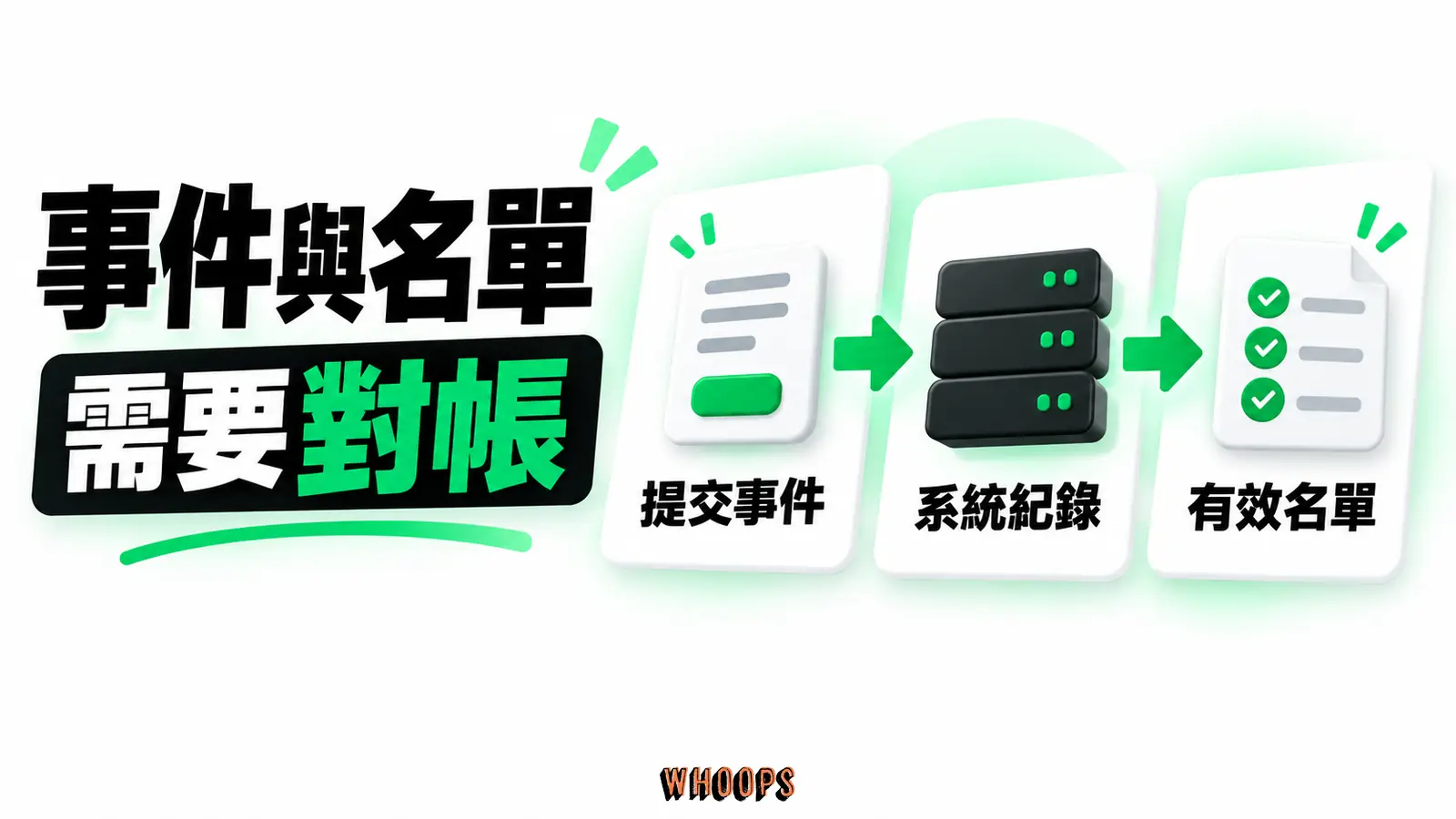
可同時設定 Webhook 與 Collect Submissions,並用提交識別、時間、接收狀態與欄位值核對。CRM 可能把多次提交合併為同一聯絡人,不能只比較兩邊筆數;補送時也要防止重複建立資料。
以每月數十到上百筆詢問的服務型網站為例,要把 Elementor Pro 表單接 CRM、讓名單穩定落地、不漏信,靠的通常不是花俏的設計,而是 寄信服務、webhook 與後台留存、加上嚴格的對帳流程。設計漂亮是基本功,名單不漏才是真功夫。
表單接 CRM 最容易漏掉的四個細節
承接上一段的可靠性原則,我把線上最容易出問題、又最容易被疏忽的四個細節單獨拉出來。這四個點,每一個都可能讓一筆詢問憑空消失。
左右捲動檢視完整表格
| 細節 | 會出什麼事 | 怎麼預防 |
|---|---|---|
| webhook 欄位名對不上 | 接收端以錯誤欄位鍵映射,資料可能缺失 | 送出前把每個欄位的 ID 改成英文、有意義的名稱(contact_name、budget_range) |
| 信箱錯字直接進 CRM | 客人打錯一個字,你回信退信,名單也廢了 | 若增加確認信箱欄,需另實作一致性驗證;原生欄位不會自動比對,也不代表信箱可收信 |
| 成功訊息沒測 | 客人送出後畫面沒反應,以為沒成功,再送一次,你收到兩筆重複 | 成功訊息或轉址要明確;追蹤以成功提交為準並去重,避免直接造訪感謝頁也算轉換 |
| 沒有人定期對帳 | webhook 會斷、SMTP 會過期、接收端會改版,你不查永遠不知道 | 依詢問量與服務需求,定期核對提交識別、時間及接收結果 |
這四個細節,沒有一個是 Elementor 會主動提醒你的。它們都是「不對帳就發現不了」的隱形漏洞。第一個尤其常見:很多人以為 webhook 設好就沒事,結果 CRM 那邊欄位全空,因為 ID 是 field_xxx 這種代碼,對接的人根本看不懂。所以接 webhook 的時候,先送一筆測試資料,到接收端看實際收到什麼欄位名稱,照著那個名稱去對 CRM 欄位,這是最保險的做法。
第二個細節背後的觀念值得單獨講:表單的價值,取決於名單能不能被回覆。一個信箱打錯的詢問,再漂亮也是廢單。所以別只想在表單上堆欄位,回頭檢查你收進來的資料品質更實在。確認信箱欄位、下拉選項取代自由輸入、必填只留關鍵幾格,這三件事都在顧名單品質。名單量再大,回不了信就是白搭。
量測與除錯:用 GTM 追蹤表單提交,用對帳抓漏
表單上線後,你要回答兩個問題:有多少人送出表單?送出的表單有沒有真的變成名單?第一個靠追蹤,第二個靠對帳。沒有追蹤,你不知道表單帶來多少轉換;沒有對帳,你不知道那些轉換有沒有真的落地。
追蹤表單提交,用 Google Tag Manager(GTM)最靈活。主要有兩種做法。
左右捲動檢視完整表格
| 做法 | 原理 | 優缺點 |
|---|---|---|
| 感謝頁轉址追蹤 | 表單送出後轉址到獨立的感謝頁(/thank-you),GTM 設 Page View 觸發條件,網址含 thank-you 就觸發 GA4 conversion | 直接開啟或重整感謝頁也會被計入,需去重並與提交紀錄核對 |
| Elementor 事件追蹤 | 依目前版本的成功回呼把事件推入 dataLayer,再讓 GTM 自訂事件觸發器接收;DOM 事件不會自動成為 GTM 自訂事件 | 不用感謝頁,但設定門檻稍高,要會聽 DOM 事件 |
把這個轉換事件接到 GA4,你就能在報表裡看到表單帶來的轉換數、來源、裝置。GTM 和 GA4 的完整串接流程,看 WordPress GTM 加 GA4 串接教學。如果你的表單是用在不同行銷活動的到達頁,記得用 UTM 參數標記流量來源,才能分辨哪個活動帶來的詢問最多,UTM 怎麼設看 UTM 追蹤碼完整教學。想從更源頭觀察整站流量怎麼進來,WordPress 安裝 Google Analytics 教學是基礎。
除錯的對帳流程,我固定這樣跑:
- 在預定期間匯出已保存的提交與接收端處理紀錄。
- 以提交識別、時間與欄位值比對,注意CRM可能更新既有聯絡人而非新增一筆。
- 查明缺件、重複或合併原因,再補送需要的資料,避免重複建立。
- 依服務需求安排實際提交、收信與串接測試;有異常時查日誌及告警。
定期核對與實際測試能幫助確認表單運作,也可搭配失敗告警與寄送日誌。否則你只是相信它應該沒問題,直到某天客戶問「我上個月填的表單你收到沒」,你才發現已經漏了一整個月。那種事,發生一次就夠你痛很久。
表單出問題時的症狀診斷表
對帳之外,表單出狀況時最需要的是「從症狀反推原因」。我把實際會遇到的幾種症狀整理成一張診斷表,你照著症狀找,多半能快速定位。同一症狀可能有不同原因,應搭配提交紀錄、郵件日誌與瀏覽器錯誤一起判斷。
左右捲動檢視完整表格
| 症狀 | 可能原因 | 怎麼查 | 怎麼修 |
|---|---|---|---|
| 客人填完,你完全沒收到信,後台也沒記錄 | 可能是前端提交失敗,也可能未啟用 Collect Submissions 且寄信失敗 | 開瀏覽器開發者工具的 Console,自己填一筆看有沒有錯誤訊息 | 檢查條件邏輯的必填設定、關掉衝突的外掛逐一測 |
| 客人填完,後台有記錄,你沒收到信 | 郵件動作、授權、寄件設定或收件規則異常 | 進 SMTP 外掛跑測試信,並查你的垃圾信匣 | 依日誌修正設定,使用服務商授權的寄件者並核對網域驗證 |
| 信收到了,但內容亂碼或缺欄位 | Email Template 的短碼寫錯,或欄位 ID 改過沒同步 | 比對表單欄位的 ID 和 Template 裡的短碼 | 用 Elementor 提供的短碼格式重新對應欄位 |
| webhook 接收端收不到資料 | webhook URL 填錯、接收端點改了、或被防火牆擋 | 用工具手動發一筆測試資料到 webhook URL 看接收端有沒有反應 | 核對 URL、檢查接收端的 IP 白名單和金鑰 |
| 垃圾訊息突然暴增 | honeypot 或驗證碼失效、被繞過、Akismet 額度用完 | 核對防垃圾服務日誌並做測試;被Akismet拒絕的資料不會保存在Submissions | 重設 honeypot、調 reCAPTCHA 分數門檻、確認 Akismet API Key 還有效 |
| 客人投訴收到兩封一樣的回信 | 客人以為沒送成功送了兩次,或 Email 與 Email 2 寄到同一信箱 | 比對送出時間和後台記錄筆數 | 把成功訊息改明確、確認兩種信的收件者不重複 |
這張表不用背,留著表單出問題的時候照著查就好。它的價值在於:大部分表單問題都是這六種的組合,能快速分類就能快速修。而這六種裡,有四種的根因都指向同一件事,就是你沒有把「後台留存」和「對帳」做起來。只要這兩件事有做,問題幾乎都會在你被客戶問之前就先發現。
行動清單:六步把 Elementor Pro 表單做到能上線
講了這麼多,給你一張可以直接照著走的清單。這六步走完,你的表單就不只是好看,而是真的能在收名單、不漏信。
- 先寫下四個答案:表單目的、資料去哪、怎麼擋垃圾、成功定義。這張紙就是你後面所有設定的依據。
- 用 Form Widget 拉欄位,能選項就別讓人打字,必填只留真正必要的。長表單可拆多步驟;條件欄位需先確認所用擴充支援,並測試顯示與必填規則。
- 手機上預覽,檢查欄位高度、字級、按鈕、鍵盤類型。頁面保持輕量,別讓動畫和大圖拖垮載入。
- 裝 SMTP 外掛,用網域寄件地址寄信,寄測試信進收件匣。把 Collect Submissions 打開當備援。
- 依需求加入 Honeypot 與 reCAPTCHA;若方案支援,再評估 Akismet。hCaptcha 需另接相容擴充,任何組合都應檢查真人誤擋情形。
- 接 webhook 到 CRM 或名單系統,用 webhook 雙通道(webhook 加後台留存)。設成功訊息或轉址到感謝頁,用 GTM 追蹤提交。依詢問量與接收端風險排定對帳及告警。
表單上線前,請實際送出一筆資料,確認後台留存、通知信與 CRM 都收到預期內容。之後定期核對紀錄,才能及早發現寄送失敗或串接中斷。
Submissions 可檢查成功保存的提交,但不能單靠它知道所有填錯、未送出或中途放棄的情況。若要分析各步驟放棄率,需另行設計前端事件與適當的同意機制,再與提交結果核對;不要把成功名單當成完整的表單漏斗。
如果你架站用的是 Bricks 這類新世代編輯器,Bricks Builder 教學有對應的表單做法;想用免費的 Google 表單先頂著,WordPress 嵌入 Google 表單是零成本方案;而Contact Form 7 完整教學則是另一條免費外掛路線。工具會換,但「寄信服務、webhook 與後台留存、定期對帳」這套可靠性的底層邏輯不會變。現在,輪到你把這六步在自己的網站上走一遍了。
常見問題
Elementor Pro 表單送出後為什麼收不到信?
Elementor 原生表單有欄位條件邏輯嗎?
所有 Pro 方案都包含相同表單整合嗎?
Elementor 表單提交紀錄在哪裡?
如何確認 CRM 沒有漏掉提交?
操作步驟
- 盤點需求與方案列出必要欄位、接收端、防垃圾與保存需求,核對Form及進階整合授權。
- 設定欄位使用適當欄位類型、可見標籤及不重複Field ID;多步驟可用Step,條件欄位需另確認擴充或自訂實作。
- 設定提交動作按需求加入Collect Submissions、Email、Email 2、Redirect或Webhook;使用欄位進階面板顯示的短碼,不自行猜測格式。
- 驗證寄信使用郵件服務允許且已驗證的From地址,把訪客信箱設為Reply-To;依服務要求設定授權與DNS,查日誌與實際收件。
- 測試防垃圾與手機體驗按方案設定Honeypot、reCAPTCHA或Akismet,測試真人誤擋、鍵盤操作、錯誤訊息與不同裝置。
- 核對保存與接收實際送出測試資料,核對後台、郵件及CRM;以提交識別和欄位核對,不只比較新增筆數。
- 設計追蹤與維護依成功回呼設定事件,避免直接造訪感謝頁造成重複計數;定期測試並依需求配置告警。