MC4WP 完整教學:打造高轉換電子報訂閱表單
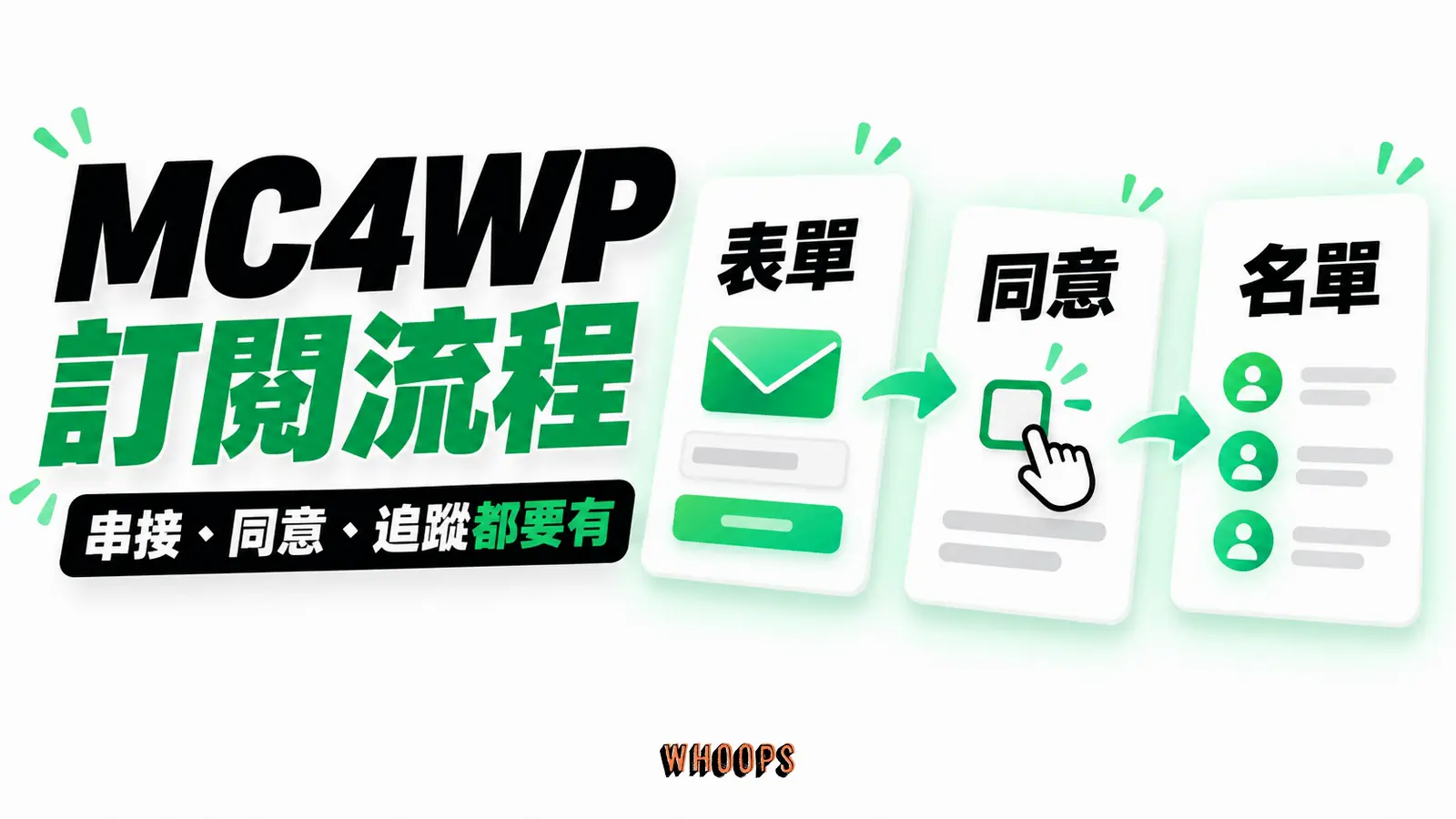
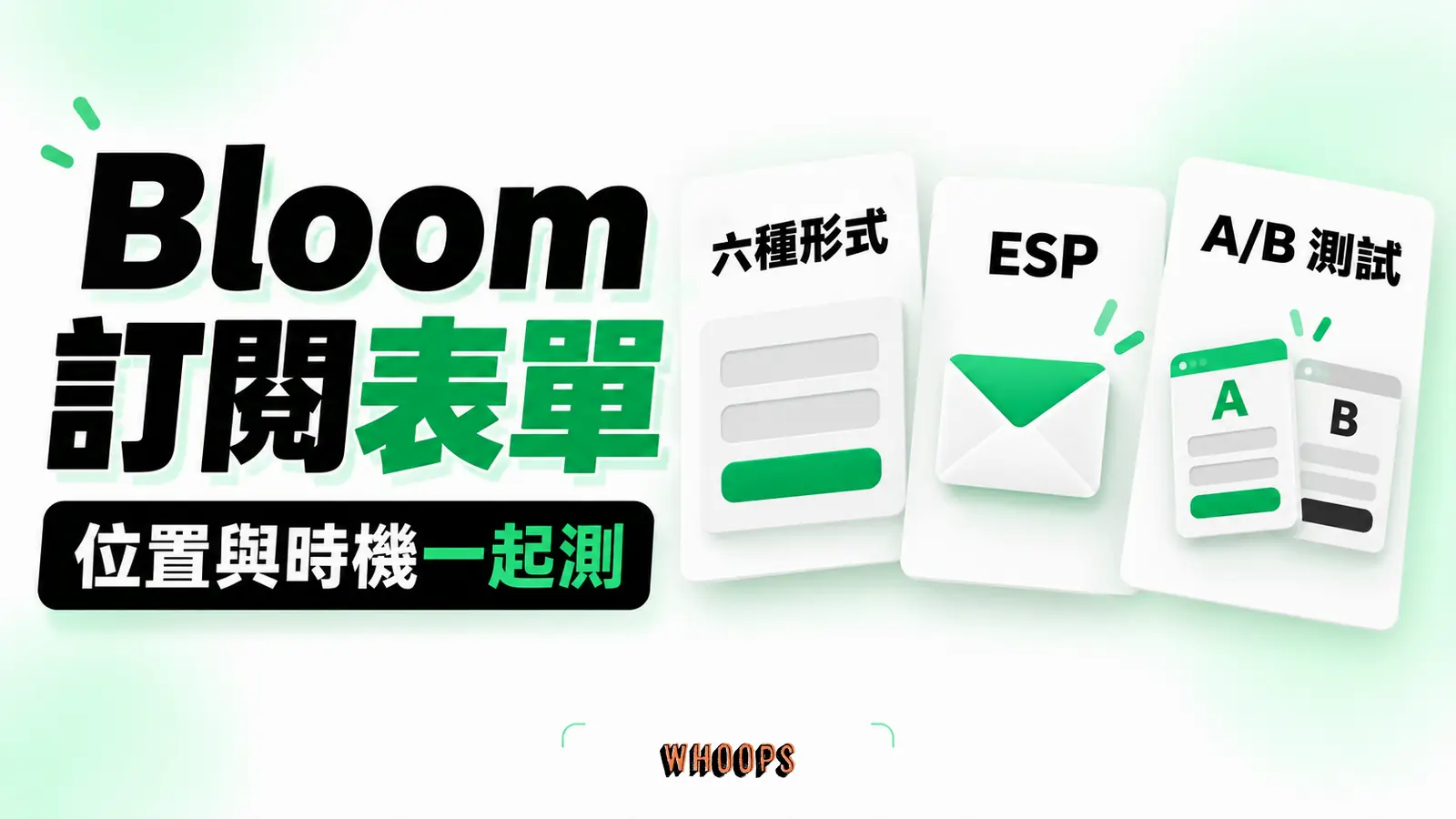
MC4WP 完整教學:用 Mailchimp for WordPress 在網站建立中文化電子報訂閱表單。涵蓋安裝、API Key 串接、欄位精簡、開啟雙重確認到嵌入側邊欄與文章頁,有效提升訂閱轉換率與名單品質。
本頁目錄
- 你的訂閱表單「會動」,為什麼卻收不到名單?
- MC4WP 解決的核心問題:把訂閱邏輯搬回 WordPress 端
- 動手前的三項準備:API Key、Audience、外掛環境
- 安裝與串接實作:從下載外掛到第一筆訂閱
- 第一步|連接 Mailchimp API
- 第二步|用表單建構器組出欄位
- 第三步|四種嵌入方式,挑一種上線
- 決定轉換率的欄位設計:欄位越少越好,但這一個要留
- 版位與觸發策略:把表單放在讀者「最願意訂閱」的瞬間
- WooCommerce 結帳頁訂閱:電商最容易放過的免費名單入口
- 同意框、Double Opt-in 與名單品質的取捨
- 用 GA4 追蹤訂閱轉換:MC4WP 事件整合
- 免費版與 Premium 的真實差距:什麼時候才該掏錢
- 效能面:MC4WP 會不會拖垮 Core Web Vitals
- 踩坑排查清單:表單送不出去的八個原因
- 現在就能做的七步行動方案
文章一篇一篇發,社群也帶了流量進來,網站側邊欄的電子報訂閱框乖乖掛在那裡,可是登入 Mailchimp 後台後,名單數字卻一動也不動。你懷疑表單壞了,自己測試一遍,欄位填了、按鈕按了、感謝頁也跳了,但訂閱者就是沒有進來。
看到成功訊息卻沒有新增訂閱者,可能是 API 連線、欄位對應、雙重確認、垃圾郵件過濾或前端衝突造成,不能先把原因歸咎於嵌入方式。Mailchimp 的標準嵌入表單通常是可貼入頁面的 HTML,不是一律使用 iframe;Mailchimp for WordPress(簡稱 MC4WP)則在 WordPress 產生表單,再透過 Mailchimp API 寫入 Audience,方便整合站內版型與其他表單。
這篇教學不只教你「怎麼裝」。我會從「為什麼表單收不到名單」這個最真實的痛點出發,帶你把 MC4WP 從安裝、串接、欄位設計、版位策略、到 GA4 轉換追蹤一次走完。讀完你會知道:什麼時候該用免費版就夠、什麼時候值得升級 Premium、以及怎麼避免快取外掛把你的訂閱表單搞壞。
重點先講:MC4WP 是 WordPress 與 Mailchimp 之間的整合選項。免費版可建立一個表單,並支援 WooCommerce 等多種訂閱勾選整合;Premium 提供多表單、AJAX 送出、進階電商資料同步、紀錄與視覺樣式工具。是否更換現有表單,應看目前流程是否穩定、可追蹤,以及是否需要這些 WordPress 整合。
你的訂閱表單「會動」,為什麼卻收不到名單?
先回答最關鍵的問題:表單明明能填、能送出,為什麼後台卻收不到人?換句話說,通常是三個原因在作祟。
一種可能是快取或 JavaScript 最佳化衝突。如果外掛延遲、合併或改寫了表單所需指令碼,送出行為可能異常;MC4WP 的內建 AJAX 表單則屬於 Premium 功能,不能把所有版本都當成 AJAX。應先看瀏覽器 Network、Console、MC4WP 訊息與伺服器紀錄,再決定是否排除特定指令碼或頁面。
第二個是API Key 被撤銷、停用或連線失敗。不要預設 Mailchimp 會依某個固定安全政策自動輪替金鑰;應到 MC4WP 設定頁檢查連線狀態,必要時撤銷舊 Key 並建立新的 Key。
第三個是Double Opt-in 的確認尚未完成。如果表單啟用了雙重確認,訂閱者填完後還要點擊確認郵件;未確認的聯絡人不會成為正式訂閱者。設定並非所有帳戶與表單都相同,排查時要同時確認 MC4WP 表單設定、Mailchimp 聯絡人狀態與垃圾信匣。
這三個問題,MC4WP 都提供了比 Mailchimp 內嵌表單更好的觀察與控制能力。下面我們一個一個拆開來看。
MC4WP 解決的核心問題:把訂閱邏輯搬回 WordPress 端
要理解 MC4WP 的價值,先想像一個比喻。Mailchimp 的內嵌表單,就像你在自家店面門口擺了一個別人公司的收件箱,客人把名片投進去,那個箱子其實屬於那家公司,你根本摸不到。而 MC4WP 做的事,是在你店裡自己擺一個收件台,客人留下資料的那一刻,流程是在你的地盤上完成的,然後系統再把資料穩穩地送到 Mailchimp。
換成技術語言:Mailchimp 標準嵌入表單會把官方提供的 HTML 與送出端點放進頁面;MC4WP 則在 WordPress 端產生表單 HTML,提交後透過伺服器與 Mailchimp API 把資料寫進指定 Audience。
這帶來五個你立刻感受得到的差異:
左右捲動檢視完整表格
| 比較項目 | Mailchimp 內嵌表單 | MC4WP |
|---|---|---|
| 表單 HTML 控制權 | 可編輯官方嵌入碼,但更新與欄位同步需手動處理 | 在 WordPress 表單編輯器調整 |
| 送出方式 | 直接送到 Mailchimp 提供的端點 | 由 WordPress 伺服器呼叫 Mailchimp API |
| 快取與 AJAX | 依嵌入方式與站內最佳化而定 | 免費版採一般送出;內建 AJAX 送出是 Premium 功能 |
| 與頁面編輯器整合 | 只能貼 embed code | 區塊、小工具、Shortcode 都行 |
| 樣式與品牌一致性 | 跟站點風格脫節 | 完全套用你的 CSS |
樣式一致有助於降低判讀成本,但不能斷言外觀不同就會被視為釣魚頁面。更重要的是清楚標示寄送內容、頻率、隱私用途與退訂方式。
如果你的電子報策略還在起步階段,不妨先讀一下我寫的 Mailchimp 電子報行銷完整教學,把 Mailchimp 那端的帳號與 Audience 觀念建立好,再回來看這篇會更順。想更全面比較各種 WordPress 電子報外掛的人,則可以參考 WordPress 電子報外掛推薦。
動手前的三項準備:API Key、Audience、外掛環境
很多人一拿到外掛就想直接裝,結果卡在「我要連到哪個名單」這一步。為了不讓你中途斷線,先把三樣東西準備好。
第一,Mailchimp API Key。登入 Mailchimp 後台,進到 Profile → Extras → API Keys,點 Create A Key 就會產生一串像 abc123def456-us12 這種格式的金鑰。結尾的 -us12 是資料中心代號(data center)。API Key 一旦產生就只顯示一次,沒記下來就得重新產(見 Mailchimp 的 API Key 說明)。安全的做法是產完立刻貼進 MC4WP 設定頁,不要存在記事本裡到處流動。
第二,確認你要寫入的 Audience。Mailchimp 現在把「List」改叫「Audience」。一個帳號可以有多個 Audience,但在入門階段我強烈建議只用一個,用「群組(Group)」或「標籤(Tag)」來區分訂閱來源,避免另開一堆 Audience。原因很簡單:Audience 之間的資料不互通,多 Audience 會讓你的名單管理變得零散。MC4WP 連線成功後會自動把你帳號裡所有 Audience 列出來,選一個當預設。
第三,確認 WordPress 外掛環境健康。你的 WordPress 版本建議至少 5.8 以上,因為從 5.8 開始小工具區域全面改用區塊編輯器(見 WordPress 5.8 Field Guide,2021),MC4WP 的區塊小工具才能正常拖放。如果你連外掛怎麼裝都還不熟,先去看 WordPress 外掛安裝教學把基本功補起來。
安裝與串接實作:從下載外掛到第一筆訂閱
準備工作做完了,接下來是實作。我把流程拆成三個階段,每個階段都有一個「驗收點」,你照著做,做完一個再往下走。
第一步|連接 Mailchimp API
到 WordPress 後台 → 外掛 → 安裝外掛,搜尋「Mailchimp for WordPress」,找到作者是 Danny van Kooten 的那一個,點安裝並啟用。啟用後後台左側選單會出現 MC4WP 的專屬入口。
進到 Mailchimp → 設定頁,把你剛才產生的 API Key 貼進欄位,按「儲存變更」。頁面重新整理後,下方應該會列出帳號裡可用的 Audience。若看到錯誤提示,回到第一步確認 API Key 是否複製完整,尤其是結尾的 -usXX 後綴。
這一步的驗收點:設定頁能列出你的 Audience 清單。看到清單才算過關。
第二步|用表單建構器組出欄位
連線成功後,到「表單」頁面。MC4WP 會幫你預建一個表單,裡面已經有 Email 欄位和一個訂閱按鈕。你可以直接用,也可以展開「表單欄位」面板加入更多欄位,例如姓名、手機、或自訂欄位(這些欄位必須先在 Mailchimp 的 Audience 裡定義好 merge tag,MC4WP 才抓得到)。
表單欄位的語法是用方括號標籤構成的,例如 [email*] 代表必填的 Email 欄位,星號表示必填。這個語法跟 Contact Form 7 系出同門,如果你用過那套表單外掛會覺得很熟悉。下方還有一個「訊息」區塊,讓你自訂送出成功、失敗、或欄位漏填時顯示的文字。別小看這些文字,一句清楚的「你已成功訂閱,請到信箱點擊確認連結」能大幅降低讀者以為沒送成功的困惑。
這一步的驗收點:在表單預覽裡能填寫並看到你設定的所有欄位。
第三步|四種嵌入方式,挑一種上線
表單做好了,要放到頁面上。MC4WP 提供四種嵌入方式,你不必全用,挑適合你版型的就好。
- Shortcode:在文章或頁面的任何位置貼
[mc4wp_form id="1"],表單就會出現。最靈活,適合放在文章結尾。 - Gutenberg 區塊:在區塊編輯器裡搜尋「Mailchimp for WP Form」區塊,點一下就能插入,還能在右側面板選要顯示哪一個表單。想知道更多區塊編輯器的玩法,可以看 Gutenberg 區塊編輯器外掛推薦。
- 小工具:到外觀 → 小工具,把 MC4WP 的表單小工具拖到側邊欄或 Footer。如果你的主題是用區塊小工具,操作方式一樣是加入一個 Mailchimp 區塊。側邊欄的設定細節可以參考 WordPress 區塊小工具設定教學。
- PHP 函式:進階用法,在你主題的範本檔裡呼叫
<?php mc4wp_show_form(1); ?>。適合想精確控制表單出現在 header 或特定文章模板的人。
這一步的驗收點:用一個還沒訂閱過的 Email 實際送出一次,確認資料有進到 Mailchimp Audience。如果用 Double Opt-in,記得去信箱點確認連結,確認完整流程跑通。
決定轉換率的欄位設計:欄位越少越好,但這一個要留
表單做完了,但「做得出來」跟「收得到名單」是兩回事。決定轉換率的第一個變數,是你要求讀者填幾個欄位。
每增加一個欄位,都會增加填寫成本與個資蒐集責任。可以從完成寄送所必需的 Email 開始,再用實驗判斷姓名等欄位帶來的個人化價值,是否足以抵銷填寫摩擦。
基本原則是只蒐集當下需要的資料。若確實會用姓名或暱稱做有意義的分眾與溝通,可以把它設為選填;不要只因為假設稱呼一定提高開信率,就把額外個資設為必填。
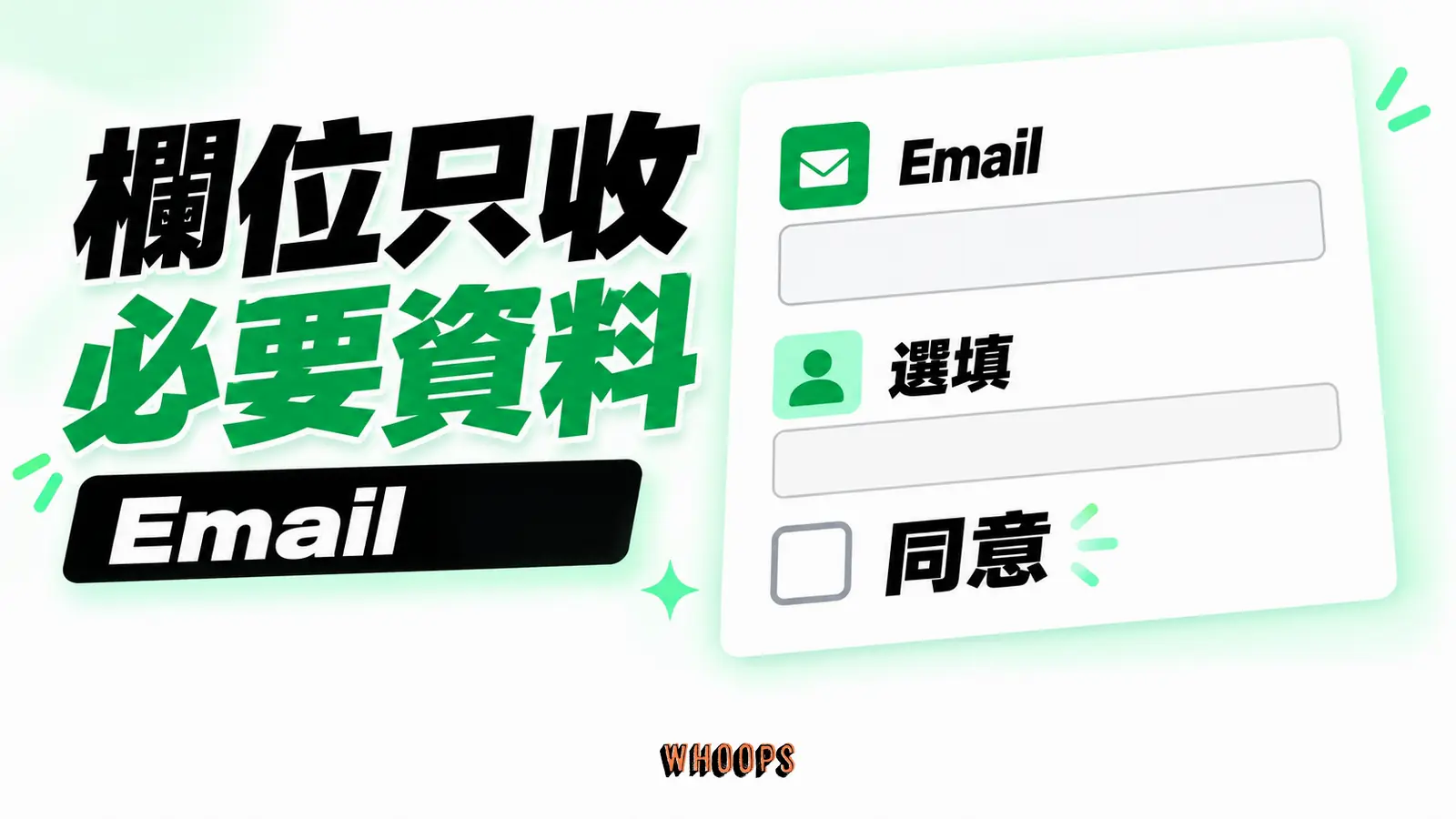
至於電話、生日、地址這類欄位,在訂閱階段全部拿掉。這些資訊應該在讀者跟你建立更深關係之後(例如下單、填問卷)再取得,不是在他連你內容都還沒讀過的時候就伸手要。
欄位精簡之外,按鈕文字的影響也比你以為的大。「訂閱」兩個字是個動作,但沒有給讀者一個理由。換成「免費收到每週精選」「搶先看最新教學」這類承諾價值的按鈕文字,點擊意願會不一樣。這背後的道理跟 CTA 按鈕設計是完全一致的:你要告訴讀者按下之後會得到什麼,而不只是叫他做一個動作。想更有系統地檢查表單的轉換環節,可以接著看CTA 優化:從文案到路徑的三層檢查,把按鈕文字、前置文案與送出後的動線一起檢視。
還有一個小細節很多人忽略:欄位的 placeholder 文字(也就是欄位裡面那串灰色的提示文字)。預設的 placeholder 通常是「電子郵件地址」這種機械化描述,但你完全可以把它換成更有溫度的引導,例如「輸入你的 Email,週三早上見」。這句話同時暗示了寄送頻率和時間,讓讀者在填寫的瞬間就對即將收到什麼有具體期待。根據 HubSpot 整理的行銷數據(2025 年),電子郵件至今仍是投報率最高的數位行銷管道之一,而能不能把這個高投報管道接好,往往就藏在這些微文案的打磨裡。
表單寬度應配合內容欄與裝置測試,不存在通用的 400 到 500 像素最佳值。可以設定合適的 max-width,同時保留 width: 100% 讓窄螢幕正常縮放,並實測標籤、錯誤訊息與按鈕在各斷點是否完整顯示。
版位與觸發策略:把表單放在讀者「最願意訂閱」的瞬間
表單設計得再好,擺在讀者看不見的地方也是白搭。問題的核心已經從「要不要放訂閱表單」推進到「放在哪個接觸點轉換率最高」。
我會把版位分成三個層次來想,這跟 顧客旅程地圖的邏輯是互通的:讀者在不同階段對你的信任度不同,願意留下 Email 的機率也不同。
左右捲動檢視完整表格
| 接觸點 | 讀者狀態 | 訂閱意願 | 建議做法 |
|---|---|---|---|
| 文章結尾 | 剛讀完內容 | 依內容與流量來源而異 | 配一句清楚的價值承諾 |
| 側邊欄 / Header | 正在瀏覽 | 依版型與裝置而異 | 常駐露出並觀察實際轉換 |
| 彈出視窗(Popup) | 滾動到一半或準備離開 | 看時機 | exit-intent 觸發,別太早彈 |
| 結帳頁 | 正在完成訂單 | 需實測 | 在合法基礎下提供清楚、未預勾的行銷選項 |
文章結尾是值得測試的版位。讀者看完內容後,已理解文章能提供什麼價值,此時可在文末用 Shortcode 嵌入表單,搭配清楚的訂閱內容與頻率。實際效果仍要和側邊欄、頁中表單等版位做測試。
彈出視窗是否有效,要看觸發時機、裝置與受眾。滾動比例、停留時間或 exit-intent 都只是待測條件,不是固定最佳值;行動裝置也不一定有可靠的滑鼠離開訊號。使用時要確保容易關閉、不遮擋主要內容,並比較轉換與跳出、互動等副作用。若使用 Elementor,可參考 Elementor Pro 彈跳視窗設定觸發條件,再嵌入 MC4WP Shortcode。若想少掉嵌入這一步,也可以直接用 Elementor 的 Form Widget 收名單,能力邊界與 Mailchimp 串接的取捨,可以再看 Elementor 訂閱表單的完整拆解。
側邊欄適合當作「一直在那裡、有看到就賺到」的常駐版位,但不要期待它帶來主要轉換。它真正的價值是讓新訪客第一次進站就知道「這個站有電子報可訂」,建立一個印象。
把這幾個版位搭配起來,單靠一個位置撐不起整條旅程,你的訂閱入口才會形成一張網,接住不同階段的讀者。這也呼應 行銷漏斗的核心觀念:名單收集是一條鋪在顧客旅程上的線,得靠多個版位接力。
WooCommerce 結帳頁訂閱:電商最容易放過的免費名單入口
如果你的 WordPress 用於電商,可以評估在結帳頁提供清楚的電子報選項。WooCommerce 的使用率可參考 W3Techs 持續更新的統計(2026 年 6 月)。結帳頁可能是有效接觸點,也可能增加流程負擔,應以實際勾選率與結帳完成率驗證。
若以同意作為寄送行銷訊息的法律基礎,勾選框應讓使用者主動選擇,不能用預先勾選代替有效同意。不同地區與既有客戶關係可能適用不同規則,仍要依實際營運地與資料用途確認告知、紀錄與退訂要求。
MC4WP 免費版已支援 WooCommerce 結帳訂閱勾選整合,可在「MC4WP → Integrations」啟用並選擇 Audience。Premium 的差異在於進階電子商務資料同步,例如購買資料、營收歸因、購物車與產品推薦等功能;是否能自動加上特定 Tag,應以目前整合設定與實際測試為準。
把這個觀念再推深一層:你在 Mailchimp 裡對訂閱者做的分群,應該呼應你在 Persona 人物誌裡描繪的受眾輪廓。一個從結帳頁進來的訂閱者,跟一個從文章結尾被內容打動而訂閱的人,他們處在顧客旅程的不同階段,需要的故事和優惠完全不同。用 Tag 把來源標記清楚,你才能在後續的自動化流程裡走差異化路線:給買過的人專屬回購折扣,給只訂閱沒買過的人一篇最有代表性的入門內容,引導他往下一步移動。分眾做得越細,你的電子報開信率和點擊率就會越高,因為每一封信都更貼近收件者當下的狀態。
想知道結帳頁還能怎麼客製化,可以延伸閱讀 WooCommerce 結帳頁客製化。如果你連 WooCommerce 商店都還沒架好,先從 WooCommerce 商店架設教學開始。
同意框、Double Opt-in 與名單品質的取捨
訂閱表單除了欄位設計,還有一組跟「同意」有關的設定,常常被當成次要細節,但它直接決定你的名單品質和法規風險。這組設定包含兩個東西:同意勾選框與 Double Opt-in。
同意勾選框是 MC4WP 表單裡一個可以加上去的欄位,讓讀者明確勾選「我同意收到電子報」。前面說過,它必須預設不勾。MC4WP 進一步允許你開啟「記錄同意」功能,把讀者勾選同意的時間、IP、來源頁面一起記下來,這份記錄在面對隱私申訴時就是你的證據。
Double Opt-in(雙重確認)會要求填表者再從信箱點擊確認連結。它能驗證信箱控制權並降低錯字與冒用,但也增加一步流失;開信率是否較高不能在沒有同一受眾對照資料時直接下結論。是否啟用,應依名單來源、濫用風險、法規與 Mailchimp、MC4WP 當下設定決定。
這裡的取捨可以用一個表格講清楚:
左右捲動檢視完整表格
| 設定組合 | 名單數量 | 名單品質 | 合規風險 |
|---|---|---|---|
| 無獨立同意框 + 單重確認 | 可能較多 | 需看取得情境 | 取決於法律基礎與告知是否充分 |
| 有同意框 + 單重確認 | 可能居中 | 有同意紀錄,但未驗證信箱控制權 | 仍須符合告知、紀錄與退訂要求 |
| 有同意框 + 雙重確認 | 可能較少 | 可再驗證信箱控制權 | 不是自動合規,仍須檢查整體流程 |
如果名單來源容易被濫用或法規、內部政策要求較高的證明力,雙重確認通常較穩妥;若採其他流程,也要保留可稽核的取得與退訂紀錄。名單品質比單看總數更重要,這個道理也可延伸到 內容行銷策略全攻略。
用 GA4 追蹤訂閱轉換:MC4WP 事件整合
表單上線了、名單也開始進來了,但你知道你的訂閱者是從哪篇文章、哪個版位來的嗎?如果不知道,你根本無從判斷哪個版位值得繼續投、哪個該撤掉。這就是為什麼你得把訂閱這個動作接上 GA4 事件追蹤。
MC4WP 目前的 JavaScript API 透過 mc4wp.forms.on('subscribed', ...) 監聽成功訂閱,不是 DOM 事件 mc4wp-success。可以在確認 gtag 已載入並取得適當分析同意後,送出 GA4 事件:
mc4wp.forms.on('subscribed', function(form) {
  gtag('event', 'mc4wp_signup', {
    'mc4wp_action': 'subscribed',
    'mc4wp_form_name': form.name,
    'mc4wp_form_id': form.id
  });
});
這段代碼建議透過 Google Tag Manager 管理,盡量別直接寫進主題檔案,這樣你之後要調整事件參數才不用改程式碼。如果你對 GTM 不熟,GTM 新手攻略能幫你快速上手。事件建好之後,在 GA4 後台把它標記為「轉換」,你就能在報表裡看到每一篇文章、每一個來源媒介帶來了多少訂閱轉換。
電子報名單是第一方資料,但仍受同意、退訂、送達率與服務商規範約束,也不是唯一能直接觸及讀者的管道。追蹤訂閱事件的價值,在於比較內容與版位是否真的帶來合格訂閱,而不是預設 AI Overviews 必然稀釋所有網站流量。
這也是我一直強調的觀念:內容為真人寫,但成效要為機器可量化。把訂閱轉換接上 GA4,就是讓「名單收集」這件看起來軟性的事,變成能用數據管理的資產。如果你還沒把 GA4 裝好,先去看 Google Analytics 完整教學。
不同主題與版位的訂閱轉換率可能差很多,實際資料會告訴你下一步該把製作資源投在哪裡。HubSpot 的統計彙整(2023 年)可作為電子郵件與內容行銷的背景資料,但不能用來保證教學文章一定勝過商品頁或折扣活動。GA4 追蹤的價值,是用同一口徑回答哪種內容帶來合格訂閱。
免費版與 Premium 的真實差距:什麼時候才該掏錢
MC4WP 的定價結構很清楚:免費版功能已經足夠應付多數個人站長和小型內容站,Premium 則是給有進階需求的商用站準備的。我不會在這裡背一個具體數字,因為官方定價會調整,你應該直接到定價頁看當前方案。但我可以幫你釐清「你到底需不需要那些 Premium 功能」。
免費版能做的事:連接 Mailchimp API、建立一個表單、用四種方式嵌入、設定欄位與訊息、基本樣式自訂。對於一個剛起步、只需要一個訂閱表單掛在文章結尾的站來說,這些已經夠用。
那什麼時候你會開始覺得免費版不夠?我列出四個訊號:
- 你需要多個不同設計的表單。例如文章結尾用一個精簡版、landing page 用一個豪華版、側邊欄用一個極簡版。免費版只能管理一個表單的內容,Premium 才能建多組。
- 你需要進階 WooCommerce 資料同步。免費版已有結帳訂閱勾選整合;購買資料、營收歸因、購物車與產品推薦等進階電商功能才是 Premium 的主要差異。
- 你要做電子商務整合。Premium 能把 WooCommerce 的訂單資料同步到 Mailchimp,讓你針對購買行為做自動化行銷。
- 你想把表單跟使用者註冊綁在一起。Premium 的 UserSync 功能能在讀者註冊 WordPress 帳號時,自動把他加進 Mailchimp 名單。這對需要會員機制的站很實用,會員註冊的做法可以看 WordPress 會員登入註冊。
這四個訊號你一個都沒有,就繼續用免費版,別浪費錢。出現任何一個,再認真考慮升級。訂閱表單外掛的選擇跟選 WordPress 外掛的整體邏輯是一樣的,不熟的人可以讀 WordPress 必裝外掛清單建立判斷框架。
效能面:MC4WP 會不會拖垮 Core Web Vitals
MC4WP 不一定會造成可感知的效能問題,但仍要以實測為準。免費版表單不是一律透過 AJAX 送出;內建 AJAX 表單是 Premium 功能。外掛版本、主題樣式、第三方指令碼與表單所在位置,都可能影響 Core Web Vitals,不能先保證 LCP 或 CLS 不會變差。
但「外掛本身輕量」不等於「你不用管效能」。有兩個地方還是會咬到你。
第一是表單載入造成的版面位移(CLS)。如果表單或錯誤訊息是動態插入,應在容器預留合理空間並實測送出前後的版面。延遲或合併 JavaScript 也可能造成互動異常,但不能看到按鈕沒反應就直接判定是快取;先檢查 Console 與 Network,再針對確認衝突的檔案設定排除。相關工具可參考 WordPress 快取外掛推薦。
第二是你套在表單上的 CSS 和圖片。很多人為了讓表單好看,加了背景圖、自訂字體、陰影效果,這些才是真正會增加載入重量的東西,跟 MC4WP 本身無關。表單的視覺做克制一點,不但對速度友善,對轉換也未必是壞事,因為乾淨的表單比花俏的表單更容易被信任。
Google 早在 2020 年 5 月就把頁面體驗(page experience)列入排名考量,雖然它不是最強的訊號,但累積下來的影響不可忽略(見 Google Search Central 的說明)。而速度之所以重要,不只是為了排名,更是因為它直接影響使用者會不會留下來(見 web.dev(Google)的說明,2026 年)。一個載入要三秒的頁面,讀者根本等不到看見你的表單就走了,表單做得再漂亮也沒用。整體的網站速度優化思路,可以參考 載入速度優化全攻略。
踩坑排查清單:表單送不出去的八個原因
下面是表單收不到訂閱時的排查清單。處理時間會依主機、外掛與 Mailchimp 狀態而異,重點是按層次留下證據,不要同時改多個設定。
左右捲動檢視完整表格
| 症狀 | 可能原因 | 排查與修復 |
|---|---|---|
| 表單送出後無反應 | JavaScript、快取或欄位驗證衝突 | 先查 Console、Network 與外掛訊息,再排除已確認的衝突;Premium 才有內建 AJAX 表單 |
| 顯示「連線 Mailchimp 失敗」 | API Key 被撤銷、停用或網路連線失敗 | 檢查 MC4WP 連線狀態,必要時建立新 Key 並撤銷舊 Key |
| 送出成功但名單沒進來 | 訂閱者卡在 pending 未確認 | 檢查 Mailchimp 是否開啟 Double Opt-in,提醒訂閱者檢查信箱 |
| 欄位填了卻送不出 | 必填欄位漏填或格式不符 | 檢查欄位的星號標記,Email 格式是否正確 |
| 表單顯示但樣式跑掉 | 主題的 CSS 蓋過表單樣式 | 在表單外層加 class,用自訂 CSS 覆寫 |
| 確認信被退回 | 寄件網域信譽差或 SPF/DKIM 未設 | 在 Mailchimp 設定網域驗證,降低進垃圾信機率 |
| 大量垃圾訂閱湧入 | 表單被 bot 填爆 | 開啟 MC4WP 內建的防垃圾機制,或加 Akismet |
| 升級後表單消失 | 免費版與 Premium 的表單 ID 不同 | 重新檢查 Shortcode 裡的表單 ID 是否對應正確 |
這份清單建議你存起來。表單出問題的時候通常很急(你不知道已經漏接了多少訂閱),有一份系統化的排查流程,比在那裡亂猜「是不是外掛衝突」有效率太多。
特別提一下垃圾訂閱這項。表單一旦上線,遲早會被 bot 盯上。MC4WP 內建了 honeypot 機制(一個人類看不到、只有 bot 會填的隱藏欄位),這個記得保持開啟。如果你被填得很嚴重,再考慮加上 reCAPTCHA 或 Akismet 之類的防護。
比起事後排查,更值得建立定期巡視:檢查 Mailchimp 聯絡人趨勢、MC4WP 連線狀態,以及 GA4 訂閱事件是否仍能用測試信箱觸發。頻率依流量與活動重要性調整,並保留告警或檢查紀錄,才能及早發現表單悄悄失效。
另一個值得提前部署的是表單的備份與版本意識。每次你要大改表單欄位或樣式之前,先把目前能用的那組設定記下來(截圖或文字備註都行)。MC4WP 的表單內容是純文字,你可以把整段表單標記語法複製到筆記軟體存檔。這聽起來像多此一舉,但你改壞了又記不得原本長什麼樣的時候,會慶幸自己花過這十秒鐘。網站的整體備份策略可以搭配 UpdraftPlus 備份外掛,它會連外掛設定一起備份,是更系統化的保險。
現在就能做的七步行動方案
讀到這裡,你手上的資訊足夠把一個高轉換的 MC4WP 訂閱表單從零架起來。把它轉成行動,照這個順序做:
- 產生 Mailchimp API Key 並備妥目標 Audience。只留一個 Audience,用 Tag 區分來源。
- 安裝並啟用 MC4WP 免費版,把 API Key 連上,確認設定頁能列出你的 Audience。
- 用表單建構器建一個極簡表單。入門階段只留 Email 一個欄位,按鈕文字換成承諾價值的寫法。
- 把表單嵌進文章結尾。用 Shortcode 或區塊都行,這是你轉換率最高的版位。
- 開啟同意框與雙重確認。勾選框預設不勾,記錄同意時間。別為了衝數量犧牲名單品質。
- 接上 GA4 事件追蹤。用
mc4wp.forms.on('subscribed', ...)推送 GA4 或 GTM 事件,再依目前 GA4 介面標記為重要事件。 - 跑一次完整測試。用新的 Email 走完訂閱 → 確認信 → 點確認的全程,確認名單真的進來。
這七步走完,你就有一個能持續收名單、能被量化追蹤、還合規的訂閱表單了。剩下的就是持續產出值得訂閱的內容,讓那個表單有理由存在。電子報這件事,跟 SEO 一樣,是存錢而不是花錢。你今天種下的每一個訂閱者,都是未來能直接觸及、不靠任何演算法臉色的資產。
如果你在表單整合或名單策略上卡關,先用測試信箱把 Mailchimp、MC4WP 與 GA4 的完整流程跑一遍。把失敗發生在哪一層記下來,再處理連線、欄位、同意或追蹤設定,通常比直接更換外掛有效。
常見問題
MC4WP 免費版可以用嗎?
MC4WP 可以收集姓名、手機等欄位嗎?
換了主題或頁面編輯器,MC4WP 表單會受影響嗎?
同一個網站可以放幾張不同的 MC4WP 訂閱表單?
表單顯示送出成功,Mailchimp 卻沒有新增訂閱者,怎麼排查?
表單顯示送出成功,Mailchimp 卻沒有新增訂閱者,怎麼排查?
操作步驟
- 裝好外掛、串好 API Key:確認 MC4WP 設定頁能列出你的 Audience 清單。
- 表單先只留 Email 一欄,開 Double Opt-in:成功、錯誤、重複訂閱幾句系統訊息全部改成中文。
- 側邊欄與文章結尾各貼一張:同一張表單的短代碼可重複用,文章結尾再加一句「看完這篇,想收到後續更新嗎」。
- 用一個沒訂閱過的信箱實測:填表、收確認信、點連結、回 Mailchimp 後台看人入列,四個動作都通了才算完成。