Obsidian 入門:本機 Markdown 筆記與 AI 插件的完整指南
Obsidian 是把筆記存成本機 Markdown 檔的免費筆記軟體,個人使用不設上限;涵蓋雙向連結與圖譜、官方定價、Copilot for Obsidian 與 Smart Connections 免費層、離線隱私路線與 CODE、PARA、Zettelkasten、MOC 方法論(資料查證於 2026 年 9 月 9 日)。
- Obsidian
- Markdown 筆記
- 雙向連結
- 第二大腦
- 知識管理
- Obsidian AI 插件
約 33 分鐘閱讀作者:Whoops 編輯團隊
本頁目錄
- Obsidian 是什麼:把筆記放在自己機器上的軟體
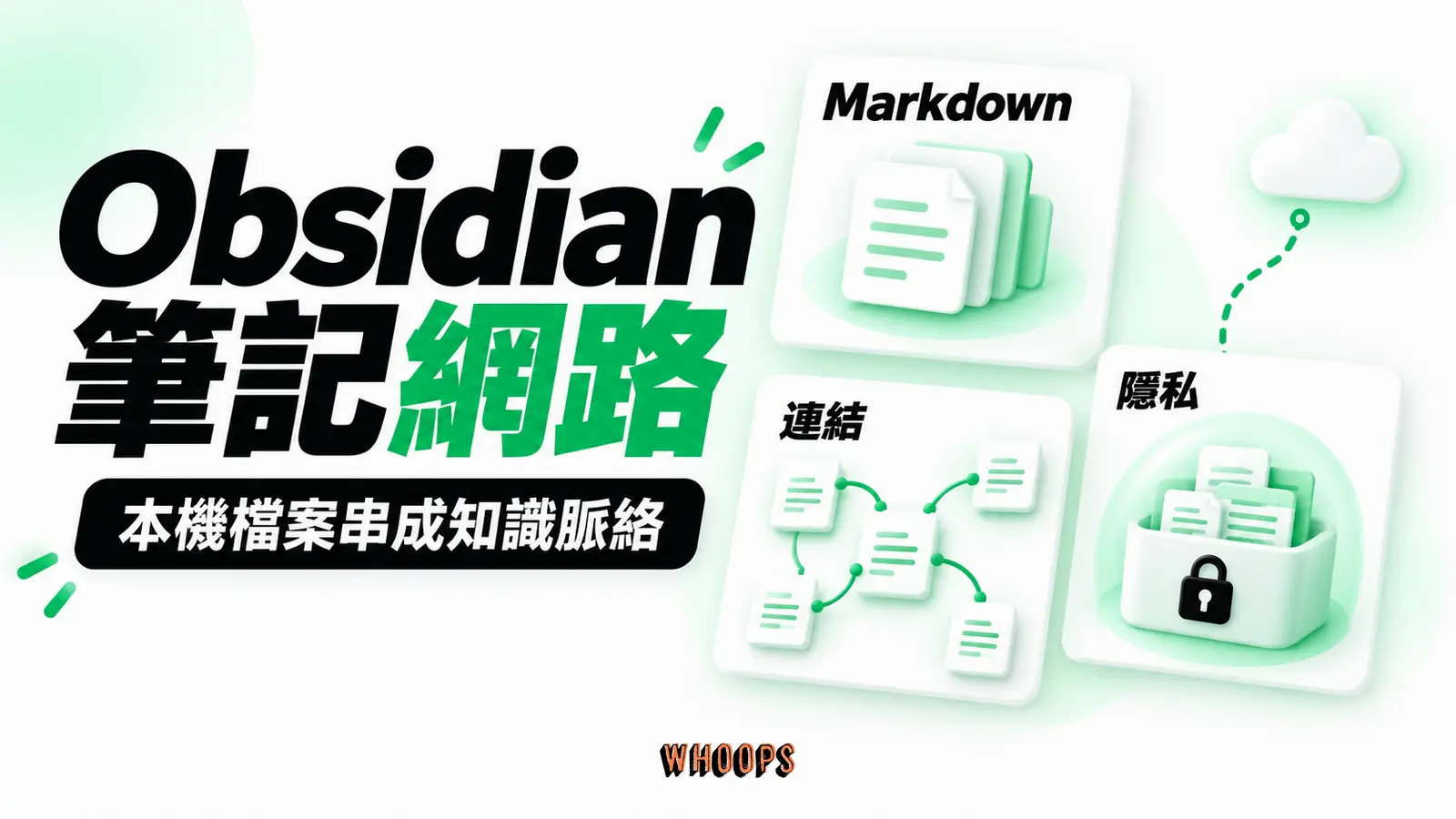
- Markdown 檔案與 vault 資料夾
- 免費本體與付費加值項目
- 平台支援與版本現況
- 雙向連結與圖譜:筆記之間怎麼發生關係
- 內部連結:兩個中括號觸發的自動完成
- 反向連結面板
- Graph view 與 Canvas
- 核心插件:從每日筆記到網頁剪藏
- 三十個核心插件能做什麼
- 每日筆記與 Bases 資料庫視圖
- Web Clipper 網頁剪藏
- 插件安全機制
- Obsidian AI 插件現況:兩大主力與離線路線
- Copilot for Obsidian:把 coding agent 帶進筆記庫
- Smart Connections 與 Smart Chat 的拆分
- Smart Composer 與其他插件
- 隱私與資料流向:AI 讀筆記的三條路
- 官方本體的隱私主張
- 本地離線路線
- 雲端 API 的代價
- 第二大腦方法論:CODE、PARA、Zettelkasten 與 MOC
- CODE:捕捉、組織、蒸餾、表達
- PARA:依可行動性分四類
- Zettelkasten:一則筆記一個想法
- MOC:用地圖整理同一批筆記
- 把 AI 接上方法論的三個起點
- 用語意搜尋找回舊筆記
- 讓 AI 建議你漏掉的連結
- 語音輸入降低捕捉阻力
- 跟其他筆記工具的分工
- Notion:協作與內建 AI
- Logseq:同為本機路線的開源選項
- Gemini Notebook:來源為本的研究助理
- Capacities、Tana、Reflect
- 系統內建筆記 app 的 AI
- 繁中資源:官方文件與在地內容現況
- 團隊與商用:授權怎麼算
- 新手第一週的具體路徑
- 起步:只做三件事
- 什麼時候加上第一個 AI 插件
- 下一步
Obsidian 是一款把每則筆記存成 Markdown 純文字檔的筆記軟體,檔案放在你自己的電腦資料夾裡,個人使用免費、不設上限、不必註冊帳號。先記住一件事:截至 2026 年 9 月 9 日,官方應用本體未見內建 AI 助理,AI 能力由社群插件掛上來,要用多深由你決定。
重點先看
筆記是本機資料夾裡的 Markdown 檔,換編輯器、換同步服務都不被綁住。
官方應用本體截至查證日未見內建 AI 助理,AI 能力來自目錄裡 880 個掛 AI 標籤的社群插件。
Copilot for Obsidian 與 Smart Connections 的免費層,已涵蓋聊天、語意搜尋與本地嵌入。
想讓筆記完全不出機器,Local GPT 這類接 Ollama 的離線插件存在,第三方評測提醒本地模型的能力與速度是主要取捨。
立刻能做的動作:今天下載桌面版、建立 vault、寫三則互相連結的筆記。找筆記的痛點出現時,用免費層裝第一個 AI 插件,Smart Connections Pro 的 14 天試用留給付費層評估。
官方首頁對自己的定位是免費且有彈性的私人想法應用程式,筆記私下儲存在你的裝置上,離線也能快速存取,開放格式是它對不鎖定使用者的承諾,這些定位都寫在 Obsidian 官方網站首頁。這兩句話構成後面所有判斷的地基:先有屬於自己的檔案,才談得上第二大腦。
Obsidian 是什麼:把筆記放在自己機器上的軟體
判斷一套筆記軟體能不能長期投入,先問兩個問題:檔案存在哪裡,誰能讀到。Obsidian 在這兩件事上把答案推到同一個方向,全部在你自己的機器上。
Markdown 檔案與 vault 資料夾
Obsidian 的儲存單位叫 vault,本質是本機檔案系統上的一個資料夾,裡面每則筆記是一個 Markdown 純文字檔。官方說明寫得很直白:你可以用其他文字編輯器打開這些檔案,也能用檔案管理器整理它們。資料儲存說明頁
開放格式的實際好處是不被綁住。哪天不想用了,資料夾原封不動,換一套文字編輯器照樣讀。同步也不必依賴官方服務,官方跨裝置說明列出的路線含 iCloud、OneDrive、Google Drive、Syncthing 與 Git,各路線支援的平台不同,挑之前對照自己的裝置組合。跨裝置同步說明
這跟雲端筆記服務的差異在持有權。雲端服務的筆記存在服務商的伺服器上,怎麼備份、怎麼搬家取決於服務設計;Markdown 檔在你的磁碟上,備份、版本控制、加密的方式都由你決定。
免費本體與付費加值項目
個人使用免費。官方定價頁的三行標語分別是 Free without limits、No sign-up required、No strings attached,翻成白話是不限用量、不必註冊、沒有附帶條件,頁面自述免費且完全靠使用者贊助維持。官方定價頁
付費項目全部是加值服務,不是解鎖本體。Obsidian Sync 負責跨裝置同步,Standard 方案年繳換算每人每月 4 美元,1 個同步 vault、總儲存 1 GB、單檔上限 5 MB、保留 1 個月版本歷史。標示 Popular 的 Plus 方案年繳換算每人每月 8 美元,10 個同步 vault、10 GB 總儲存可升級到 100 GB、單檔上限 200 MB、版本歷史拉長到 12 個月,100 GB 的加購價截至查證日未標示。Obsidian Sync 頁
Obsidian Publish 把筆記發布成網站,年繳換算每站每月 8 美元,含自訂主題、關聯圖、全文搜尋與優先支援,不用碰伺服器設定。Catalyst 是一次性 25 美元起的贊助,權益包含測試版搶先體驗與社群專屬徽章頻道。學生、教職員與非營利組織員工購 Sync 與 Publish 有 40% 折扣,官方聲明不提供其他折扣或促銷,Sync 與 Publish 購買後 7 天內可無條件全額退款。官方另有 Obsidian Credit,可以送給親友或同事,折抵任何授權或服務。
官方的收費全部集中在加值服務,年繳與月繳並列看更清楚,價格查證於 2026 年 9 月 9 日,隨官方調整滾動。
| 項目 | 計價 | 重點內容 |
|---|---|---|
| Sync Standard | 年繳換算每人每月 4 美元,月繳 5 美元 | 1 個同步 vault、1 GB、單檔 5 MB、1 個月版本歷史 |
| Sync Plus | 年繳換算每人每月 8 美元,月繳 10 美元 | 10 個 vault、10 GB 可升至 100 GB、單檔 200 MB、12 個月版本歷史 |
| Publish | 年繳換算每站每月 8 美元,月繳 10 美元 | 筆記發布成網站、自訂主題、全文搜尋 |
| Catalyst | 一次性 25 美元起 | 測試版搶先體驗、社群徽章與頻道 |
| 商用授權 | 每使用者每年 50 美元 | 官方明言不強制購買 |
平台支援與版本現況
桌面支援 Windows、macOS 與 Linux,行動版有 iOS 與 Android,Android 另提供 APK 直接安裝,各平台的安裝檔都列在官方下載頁。官方下載頁 行動版有自己的 widgets、可自訂的 Mobile toolbar,以及下拉觸發的 Quick Action,預設開啟命令面板。桌面版的 Ribbon 側欄在行動版沒有。行動版說明 Linux 的 Flatpak 版由社群維護,其餘安裝管道都是官方提供。
版本方面,桌面公開穩定版是 2026 年 8 月 12 日發布的 1.13.7,行動公開版是 2026 年 8 月 20 日發布的 1.13.8。2026 年 9 月的 1.14.0 與 1.14.1 屬 Catalyst 搶先版,付費贊助者先用到彩色高亮、Bases 看板版面、完整由右至左的介面鏡射與 iOS 26 原生 Quick Capture,從鎖定畫面、控制中心與捷徑都能觸發,1.14.1 把數學渲染換到 MathJax 4.1.3。官方更新紀錄 一般使用者等這些功能進入公開穩定版即可,不必為了搶先付費。
在 2025 年 4 月發布、2026 年 8 月更新的 Android 版評測裡,Note Apps 給了滿分 10 分裡的 9 分,作者的主 vault 有 60,845 個檔案,也觀察到官方 Discord 的一般頻道同時有 12,000 人線上,結論是難入門但習慣後回不去。Note Apps 評測 這類長期個人評測代表單一使用者的體驗,參考時記得這一點。
雙向連結與圖譜:筆記之間怎麼發生關係
Obsidian 常被拿來跟卡片盒筆記法一起談,關鍵在連結。連結在這裡是雙向的:你連到別則筆記,也看得到誰連到了你這則。
內部連結:兩個中括號觸發的自動完成
編輯時輸入兩個中括號,會跳出 vault 內所有筆記名稱的自動完成建議,選了就生成一條內部連結。反白一段文字再輸入兩個中括號,會把選取內容直接變成連結,指令面板裡也有加入內部連結的指令。預設採用較精簡的 Wikilink 格式,可以在設定改成標準 Markdown 連結。連結能指向某則筆記裡的標題或更小的區塊,用豎線分隔的別名讓同一條連結顯示不同文字,也能直接把另一則筆記的內容嵌入當前筆記。內部連結說明
改名不必手動修連結。重新命名檔案時,整個 vault 裡指向它的內部連結預設自動更新,這個行為可以在設定裡調整。長期維護幾千則筆記時,這個預設省下最容易出錯的那類手工活。
反向連結面板
Backlinks 核心插件提供反向連結面板,backlink 的定義是另一則筆記連向當前筆記的連結。面板分兩塊:Linked mentions 列出已建立連結的提及,Unlinked mentions 抓出筆記名稱以純文字出現但尚未建連結的地方。反向連結說明 未連結提及是挖關係的地方,舊筆記裡躺著幾個你忘了的名字,等著變成下一則筆記。

Graph view 與 Canvas
Graph view 用圓圈代表筆記、線代表內部連結,節點大小隨被引用次數增加。Local graph 指令只顯示與當前筆記相連的筆記,深度滑桿能逐層往外展開。圖譜說明 圖譜的判斷價值不在好看,在找出孤立叢集與意外密集的區塊。
Canvas 是另一種組織方式,以開放的 JSON Canvas 格式存成 .canvas 檔案,在一張無限畫布上擺放文字卡片、vault 內筆記、媒體與網頁,連線可以帶標籤、上色、群組。Canvas 說明 發想、盤點這類空間思考的工作,畫布比條列式筆記順手。

核心插件:從每日筆記到網頁剪藏
Obsidian 的功能骨架由 30 個核心插件構成,全部由官方維護,在設定裡逐一開關。反向連結、圖譜、畫布、每日筆記都在這份名單裡,官方說明頁列出完整清單。核心插件說明 另有 Importer 與 Maps 兩個官方團隊維護的工具,走社群插件商店發布,不隨本體內建,Importer 用來從他款筆記 App 匯入資料。
三十個核心插件能做什麼
名單裡實用度高的幾個:Quick switcher 用鍵盤快速跳筆記、Outline 顯示標題結構、Templates 套範本、Workspaces 保存視窗配置、File recovery 留檔案救援紀錄,Bookmarks 收常用筆記,Search 是全庫搜尋,Audio recorder 把錄音存進筆記。先從少數幾個開始,需要時再打開,全部開滿只會增加介面負擔。
核心之外是社群插件。官方目錄在 2026 年 9 月 9 日列出超過 7,400 個社群插件,下載量最大的幾個都不是 AI:手繪圖的 Excalidraw 有 780 萬次下載,範本引擎 Templater 有 550 萬次,資料查詢的 Dataview 有 490 萬次,任務管理的 Tasks 有 420 萬次。更新節奏各不相同,Excalidraw 三天前才更新,Tasks 在兩週前更新,Dataview 的更新時間停在一年多前。Templater 頁 Excalidraw 頁 Dataview 頁
Tasks 由 obsidian-tasks-group 維護,Clare Macrae 與 Ilyas Landikov 接手原創 Martin Schenck 的專案,支援到期日、循環任務、完成日期與過濾,累積 142 個 release,採 MIT 授權。Tasks 頁 從下載量看,把筆記管好這件基本需求,仍排在 AI 之前。
每日筆記與 Bases 資料庫視圖
Daily notes 核心插件點一下就開啟以今天日期命名的筆記,不存在就自動建立,預設日期格式是 YYYY-MM-DD,可以指定範本檔讓每天的筆記長得一樣。筆記裡的日期屬性會變成可點擊的連結,直接跳到對應那一天。每日筆記說明 日期命名看似小事,它是所有累積型工作的地基。
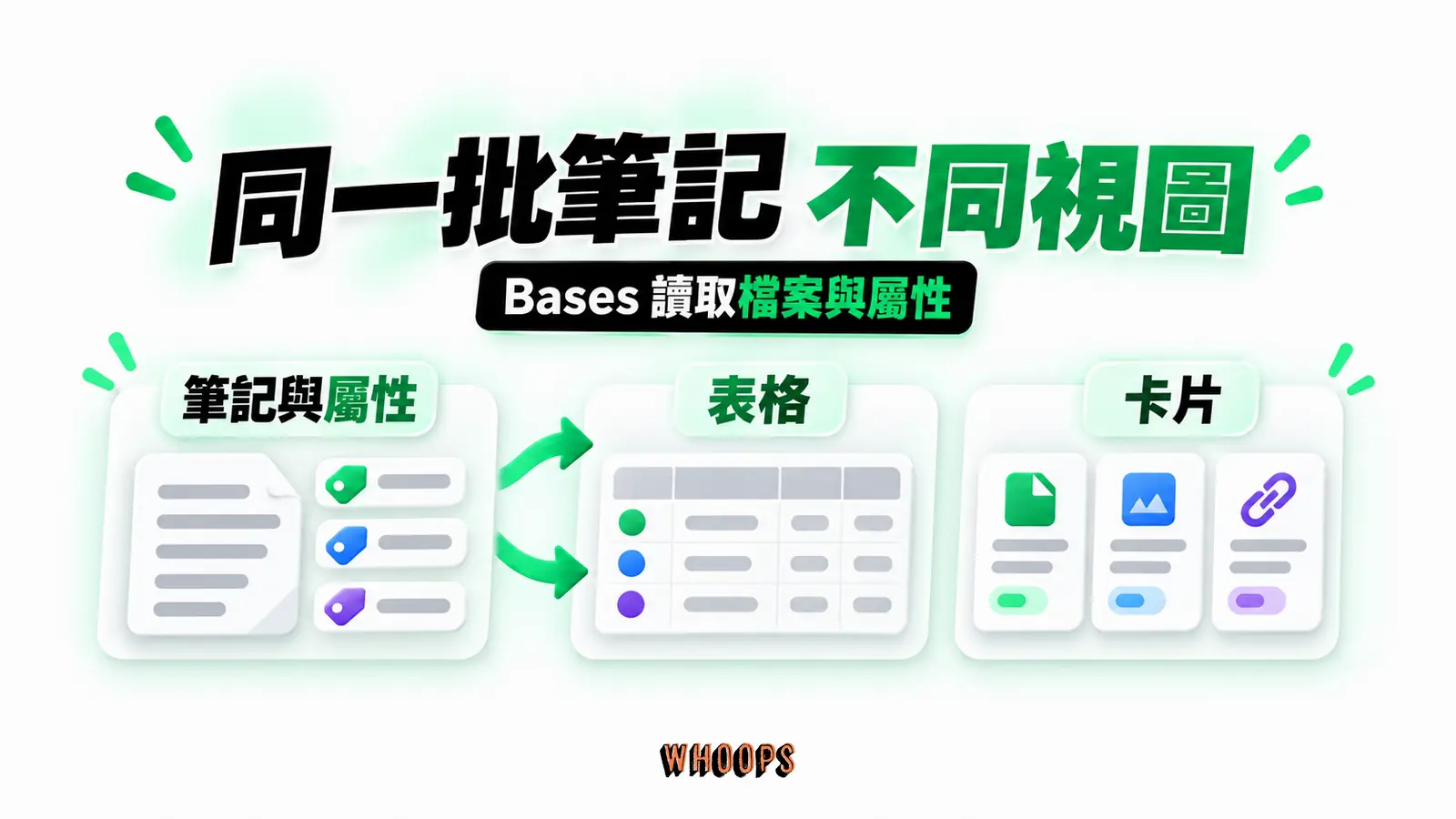
Bases 是較新的核心插件,對筆記的 properties 建立資料庫式視圖,提供 Table、List、Cards、Kanban、Map 五種檢視,以 .base 檔案或 Markdown 程式碼區塊定義,支援過濾、排序、分組與公式。Bases 說明 想把讀書筆記當資料庫管理,或把專案筆記拉成看板,不用離開 Obsidian。
Web Clipper 網頁剪藏
官方的瀏覽器擴充功能 Web Clipper 免費開源,上架 Chrome、Firefox、Safari 與 Edge 四個官方商店,Brave、Arc、Orion 與 Vivaldi 也能裝。功能含網頁劃重點、閱讀模式、範本變數與過濾邏輯,剪藏下來的內容以 Markdown 存進本機 vault。Web Clipper 頁
範本變數是它比一般剪藏強的地方。標題、日期之外,還能讀網頁的 meta tags、Schema.org 資料與 CSS 元素選擇器,依網域自動套用不同範本。剪藏說明 剪藏範本的提示變數可掛 Interpreter 功能,用自然語言對頁面做擷取、摘要、翻譯或格式轉換,底層是語言模型,供應商自選也能跑在本機裝置,預設關閉。Interpreter 說明

插件安全機制
裝第三方程式碼前要有判斷依據。Obsidian 預設以 Restricted Mode 執行,阻止第三方程式碼跑起來。每個社群插件版本都被自動掃描安全漏洞、程式碼品質問題與惡意軟體,熱門與精選插件另有人工審查,掃描結果以 safety scorecard 公開顯示在目錄頁。插件安全說明
插件的另一面是永續性。Mike Schmitz 在 2025 年 4 月發布的年度成績單裡,給桌面版 A,5 萬個檔案加 40 個啟用插件仍流暢,但行動版拿 C+、Canvas 拿 C+,並提醒社群插件幾乎總是很快失去動能,1.7.2 版的更新曾弄壞他依賴的 Query Control 插件。Practical PKM 成績單 挑插件時把作者還在不在推進看得比功能多寡重,是這份評測帶來的實際建議。
Obsidian AI 插件現況:兩大主力與離線路線
生成式 AI 的整體輪廓,可以先讀生成式 AI 從原理到應用的基礎介紹。在 Obsidian 裡裝 AI,選項集中在社群插件。截至 2026 年 9 月 9 日,官方應用本體未見內建 AI 助理,官方說明與下載頁列出的官方工具以 Web Clipper 為主,筆記庫內的 AI 助理由社群插件供給。官方目錄的分類計數裡,掛 AI 標籤的插件有 880 個,次於 Integrations 的 1,121 個與 Files 的 1,055 個,再往後是 Editing 807、Sidebar 767、Visualization 697、Automation 680 與 Links 629。官方插件目錄
Copilot for Obsidian:把 coding agent 帶進筆記庫
Copilot for Obsidian 是第三方插件,由 Logan Yang 的 Brevilabs 團隊開發,README 載明與 Obsidian 公司沒有隸屬關係,跟 GitHub Copilot、Microsoft Copilot 也都無關,官方插件目錄裡的條目名稱就叫 Copilot,描述是在 vault 內執行 Claude Code、Codex、OpenCode 等 AI agent。2026 年 9 月 9 日查詢時,repo 有 7,688 個 stars 與 736 個 forks,最近一次推送就在當日,前端以 AGPL-3.0 開源。GitHub repo 它自稱 No.1 Obsidian AI Plugin 並宣稱獲得 Best LLM Integration Award,兩者都是官方自稱而非獨立評比。第三方統計站 Obsidian Stats 顯示累計下載 1,839,057 次,最新版 4.0.6 在查詢前 4 天釋出。Obsidian Stats
v4 的定位是把 Claude Code、Codex、OpenCode 這類 coding agent 帶進 vault 做研究、寫作與知識工作。Agent 模式可多步驟執行、檢視筆記、使用工具、建立檔案,僅限桌面版。另有 Quick Chat、不離開筆記直接問選取內容的 Quick Ask,以及專案層級指示與上下文的 Projects。本地 Miyo 索引引擎把筆記連同外部 PDF 與 EPUB 一起做嵌入,索引留在裝置上。Claude Code agent 沿用既有 CLI 登入,想走這條路可先讀Claude Code 入門教學。官方站
免費層 0 元走 BYOK,自帶 API key 或本地模型,不需註冊與授權碼,也能沿用既有的 ChatGPT 或 Claude 訂閱,官方站的說法是永遠不必為了使用它付錢。金鑰存在裝置端的 Obsidian Keychain,不寫入 vault 的 data.json,支援 OpenAI、Anthropic、Google、LM Studio、Ollama 等雲端或本地供應商。付費方案 Lite 年繳 74.99 美元、月繳每月 7.99 美元,用代管模型,受 5 小時與每週用量上限限制。Plus 年繳 139.99 美元、月繳每月 14.99 美元,token 額度是 Lite 的 3 倍,加多 agent 協作與 YouTube、X 擷取,明載不支援 self-hosting。Supporter 與 Self-Host 一次性 349.99 美元買斷,含終身 self-host 模式與 2 年 Plus,14 天內無條件退款。查證當時適逢 v4 上線促銷,Supporter 與 Plus 年繳 8 折,價格隨官方調整。定價頁
Smart Connections 與 Smart Chat 的拆分
Smart Connections 由 Brian Petro 開發,2026 年 9 月 9 日查詢時 repo 有 5,443 個 stars,最近推送在 9 月 4 日。GitHub repo 免費核心永久 0 元:零設定本地嵌入,裝完就在本機產生向量,不需要 CLI、不需要 API key。Connections 視圖在編輯側欄即時顯示與目前筆記語意相關的其他筆記與段落,有圖形與列表兩種檢視。Lookup 做語意搜尋,random connections 隨機漫步舊筆記。README 的隱私原則寫著隱私不該是付費功能,嵌入在本機產生,筆記不出機器。嵌入用哪個模型,官方未載明名稱。向量搜尋的原理另有專文說明。
聊天功能已拆成獨立的 Smart Chat 社群插件,所有 API 型模型整合都移到付費的 Smart Chat Pro 層,免費層的聊天是筆記內行內聊天區塊。Smart Connections Pro 全方位方案每年 299 美元或每月 30 美元,年繳約當每月 25 美元,14 天全功能免費試用。Pro 內容包含針對 1000+ 筆記大型 vault 的效能索引、段落層級連結、圖譜視覺化、重複筆記偵測、外部上下文與圖片 PDF 納入上下文。Connect Pro 提供桌面版直連 Official GPT 的加密通道與 CLI 指令執行,需 Obsidian 1.12 以上。名額 1000 人的 Founding Supporter 終身買斷制,查詢時已售出 823 個名額。Pro 頁 前述第三方統計站的 Smart Connections 條目顯示累計下載 1,190,927 次,該站未說明統計方式,數字當參考。統計條目
Smart Composer 與其他插件
Smart Composer 是另一個專案,作者 glowingjade,2,322 個 stars、MIT 授權,推送紀錄停在 2026 年 2 月 16 日。README 掛出維護公告,由單一開發者維護、不再處於活躍開發,並列出社群 fork,採用前要把這件事算進風險。功能走 Cursor 風格:用 @ 檔名精確選上下文的 Contextual Chat、自動找出相關筆記的 Vault Search、一鍵套用 AI 建議編輯的 Apply Edit,支援網頁連結、圖片與 YouTube 字幕上下文,也支援 MCP 協定,最近的版本陸續加入 GPT-5.2、Opus 4.5、Gemini 3 與 Grok 4.1 的支援。GitHub repo 供應商涵蓋 OpenAI、Anthropic、Google、Groq、DeepSeek、OpenRouter、Ollama、LM Studio 及任何 OpenAI 相容端點,可直連 Claude、OpenAI、Gemini 訂閱而不經 API key。MCP 的定位與用法站上有專門一篇。
搜尋增強的 Omnisearch 走 BM25 關鍵字排序,不是語意搜尋,支援錯字容錯與引號精確片語,PDF、Office 文件與圖片的 OCR 要搭配姊妹插件 Text Extractor,繁簡中文支援需另裝專門插件,GPL-3.0 免費開源、無付費層。GitHub repo Text Generator 主打動態範本引擎與範本中樞,支援 OpenAI、Anthropic、Google 與本地模型,免費開源僅接受贊助。GitHub repo Reddit 上也有使用者簡評三款主力 AI 插件,排序是 Smart Composer 最好、Smart Connections 也不錯、Copilot for Obsidian 排第三,屬於個人心得。討論串
四條 AI 路線的免費範圍與付費界線,放在同一張表比對,價格是 2026 年 9 月 9 日查證當時牌價。
| 插件 | 免費層 | 付費層 | 離線可能性 |
|---|---|---|---|
| Copilot for Obsidian | BYOK 帶金鑰或沿用 ChatGPT、Claude 訂閱,含 Agent、Quick Ask、語意搜尋 | Lite 年繳 74.99 美元或月繳 7.99 美元,Plus 年繳 139.99 美元或月繳 14.99 美元 | 支援 Ollama、LM Studio 等本機端點 |
| Smart Connections | 本地嵌入、即時相關筆記、Lookup 語意搜尋,永久免費 | Pro 年繳 299 美元或月繳 30 美元 | 嵌入在本機產生 |
| Smart Composer | MIT 開源,多供應商 BYOK | 未列付費方案 | Ollama 跑開源模型可完全離線 |
| Local GPT | MIT 開源 | 未列付費方案 | Ollama 或任何 OpenAI 相容本機 API |
隱私與資料流向:AI 讀筆記的三條路
裝 AI 插件前先想清楚一件事:模型在哪裡跑,決定筆記內容去哪裡。先看官方本體的立場,再看本地離線與雲端兩條接法,隱私強度與能力上限各自不同。
官方本體的隱私主張
先看官方立場。定價頁 FAQ 寫明:可以不提供任何個人資訊使用。資料儲存在本機裝置,官方無法存取。應用程式不收集 telemetry,從不販售使用者資料。若使用 Obsidian Sync,建立遠端 vault 時預設採 AES-256 端對端加密,金鑰在你手上,官方無法讀取,若改選金鑰由官方管理的 Standard encryption,就沒有這層保證。第三方稽核紀錄在官方安全頁公開可查,2023 年 12 月與 2024 年 12 月由 Cure53 對用戶端做滲透測試與原始碼稽核,2025 年 12 月由 Trail of Bits 稽核 Obsidian Sync 的 API、伺服器與密碼學,發現的缺失由官方以修復與揭露方式處理,並經各稽核方驗證。官方安全頁
本地離線路線
讓筆記完全不出機器的做法存在。Local GPT 透過 Ollama 或任何 OpenAI 相容 API 在本機跑 LLM,主打最大隱私與離線可用,RAG 上下文可用來自連結、反向連結與 PDF 檔案的內容,筆記嵌入可選 nomic-embed-text 或 bge-m3,前者英文最快,後者較慢但其他語言更準。GitHub repo 本地模型的容量與能力邊界屬於小型語言模型的課題,硬體條件要先自己確認。
Smart Composer 可透過 Ollama 跑開源 LLM 與嵌入,做到完全離線。Smart Connections 的嵌入本來就在本機產生。Khoj 是以 Obsidian 為主要支援平台的開源 AI second brain,整個專案 37,227 個 stars、AGPL-3.0、可自架,能把線上或本地 LLM 變成個人自主 agent,對自己的文件問答與深度研究。GitHub repo
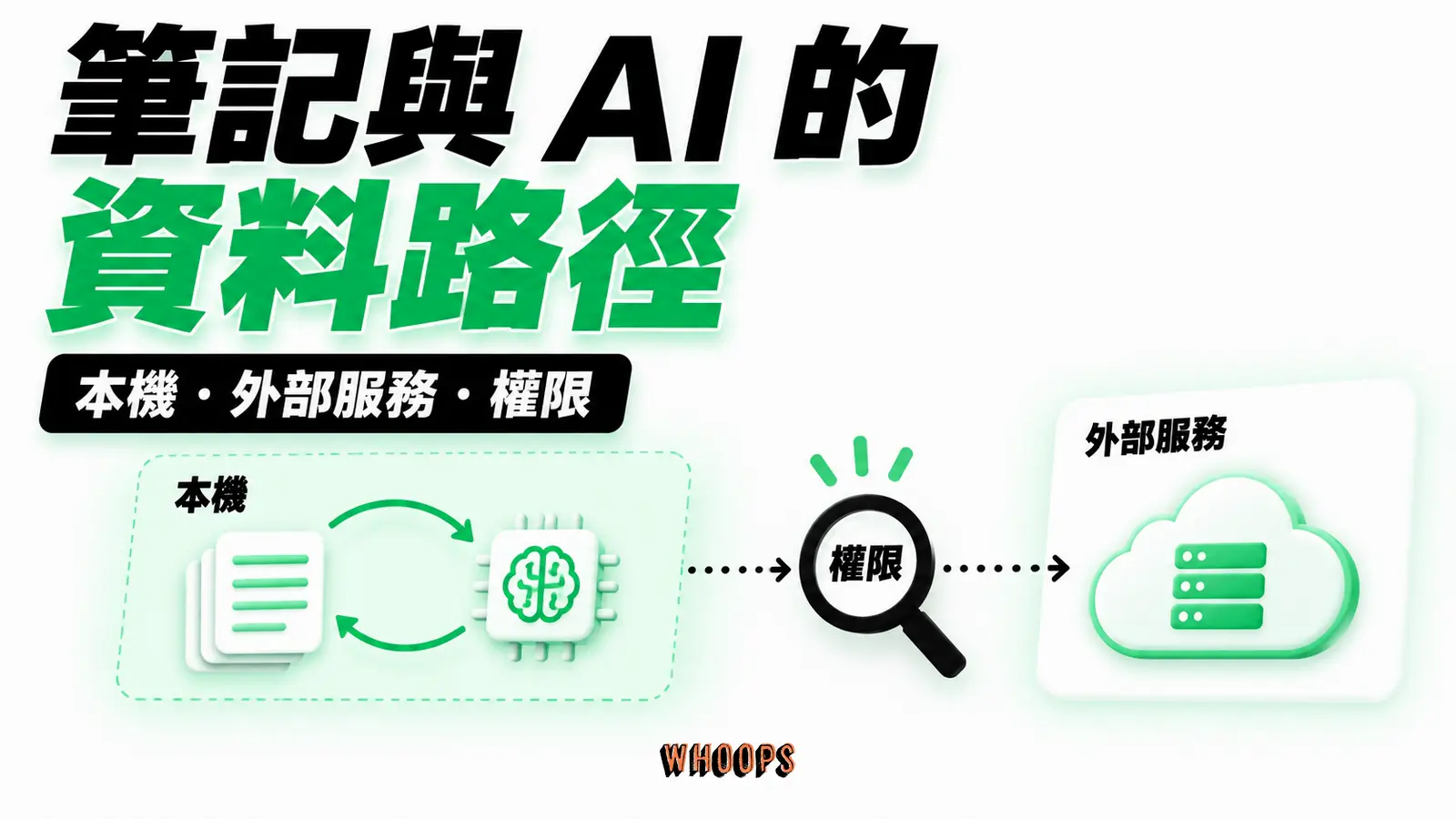
本地路線的代價要照實說。2026 年 6 月的一份產業評測指出,本地 7B 到 14B 模型明顯弱於前緣雲端模型,沒有夠強的 GPU 時更慢。該評測同時給出兩個結論:Copilot for Obsidian 是最佳全能 AI 插件,Smart Connections 是最佳被動回想的組合,兩者可並用。評測全文 模型能力、嵌入行為與插件支援變動都快,挑選時以當下狀態為準。
雲端 API 的代價
走雲端 API 等於把筆記內容送給第三方模型供應商,這是同一份評測點出的隱私代價。插件本身免費開源,成本在背後的模型,個人中度使用的雲端 API 費用約在每月個位數美元。英國一位個人部落格使用者回報,Copilot for Obsidian 付費方案與他的筆記對話成為許多文章的起點,稱得上值得的投資,他從 Smart Connections 轉移的原因是 Copilot 介面更好,加上 Smart Connections 當時變得不穩定。他的心得文 開發者部落格 CodeCulture 則就其使用設定描述這個插件把 vault 送給 OpenAI 做 RAG 對話,建議隱私不可妥協就選 Smart Connections。對照官方文件,它同時支援 Ollama 等本機端點,送不送雲端取決於使用者怎麼設定。開發者的比較文
官方論壇 2025 年 5 月起的討論串裡評價兩極。原發文者稱 Copilot for Obsidian 的指令功能大幅簡化筆記建立,回覆者肯定相關筆記與 RAG 的價值,但也回報它讓 vault 有點卡,後來解除安裝。討論串 AI 插件的體感因機器與 vault 大小而異,別人的結論只能當起點。RAG 這種把自有資料檢索後餵給模型的架構,站上另有專文拆解。
第二大腦方法論:CODE、PARA、Zettelkasten 與 MOC
工具之外,第二大腦一詞來自 Tiago Forte 的 Building a Second Brain 一書,書裡整理出可執行的方法。方法論平台無關,檔案系統也能用,Obsidian 是其中一種載體。
四位源頭各管一段。Zettelkasten 管單則筆記怎麼寫,CODE 管知識流程怎麼走,PARA 管資料怎麼分,MOC 管筆記多起來之後怎麼整理。四套可以單獨用,也可以疊著用。
CODE:捕捉、組織、蒸餾、表達
CODE 是四個動作。Capture 只捕捉有共鳴的內容。Organize 依活躍專案組織,而不是依主題分類。Distill 用漸進式摘要多階段壓縮筆記,原則是每次碰筆記都加值,層層摘要像可放大縮小的數位地圖。Express 把知識變成實際產出。官方指南 四步的重點在順序:先有產出的承諾,捕捉的範圍才會收斂。

PARA:依可行動性分四類
PARA 把所有數位資訊分四類:Projects 是有明確目標的短期努力,Areas 是需要持續關注、會無限期延續的工作與生活面向,Resources 是有興趣的主題,Archives 是來自前三類、已不活躍的項目,核心原則是依可行動性組織。創始人官方部落格 書站的白話版本對應為:你現在正在積極進行的事、長期管理的角色與責任、感興趣且未來可能有用的主題、已完成或不活躍的項目。書站說明
落在 Obsidian 裡,四類可以直接變成四個資料夾,也可以只用 properties 標記,讓 Bases 動態分組。哪種做法好,取決於你多久搬一次筆記。搬得勤就用標記,不搬就資料夾最直覺。

Zettelkasten:一則筆記一個想法
Zettelkasten 的核心原則:每則筆記只放一個想法,讓筆記成為知識積木。優先連結而非收集。建立連結時明確寫出為什麼連。每則筆記有固定唯一的識別地址,可以是 Luhmann 的分枝編號或時間戳 ID。方法介紹 Sönke Ahrens 在 How to Take Smart Notes 裡把筆記分三類:一兩天內改寫後丟棄的 fleeting、記錄來源的 literature、永不丟棄且內容自足的 permanent,永久筆記要用你自己的話寫,Luhmann 寫卡片嚴謹到像要出版。概念解說
這套方法的源頭是德國社會學家 Niklas Luhmann,1927 到 1998 年間在世,自 1952 到 1953 年起累積約 90,000 張索引卡。條目 後來的筆記軟體做的,是把這套紙卡原則搬進檔案裡。
MOC:用地圖整理同一批筆記
MOC 是 Map of Content,Nick Milo 在 Linking Your Thinking 提出,定義是把一組東西放進共同脈絡裡互相對照的筆記集合。相對資料夾,MOC 非破壞性、非限制性、非階層制,同一批筆記可以被不同 MOC 以不同方式映射。製作時機是感到淹沒的 Mental Squeeze Point。原始筆記 換成白話:開始找不到東西的時候,就開一張地圖筆記。

把 AI 接上方法論的三個起點
方法論告訴你為什麼連結,AI 插件把連結與找回的成本壓低。三個起點按投入程度排列,全部從免費層開始就做得到。
用語意搜尋找回舊筆記
筆記累積一多,最大的痛點從寫變成找。Smart Connections 的 Lookup 視圖用意思比對,不靠關鍵字命中。Copilot for Obsidian 免費層也含語意搜尋與行內指令。這兩者直接對應 CODE 裡的 Organize 與 Distill:先找回相關筆記,再判斷該併該刪該連。
讓 AI 建議你漏掉的連結
Semantic Auto Linker 用本地語意檢索掃描全 vault 或當前筆記,建議缺少的內部連結,套用前可逐一檢視並預覽對圖譜的影響,含 PCA 視覺化。repo 有 17 個 stars,推送紀錄到 2026 年 5 月 26 日,尚未經官方人工審核,採用前看過原始碼再裝。GitHub repo Zettelkasten 要求連結時寫出理由,AI 給的是候選,理由仍要自己填。這條界線守住,工具才會是助力,不至於變成雜訊來源。圍繞這套方法的流傳說法,卡片盒筆記法迷思查證整理了八個誤解與證據的對照。

語音輸入降低捕捉阻力
捕捉的另一半是速度。Whisper 插件以 Alt 加 Q 錄音或上傳音檔,用 Whisper 相容 API 轉錄,錄完可再讓 LLM 修文法、移除贅詞、格式化成 Markdown 或抽取行動項目,約 5.5 萬次下載,桌面與行動版皆可用。插件頁 Speech Kit 前身是 Local Dictation,標榜離線且私密的語音轉文字、文字轉語音與翻譯,核心功能都在裝置上跑,不需帳號或 API key,模型有 Whisper Large V3 Turbo 與 Moonshine,Apple silicon 上用 Metal 加速,僅支援桌面版。插件頁 語音筆記的完整流程,站上介紹過語音轉文字工具的實務做法。
跟其他筆記工具的分工
挑工具前先分清楚任務。個人知識庫、團隊協作、來源研究是三種不同的工作,很少有一套軟體三者都最強。七套常見選項的 AI 供給與計價直接對照,數字以 2026 年 9 月 9 日各官方頁為準。
白板路線的 Heptabase 與 Obsidian 的詳細取捨,站內另有Heptabase vs Obsidian 完整比較。
| 工具 | AI 供給 | 免費範圍 | 付費價格 |
|---|---|---|---|
| Obsidian | 社群插件 | 個人免費、不設上限 | Sync 年繳換算每月 4 美元起 |
| Notion | 方案內建,完整版在 Business 層 | 免費版限量 AI 試用 | 每成員每月 10 美元起 |
| Logseq | 社群插件與 MCP 整合 | 完全免費 | 未列付費方案 |
| Gemini Notebook | 內建 | 每本筆記本 50 個來源 | 進階綁 Google AI 訂閱 |
| Capacities | Pro 層含 AI 助理 | 免費版無 AI 功能 | Pro 每月 9.99 美元 |
| Tana | 內建,依方案給用量 | 每月 50 次 AI 查詢 | Pro 早鳥每月 20 美元 |
| Reflect | 內建於單一方案 | 14 天試用 | 每月 10 美元 |
Notion:協作與內建 AI
需要多人在同一份文件與資料庫上即時協作,Notion 的商務方案是主流選擇之一。定價四方案:Free、Plus 每成員每月 10 美元起、Business 每席位每月 20 美元、Enterprise 客製。AI 採方案內建,Free 與 Plus 只有 Notion AI 限量試用,完整 AI 含多步驟任務的 Agent、AI 會議紀錄與企業搜尋,在 Business 與 Enterprise 層,AI 資料在付費方案保留 30 天,Enterprise 為零資料保留,Custom Agents 免費試用後每 1,000 個每月 credits 收 10 美元,頁面標示年繳最多省 20%。定價頁
Zapier 在 2025 年 6 月 19 日的實測比較裡,AI 功能欄給 Notion 四顆星、Obsidian 兩顆星,對 Obsidian 的註記是無內建 AI、僅能透過第三方插件加入有限功能,結論寫得直接:需要團隊協作與內建 AI 選 Notion,要個人知識管理而且喜歡折騰選 Obsidian。同文也提醒 vault 概念對新手困惑、介面空白難懂,作者得反覆造訪說明中心。比較全文 Productive.io 在 2025 年 12 月 15 日更新的比較文給了類似方向,前者協作較好,後者靠付費附加服務,但本機儲存、離線存取與隱私是強項。比較全文
Logseq:同為本機路線的開源選項
Logseq 免費開源、AGPL-3.0、隱私優先,GitHub 官方 repo 約 44.8k 個 stars,個人使用完全免費、無付費方案。資料庫版 2.0 的桌面 app 2.0.1 於 2026 年 7 月 13 日進入 early beta,官方建議先備份。檔案版停留在 0.10.15,發布於 2025 年 12 月 1 日,nightly 版仍每日更新,最新在 2026 年 9 月 8 日。GitHub repo 截至 2026 年 9 月 9 日,官方 repo 與文件未列出內建 AI 助理,AI 能力主要來自社群插件與 MCP 整合。免費開源加上本機優先,是重視這兩點時的直接替代品。
Gemini Notebook:來源為本的研究助理
NotebookLM 已於 2026 年 7 月更名為 Gemini Notebook,官方 FAQ 寫同一產品、既有筆記本完整保留,舊網址 301 轉到新網址。它的定位是來源為本的研究助理,根據實際上傳的資料回答,以降低 AI 錯誤與幻覺,免費版每本筆記本最多 50 個來源,含標準聊天與 Audio Overviews 用量。方案頁 幻覺為什麼難根治,可以再讀站上對 AI 幻覺的完整拆解。
進階功能不單獨販售,綁 Google AI 訂閱:AI Plus 級用量 2 倍、每本筆記本來源上限 100。AI Pro 級 4 倍、上限 300。AI Ultra 較 Pro 高 5 到 20 倍、上限 600。方案結構頁 各級牌價會依登入地區浮動,實際價格以方案結構頁為準。它跟 Obsidian 的分工很清楚:一個處理當下這批資料,一個處理長期累積的全部筆記。站上有完整的NotebookLM 操作教學可以對照。
Capacities、Tana、Reflect
三套付費路線各有盤算。Capacities 的 Basic 免費,官方承諾永久免費,media 上限 5 GB 總量、之後每月 100 MB,無 AI 功能。Pro 每月 9.99 美元含 AI 助理、smart queries 與網頁圖片分析,另有年繳換算每月 8.33 美元的 Plus AI Power-Up,加大每月 AI 預算,Believer 方案每月 12.49 美元起,權益同 Pro。定價頁
Tana 免費版每月 50 次 AI 查詢、5 場託管會議並附語音稿與摘要,Pro 早鳥每用戶每月 20 美元、原價 30 美元,AI 用量為免費版 20 倍,定位會議與知識合一,含 Botless meeting agent 與完整 MCP 支援,Max 早鳥每月 80 美元、原價 120 美元,AI 用量是 Pro 的 5 倍,Business 層可自選 Claude、Gemini 或 OpenAI 模型,付費方案 30 天試用。定價頁
Reflect 單一方案每月 10 美元、年繳計費、14 天試用,AI 內建於方案,用 GPT-4 與 Whisper 做語音轉文字稿、大綱生成與寫作改善,強調端對端加密與 backlink 網狀筆記。官網
系統內建筆記 app 的 AI
不想多裝軟體的人,手上的內建 app 也有 AI。Apple 備忘錄透過 Apple Intelligence 提供寫作工具,校對、摘要、改寫語氣,Image Wand 能在筆記裡把草圖生成圖像,免費但需支援裝置。Apple 官方介紹頁 Google Keep 有 Gemini 的清單生成,官方支援頁載明目前於 Android 提供。支援頁 把 Keep 擴充功能掛上 Gemini 應用程式後,能用自然語言找回既有筆記與清單、把內容帶進對話。Gemini 應用程式說明 這條檢索路開在 Gemini 端,Keep App 本身沒有筆記庫問答,截至 2026 年 9 月 9 日 Apple 備忘錄也未見同類檢索,要讓 AI 讀自己的累積筆記,仍回到專用工具。
繁中資源:官方文件與在地內容現況
官方也維護繁體中文說明文件,用詞取台灣慣用語,vault 譯作儲存庫,第一則筆記的教學頁標題是建立你的第一則筆記。繁中教學頁 卡在介面找不到功能時,中文文件比第三方教學更貼近你裝的版本。
繁體中文的深度內容供給也影響學習成本。2026 年 9 月初搜尋 Obsidian 教學看到的結果是,深度內容以簡體中文為主,一個簡中筆記站聚集了 11 篇 Obsidian AI 插件專題,涵蓋插件教學與本地部署。專題頁 翻到的繁中原生內容集中在書籍導讀與工具比較,一份台灣電子報在 2025 年 5 月介紹過 Smart Composer 的 RAG 用法。該期電子報 數位時代經 LINE Today 轉載的五款工具推薦,把 Notion 歸團隊協作資料庫、Obsidian 歸本機 Markdown 個人知識管理、Heptabase 歸視覺化白板、Gemini Notebook 歸 AI 閱讀研究。轉載文章
團隊與商用:授權怎麼算
評估給團隊用,先過授權這關。商用授權每使用者每年 50 美元,官方定價頁 FAQ 的答覆是不強制購買,在組織內工作的話官方鼓勵購買,用意是維持產品獨立與使用者付費的經營模式,權益寫的是贊助開發與成為官方精選的付費組織。把商用授權理解為報價或合約門檻都不準確,它更接近自願贊助制。
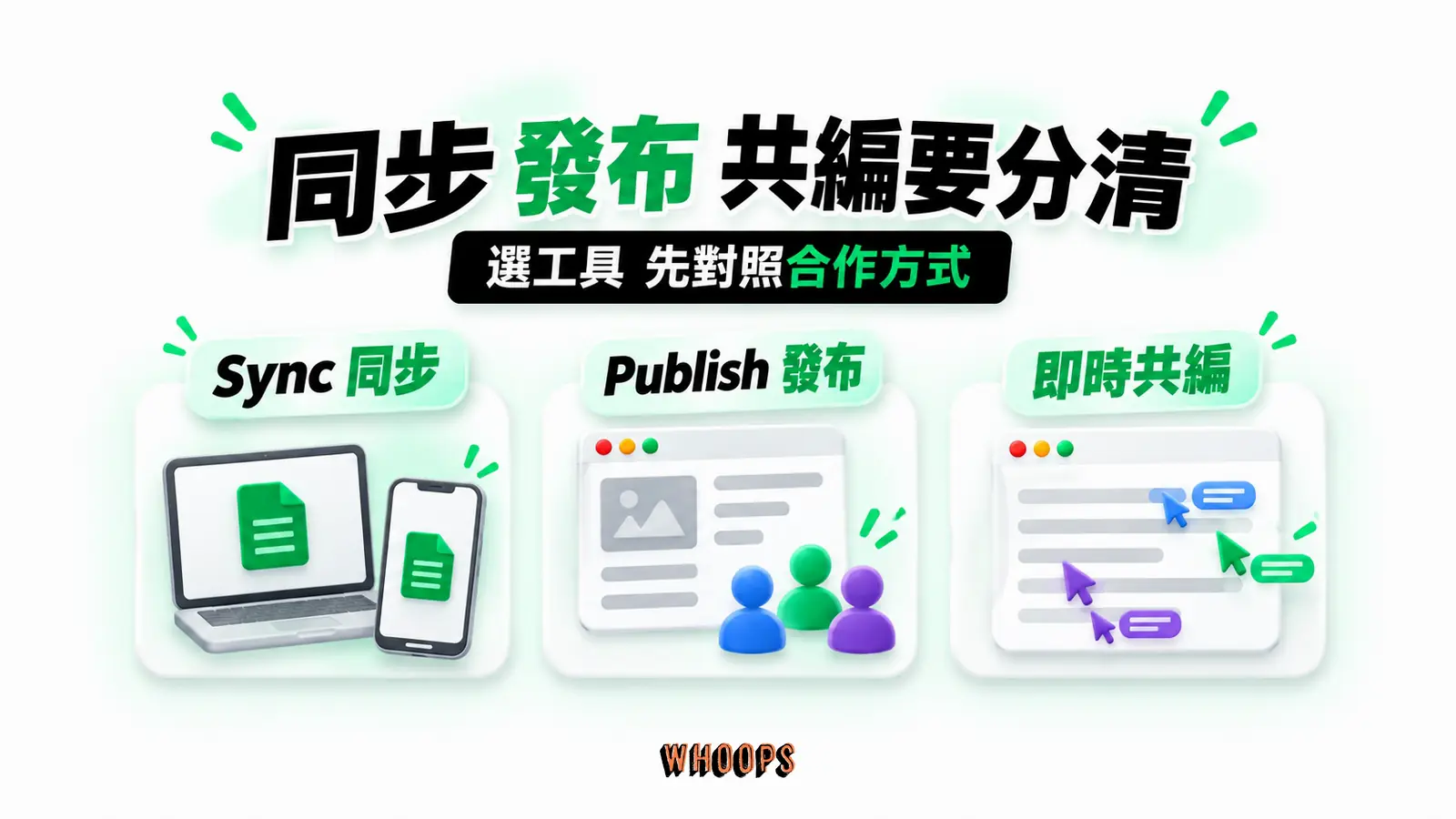
協作是另一個關卡。截至查證日,Obsidian 本體未見多人同時編輯功能,Publish 能把筆記發布成網站,但那是發布不是協作。PCMag 在 2025 年 12 月 7 日更新的評測給 4.0 分的 Excellent,定位是高度適應性且免費、適合不需要協作功能的進階使用者,該類別的 Editors' Choice 給了 Joplin 與 Microsoft OneNote。評測全文 2026 年 5 月 20 日更新的最佳筆記應用總評,Obsidian 列名 Best for Power Users,稱它是測過最有彈性的筆記應用,缺點欄列難以上手與無協作功能。總評全文
團隊知識庫的實務取捨:需要權限控管、留言、資料庫視圖與即時共編,往雲端協作平台走。成員各自維護個人筆記、只在必要時交換檔案,Obsidian 加上 Git 或 Sync 就夠。小型團隊也可以兩套並行,先小規模試,確認成本與學習曲線撐得住再擴大。一份 2026 年 1 月發布、5 月更新的個人評測給 Obsidian 滿分 5 分裡的 4.1 分,結論是值得試、免費方案很棒,弱點列缺協作、介面有點笨重、無網頁版與學習曲線陡。評測全文 這些弱項正是團隊評估時要對照的需求清單。
新手第一週的具體路徑
方法論與插件都先放一邊,第一週只做讓系統長出根的事,順序比工具重要。Reddit 討論串裡有人這樣總結:Obsidian 不是生產力工具,它是筆記工具,但它確實能強化你的生產力。討論串 先把筆記的本務顧好,生產力是副產品。
起步:只做三件事
- 下載桌面版並建立 vault,資料夾放進你會天天備份的位置,目前的公開穩定版是 1.13.7。
- 開啟每日筆記,隨手記,先不管格式與分類。
- 寫到任何名詞就用兩個中括號連出去,目標筆記不存在也沒關係,連結先建,筆記之後補。
累積一批筆記後,回頭看反向連結面板的未連結提及,把重複出現的名字建成正式筆記。這個循環跑起來,圖譜會自己變密,不需要先讀完任何方法論。
什麼時候加上第一個 AI 插件
等找東西的痛點真的出現,再裝 Smart Connections 用免費的本地嵌入與 Connections 視圖,或裝 Copilot for Obsidian 用免費層帶自己的金鑰。兩者都先在測試 vault 試,確認行為符合預期再上主庫。Web Clipper 可以更早裝,它跟 AI 無關,純粹是收集素材。

方法論的導入時機在筆記多到開始找不到之後。PARA 先分四類資料夾,Zettelkasten 的單一想法原則挑重要筆記慢慢改,MOC 等淹沒感出現再開。順序顛倒時,分類會吃掉原本拿來寫筆記的時間。想深究單一想法原則背後的完整體系,卡片盒筆記法入門從原則、三種筆記到成稿步驟走過一遍。
下一步
回到開頭的判斷:筆記長在自己的機器上,AI 只是外掛。今天下載桌面版、建立 vault、寫三則互相連結的筆記。找筆記的痛點出現時,先用 Smart Connections 或 Copilot for Obsidian 的免費層裝上第一個 AI 插件。要評估付費價值時,Smart Connections Pro 有 14 天全功能試用,Sync 與 Publish 則記得有 7 天無條件退款。之後的每一步,從方法論到插件,都在你自己的檔案上進行,換工具時帶得走。
工具把筆記留在自己手上之後,下一個問題是哪些認知工作可以放心交給 AI。想把執行與判斷的分界想清楚,可以延伸閱讀AI 時代的知識管理,文中把檢索、摘要與寫作放進收理連產四階段逐項檢驗。