WordPress 架站影音教學:從零開始建立專業網站
WordPress 架站影片文字補充:WordPress.org 與 .com、主機、主題、編輯器、SEO、手機版、備份及常見故障的完整判斷流程。
為什麼看完一堆 WordPress 教學影片,你還是架不出一個網站
用 WordPress 從零架站,通常會經過租主機、安裝系統、挑選佈景主題、排版與建立 SEO 基礎等環節;真正難的是每個岔路口的判斷,文字流程可以把容易被影片快轉帶過的決策逐一拆開。相信不少人也有過這種經驗:訂閱清單裡躺著十幾支「WordPress 從零架站」的影片,每一支都看完,筆記抄了滿滿好幾頁,但螢幕上那個空白的首頁還是一直空著。你看著別人的網站那麼漂亮,再看著自己連主機都還沒租,心裡那種落差感,許多新手都體會過。
換句話說,問題不在影片不夠多。真正的問題在於,「看懂」跟「做會」是兩件完全不同的事。影片的節奏是設計給眼睛的,你跟著點頭,覺得每一步都合理極了;可是一關掉視窗、自己打開一個全新的後台,每個岔路口都得重新決定一次,於是你卡住、挫折感累積、再開下一支影片,然後陷入同樣的迴圈。這個循環,幾乎每個新手都走過。
接下來這份指南要做的事,就是把影片最常快轉掉的那一層內容補回來。這份指南會用文字帶你走完一遍真實的架站流程,每個你會猶豫的岔路口都先講清楚「為什麼選這個」,再告訴你「點哪裡」。你把它想成一份可以隨時暫停、可以搜尋、可以回頭對照的拍片腳本,僅是這個腳本把所有被剪掉的猶豫秒數、所有主持人那句「這個我們之後再講」全部補齊了。看完之後,你的第一個網站會真的長出來,不會再停在收藏清單裡發霉。
先給你一個快速結論:把 WordPress 網站做起來,最難的部分其實是每個岔路口的判斷,點擊動作本身僅是體力活。主機要租哪一種、主題要怎麼挑、外掛要裝到什麼程度停下來、SEO 要從哪裡先下手,這幾個決定做對,後面全部都是可以照表操課的事。接下來會把這幾個判斷點一個一個拆開來講,你邊看邊跟著做就行。
動手之前,先把三個會搞混的名字分清楚
新手最大的混亂,通常從名字開始。你打開搜尋引擎查 WordPress,會跳出三個看起來很像、其實完全不同的東西:WordPress.org、WordPress.com,還有你會一直聽到的「WordPress 主機」。這三個名詞搞不清楚,後面每一支影片都會看得很迷糊。
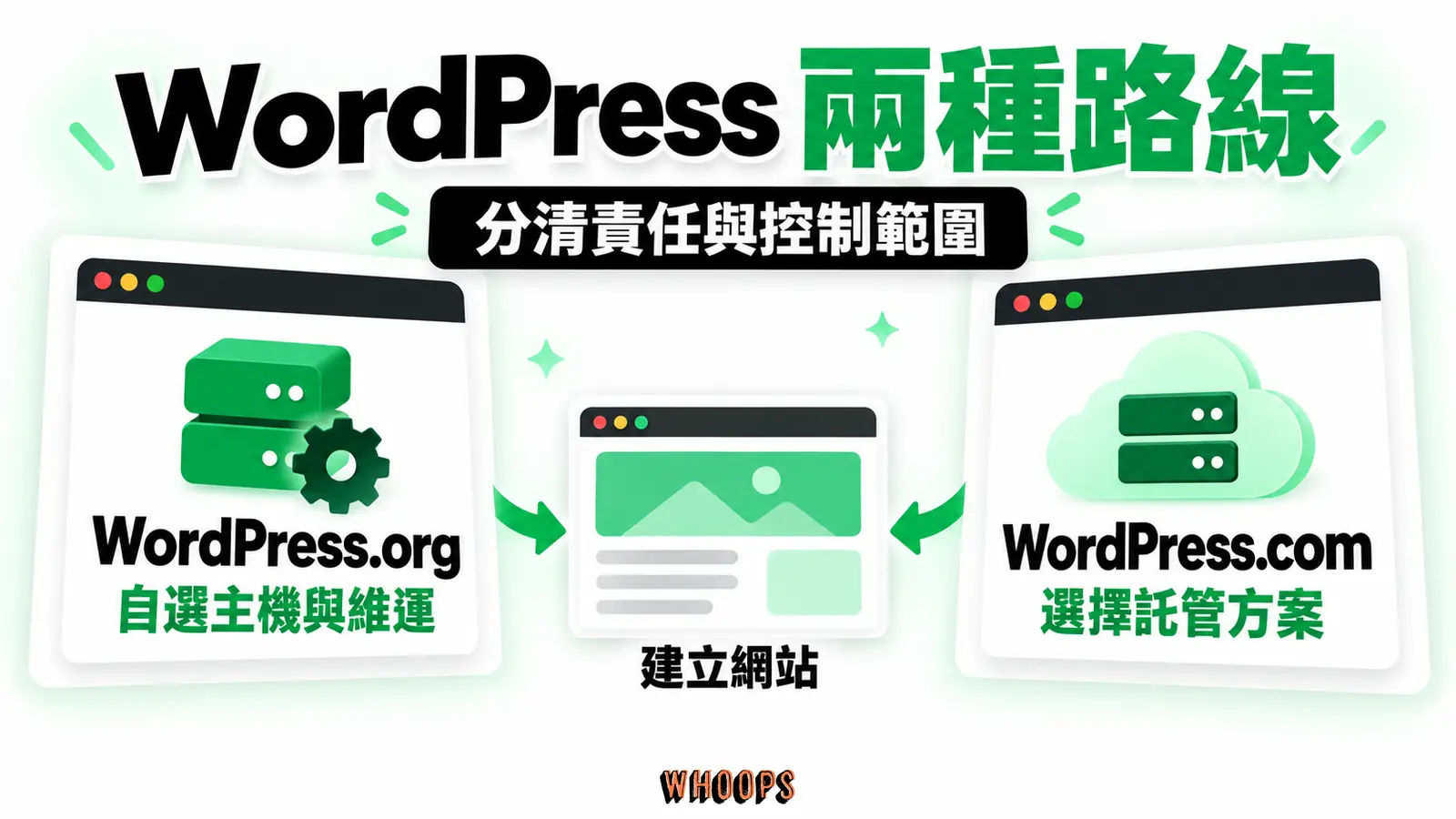
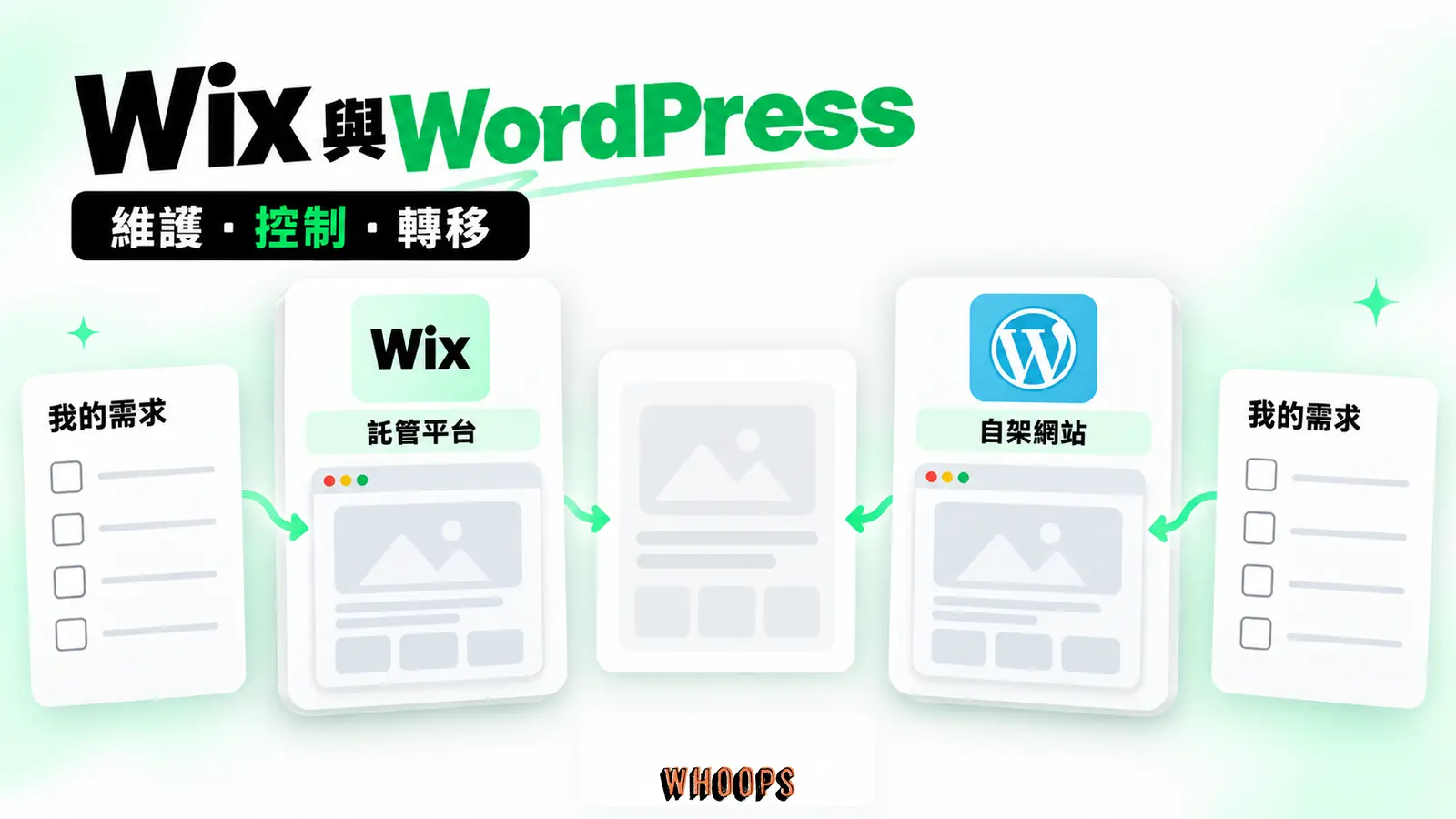
用最白話的方式區分:WordPress.org 是這套免費開源軟體的本體,你把它下載下來、安裝到自己的主機上,網站檔案、資料庫與主機由你自行管理;WordPress.com 是以 WordPress 為基礎的代管服務;免費與付費方案的外掛、主題及客製權限不同,應按當期方案比較。這兩者的差異,站上已整理過一篇完整比較,需要深入瞭解可以去看WordPress.org 與 WordPress.com 的完整分析。
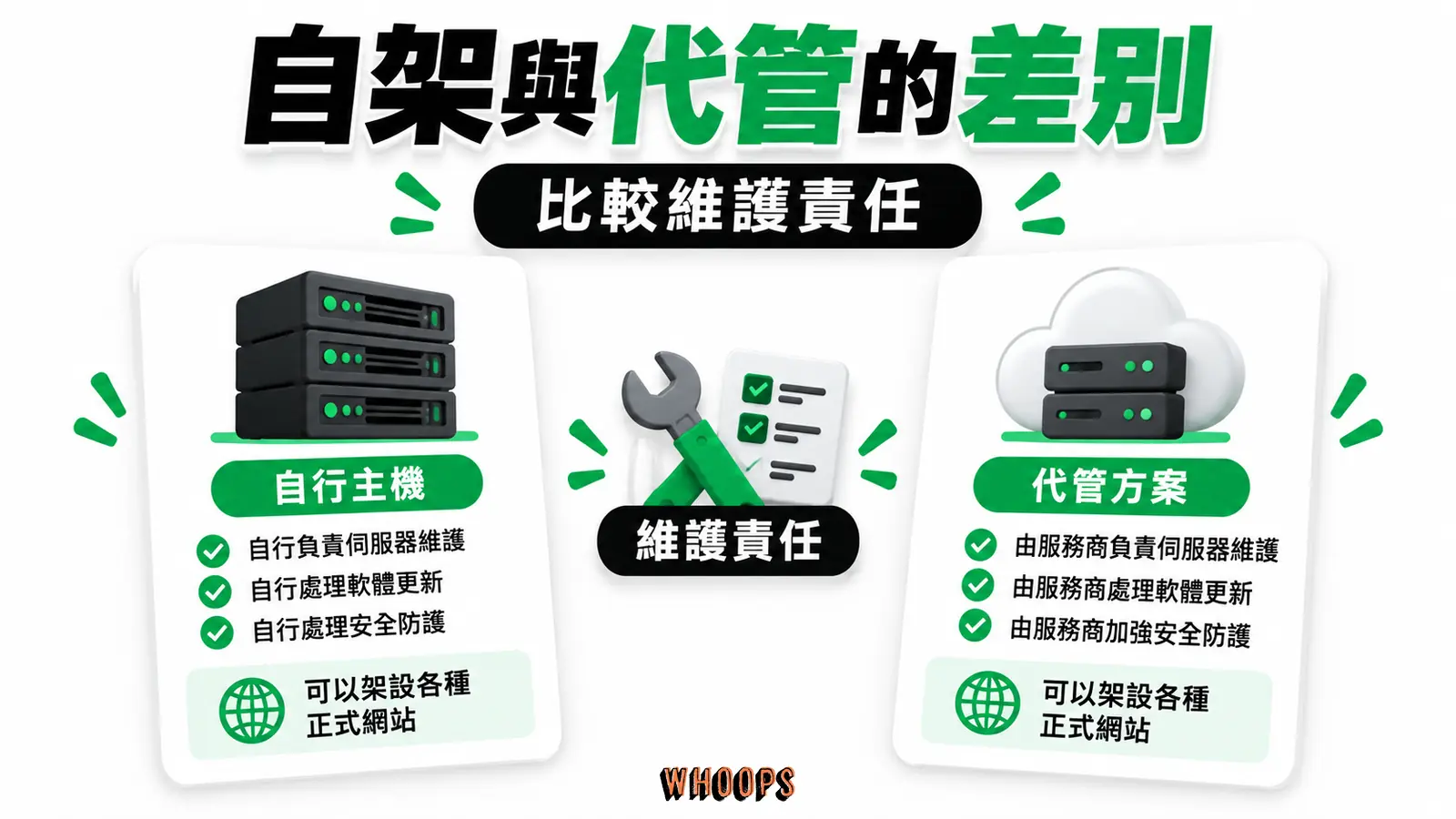
認真經營的網站可採自架 WordPress,也可採符合需求的 WordPress.com 付費方案;選擇應看主機控制、外掛需求、維護責任與總成本。原因很現實:你要對網站有完全的控制權,自架 WordPress 通常提供較完整的檔案、外掛與主機控制權;WordPress.com 的可用功能依方案而異,搬遷能力也應逐項比較。.com 方便歸方便,可是一旦你想做任何稍微進階的功能,就會撞到付費牆或功能限制,那種被綁住的感覺,長期下來很折磨人。
為什麼 WordPress 值得你花這個力氣?因為它現在是全世界使用率最高的內容管理系統,市佔率高到幾乎定義了「架站」這件事(見 W3Techs 2026 年 6 月的統計)。這意味著它的生態系最完整、教學資源最多、出了問題最容易找到答案,這對新手來說是巨大的保護傘。
第三個名詞「WordPress 主機」,指的是把你的網站檔案放在網路上、讓全世界連得到的那台伺服器。它跟 WordPress 本身是兩筆費用:軟體免費,主機要錢。主機的選擇邏輯稍後在安裝步驟會一起講,這裡你若先記得一個觀念:主機是你的地基,地基爛,上面蓋什麼都會歪。
還有一個新手常搞混的點要順手釐清:網域(domain)跟主機是兩回事,是兩筆分開的帳。網域是你的門牌號碼,主機是你蓋房子的那塊地,訪客靠門牌找到你的地、然後看到你蓋的房子。你可以把網域跟主機買在同一家,也可以分開買,長期來說分開買、各自找最適合的供應商,是比較有彈性也比較不被綁死的做法。一個讓人安心的觀念是:選錯主機或選錯網域供應商都不是世界末日,這兩個之後都可以搬家、可以轉移,僅是早點選對、少折騰一次而已。所以你現在不需要為了「怕選錯」而癱瘓,先求有、再求好,這是新手最健康的態度。
把 WordPress 裝起來,這一步其實僅佔你十分鐘
很多人把「安裝」想成最難的一關,以為要寫程式、要碰資料庫。真相是,現在絕大多數主機都提供一鍵安裝,整個過程跟註冊一個帳號差不多簡單。你真正要花腦筋的,是安裝之前的那一個選擇:挑一台靠譜的主機。
挑主機的邏輯很樸素:你是新手、流量還沒上來,就不要去碰那些標榜「高效能、高併發」的貴方案,那是給流量已經做起來的網站用的。你需要的其實是一台穩定、客服會回、支援一鍵安裝 WordPress、第一年價格透明的入門方案。費用的完整拆解,包含主機、主題、外掛到委外開發的真實數字,你可以參考WordPress 架站費用拆解,裡面把每一筆會花到的錢都列清楚了。
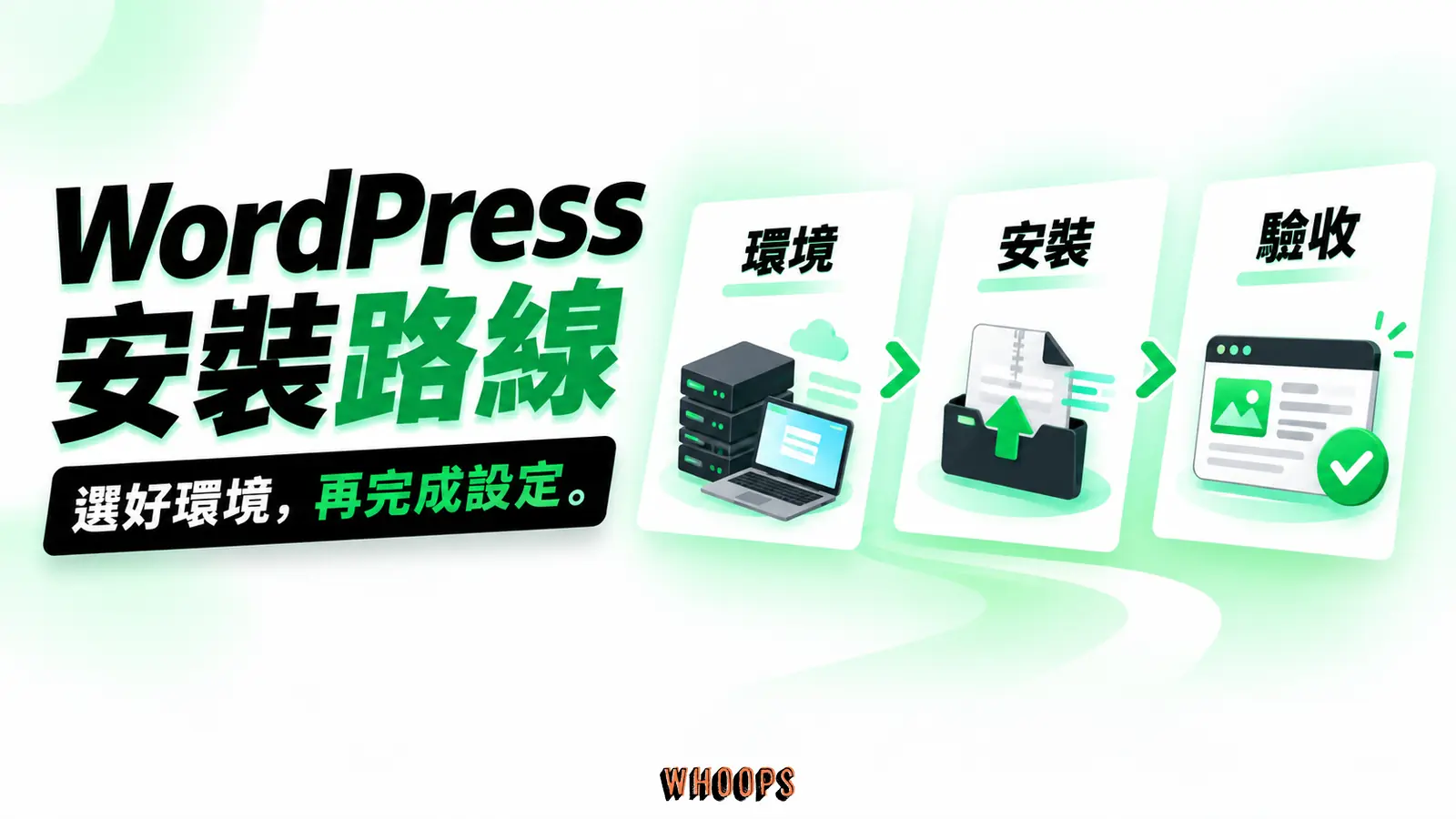
主機租好之後,安裝這件事大概是這樣的節奏:登入主機後台、找到「安裝 WordPress」的按鈕、填入你的網站名稱跟管理員帳號密碼、按下確定,前後大概十分鐘。有些主機甚至在你結帳的那一刻就已經幫你裝好了,你連按鈕都不用找。這十分鐘沒有什麼訣竅,跟著主機的信件指示走就好,真的不難。若你的主機後台長得跟這段不一樣,一鍵安裝、FTP、本機、VPS 四種安裝方法的完整步驟,都整理在WordPress 安裝的四種主流方法完整教學裡。
裝完之後你會拿到一個後台網址(通常是 你的網址/wp-admin)、一組帳號密碼。登進去,你就會看到那個有點複雜、但很快就會熟悉的 WordPress 控制台。建議你登進去的第一件事,不是急著改版型,而是先把管理員密碼換成一段你記得住、別人猜不到的長密碼,然後把這組帳密存在密碼管理工具裡。這個小動作,日後會救你很多次。
趁著剛裝好、還沒有真實內容的這個空檔,把幾個基本設定一次做完,會幫你省下很多日後回頭補的麻煩。這份「首登清單」整理如下:
- 時區:設成你所在的地區,這樣文章的發佈時間、排程、後台的時間戳記才會正確,不會差好幾個小時。
- 網站標題與標語:標題填你的品牌或網站名、標語用一句話說清楚你做什麼。這兩個欄位空白,會讓網站在搜尋結果跟瀏覽器分頁上看起來很業餘。
- 清理範例內容:WordPress 預設會附一篇「Hello World」示範文章跟一則留言,把它們刪掉,不要留著當噪音。
- 建造期間的搜尋引擎可見性:正式站尚未完成時,可暫時勾選「阻擋搜尋引擎索引這個網站」,上線前務必取消。這個設定僅是要求搜尋引擎不要索引,不是存取控制;真正的測試站仍應加上密碼或限制來源。
這幾個設定加起來不到十分鐘,可是它們決定了你網站給人的第一印象、還有搜尋引擎第一次認識你的方式。地基這時候整乾淨,後面蓋樓才不會東歪西斜。
從空殼長出樣子:佈景主題該怎麼挑才不會後悔
WordPress 裝好之後,預設的那個樣子通常很陽春,於是絕大多數新手會立刻衝去找「漂亮的佈景主題」。這裡是第一個會讓你後悔的岔路口,因為大部分人挑主題的方式完全錯了。
挑主題最大的陷阱,是僅看截圖漂不漂亮。截圖是設計師精心做出來的 demo,你買回來、套到自己網站上,會發現長得完全不一樣,因為你沒有那些示意圖用的圖片、沒有那些精心寫的文案。於是你又花幾個小時調整,最後放棄,換下一個主題。這個迴圈常被稱為「主題地獄」,新手幾乎都踩過。
正確的挑選邏輯整理成一張表如下:
左右捲動檢視完整表格
| 常見的 NG 挑法 | 應該看的角度 |
|---|---|
| 僅看 demo 截圖美不美 | 看主題的維護狀態、相容性與實際載入表現 |
| 功能越多越好、什麼都能調 | 功能剛好就好,越肥的主題越拖慢網站 |
| 買那種「附幾百個預設版型」的大包 | 看更新頻率與作者支援是否持續(停更的主題是資安漏洞) |
| 追求什麼都能做的萬能主題 | 版型結構與你的內容型態是否吻合(部落格、形象、電商各不同) |
| 僅看免費、不願意付費 | 付費主題的長期維護與客服,往往值回票價 |
建議是這樣:如果你是要做內容站或形象網站,從幾款公認輕量、速度快、長期維護良好的主題裡挑一個就好,不要被幾百個 demo 迷惑。把心力留在「內容」跟「排版」上,報酬率比換主題高太多。具體該選哪些,可以參考15 大 WordPress 佈景主題推薦與比較,免費跟付費的優缺點都寫在裡面了。
一個補充觀念:主題決定的是網站的「骨架跟氣質」,真正讓畫面變好看、變成你腦中那個樣子的,是下一節要講的頁面編輯器。所以挑主題時不必執著於它 demo 多美,若它骨頭正、速度快、跟你未來要用的編輯器相容,就及格了。
用頁面編輯器,把腦中的畫面搬上螢幕
這一節是整個「影音教學、最直覺」這個承諾真正兌現的地方。WordPress 預設的編輯器是區塊式的,對寫文章很夠用,可是你要做一個有版面設計的首頁、形象頁、產品介紹頁,區塊編輯器也能用樣板、區塊和全站編輯排首頁;若需要特定視覺控制或團隊已熟悉某套工具,再評估第三方頁面編輯器。
頁面編輯器的核心邏輯很直觀:畫面被切成一條一條的「列」,每一列裡面再放「欄」,欄裡面放你要的元素,比如標題、圖片、按鈕、文字方塊。你想把一張圖放在文字左邊,就把圖拉到左欄、文字拉到右欄;你想讓按鈕變顏色,點一下按鈕、改個顏色設定,立刻看到結果。這種操作跟你在簡報軟體裡拉方塊差不多直覺,差別在於它做出來的是真正的網頁。
以下用一個照著做就會動的小流程,示範怎麼從無到有排一個首頁區塊:
- 新增一個空白頁面,進入編輯器的畫布模式,先什麼都不要放,給自己一個乾淨的開始。
- 拉一個「單欄」的最上層容器,放首頁的主視覺:一句你最有感的標題、一張代表你的圖、一個「了解更多」的按鈕。這一塊決定訪客第一眼看到什麼,務必反覆打磨。
- 往下拉一個「三欄」的區塊,放你要提供的三個主要服務或三篇文章的摘要,每一欄一張小圖、一個標題、一段兩行介紹、一個連結。
- 再拉一個「單欄」的區塊,放一段你的自我介紹或品牌故事,這裡是建立信任的地方,寫真誠一點。
- 最底下放一個行動區塊,告訴訪客「下一步該做什麼」,比如聯絡你、訂閱、看更多作品。
整個流程跟教學影片會帶你做的很接近,僅是文字可以隨時停下來對照。若選擇視覺化頁面編輯器,先確認它與主題、行動版和日後維護方式相容;操作路線可參考頁面編輯器比較。
這裡要誠實提醒你一件事:頁面編輯器很強大,但它也會養出「過度設計」的壞習慣。新手很容易沉溺在調整動畫、特效、字級的迴圈裡,花三個小時把一個按鈕的陰影調到完美,結果網站一個字都還沒寫。版面是給訪客用的,不是給自己欣賞的,這句話請貼在螢幕上。
什麼時候該用頁面編輯器,什麼時候區塊編輯器就夠了
很多新手一聽到頁面編輯器強大,就想什麼頁面都用它做,連寫一篇普通文章也要開編輯器拉版面。這其實沒有必要,而且會拖慢你寫作的速度。簡單的判斷原則如下(整體流程可見 WordPress 架站全攻略):
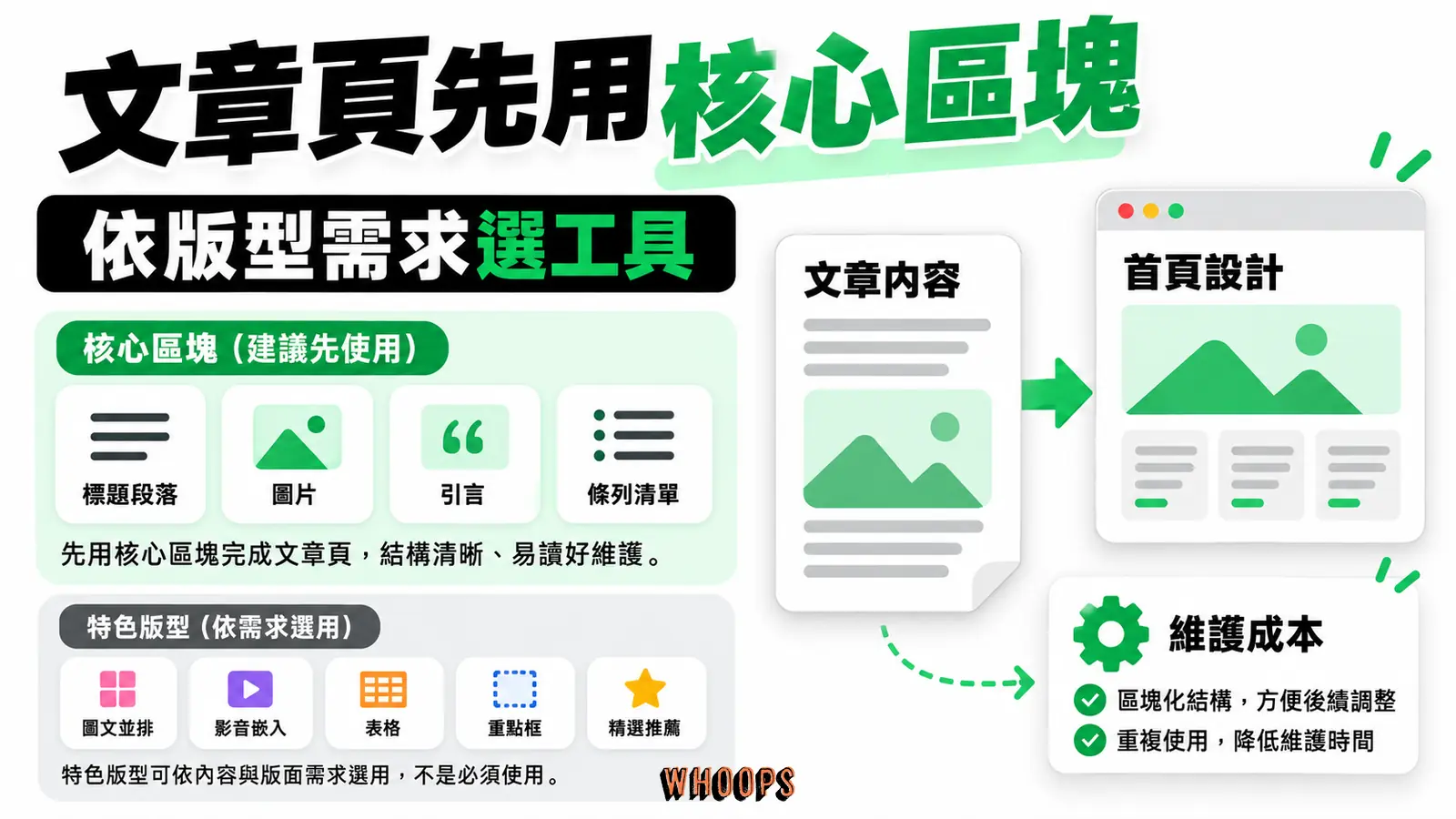
會用「頁面」呈現的、需要特殊排版的版面,比如首頁、關於我們、服務介紹、產品登入頁、活動報名頁,可先用主題樣板與核心區塊完成,再按互動、版型及維護需求決定是否加裝頁面編輯器。會用「文章」呈現的、以文字閱讀為主的內容,比如部落格、教學、心得分享,這些交給 WordPress 內建的區塊編輯器就好,因為這類內容講究的是閱讀舒適度跟一致性,過度排版反而妨礙讀者。
一個常見的誤解是「用頁面編輯器做的網站才專業」。真相剛好相反:文章頁面通常可先用核心區塊保持清楚的閱讀結構;首頁與關鍵轉換頁若需要特殊版型,再用主題樣板、核心區塊或第三方編輯器完成。把工具用在它最擅長的地方,是成熟的架站者跟過度設計的新手最大的差別。
影片快轉掉的部分:讓網站會被 Google 找到的 SEO 地基
這是絕大多數架站影片最草率帶過、卻最重要的部分。一支影片可能花四十分鐘教你排首頁,卻僅用三十秒說「記得裝個 SEO 外掛喔」。結果你網站做得再漂亮,沒有人搜得到,等於把店開在沙漠裡。為避免你犯同樣的錯,這一節會講得特別細。
WordPress 的 SEO 地基,可拆成四個一定要做的事:
第一,選一套清楚且能長期維持的網址結構。像 ?p=123 的網址可以被搜尋引擎抓取與索引,不是天然的 SEO 障礙;「文章名稱」格式通常更容易讓人理解、分享與維護。網站上線並累積連結後不要任意更改,若必須改動要逐頁設定永久轉址。
第二,視需要裝一個可靠的 SEO 外掛。它可協助產生 Sitemap、設定每篇文章的 title 與 meta description,以及輸出部分結構化資料。不要同時啟用兩套做相同工作的 SEO 外掛;挑選時可參考WordPress SEO 外掛評測。
第三,從第一天就建立可信任的內容習慣。E-E-A-T 出現在 Google 的搜尋品質評估指南與以人為本內容說明中,不是一個可直接查到的獨立排名分數。清楚的作者資訊、聯絡方式、可查證來源與真實操作內容,主要價值是幫助讀者判斷可信度;細節可看EEAT 完全指南。
第四,把頁面體驗放在心上。載入速度、互動性、視覺穩定度與行動裝置可用性都會影響真人使用網站。Google 會使用多項頁面體驗訊號,但它們僅是眾多排名訊號的一部分,良好體驗不會取代相關且有用的內容,這是 Google 在 2020 年 5 月的〈Evaluating page experience〉公告中說明的定位。
這四件事做完,你的網站就具備了被搜尋引擎正確理解跟推薦的基本條件。記住,SEO 不是架站之後才想的事,是從你設定固定連結的那一刻就開始了。地基這時候打,最省事。
還有一個比任何外掛都重要的觀念,必須在這裡講清楚:所有技術面的 SEO 設定,都僅是幫你的內容「被正確讀取」,它本身不會憑空創造排名。真正決定你網站能不能在搜尋結果裡站穩的,是你寫的內容有沒有回答搜尋者心裡的那個問題。每一個搜尋背後都是一個真實的人帶著一個真實的意圖,他在找答案、找方法、找一個可以信任的對象。為真人寫作,為機器人優化,這八個字是 SEO 最核心、也最容易被忘掉的道理。你的內容要先讓那個有血有肉的讀者覺得有用,搜尋引擎的技術設定才有發揮的空間,順序千萬別搞反。
開張前的最後體檢:速度、手機、備份三件事
網站排得差不多了,先別急著昭告天下。開張之前,有三件體檢你一定要做,這三件事決定你的網站上線之後是被珍惜還是被嫌棄。
第一件,速度。網站載入太慢會增加等待與放棄操作的機會。Core Web Vitals 是 Google 使用的輕量頁面體驗訊號,不是「慢就固定扣幾分」的公式(見 web.dev 的 Why does speed matter?)。圖片上傳前先縮放壓縮、移除不用的外掛,並用實際頁面測量前後差異。
圖片是拖慢網站的頭號兇手,這裡多講兩句。新手最常犯的錯,是把相機或手機拍的原始大圖直接上傳,一張圖好幾百萬畫素、檔案好幾 MB,網站不慢才有鬼。正確的做法是:上傳前先用壓縮工具把圖縮到實際顯示尺寸的兩倍寬就好、壓成壓縮過的格式,再進一步裝一個自動產生網頁友善格式的圖片優化外掛。另一個常被漏掉的點是快取:裝一個快取外掛,讓重複造訪的訪客不用每次都重新下載整個頁面,這對速度的感受提升非常明顯。這幾個動作都不複雜,可是累積起來,你的網站會從「讓人想離開」變成「讓人願意停留」。
第二件,手機。Google 的行動優先索引,是以網站行動版作為抓取、索引與理解內容的主要來源,不代表手機版因此自動取得排名加分(2023 年 10 月的〈Mobile-first indexing is here〉公告說明了這套機制)。用手機實際檢查重要頁面的字級、按鈕、圖片與選單,並確保手機版沒有缺少桌機版的重要內容。
第三件,備份。外掛衝突、更新失敗或入侵都可能發生,備份頻率應依內容與訂單變更量決定,不能一律假設每天就足夠。備份檔要放在網站主機以外,並實際測試還原。完整流程整理在WordPress 備份與還原完全指南。
這幾件體檢用一張清單串起來,開張前逐一打勾:
左右捲動檢視完整表格
| 體檢項目 | 要確認的事 | 過關標準 |
|---|---|---|
| 載入速度 | 用測速工具跑首頁與重要頁面 | 主要頁面在行動網路下能合理地快速載入 |
| 行動裝置 | 手機實機滑過每個主要頁面 | 字級、按鈕、圖片、選單都順手 |
| 備份機制 | 確認自動備份已啟用並測試還原 | 至少有一份異地備份且還原成功過 |
| 表單與連結 | 測試聯絡表單、檢查內部連結 | 表單能收到信、無死連結 |
| 瀏覽器相容 | 用兩三種瀏覽器各開一次 | 主要版面在不同瀏覽器都正常 |
如果你想順便賣東西:WooCommerce 的甜蜜與代價
很多人架 WordPress,到頭來是為了賣東西。這時候你會接觸到一個名字:WooCommerce。它是 WordPress 上使用最廣的電商外掛,在 WordPress 生態裡廣泛使用(見 W3Techs 2026 年 6 月的統計)。它最大的魅力在於:免費、開源、跟 WordPress 完全整合,你可以把一個內容站隨時升級成有購物車的店。
它的成本門檻低、客製化彈性大,也能跟既有內容整合;代價是你要自行處理主機效能、金流串接、更新與外掛相容性。租用型開店平台通常代管更多基礎設施,兩者的取捨在控制權、維運責任與總成本,不宜僅比外掛價格。
所以判斷準則是這樣:如果你已經有一個 WordPress 內容站、想順勢加上賣東西的功能,WooCommerce 是非常合理的選擇,因為你的內容資產跟銷售會綁在一起、互相加分;如果你純粹要開一家店、完全沒有做內容的打算,那你應該認真考慮那些以「開店」為核心的平台,而不是用 WooCommerce 從頭兜。完整的開店流程,包含從主機申請到商品上架的每一個步驟,整理在WooCommerce 購物網站架設全攻略裡,需要的時候再去翻。
影片教不會的那件事:讓網站活過三年的節奏
一支架站影片教你把網站「做起來」,卻很少教你把網站「養下去」。架站真正的難關,從來不是上線那天,而是上線之後的每一天。大部分的網站不是死於技術問題,是死於「沒有人再更新它」。
讓網站活過三年、甚至變成會自動帶來流量跟名單的資產,你需要建立一個可以長期維持的營運節奏。這個節奏可拆成四個頻率:
每週,發一篇有料的新內容。內容是你的網站能被搜尋到的根本原因,沒有持續的新內容,你的網站就僅是一個不會長大的數位名片。一篇也好,但要是真的有觀點、有經驗的內容,不要為了發文而發文。從選題、寫作到 SEO 設定的完整發文流程,可以照著「WordPress 文章發佈教學」一步步做。
每月,進後台看一次數據。哪些文章有人看、哪些頁面沒人理、訪客從哪裡來、在手機上會卡在哪一頁離開。這些數字會告訴你下一步該把力氣放在哪。你不需要會複雜的分析,登入後台看那幾個基本報表就很有價值;如果你想要更完整的搜尋數據,可以搭配 Google Search Console 這類工具,先把「點閱、曝光、點閱率」這幾個基本指標看熟就好。
每季,做一次健檢與清理。把用不到的外掛停用刪除、把 WordPress 跟外掛更新到最新版、檢查備份還能不能正常還原、看看有沒有壞掉的連結。這個季保養能讓你的網站維持在健康的狀態,不會突然有一天崩給你看。後台的完整操作邏輯,你熟了之後可以再深入鑽研每個選單的功能。
每年,回頭檢視一次整體策略。你的網站還在服務同一群人嗎?內容方向需要調整嗎?主題跟外掛還是最佳選擇嗎?網路的環境每年都在變,你的網站也要跟著演化,不然就會慢慢被淘汰。
與其僅顧著產新文章,也可以定期校對已有流量或資訊可能過時的舊文。更新工具步驟、截圖與錯誤資訊能提升讀者得到正確答案的機會,但不會僅因修改日期變新就自動提高排名。是否更新,應依查詢需求、內容正確性與實際成效決定。
這四個頻率,看起來都是小事,可是累積三年下來,你的網站會跟那些「上架後就放生」的網站拉開巨大的差距。SEO 這件事的本質,本來就是一場長期投資,像滾雪球一樣,一開始看不出來,可是等它滾大了,誰也追不上。
卡住了怎麼辦?六個最常見的岔路與解法
實際動手做,你一定會卡住。下面整理六個新手幾乎一定會遇到、影片又往往沒講清楚的卡關點,連同對應解法一起列出來。
卡關一:改了固定連結,結果所有頁面都 404。可能與伺服器重寫規則、快取、轉址或 permalink 設定有關。先確認網址與 HTTP 狀態,再儲存一次永久連結設定測試;如果還不行,聯絡你的主機客服請他們啟用所謂的 rewrite 規則,這是入門主機很常見的狀況。
卡關二:裝了新外掛之後,整個網站白畫面。先查看錯誤紀錄或啟用除錯紀錄,確認是否為外掛、主題、PHP 版本或記憶體問題。若後台無法進入,可透過主機檔案管理器或 SFTP 暫時停用剛啟用的外掛,再依紀錄處理,不要直接假設一定是外掛互撞。
卡關三:後台變得超慢、或一直轉圈。通常是某個外掛在背景吃資源,或是你的主機等級真的負荷不了。先停用最近裝的外掛看看是否改善;如果一直慢,那就是該升級主機方案的訊號了,不要硬撐。
卡關四:圖片上傳失敗或模糊。先檢查檔案格式、尺寸、上傳限制、媒體處理錯誤與目錄權限。圖片模糊則常見於來源尺寸過小或響應式圖片選取不符;上傳前壓縮並保留足夠像素,再到前台確認實際顯示。
卡關五:收到主機信說你的網站被入侵或被列入黑名單。這時候備份就派上用場了。第一時間還原到沒出問題的版本、改掉所有密碼、更新所有外掛跟主題、裝上安全防護外掛。會被入侵多半是因為密碼太弱或外掛太久沒更新,這兩件事從第一天就做好,風險會大幅降低。
卡關六:做完一切,卻發現 Google 搜不到你的網站。先在 Google Search Console 用網址檢查確認頁面能否編入索引,再檢查 robots、noindex、canonical、HTTP 狀態與 Sitemap。提交 Sitemap 僅能協助發現網址,不保證收錄,也沒有固定幾週後一定出現的時程。
你的下一步:一張照著做就會動的行動清單
收尾前,這裡是一張可以直接開始的行動清單。不要想一次做完,每天推進一點,比一個週末爆肝後放棄更容易持續。
- 這週:把 WordPress.org 跟 WordPress.com 的差異搞懂、決定你要走 .org 這條路、租一台入門主機、用一鍵安裝把 WordPress 裝起來。
- 下週:挑一個輕量穩定的主題套上去、把固定連結改成文章名稱、寫一個關於頁跟一篇歡迎文,讓網站不再是空殼。
- 第三週:裝一個頁面編輯器,動手排你的首頁,照著前面那套五步流程,先有一個能見人的門面。
- 第四週:裝好 SEO 外掛、設好基本設定、提交 sitemap 到 Google Search Console、建立你的備份機制。
- 上線那天:跑完速度、手機、備份三件體檢,用自己手機滑過一遍,確認沒有災難,然後正式對外宣布。
- 上線之後:每週一篇內容、每月看一次數據、每季做一次健檢。把這個節奏維持住,剩下的交給時間。
架站這件事,第一個網站最難,因為你什麼都要從頭學。可是一旦你走過一遍、把那些判斷點都摸熟了,第二個、第三個網站會越來越快。你現在學的這套能力,是任何一個想把事業搬上網路的人都會用到的基本功,而且它是你的,誰也帶不走。若想縮短這段從頭學的過程,可以先看WordPress 課程怎麼挑,用七個過濾條件評估付費課程值不值得投資。
如果你在過程中遇到那種「看了還是不確定該怎麼決定」的關卡,這很正常,有些選擇確實要看了你的實際狀況才好給建議。你當然可以靠自己把第一個網站做起來,多數人也確實是這樣走過來的;但當你覺得一個人摸索太累、想找人一起把方向看清楚的時候,我們都在這裡。
現在,去把你的第一個 WordPress 網站裝起來吧。十分鐘後,你會慶幸自己今天動手了。等你把它做起來、開始有人透過搜尋找到你寫的東西,你會明白那種把一個念頭變成一個真實存在的網站、還能被全世界看見的成就感,是多麼值得的一件事。去吧,終點見。
常見問題
WordPress 是免費的嗎?實際要花多少錢?
WordPress 學習需要多久時間?
WordPress 網站變慢了怎麼辦?
WordPress 網站被駭了還救得回來嗎?
為什麼教學影片看完一堆,網站還是架不出來?
WordPress.org 和 WordPress.com,新手該選哪個?
操作步驟
- 買網域:挑選一個尚未被註冊的網址,並完成 DNS 指向設定。
- 租主機:新手從共享主機入門,以穩定、客服會回、支援一鍵安裝 WordPress 與第一年價格透明為基本條件,並把備份與還原一併納入評估。
- 一鍵安裝 WordPress:多數主機都提供一鍵安裝功能,幾分鐘內即可完成。
- 套主題:挑選輕量、持續更新、通過行動裝置相容性測試的主題,一鍵套用。
- 裝必要外掛:SEO、備份、快取、表單各留一個,並接上 Google Search Console 從第一天開始追蹤數據。