網頁字體 Webfont 指南:中文字型選擇與載入優化
網頁字體需兼顧繁中字形、授權與載入成本。本篇說明 WOFF2、font-display、子集化、可變字型與 fallback 的取捨,並提供 LCP、CLS 和可讀性檢查方式。
本頁目錄
- Webfont 是什麼:和系統字到底差在哪
- 網頁字型格式:優先評估 WOFF2,依環境提供備援
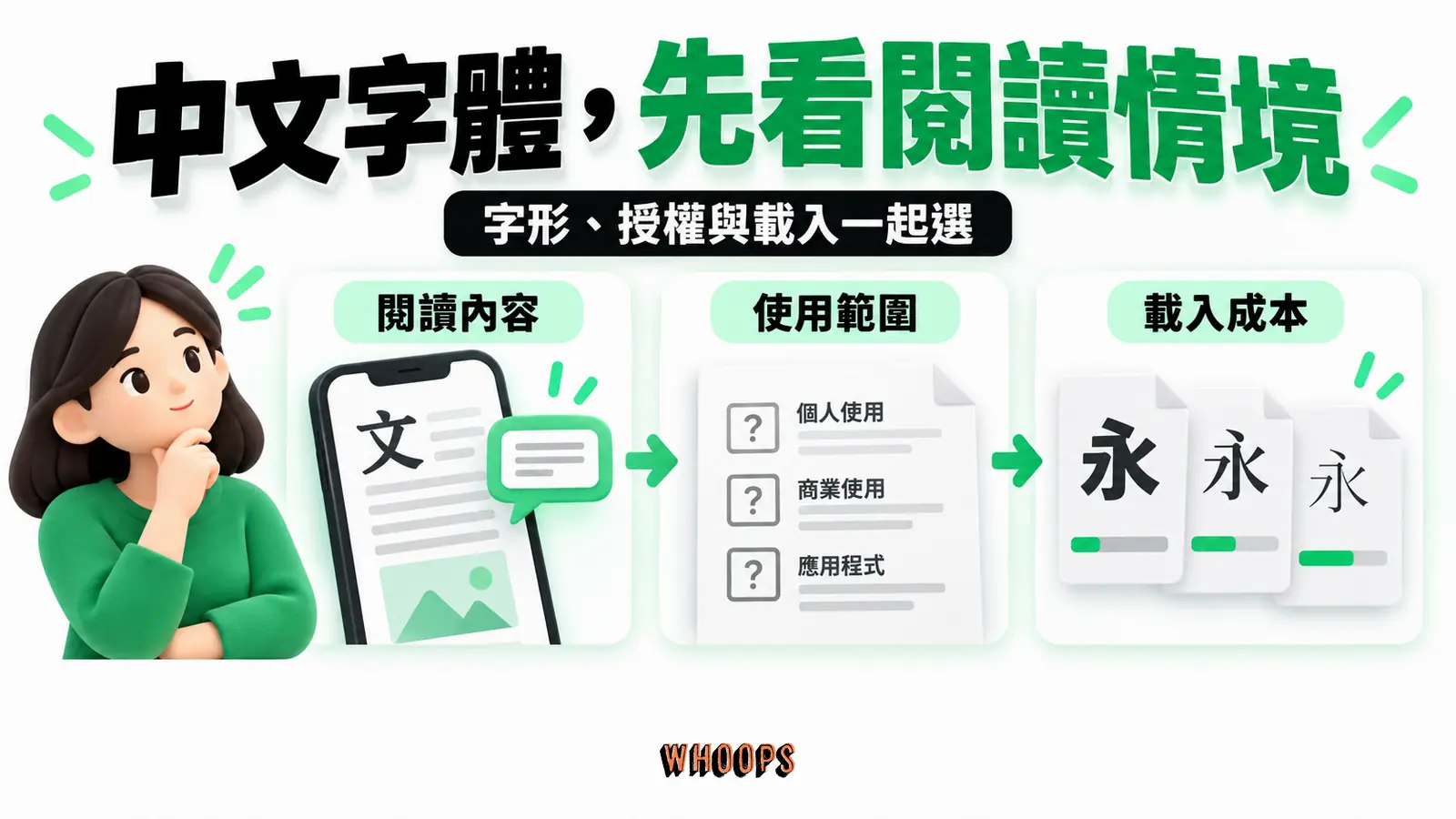
- 中文字型為什麼是效能殺手
- CJK Unicode 區塊:子集化必備的技術地圖
- 中文字型怎麼選:黑體、明體、圓體的實戰判斷
- font-display 五種策略,哪一種最適合你
- FontFace API:用 JavaScript 精準控制字型載入時機
- 把字型檔變小:子集化與 unicode-range
- 字型效能預算:如何設定可驗證的資源上限
- 預載入、preconnect 與 CDN:從傳輸層加速
- 用 preload 提前下載關鍵字型
- 用 preconnect 提早建立連線
- 依訪客分佈評估 CDN 與快取
- 可變字型:用檔案支援的軸範圍控制外觀
- FOUT、FOIT 與 CLS:字體載入的三大體驗瑕疵
- 無障礙考量:字型不只是為了好讀
- 現代 CSS 字型屬性:OpenType 特性在中文的應用
- 免費與付費字型資源怎麼挑
- WordPress 站長的 webfont 實戰
- 進階技巧:讓字體和快取、延遲載入聯手
- 常見的地雷與迷思
- 字型策略決策矩陣:什麼情況用什麼做法
- 怎麼診斷字體效能問題:DevTools 實戰
- 字體優化行動清單:七步把字型效能拉起來
重點摘述
- 網頁字體(webfont)是透過
@font-face把字型檔下載到瀏覽器再渲染的技術,它讓你脫離系統預設字、做出真正的品牌質感。 - 中文字型要涵蓋的字形通常比拉丁字型多,完整字型檔可能明顯較大;實際大小會受字形範圍、格式、字重與子集化方式影響。
- 想同時顧質感與速度,主要方向是:選對字、做子集化(subsetting)、用對
font-display與載入策略。
設計師交出一版美到不行的視覺稿,字體優雅、字距精準,客戶一看就買單。結果網站上線,手機打開來,畫面空白了一段時間才蹦出文字,接著字型又「啪」地閃一下換成正式字體。訪客心裡只剩一個念頭:這網站是不是壞了。
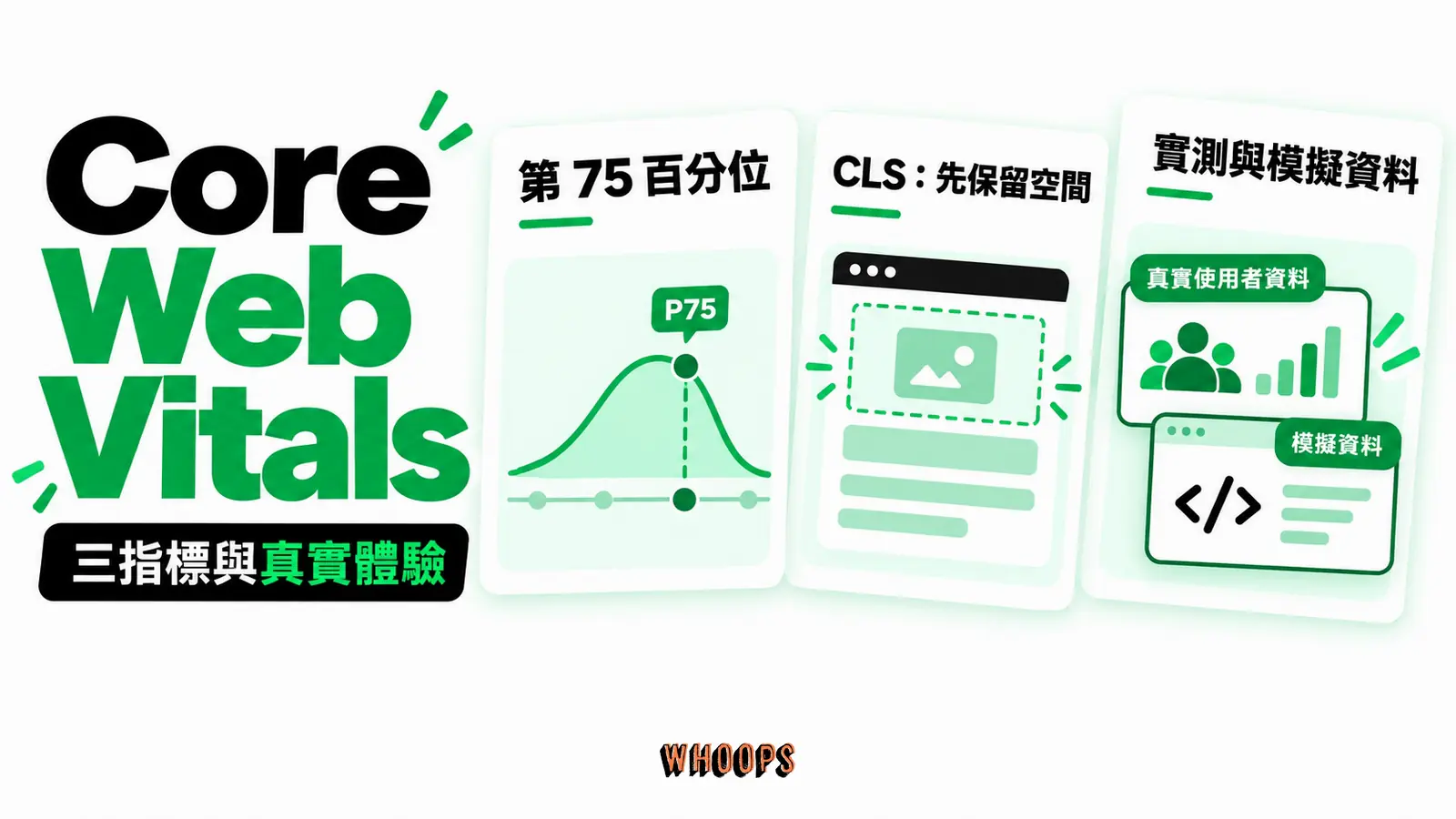
字體是網站效能優化時常被低估的變數之一。它不像圖片那樣顯眼,卻可能延後最大內容繪製(Largest Contentful Paint, LCP),或在替換字型時造成版面位移(Cumulative Layout Shift, CLS)。目前的 Core Web Vitals 是 LCP、互動至下一次繪製(Interaction to Next Paint, INP)與 CLS;INP 已在 2024 年 3 月取代 FID,指標組合的演進見 web.dev 的 Core Web Vitals 說明。
這篇會把網頁字體從底層運作、中文字型的特殊難題、載入優化到資源挑選一次講清楚。不管你是自己架站的創業者、接案設計師,還是顧 SEO 的行銷人,看完都能動手把字體效能拉起來。如果你之前完全沒碰過 CSS,可以先把CSS 入門全攻略看過一遍,回來會更順。
先給一個觀念定位,這篇不是教你「怎麼把字型弄漂亮」,漂亮是設計師的事。這裡要談的是在質感和速度之間找到平衡點的工程判斷。每一個掛上去的 webfont 都是一筆效能負債,你的任務是讓這筆負債付出最小代價、換回最大價值。很多團隊之所以字體出問題,不是不懂技術,而是從來沒把字體當成效能變數來管理。設計師只管好不好看、工程師只管能不能跑、行銷只管排不排得上,沒有人對「字體下載成本」負責。結果就是一個頁面默默掛了多套完整字型,LCP 悲劇卻沒人發現。希望你看完這篇,能成為團隊裡那個把字體帳算清楚的人。
Webfont 是什麼:和系統字到底差在哪
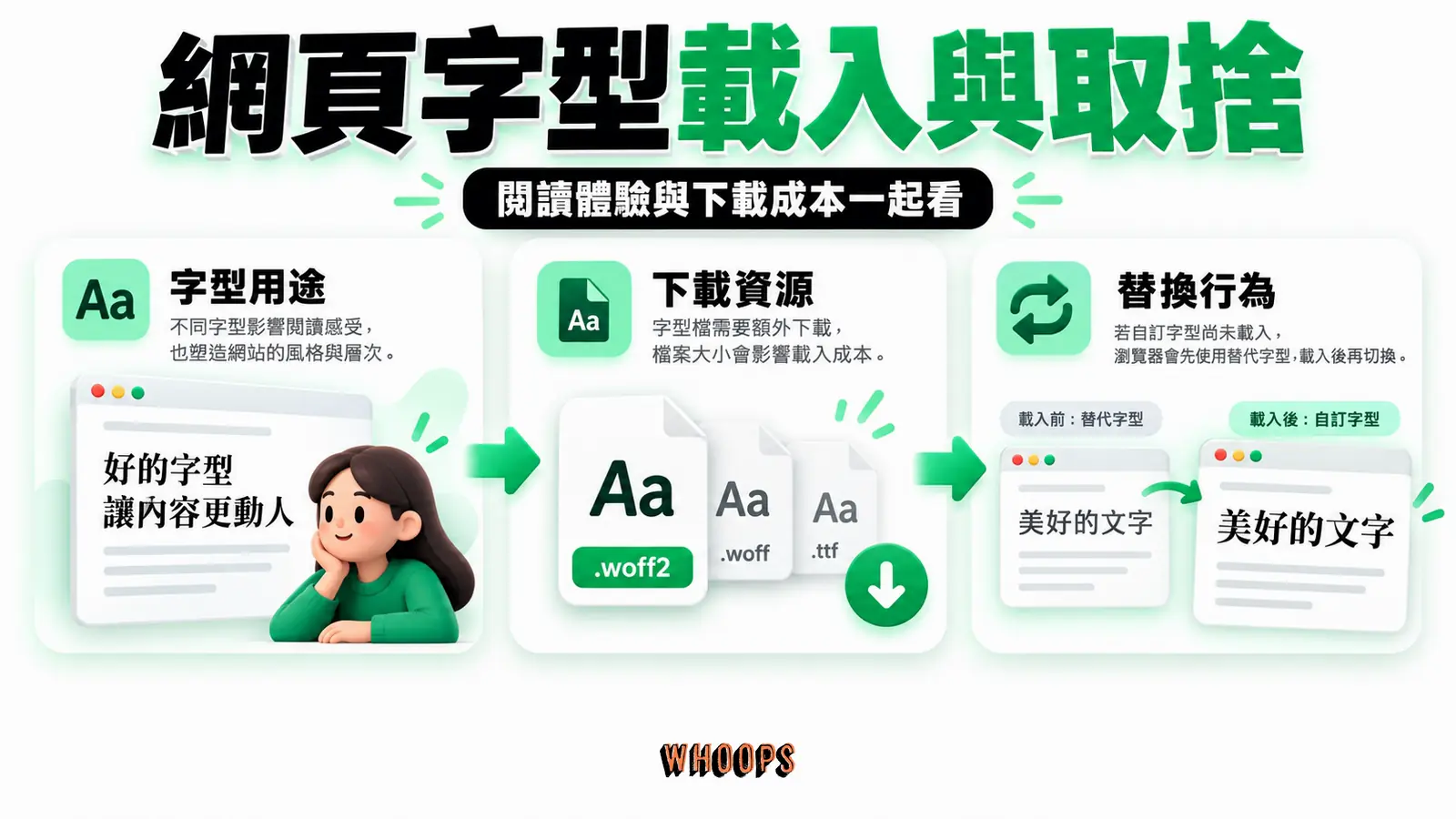
所謂的 webfont,不是某一種字型品牌,而是一種把字型檔當成網頁資源下載的技術。用 CSS 的 @font-face 宣告字型名稱、檔案位置、格式,瀏覽器遇到用到這個字型的文字時,就會去把檔案抓下來渲染。
未載入網頁字型時,瀏覽器會依 font-family 清單、已安裝字型與通用字族選擇可用字形。不同平台的結果可能不同;新細明體、標楷體、蘋方或微軟正黑體是否存在,以及讀起來是否清楚,都要依目標環境測試。
webfont 解決的就是這件事:只要瀏覽器支援而且字型檔成功載入,網站就能減少不同系統預設字型造成的差異。仍要準備合適的 fallback,因為網路、瀏覽器設定或字型服務異常時,正式字型不一定能載入。Google Fonts 是常見的免費開源字型庫之一。
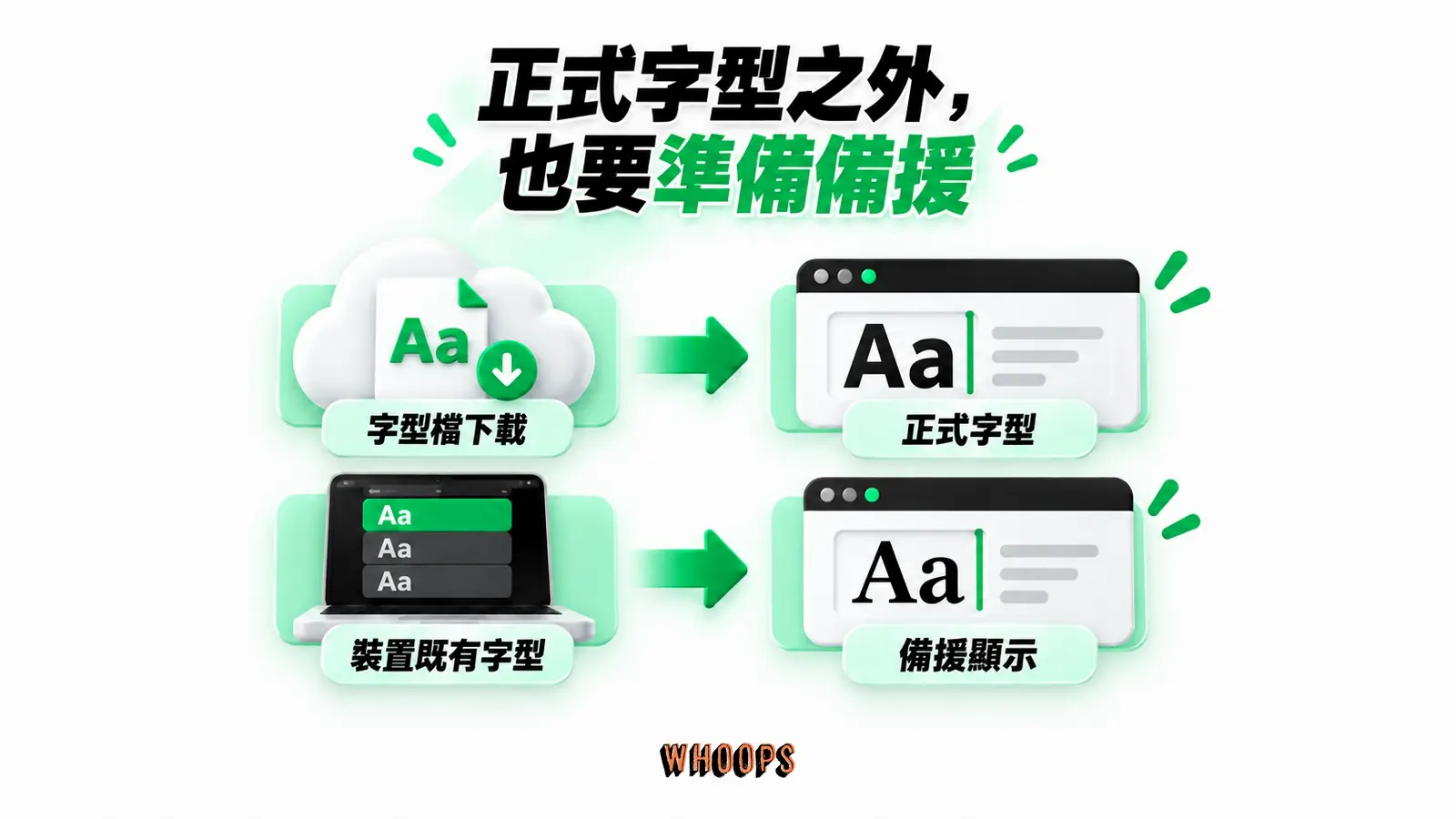
但代價很明確:要下載字型檔。下載就要時間、要頻寬,也會和其他關鍵資源競爭下載優先順序。中文字型通常涵蓋更多字形,因此這個代價往往比拉丁字型明顯。接下來這段就是關鍵。
網頁字型格式:優先評估 WOFF2,依環境提供備援
談到 webfont,很多人只知道「要一個檔案」,但檔案格式本身會直接影響壓縮率和下載速度。市面上有四種常見格式,每一種的壓縮技術和瀏覽器支援度都不同。
左右捲動檢視完整表格
| 格式 | 特點 | 選用時考慮 |
|---|---|---|
| TTF / OTF | 常見字型容器,可含不同輪廓與特性 | 可用於網頁,但要比較授權、實際大小與支援 |
| EOT | 與舊版 Internet Explorer 相關的格式 | 僅在明確舊環境需求下評估 |
| WOFF | 以壓縮方式封裝字型資料 | 可作需要時的舊環境備援 |
| WOFF2 | 採 Brotli 及字型轉換壓縮 | 現代網站常用的起點,壓縮幅度依實際字型而異 |
這張表為什麼特別把 WOFF2 標出來?因為它使用 Brotli 壓縮,通常能比 WOFF 進一步縮小檔案。實際節省幅度取決於字型的輪廓、字形數量、hinting、可變軸與子集化方式,不能直接用固定比例推算 LCP。
WOFF2 已廣泛支援於現代瀏覽器。仍有舊環境需求時,依訪客資料與專案支援範圍確認,必要時在 src 提供 WOFF2 和 WOFF 候選,讓瀏覽器選擇可用來源:
@font-face {
  font-family: 'Noto Sans TC';
  src: url('/fonts/noto-sans-tc.woff2') format('woff2'),
       url('/fonts/noto-sans-tc.woff') format('woff');
  font-weight: 400;
  font-display: swap;
}
一般現代網站可優先使用 WOFF2,但其他格式是否需要保留取決於相容性與授權。src 列出多個備援格式,不代表瀏覽器會把所有候選都下載;要以實際請求判斷成本。
中文字型為什麼是效能殺手
只含基本拉丁字母與符號的子集,通常需要較少字形。教育部《常用國字標準字體表》收錄 4,808 字,可看出中文內容的覆蓋需求;實際網站還可能使用人名、異體字、標點與其他語文,字型檔大小須依涵蓋範圍與字形資料量檢查。
完整繁體中文字型即使轉成 WOFF2,仍可能比拉丁字型子集大很多。叫訪客的手機下載一整套字型,只為了把少量標題字從系統字換成品牌字,往往不划算;實際檔案大小應直接檢查所選字型與字重。
而且中文的問題還不只檔案大。內容持續更新的網站不一定能預先知道每一頁會用到哪些字,固定子集太小可能頻繁 fallback,直接載完整字集又可能傳送大量頁面沒用到的字形資料。
下載字型會增加資源需求,但系統字也能有合適的視覺與閱讀品質。先決定字型在頁面中的用途,再比較子集、字重、備用字與載入策略,不必把質感和速度當成只能二選一。
CJK Unicode 區塊:子集化必備的技術地圖
要精準地把中文字型子集化,需要了解 CJK(中日韓)字元在 Unicode 裡的分布。Unicode 把中文字元分散在好幾個區塊,每一個區塊對應一個編碼範圍。知道這些範圍,就能告訴字型工具「只裁出這些區塊」,而不是盲目地抓全部字元。
下表列出部分常見 CJK 相關區塊。範圍內碼位數不等於已指派字元數,也不代表某套字型支援的字形數;保留範圍應由真實內容決定。
左右捲動檢視完整表格
| Unicode 區塊 | 範圍 | 範圍碼位數 | 規劃重點 |
|---|---|---|---|
| CJK Unified Ideographs | U+4E00–U+9FFF | 20,992 | 包含大量漢字,但不是中文全部字元 |
| CJK Unified Ideographs Extension A | U+3400–U+4DBF | 6,592 | 依實際人名、文獻與內容保留 |
| CJK Compatibility Ideographs | U+F900–U+FAFF | 512 | 不可未檢查內容就一律刪除 |
| Halfwidth and Fullwidth Forms | U+FF00–U+FFEF | 240 | 涵蓋部分全形、半形字符 |
| CJK Symbols and Punctuation | U+3000–U+303F | 64 | 包含部分標點;一般標點也分佈在其他區塊 |
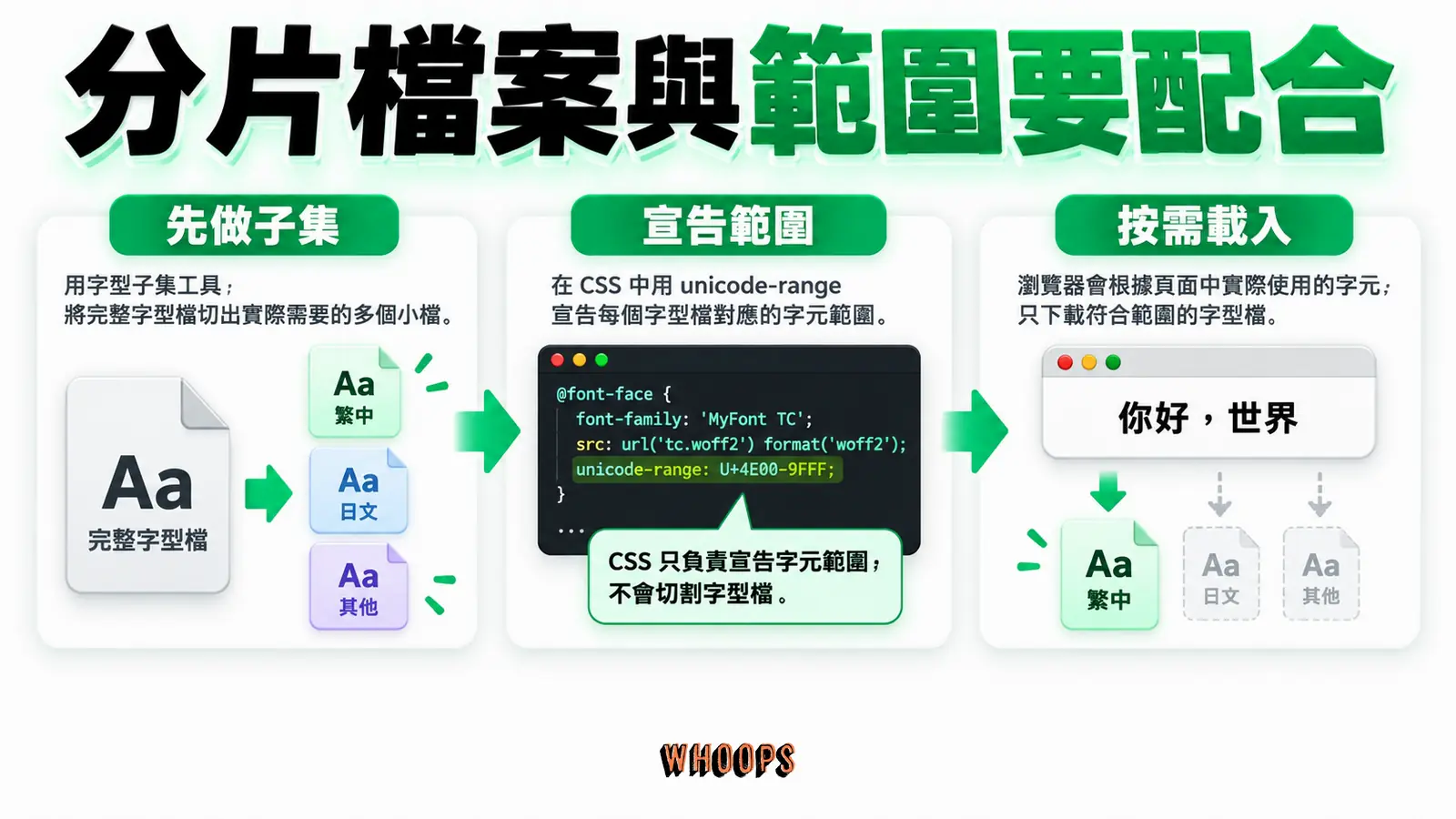
這張表實際怎麼用?假設你的站是科技內容,除了 CJK Unified Ideographs(U+4E00 到 U+9FFF)、Halfwidth and Fullwidth Forms(U+FF00 到 U+FFEF)與 CJK Symbols and Punctuation(U+3000 到 U+303F),也要依實際內容保留基本拉丁字母、一般標點、注音或其他用到的區塊。先把字型實際切成對應的子集檔,再在 @font-face 裡用 unicode-range 描述各檔涵蓋的字元,瀏覽器才會依頁面文字下載需要的檔案;unicode-range 本身不會裁小字型檔。
另一個實戰技巧是「頻率分析子集化」。用工具掃描網站所有文章內容,統計每個字的出現頻率,然後只把最常見的那幾千字做成子集。以一個文字密集的內容站為例,統計後往往會發現少數幾千個字就涵蓋了頁面絕大部分的文字,這時針對這組常用字做一個專門的子集檔,體積會遠小於完整字型。實際數字因站而異,建議自己跑一次掃描再決定子集範圍。
可自行掃描內容規劃子集。Google Fonts 的 CSS 回應會依字型與請求提供適合的資源,CJK 字型常使用 unicode-range 分片;這不同於每頁即時重建字型。文字固定時,CSS API 的 text= 可要求指定字元子集,但必須包含所有會使用的字元,內容改變後也要更新。
中文字型怎麼選:黑體、明體、圓體的實戰判斷
挑中文字型,第一個要決定的不是「哪一款好看」,而是這個字型要用在什麼場景。不同用途,判斷標準完全不一樣。下面這張表把常見的中文字體分類整理出來,可以對著自己的需求挑:
左右捲動檢視完整表格
| 字體類型 | 常見特徵 | 選用檢查 |
|---|---|---|
| 黑體 | 筆畫粗細較接近、通常無襯線 | 比較小字辨識、繁中語系字形與數字 |
| 明體 | 橫豎粗細與收筆有較明顯變化 | 測試實際字級與螢幕,不預設一定模糊或只適合特定產業 |
| 圓體 | 部分筆畫端點或轉角圓潤 | 檢查品牌語氣與長文閱讀,不依性別或產業直接排除 |
| 手寫體/裝飾字 | 造型和辨識度差異大 | 依內容量測試可讀性,必要時僅用於少量標題 |
正文優先檢查辨識、間距與長文閱讀,標題也可以考慮品牌表現。黑體或明體都不會自動帶來權威感;應用代表性中文、英數、標點與目標裝置比較,再決定用途。
如果想看更具體的字體推薦,可以參考完整的中文字體設計指南,裡面有必藏字體的詳細評比,涵蓋思源黑體、思源宋體、方正系列等。英文搭配的字型挑選,則可以參考英文字體推薦這篇,襯線、非襯線到手寫體都收齊了。
特別提一個新手常踩的坑:很多人以為「字型越多越豐富」,一個頁面同時掛黑體、明體、圓體、手寫體多套字型。先不講視覺混亂,額外下載也可能拖慢 LCP。建議盡量限制字型家族數量,例如一套正文、一套標題或裝飾;能用一套搭配字重變化去創造層次更好。這個觀念在做排版設計時特別重要。
font-display 五種策略,哪一種最適合你
font-display 是 @font-face 的描述符,決定字型尚未可用時的文字顯示與替換時序。它管理阻擋期、交換期與失敗後的備用字行為,不是保證字型下載速度的開關。
它有五個值,這裡直接給實戰判斷,不要背規格:
左右捲動檢視完整表格
| 值 | 顯示策略 | 取捨 |
|---|---|---|
| auto | 由瀏覽器決定 | 需觀察目標環境行為 |
| block | 短阻擋期,無限交換期 | 可能暫時看不到文字;之後仍可能換字 |
| swap | 極短阻擋期,無限交換期 | 較早顯示備用字,之後替換可能位移 |
| fallback | 極短阻擋期,短交換期 | 只在有限交換期內換字 |
| optional | 極短阻擋期,沒有交換期 | 未及時可用時,此次頁面檢視可繼續用備用字 |
若正文優先避免文字隱藏,swap 是常見起點,因為瀏覽器會先用備用字顯示內容。載入速度可能影響使用體驗與離開機率,但不同網站的幅度不會相同(見 web.dev 的〈Why does speed matter?〉)。swap 的代價是 FOUT(Flash of Unstyled Text,無樣式文字閃爍),字型替換時可能閃動或造成位移,後面會再處理。
什麼時候用 block?只有當字型是品牌辨識核心、文字量很少,而且測試後確定短暫隱藏可接受時,才值得考慮。例如 Hero 區的少量品牌標準字。不要把整頁正文都設成 block,否則字型載入期間可能出現 FOIT,行動裝置上尤其痛苦。
optional 是一個很特別的值,它只有極短的阻擋期且沒有交換期;如果字型未及時可用,這次頁面檢視就會繼續使用備用字。對純裝飾用的手寫體或特殊字型來說可能很合理,因為沒有也不影響閱讀。
FontFace API:用 JavaScript 精準控制字型載入時機
CSS 的 font-display 已能處理許多顯示策略。若需要以程式載入字型、確認狀態或協調特定介面,可使用 CSS Font Loading API;不要為了等待字型而把原本可閱讀的正文整頁擋住。
FontFace API 屬於 CSS Font Loading Module,能讓你用程式碼創建、載入、監聽字型。語法像這樣:
const font = new FontFace('Noto Sans TC', 'url(/fonts/noto-sans-tc.woff2) format("woff2")', {
  display: 'swap'
});

font.load().then(() => {
  document.fonts.add(font);
  console.log('字型載入完成');
}).catch((error) => {
  console.error('字型載入失敗', error);
});
這段程式碼會創建一個 FontFace 物件,然後載入它。載入成功後,把字型加到 document.fonts 集合,網頁就能使用這個字型。而且因為這是非同步的,你可以在 .then() 裡做任何你想要的後續處理,比如更新 UI 狀態、發送分析事件、或者觸發其他動畫。
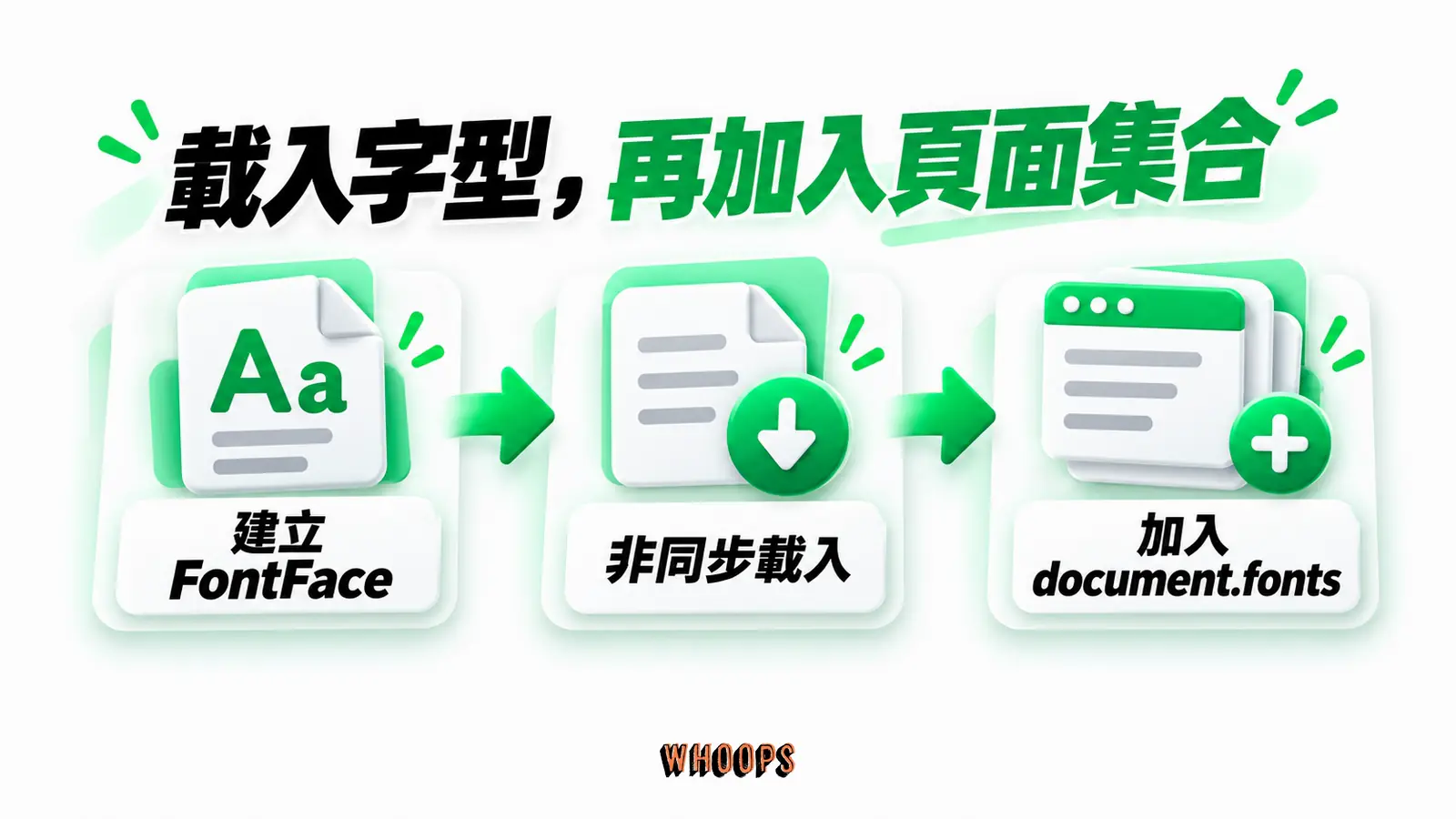
FontFace API 的實戰用途主要有三個:
- 條件式載入:依實際功能需求決定是否使用裝飾字型,不能只以手機類別推定網路較慢。
- 狀態處理:在需要精確字型尺寸的畫布或編輯介面確認可用狀態,正文仍保留可讀 fallback。
- 協調載入:依量測安排非關鍵字型;不要把首屏字型延後到 JavaScript 才發現。
FontFace API 已廣泛支援於現代瀏覽器,仍應依目標環境檢查並提供 CSS 或系統字備援。是否照顧舊版瀏覽器是專案支援決策,不能只憑某產品退役就排除所有使用情境。
如果字型已透過 @font-face 宣告,不需要再建立一個指向相同資源的新 FontFace 物件;可改用 document.fonts.load()、document.fonts.check() 或 document.fonts.ready 操作既有字型。CSS 與 Font Loading API 可以搭配使用;是否產生額外網路請求還會受 URL、快取與瀏覽器實作影響,不能一概說一定下載兩次。
把字型檔變小:子集化與 unicode-range
前面提過,中文字型最大的痛點是「檔案大、但實際用到的字很少」。子集化(subsetting)就是直接解決這件事的技術:把字型檔裡用不到的字元全部砍掉,只留下你真正需要的。
完整中文字型通常會包含大量單一頁面用不到的字形;只保留實際需要的常用國字與英數符號後,檔案可明顯縮小。實際壓縮結果取決於字型本身的設計、保留字元、字重與工具參數,不能用固定容量或比例概括,建議用 pyftsubset 之類的工具實測。
子集化有兩種做法,要分清楚:
- 靜態子集:在網站建置階段,用工具(例如 pyftsubset、fonttools)把字型檔預先裁切成固定字集。適合內容變動不大的形象網站、登入頁。優點是快、穩定,缺點是字集固定,碰到頁面出現子集外的字就會 fallback 到系統字。
- 分片子集:預先把字型切成多個檔案,以
unicode-range描述範圍,再由瀏覽器依頁面文字下載需要的分片;Google Fonts 的一般 CSS 回應採用這類機制。它不同於伺服器依每一頁內容即時重建字型;真正的動態子集需要服務端支援,內容變動時也要正確更新。
unicode-range 是 @font-face 的描述符,用來限制該字型面的適用字元範圍。當頁面需要以該字型呈現範圍內字元時,瀏覽器才可能下載對應檔案。它不會替原檔裁切,也不是按照「中文版、英文版」頁面標籤直接選擇語言包。
這個手法在多語系網站特別有用。假設你同時經營中英文版,與其一次載一包包含所有語系的超大字型,不如拆開來,讓英文訪客只下載需要的拉丁字型子集、中文訪客才下載子集化過的中文檔。對響應式設計的多語系站來說,這是值得優先評估的做法。
字型效能預算:如何設定可驗證的資源上限
談到字型優化,很多網站只是「能小就小」,沒有設定明確的效能目標。即使字型檔縮小,LCP 仍可能受伺服器回應、資源發現時間、網路狀況與 LCP 元素類型影響,因此不能只看檔案大小判斷成效。
要真正把字型優化做到位,可以設定「字型效能預算」,限制每頁使用的字型家族、字重、請求數與傳輸量,再以實測 LCP 驗證。LCP 的官方「良好」門檻是在第 75 百分位數達到 2.5 秒以內(依 web.dev 的 LCP 文件);但無法從這個門檻直接換算出通用的字型 KB 上限或「佔 LCP 比例」。下面是一個不綁死數字的預算框架:
左右捲動檢視完整表格
| 用途 | 可評估的字型策略 | 驗證方式 |
|---|---|---|
| 形象站與登入頁 | 保留有明確用途的家族和字重,僅預載必要資源 | 比較首屏內容、LCP 與位移 |
| 內容型網站 | 系統字、子集或分片字型皆可評估 | 測試長文、冷暖快取與新字元 |
| 電商與 SaaS | 兼顧操作辨識、品牌與資源成本 | 核對真實任務及 field 效能資料 |
這張表是規劃方法,不是官方標準。實際上限要根據自家訪客裝置、網路條件、快取命中率與 LCP 元素實測。假設內容型網站同時載入正文黑體和標題明體,就應比較保留兩套字型的體驗價值,以及刪減字重、子集化或改用系統字後的 LCP 與 CLS 差異。
設定預算的好處是讓優化有明確的成功標準。不是抽象地「盡量小」,而是先在代表性的測試環境量出基準,再訂出專案自己的傳輸量與 LCP 上限。當設計師想用某套商業字型時,團隊就能用實際檔案與測試結果決定要刪減字重、子集化或換字型。
字型預算應根據實際裝置、網路、快取與瓶頸調整。地區或行動裝置比例只能提供背景,不能直接推定連線一定快或慢。用可重複的 lab 測試定位問題,再以有資料時的 field 指標觀察使用者體驗。
預載入、preconnect 與 CDN:從傳輸層加速
子集化把檔案變小了,接下來要想的是「怎麼讓這個變小的檔案更快送到訪客手上」。這裡有兩個層面:下載時機和下載路徑。
用 preload 提前下載關鍵字型
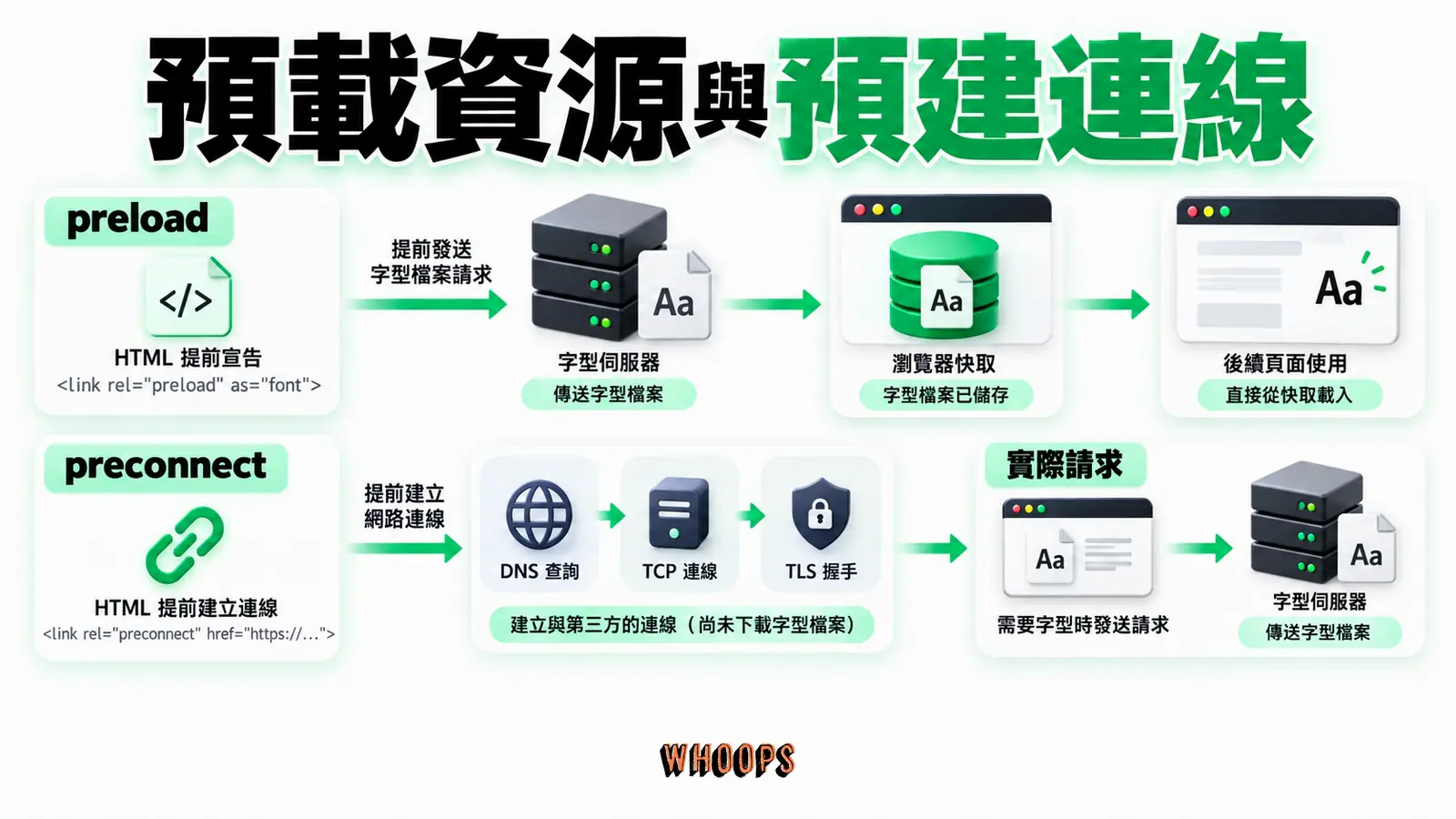
字型通常在樣式與使用文字確定後才被請求。rel="preload" 可提前發現確定需要的字型,但它不會遵守 unicode-range 的按需下載判斷;對分片中文字型,誤把每個分片都預載可能反而浪費頻寬。只預載首屏確定會用的少數資源,並比較 Network 請求與 LCP。
寫法像這樣:
<link rel="preload" href="/fonts/noto.woff2" as="font" type="font/woff2" crossorigin>字型 preload 的 URL、資源類型與 CORS 模式應和正式字型請求一致,通常需要 crossorigin,即使同源也要注意。設定不合可能讓預載資源無法重用;以 Network 與瀏覽器提示確認,不預設每種失配都必然下載兩次。
用 preconnect 提早建立連線
如果你的字型放在第三方網域(例如 fonts.googleapis.com),瀏覽器可能要先做 DNS 查詢、TCP 交握與 TLS 協商。用 preconnect 可以讓瀏覽器在還沒實際要下載字型前,就先建立連線(見 web.dev 的 resource hints 說明):
<link rel="preconnect" href="https://fonts.googleapis.com">
<link rel="preconnect" href="https://fonts.gstatic.com" crossorigin>
Google Fonts 的 CSS 由 fonts.googleapis.com 提供,字型檔通常由 fonts.gstatic.com 提供,因此若確定首屏會使用,對這兩個來源設定正確的 preconnect 可減少連線建立等待。
依訪客分佈評估 CDN 與快取
如果訪客分布跨多個地區,可以評估透過 CDN(內容傳遞網路)提供字型檔。CDN 可從邊緣節點提供快取資源,減少部分訪客回源的網路距離;實際改善幅度取決於 CDN、快取命中、主機位置與訪客網路。CDN 的原理和挑選,可以參考CDN 網站加速專文,這裡不重複展開。
可變字型:用檔案支援的軸範圍控制外觀
可變字型可以在同一個字型資源內提供一個或多個變化軸,例如字重、寬度或光學尺寸。它只支援檔案定義的軸與範圍,不是任何字重都能取得;分片、斜體與其他字型資源也可能仍需分開下載。
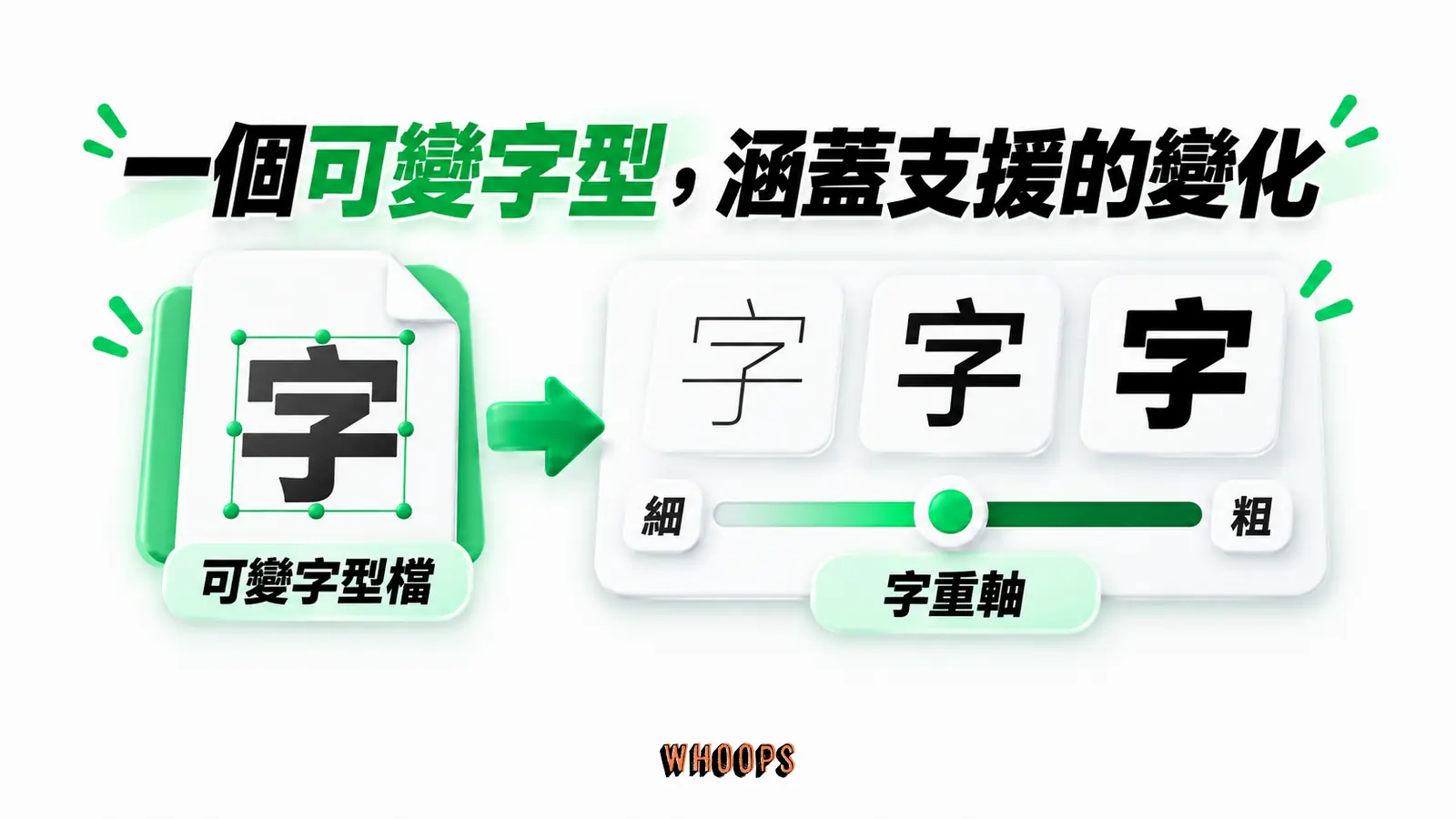
對中文 webfont 來說,可變字體特別值得比較。靜態字體通常要為每個字重載入不同檔案,可變字體則能用一個檔案涵蓋一段字重範圍;它有機會降低總下載量,但效果取決於實際檔案、使用字重與子集化結果,不能套用固定比例。
使用標準字重軸時,可先用 font-weight 配合 @font-face 宣告的範圍;需要直接控制軸時再用 font-variation-settings。例如 Source Han Sans 可變版本提供字重變化,但 CSS 能選的範圍應依實際檔案。動態改字重時也要檢查可讀性、位移與減少動態效果的偏好。
當然可變字體不是沒有代價。它的單一檔案通常比單一字重的靜態檔大,如果網站只用一個字重,硬上可變字體反而可能不划算。沒有固定的「三個字重」門檻,應把實際會載入的靜態檔總量,和子集化後的可變字體檔案直接比較。Noto Sans TC(重量軸 100 到 900)和 Noto Serif TC(重量軸 200 到 900)都已在 Google Fonts 上以可變字體形式提供,想嘗試可以直接從這兩套入門。選用之前,記得確認目標瀏覽器支援度;若仍要照顧舊版環境,就準備靜態字型檔當退路。
FOUT、FOIT 與 CLS:字體載入的三大體驗瑕疵
字型載入過程中會出現三種讓訪客不舒服的視覺瑕疵,一定要知道名字和成因,才有辦法對症下藥。
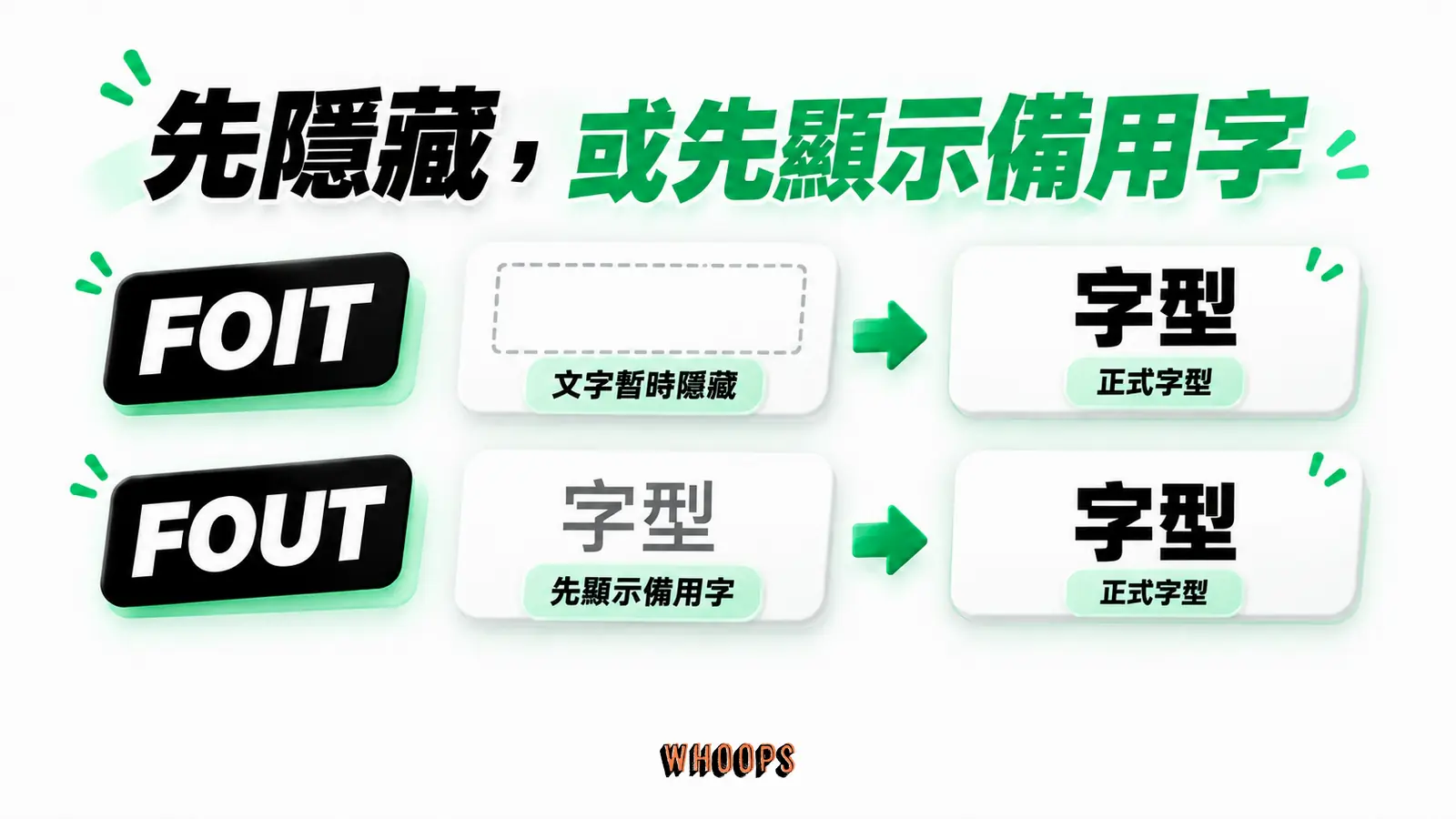
FOIT(Flash of Invisible Text,不可見文字閃爍):在字型交換期之前,瀏覽器可能暫時隱藏使用該字型的文字。font-display: block 會保留一段短阻擋期;實際時間由瀏覽器決定。弱網環境下,過長的空白文字會明顯傷害閱讀體驗。
FOUT(Flash of Unstyled Text,無樣式文字閃爍):瀏覽器先用系統備用字顯示文字,等字型下載完再替換。這正是 font-display: swap 的行為。替換的瞬間,字寬、字高、行距可能都會變動,畫面會「跳」一下;對文字型 LCP 元素而言,字型顯示策略也可能影響 LCP 時序,不能把 FOUT 視為與 LCP 完全無關。
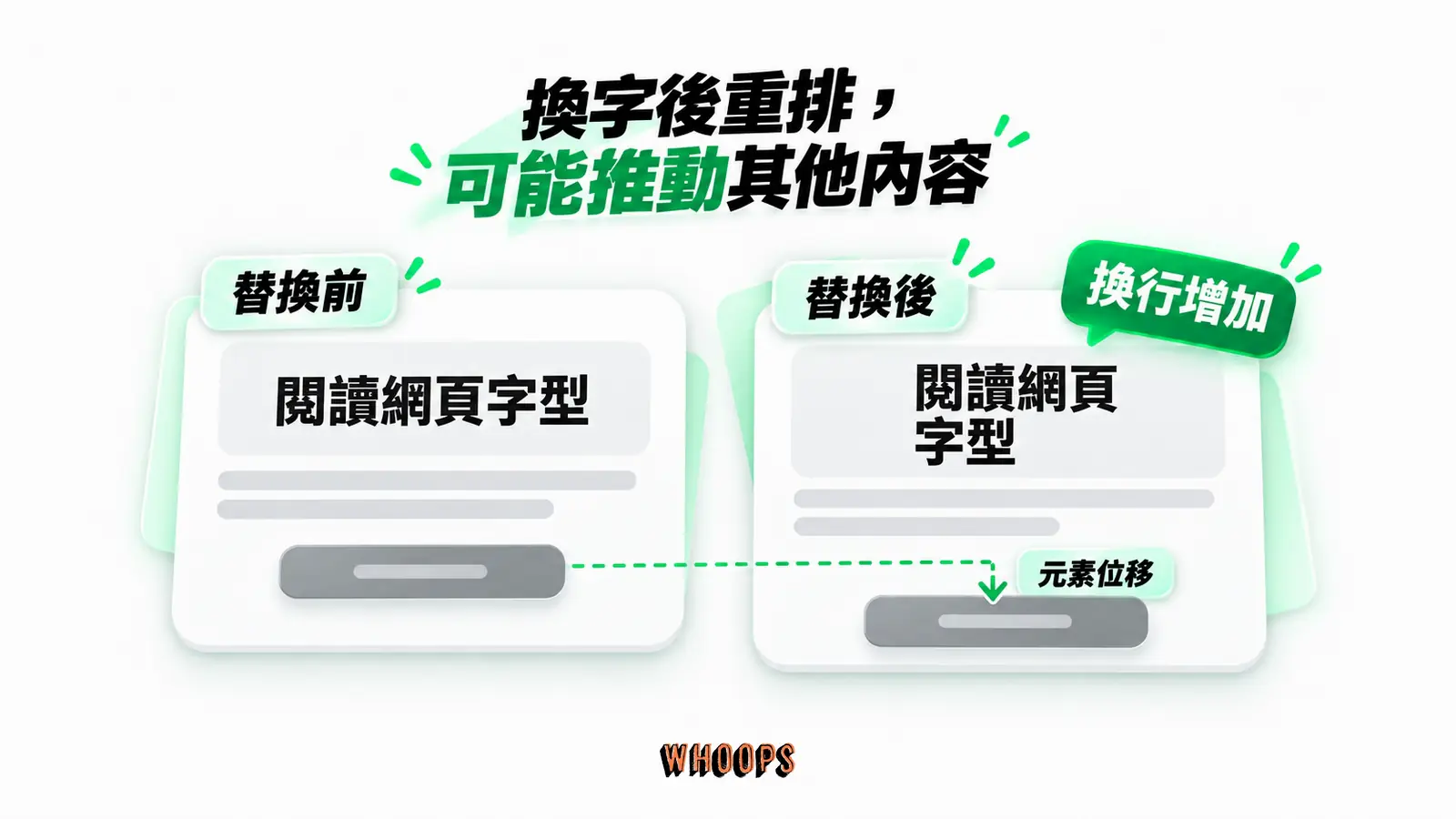
字型切換若讓文字換行或推動其他元素,可能產生計入 CLS 的非預期位移。CLS 衡量頁面生命週期中的位移,不是字型閃一下的名稱,也不只有載入時才會發生。它是 Core Web Vitals 之一,但不能用單一數值推算排名。
怎麼把 CLS 壓下來?核心原則是讓備用字和正式字的尺寸越接近越好。實務上有幾個做法:
- 選擇在目標平台可用、尺寸與排版較接近的備用字,實測中文與英數混排。
- 評估
font-size-adjust等尺寸調整方式;預設指標為 x-height,較新的語法也有 CJK 寬高指標,需核對支援。它不會自動讓所有字寬、換行與垂直度量相同。 - 為已知佈局保留合理空間,但避免固定高度裁切放大或長文字;以位移記錄確認改善。
這些做法可用來降低字型替換的位移,改善幅度要實測。若剩餘位移來自圖片、廣告或動態內容,也需要處理相應來源。 延伸可參考Core Web Vitals SEO。
無障礙考量:字型不只是為了好讀
談到字型,多數人只想到「好不好看」或「好不好讀」,但從無障礙設計(a11y)的角度,字型選擇會直接影響某些訪客能不能順利使用你的網站。
目前的 W3C Recommendation 是 WCAG 2.2(Web Content Accessibility Guidelines);其中有幾條與文字呈現直接相關的準則:
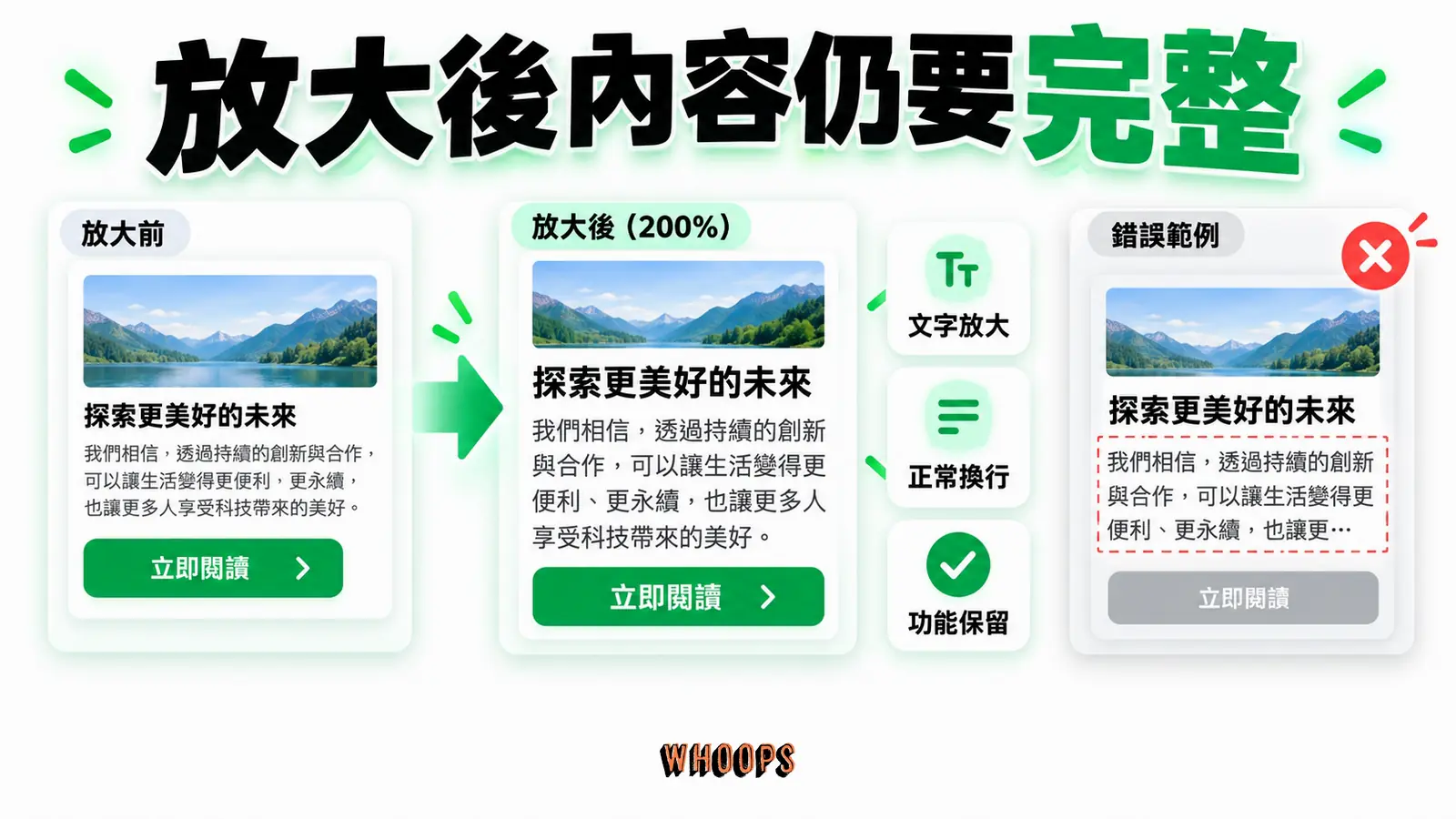
- 1.4.4 Resize Text(AA):除字幕與文字圖片等例外,文字放大至 200% 時不應失去內容或功能;不代表 CSS 一律禁止 px。
- 1.4.12 Text Spacing(AA):適用的文字間距被覆寫到規定值時,內容與功能不能遺失;並非要求網站內建一組調整控制項。
- 1.4.3 Contrast (Minimum)(AA):一般文字 4.5:1,大型文字 3:1,另有例外;AAA 的較高對比要求屬 1.4.6,分別為 7:1 與 4.5:1。
SC 1.4.12 的重點不是要求網站預設採用固定間距,而是當使用者把行高、段落後距、字母距與字距覆寫到指定測試值時,不得流失內容或功能。測試值如下:
左右捲動檢視完整表格
| 檢查項目 | SC 1.4.12 測試覆寫值 | 驗證重點 |
|---|---|---|
| 行高 | 至少 1.5 倍字級 | 覆寫後文字不得被裁切或重疊 |
| 段落間距 | 至少 2 倍字級 | 覆寫後段落與容器不得遮住內容 |
| 字母間距 | 至少 0.12 倍字級 | 覆寫後字元與控制項仍須完整可用 |
| 字距 | 至少 0.16 倍字級 | 覆寫後文字可換行且不遺失 |
WCAG 本身沒有規定正文字級的最小值。實作上應確保使用者把文字放大到 200% 時,內容與功能仍然完整;相對單位通常較容易做出可伸縮版面,但使用 px 本身不會自動構成違規,真正的問題是放大後出現裁切、重疊或功能流失。
除了這些基本要求,還有針對特殊需求的考慮:
- 閱讀障礙:沒有一套字型能保證適合所有 dyslexia(失讀症)讀者。應優先確保字形容易區辨、間距可調、行長合理,並讓使用者能覆寫字型;若這是核心受眾,應以實際使用者測試判斷。
- 螢幕閱讀器:螢幕閱讀器主要依 DOM、文字內容與無障礙樹朗讀,不會因字型外觀「設計化」就改變底層文字。不過低辨識度字形仍會傷害使用螢幕放大或以視覺閱讀的使用者,因此不可過度犧牲可讀性,也不要用圖示字型取代有語意的標籤。
- 色彩對比:雖然這不是字型本身的問題,但字型和背景的對比度必須符合 WCAG AA 等級(正常文字至少 4.5:1)或 AAA 等級(正常文字至少 7:1)。很多時候,不是字型不好讀,是對比度不夠。
如果需要驗證網站是否符合 WCAG,可以用 axe DevTools 或 WAVE 這類無障礙檢測工具協助找出部分問題,更多工具可查 W3C WAI 的檢測工具清單。自動檢測無法涵蓋所有準則;文字縮放、spacing 覆寫、閱讀順序與實際可用性仍需要人工測試。
現代 CSS 字型屬性:OpenType 特性在中文的應用
多數人用 CSS 字型屬性只知道 font-family、font-size、font-weight,但現代 CSS 還有許多能啟用字型內建功能的屬性,這些功能來自 OpenType 規範(見 MDN 的 OpenType 指南)。
font-variant-numeric 是其中實用的一個。它能控制數字的顯示方式,比如:
.stats {
  font-variant-numeric: tabular-nums;
}
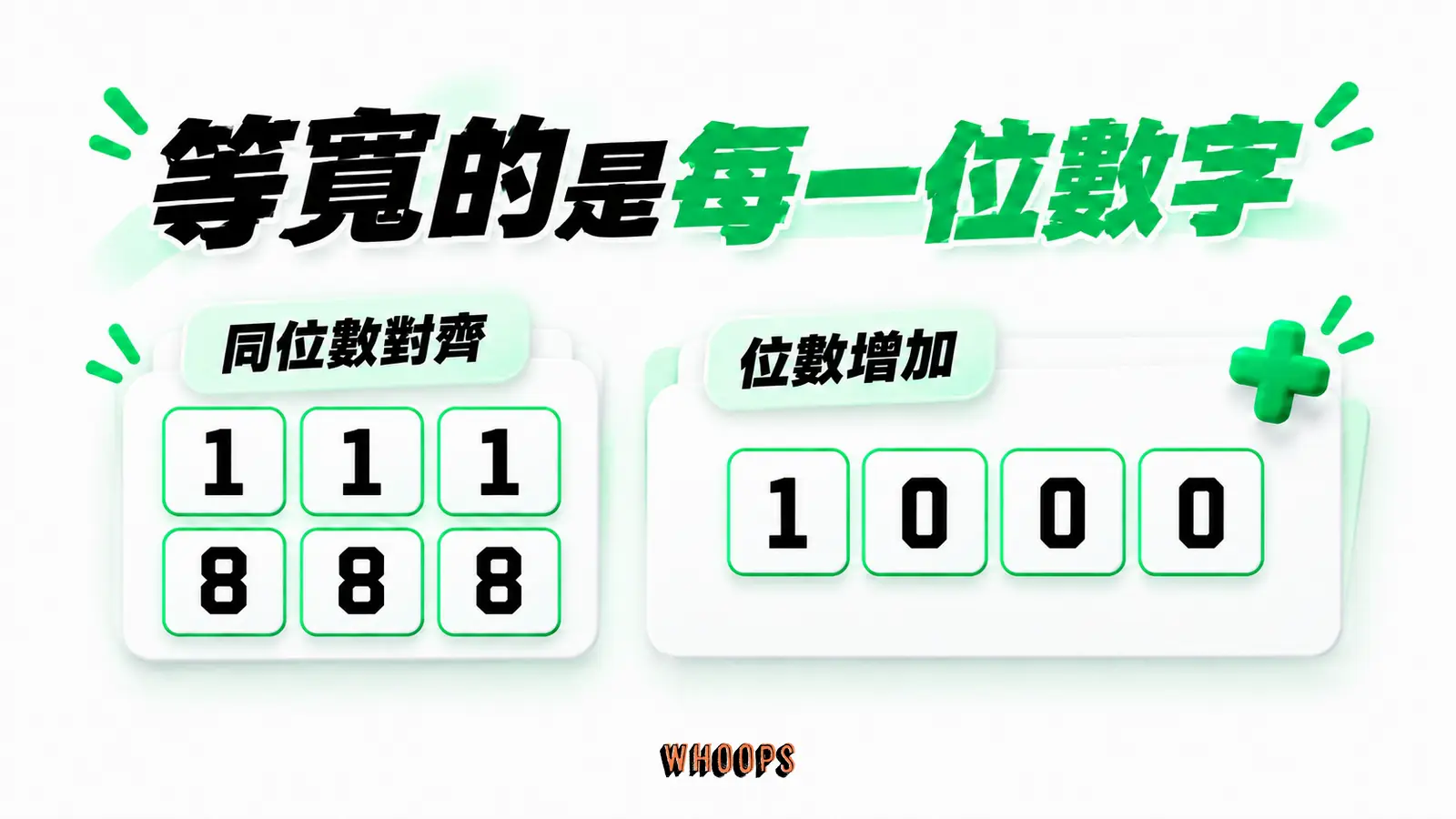
在字型支援 tnum 時,tabular-nums 讓各個數字字形使用相同前進寬度,便於同位數資料對齊。它不會讓三位數與四位數的總寬相同,也不能保證任何數值更新都不位移。
另一個常用的是 font-feature-settings,它能直接操作 OpenType 的 feature tag。比如說,某些字型提供「連字」(ligatures)功能,讓特定字元組合顯示成特殊設計:
font-feature-settings: "liga" 1;在所選字型提供對應功能時,這會請求標準連字。需要標準與自由連字時,可使用下例;有專用的 font-variant 屬性時,通常優先使用較易讀的寫法。
font-feature-settings: "liga" 1, "dlig" 1;dlig 是 discretionary ligatures(自由連字),是設計師額外設計、預設關閉的連字組合。
CJK 字型也有重要的 OpenType 功能,例如比例寬度、直排與在地化字形;是否可用要看字型實作,不能概括成中文功能較少而不實用。下列標籤則常見於英數排版:
smcp:小型大寫字母(small caps)c2sc:小型大寫字母(從大寫轉成)onum:舊式數字(oldstyle figures)tnum:表格數字(tabular figures)
如果你的網站有很多數據視覺化、表格或報表內容,而且所選字型支援,tnum 會很實用。
要注意的是,font-feature-settings 是一個「低階」屬性,它直接操作 OpenType tag,語法不直觀。如果 CSS 提供了專用屬性(像 font-variant-numeric),優先用專用屬性,只有在需要特殊功能時才用 font-feature-settings。
免費與付費字型資源怎麼挑
市面上字型資源很多,這裡把最值得用的整理出來,幫你省下比較的時間。
左右捲動檢視完整表格
| 來源 | 使用方式 | 確認事項 |
|---|---|---|
| Google Fonts | 使用 CSS API 或依授權自行託管 | 只選需要的字型與字重,檢查實際回應與授權 |
| Adobe Fonts | 依方案透過 web project 嵌入與託管 | Adobe Fonts 授權不等於可直接自行託管 |
| Noto Sans TC / Noto Serif TC | 開源繁中家族,可使用 Google Fonts 提供的資源 | 確認字形、軸範圍、分片與版本 |
| Source Han Sans / Serif | Adobe 開源思源系列,提供不同部署組態 | 選合適字形區域、格式與授權保留方式 |
| 裝置已安裝字型 | 以字型清單和通用字族使用 | 不需額外下載字型,但外觀依平台而異;不代表可複製該字型檔到伺服器 |
Google Fonts 是常見起點。它提供 CDN、子集機制與 HTTPS,只要貼一段 <link> 就能用。繁體中文字型可利用網站的語言與書寫系統篩選器查看現有選擇,其中 Noto Sans TC 和 Noto Serif TC 是常見的開源字型。
Adobe Fonts 提供個人與商業用途的字型授權,網頁使用須依有效方案與 web project 嵌入方式。這不授權直接把字型檔複製到自己的伺服器;若需自行託管,可向字型廠商確認另行授權。採用前核對目前方案、訂閱狀態與專案交接條件。
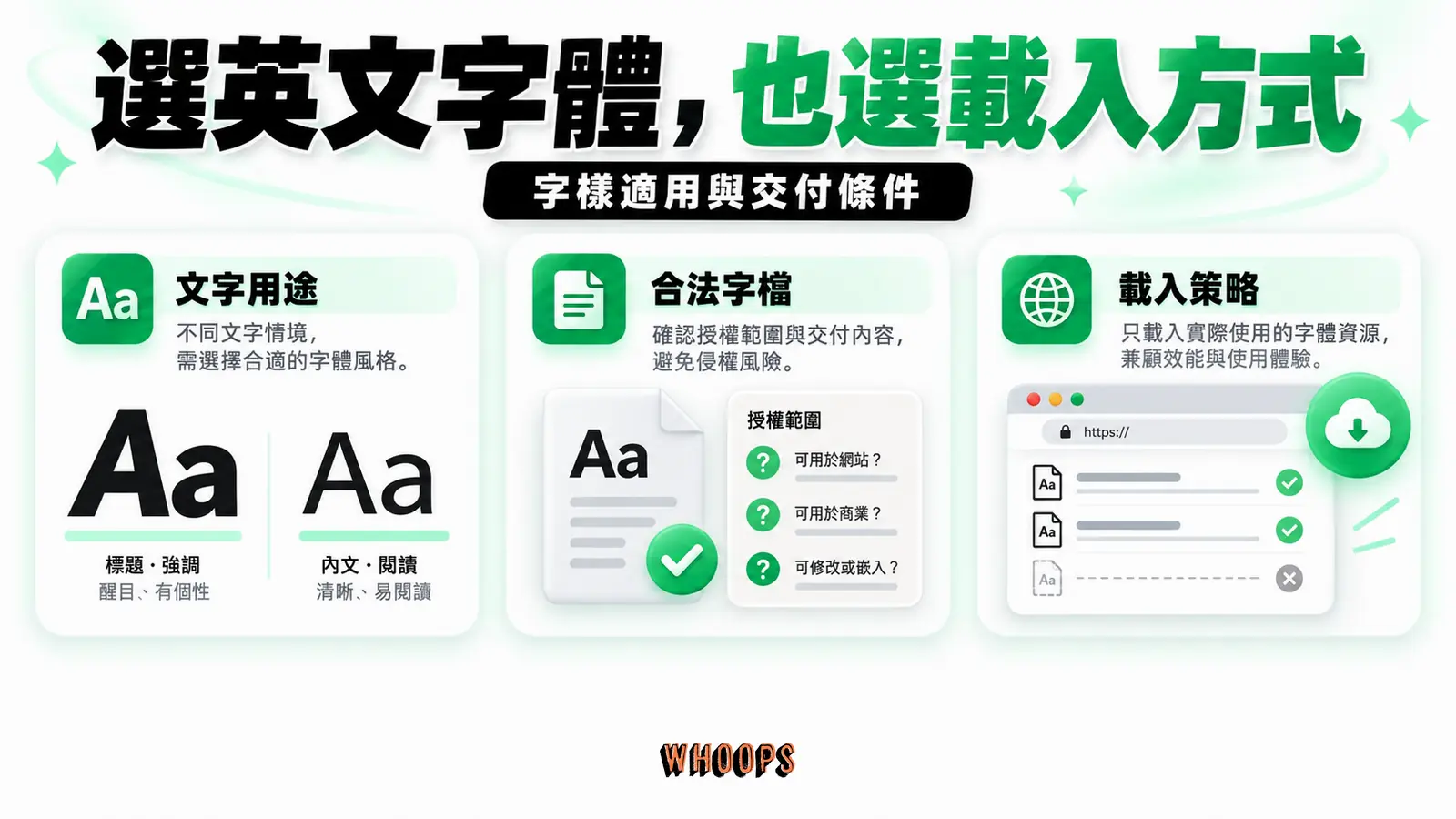
如果你的品牌需要獨特的字型(非開源、非 Google/Adobe 提供),就要向字型廠商確認並購買適用的商業授權。成本與品牌獨特性因字型和方案而異;買之前一定要確認條款是否允許 webfont 嵌入、自行託管,以及授權範圍與計費方式。
一個常被放過的免費資源是系統字。如果只追求「乾淨、好讀、快速」,不強求品牌專屬字型,可以使用 macOS 的 PingFang TC、Windows 的 Microsoft JhengHei,並搭配通用 sans-serif fallback;使用裝置上已安裝的字型不需額外下載。對很多內容型網站來說,這其實是性價比很高的選擇,尤其當網站的主訴求是資訊傳遞而非視覺衝擊。
WordPress 站長的 webfont 實戰
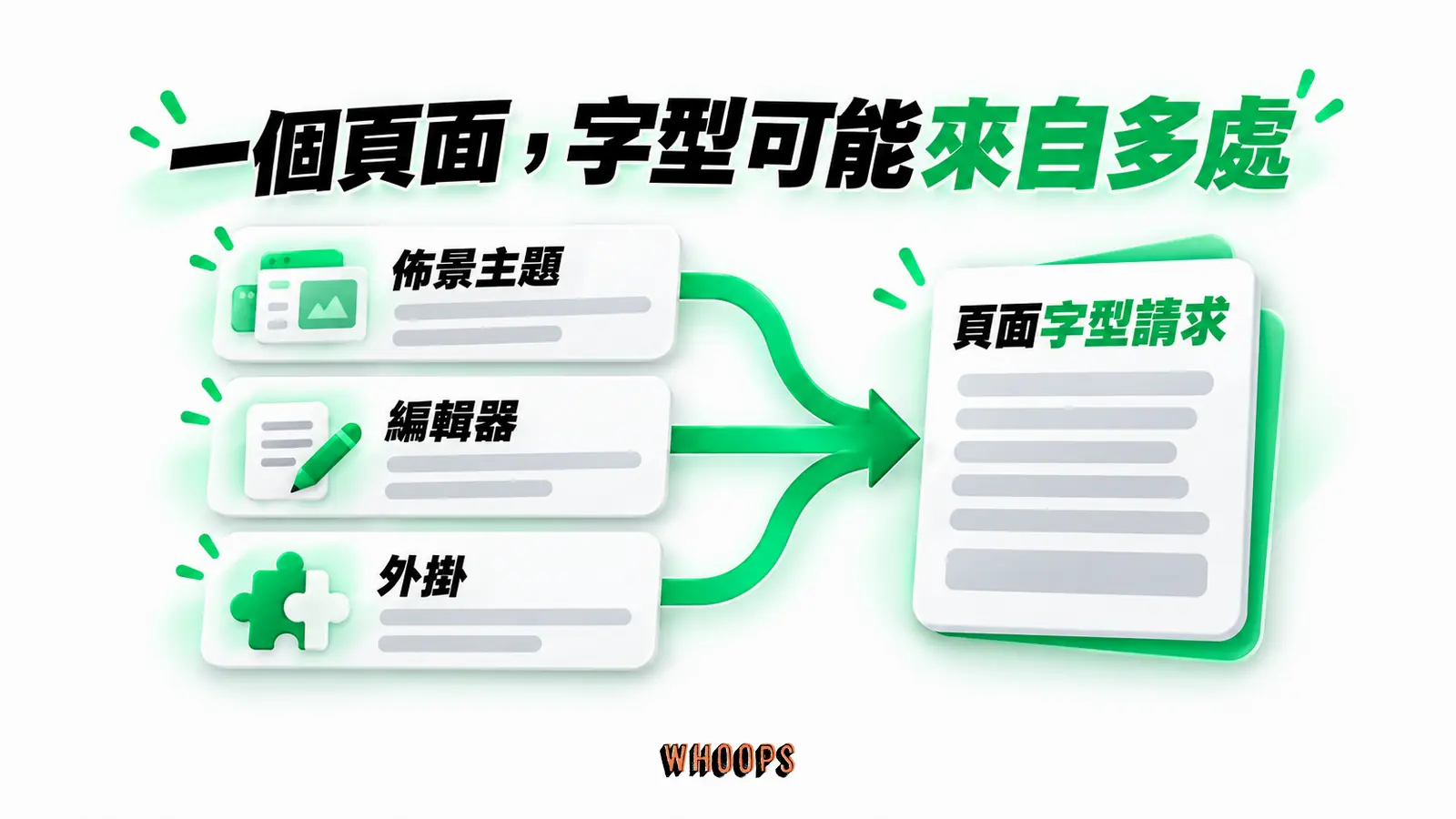
WordPress 的主題、編輯器和外掛都可能加入字型,適合從實際輸出盤點來源,再決定要在哪一層調整。
WordPress 處理字體的常見痛點是:佈景主題和外掛可能各自載入 Google Fonts 或重複的字重,造成不必要的外部 CSS 與字型請求。用 PageSpeed Insights 或 DevTools 盤點實際請求後,再移除重複或未使用的字型,才能知道對 LCP 的真實影響。
實戰上有三條路可以選:
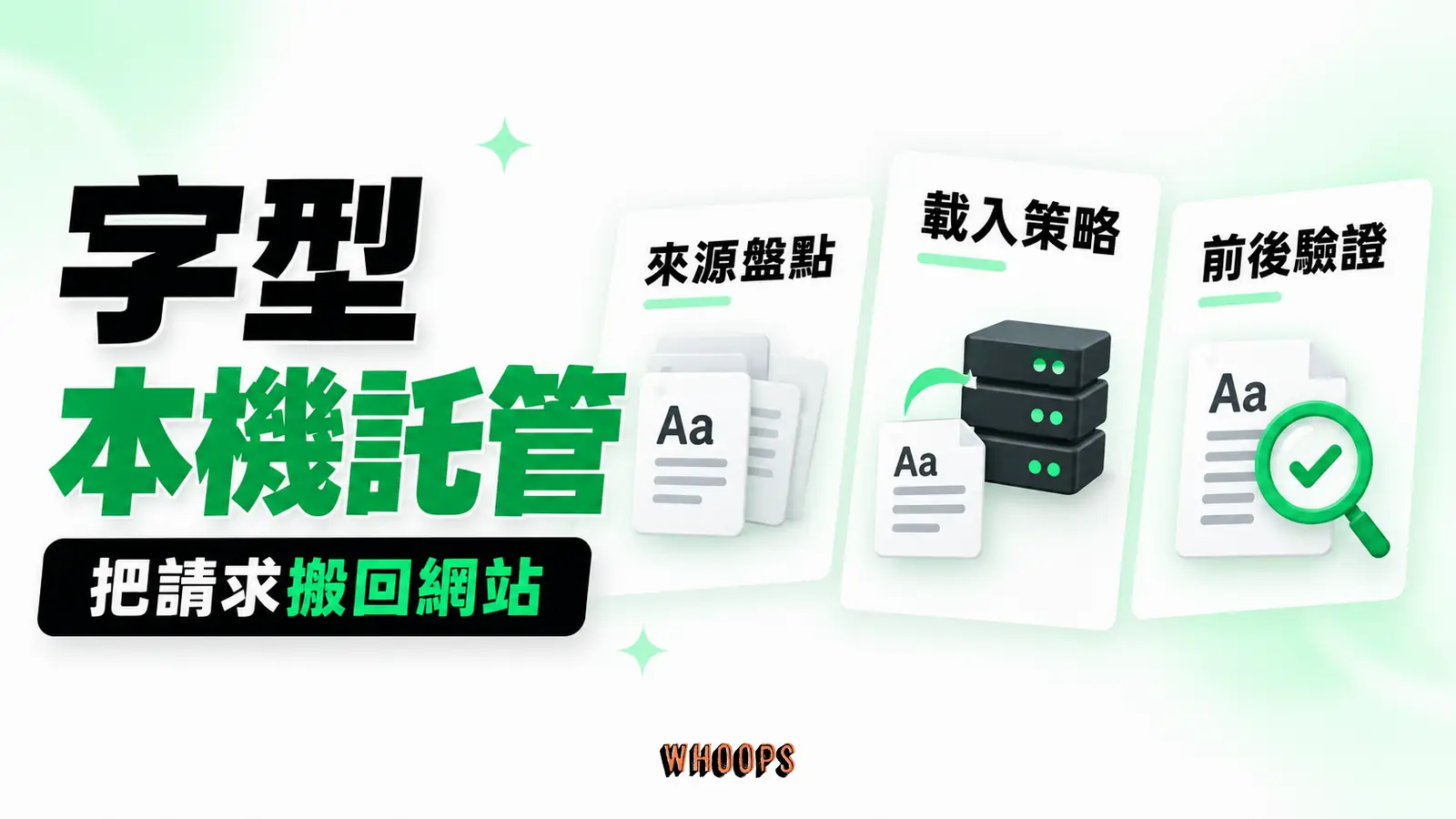
- 本機託管 Google Fonts:在授權允許下,把原本的字型檔放到自己伺服器,用
@font-face載入。好處是能自行控制子集、快取與第三方連線;但本機託管不保證一定更快,也不等於網站自動符合 GDPR,仍要依整體資料處理方式評估。完整的做法寫在WordPress 本機託管 Google Fonts這篇,一步步帶你做。 - 用外掛自動優化:如果不想動程式碼,有些效能外掛能把 Google Fonts 改成本機託管,或為仍使用的第三方來源加入 resource hints;本機字型不需要對 Google 網域加 preconnect。選外掛時注意別裝太多功能重疊的,可以參考WordPress 外掛推薦清單。裝外掛的方法看這篇外掛安裝教學。
- 佈景主題層級控制:不少現代佈景主題(例如 Astra)本身就提供字體優化選項,讓你在後台直接選字型、調字重,不必手改 CSS。Astra 的操作可以看Astra 主題教學。用 Divi 架站的人,則可以照Divi 的自訂字型上傳流程把品牌字型掛上去。
不管走哪條路,記得一件事:優化完之後要用測量工具驗證。用網站速度測試工具跑一次,看字型請求數量、下載量、LCP 有沒有改善。沒有測量,就不會知道優化到底有沒有效。如果你的站整體偏慢,不只是字體問題,建議把網站速度這條線的細節和網站慢的診斷解法一起對照著看。
進階技巧:讓字體和快取、延遲載入聯手
字體優化做到一個程度,會發現它和其他效能技術是環環相扣的。單獨看字體能擠出的空間有限,但把它放進整體效能策略裡,效果會疊加。
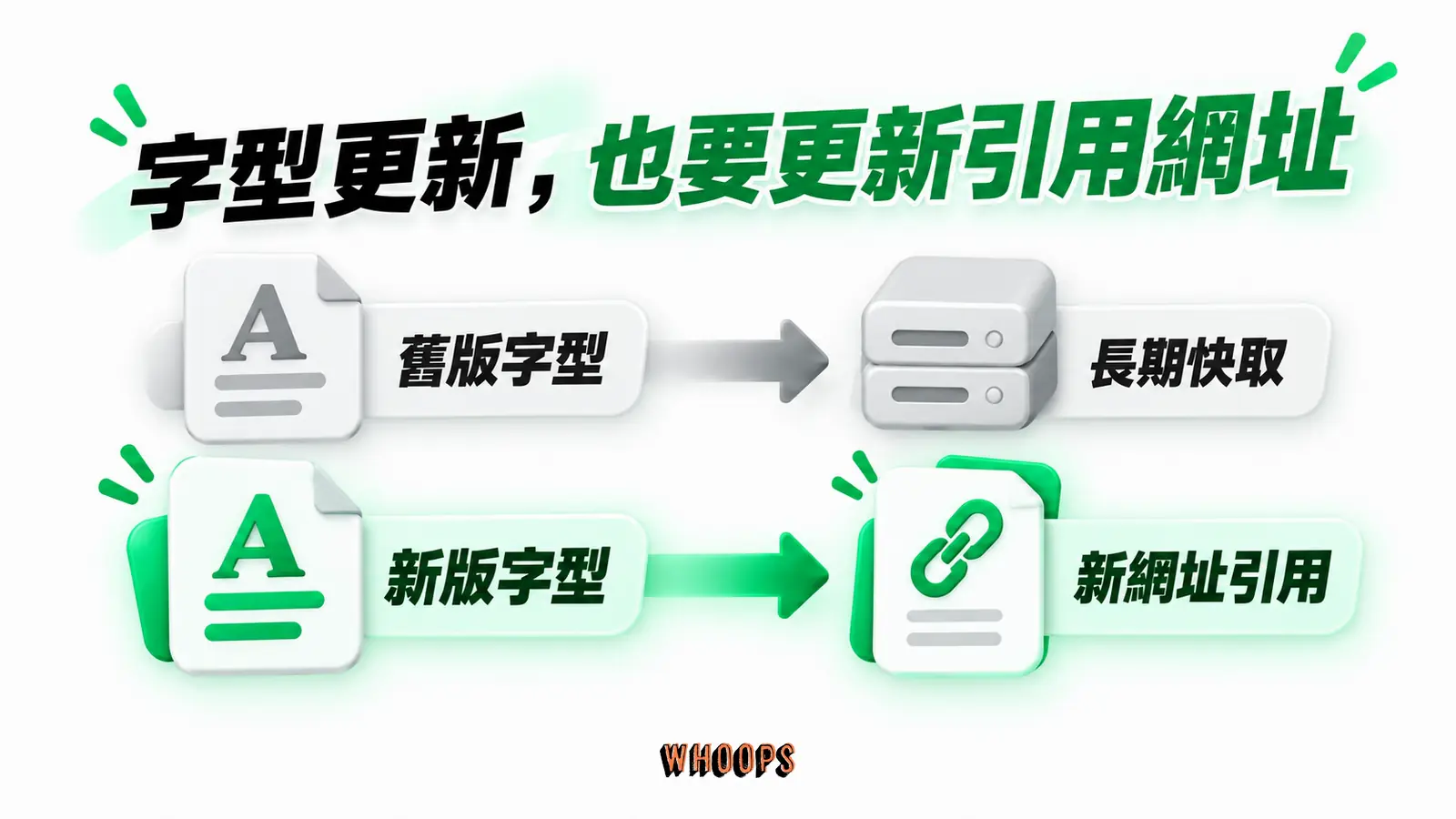
對內容不會原地更改、以版本或 hash 更名的字型檔,可評估較長的 Cache-Control,例如一年。瀏覽器是否保留快取仍受容量、清除與快取政策影響;不能保證訪客只下載一次,也要確保更新時不繼續引用舊檔。 延伸可參考網站快取指南。
非關鍵區域若使用獨立的裝飾字型,可評估在需要時才建立或套用對應字型。僅把元素放到畫面外,不代表瀏覽器會自動延後字型下載;以 Intersection Observer 或 Font Loading API 控制時,也要避免遲來換字造成位移。 延伸可參考Lazy Loading 延遲載入指南。
圖片與字型都可能使用有限的下載資源。比較壓縮圖片、調整字型與其他改善前後的時序,找出真正影響 LCP 的項目,不能保證兩種優化一起做就會達到特定分數。 延伸可參考圖片壓縮工具推薦、WordPress 圖片優化。
把字型放回整個頁面觀察:下載、快取、字型替換與其他資源互相影響。一次小修改也可能解決主要瓶頸,但應以量測判斷,避免只為移除工具提示而新增更多設定。
常見的地雷與迷思
這裡整理幾個反覆出現的字體相關錯誤,幫你少走冤枉路。
迷思一:字型越多越有設計感。前面講過了,字型家族應盡量精簡,只保留有明確用途的正文、標題或裝飾字。掛太多字型容易造成視覺混亂、增加下載量與維護成本。
迷思二:貼上 Google Fonts 的 <link> 就一定是最快。Google Fonts 目前產生的嵌入範例通常包含對 gstatic.com 的 preconnect,也會用 unicode-range 分片;固定文字還可用 text= 最小化請求。但仍要只選實際需要的家族與字重,並在目標環境比較第三方託管和本機託管,不能預設其中一種一定更快。
桌機安裝、網頁嵌入、自行託管與轉換格式可能有不同授權。使用商業字型前核對取得的條款;開源字型也要遵守再散佈、授權附帶與保留名稱等要求,不能把任何已購買字型都直接轉成網頁資源。
迷思四:字型只影響美觀,不影響效能。字型載入可能影響 LCP 與 CLS。Google 在 Search Central 的說明中指出,良好的 Core Web Vitals 有助於搜尋成功與使用體驗,但頁面體驗只是眾多因素之一,相關性更高的內容仍可能排名較前。不能宣稱跳出率或停留時間會直接回饋排名,也不能把字型優化當成排名捷徑。它本質上是效能與閱讀體驗工作;想理解更完整的 SEO 脈絡,可以從WordPress SEO 全攻略看起。
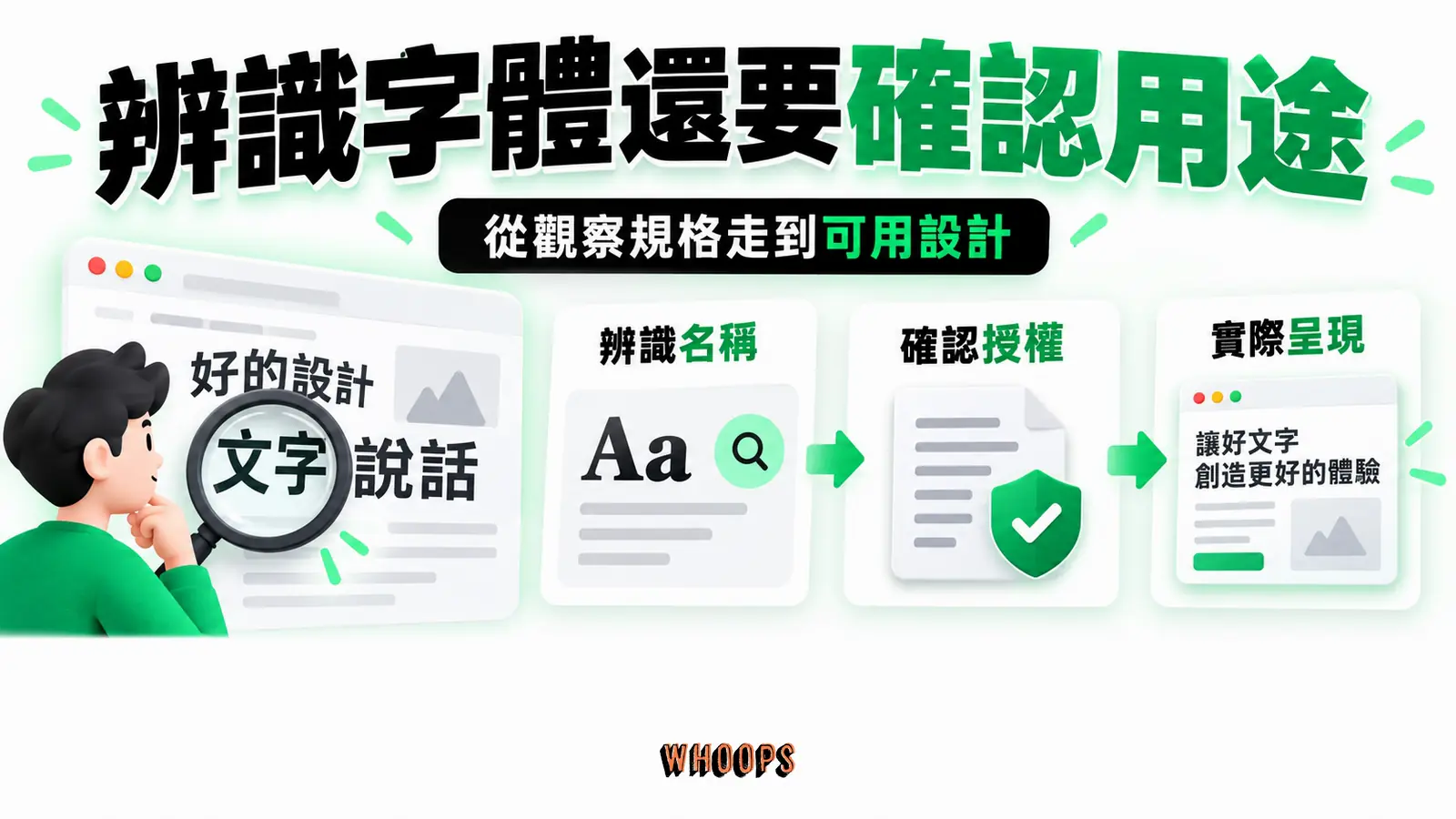
迷思五:已經用了系統字,就不用管字體優化。系統字確實零下載,但很多佈景主題或外掛會在你不知情下偷掛 webfont。定期用瀏覽器開發者工具的 Network 面板,篩選 Font,看看你的頁面實際載了哪些字型檔。很多時候會嚇一跳。要是查到字型檔卻對不上畫面上的文字,再用網頁字型辨識工具在頁面上點出字體名稱與字重,來源就對得上了。
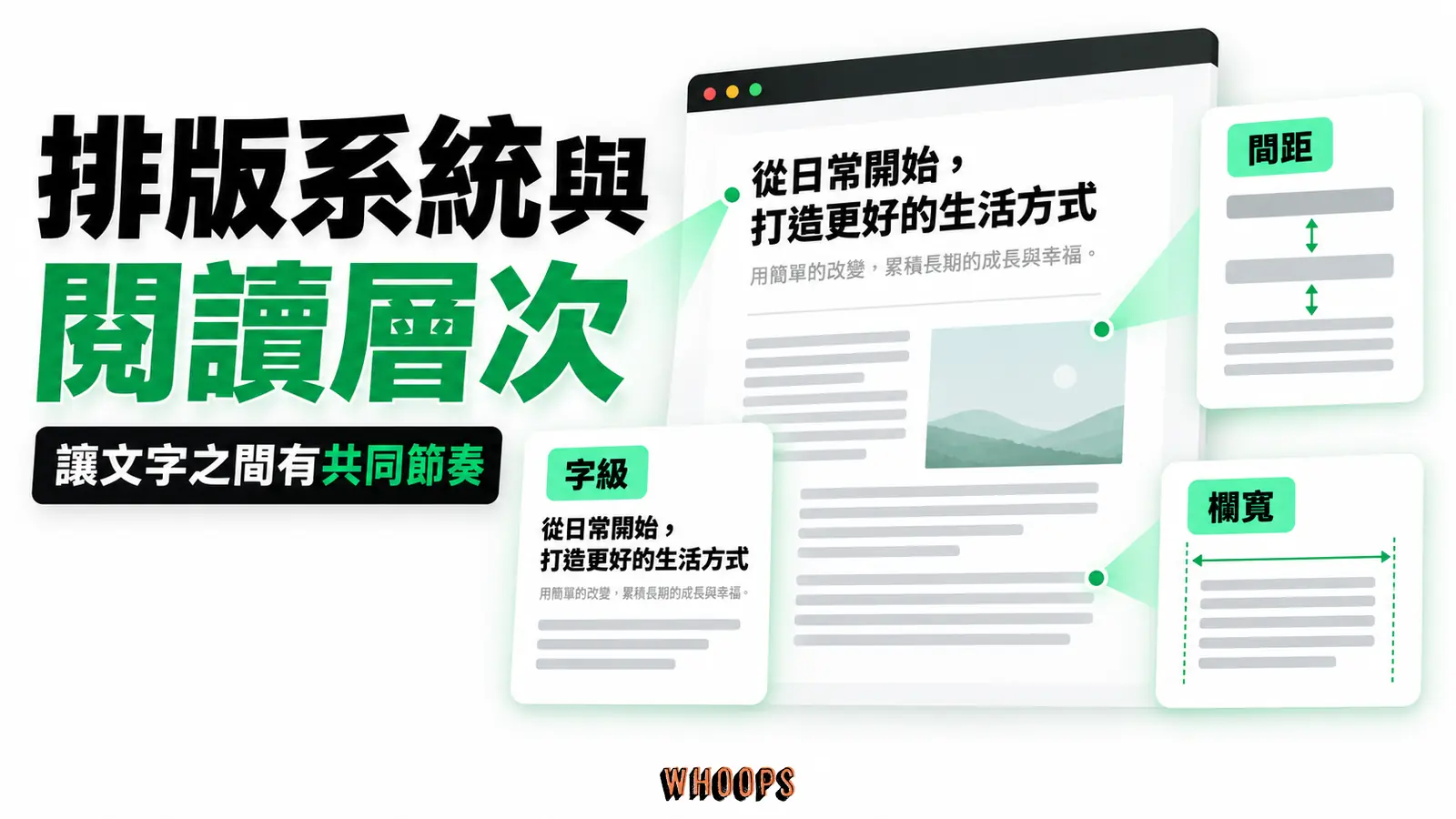
迷思六:字型只管好不好看,不用管閱讀性。字型、字級、行高與段落留白會一起影響閱讀體驗,但不能把停留時間或完讀率直接稱為 Google 排名訊號。正文字級與行高也沒有適用所有裝置的固定數字,應依字型特性、版面寬度、語言與實機閱讀測試調整。選字型時若不一起考慮這些排版參數,再漂亮的字也很難發揮價值。
字型策略決策矩陣:什麼情況用什麼做法
前面講了這麼多技術,這一張決策矩陣幫你整合成「什麼情況用什麼做法」。不是每個網站都需要可變字體或動態子集化,關鍵是匹配你的網站類型和需求。
左右捲動檢視完整表格
| 情境 | 先確認 | 可評估策略 | 驗證重點 |
|---|---|---|---|
| 品牌形象頁 | 哪些文字需要品牌字型、授權是否允許 | 合適格式、實際字元子集、必要時預載 | 文字可見時序與切換位移 |
| 內容型網站 | 長文與持續新增字元 | 系統字或預先分片字型,依需求選 font-display | 缺字、請求量、LCP 與 CLS |
| 電商與 SaaS | 操作辨識與內容一致性 | 減少無用字重,保留有價值的字型 | 完整任務與效能,不延遲必要標籤 |
| 多語系網站 | 實際使用的字元與字形區域 | 按字元範圍分片並提供 fallback | 跨語言混排與新內容 |
| 需要多種字重 | 靜態總量與可變字型大小 | 比較子集化後的實際資源 | 支持的軸、瀏覽器與冷暖快取 |
這張表的核心邏輯是:問自己「這個網站的成功關鍵是什麼?」如果是品牌形象,就願意為字型付出更多下載成本;如果是速度和轉換,就盡量用系統字和最小化的 webfont;如果是內容型網站,就平衡閱讀性和速度,用開源字型加子集化。
另一個維度是「流量規模」。高流量站縮小每次回應的傳輸量,累積後可能降低 CDN 頻寬成本;但檔案大小不會直接改變請求次數。這時候字型子集化和壓縮不只是效能問題,也是成本問題。建議定期做字型審查,看有沒有冗餘的字重或沒在用的字型可以移除。
怎麼診斷字體效能問題:DevTools 實戰
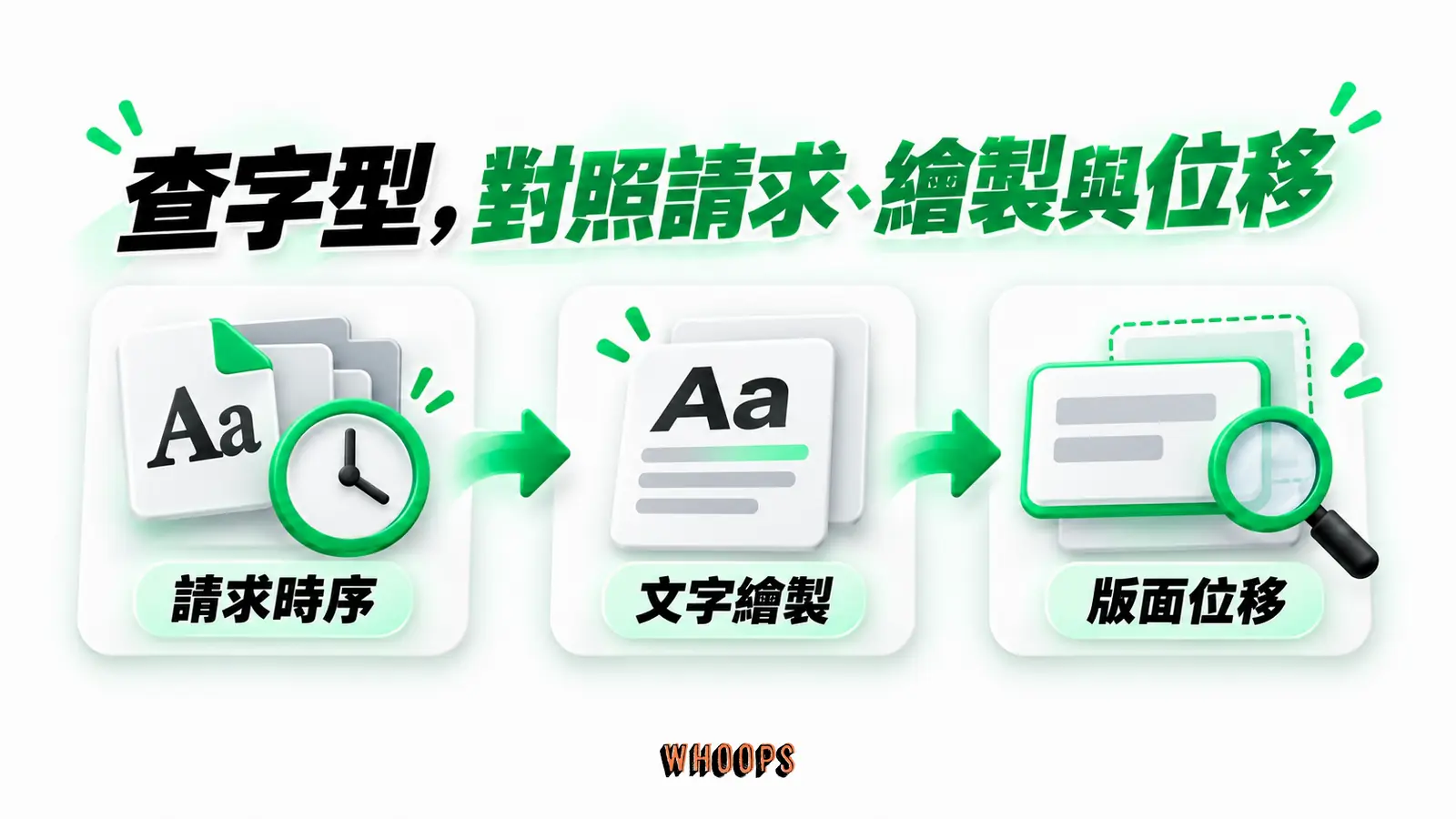
要確認網站是否有字體問題,可以用 Chrome 開發者工具走一次診斷流程,直接查看實際載入的字型檔、請求時序與版面位移。
第一步,打開你要檢查的頁面,按 F12 或在頁面按右鍵選「檢查」打開 DevTools,切到 Network 分頁。在資源類型篩選按鈕裡選 Font,重新整理頁面。你會看到這一頁載入的所有字型檔清單,每個檔案的 Size、Time、Waterfall 都一目了然。重點看總共載入哪些家族與字重、各有多大、是否重複,以及下載時間落在瀑布圖的哪個位置;沒有適用所有網站的固定請求數或單檔容量門檻。
第二步,切到 Performance 分頁,按錄製鈕跑一次頁面載入。錄完後對照 Network track 的字型請求、Main track 的 Render/Paint 事件與 LCP 標記,判斷字型是否延後文字繪製。如果 LCP 元素是使用 webfont 的標題,就進一步比較字型請求與該元素繪製的時序。
第三步,用 Lighthouse 跑一次報告(DevTools 裡的 Lighthouse 分頁,或直接用 PageSpeed Insights 線上版)。自 Lighthouse 13 起,舊的「Ensure text remains visible during webfont load」稽核已移到 Font display insight;若出現提示,應檢查 font-display 與 fallback 策略,而不是一律套用同一個值(見 Chrome Developers 的稽核說明)。
第四步,檢查 CLS。在 DevTools 的 Performance 分頁使用 Live metrics 與 Layout shifts track,查看位移分群、受影響元素與可能原因。Web Vitals Chrome 擴充功能已在 2025 年停止支援,相關功能已整合到 Performance 面板(見 Chrome Developers 的公告)。如果位移集中在字型替換的瞬間,再調整備用字與 font-size-adjust。
這四步走完,對自己網站的字體健康度會有清楚的數字依據,不再憑感覺判斷。測試時應固定裝置與網路節流條件,視需求停用快取或另外測試冷、暖快取,並重複執行;桌機和手機也要分開測,因為兩者的實際結果可能不同。想知道更多測速工具的比較,可以看網站速度測試工具這篇的完整評比。
字體優化行動清單:七步把字型效能拉起來
講了一整篇,給你一份能照著做的行動清單。這是評估網站字體健康度時會走的流程:
- 盤點:查看字型請求、使用位置、字重、大小與時序。
- 刪減:移除沒有實際用途的家族與重複來源。
- 比較字重:依需要選擇靜態或可變檔案,量測實際傳輸量。
- 規劃字集:在授權允許下做子集或使用分片,檢查缺字與新增內容。
- 選顯示策略:比較文字隱藏、替換與備用字的取捨,不一律套 swap 或 block。
- 評估資源提示:僅預載確定需要的關鍵字型,對必要外部來源使用 preconnect,核對 CORS。
- 驗證體驗:檢查字型切換、文字放大與 CLS;有足夠 field 資料時,核對第 75 百分位的 CLS 是否在 0.1 以內。
完成後留下基準與結果,新增字型或更換主題時再核對。這份流程提供檢查方式,不代表自動達到某個業界水準或通過全部效能與無障礙要求。
字體這件事,本質上是「用最少的下載成本,換最大的視覺質感」。它真正考驗你的,是在設計和效能之間做理性取捨的判斷力,CSS 語法反而是最簡單的一環。這種取捨能力,其實就是好的網頁設計和好的UI/UX的核心。當你把字體、色彩(見網站配色指南)、版面(見網頁版面設計)這幾個變數都調到平衡,網站的整體質感自然會出來,而且不必拿速度去換。
把字體當成網站的基礎建設來管理,能減少不必要的下載與版面位移。打開網站的 DevTools,先看看實際載入了哪些字型檔,再決定要刪減、子集化或調整載入策略。
新站可以提早記錄字型用途、來源、授權、字重和載入策略,讓後續變動有依據。即使初始規劃完整,新增內容與功能後仍要再次測試。 延伸可參考WordPress 快速架站、Astra 品牌網站搭建。