GA4 入門實戰:把數據從裝飾品變決策工具

GA4 教學:從資源、資料串流與 Google tag 安裝,到事件、重要事件及報表判讀。說明同意設定、資料保留與 AI 轉介流量的量測邊界。
想像一下這個場景:你花了三個月把網站架起來、內容一篇一篇寫,終於決定「該看一下數據了」。你申請了 Google Analytics 4,把代碼塞進去,隔天興奮地打開後台,然後愣住了。
畫面上滿滿的折線圖、維度、事件、工作階段、參與度、互動工作階段。你看得到數字在動,卻不知道這些數字到底在跟你說什麼。你盯了十分鐘,默默關掉分頁,心裡想著「之後再來研究」。然後,就沒有然後了。
接下來的內容要解決的正是這件事。這裡不只教你 GA4 的按鈕在哪裡,更要教你怎麼把 GA4 從一個裝飾品變成會幫你做決策的工具。內容會從實務視角,把新手真的會卡住的地方一個一個拆開來講。
核心重點
沒時間的話,先把這段看完。
- GA4 是什麼:Google 推出的免費網站數據分析工具,用來記錄訪客在你網站上做了什麼、從哪裡來、停留多久、做沒做你想要他們做的事。
- 它取代了舊版 Universal Analytics(UA):UA 已經在 2023 年 7 月停止收集新資料,現在所有網站都必須用 GA4,沒有第二個選項。
- 它最大的改變:從「工作階段導向」變成「事件導向」。所有使用者行為都被當成事件來記錄,你可以追蹤任何你想追蹤的動作。
- 新手最該做的第一件事:裝完之後,把你的「重要事件」(也就是舊版的轉換)設好,否則你只會看到流量,永遠看不到成效。
- 它跟誰配合最好:GTM(Google Tag Manager)管代碼、GSC(Google Search Console)看搜尋表現、Looker Studio 做報表、UTM 標示流量來源。
換句話說,GA4 是你網站的眼睛。沒有它,你做 SEO、跑廣告、寫內容,全部都是在摸黑開車。
Google Analytics 4 到底是什麼?為什麼 Google 要砍掉舊版重來
Google Analytics 4,簡稱 GA4,是 Google 在 2020 年推出、用來取代上一代 Universal Analytics 的網站數據分析平台。它免費、它功能強大、它的學習曲線也比上一代陡峭很多。
它做的事情本質上很單純:網站或標記管理工具載入 GA4 代碼後,會依設定把頁面瀏覽與事件資料送到 Google Analytics,再整理成後台報表。這些資料描述的是裝置與事件,不等於能直接辨認現實中的「這個人」;實際可見範圍也會受同意設定、瀏覽器限制與追蹤實作品質影響。
你可能會問,既然舊版 UA 用得好好的,為什麼 Google 要直接砍掉重來?答案是兩個字:時代變了。
UA 是 2012 年的產物,那時候的世界是這樣的:大家用桌上型電腦上網、Cookie 還很好用、隱私法規還沒長牙、手機 App 跟網站是完全分開的兩件事。可是到了 2020 年之後,這四個前提一個一個崩塌。人在手機跟電腦之間跳來跳去、Safari 跟 Firefox 相繼封鎖第三方 Cookie、GDPR 跟各國隱私法一路收緊、廣告主還要求「跨平台把同一個人的行為串起來」。
UA 的架構根本扛不住這些需求。所以 Google 不修了,直接重寫一套從底層就是事件導向的系統,這就是 GA4。這不是「版本升級」,這是「換了一顆腦袋」。
也因為這樣,GA4 現在幾乎是這個領域的絕對霸主。根據 W3Techs 的統計(2026 年 6 月),Google Analytics 在使用流量分析工具的所有網站裡佔有壓倒性的市占,絕大多數有做任何形式網站量測的站點都跑在這套系統上。你不是在學一個小眾工具,你是在學這個領域的事實標準。
如果你的網站還沒裝,或者裝了卻從來沒看過後台,就從這裡開始。搭配我們更深入的Google Analytics 完整教學一起看,效果會更好。
從「工作階段」到「事件」:GA4 改掉的大腦習慣
要真的懂 GA4,你必須先理解一件被多數教學草草帶過的事:GA4 跟 UA 不只是介面不同,它們看世界的方式根本不同。
UA 是「工作階段導向」。它的基本單位是一個 session(工作階段),一個人在三十分鐘內做的所有事,被收進同一個袋子裡。你想分析,就得圍繞著 session 這個概念轉。
GA4 是「事件導向」。它的基本單位是一個 event(事件),網站上發生的任何一個動作,舉凡頁面瀏覽、點擊、捲動、影片播放、檔案下載,全部都被當成一個獨立事件來記錄,而且每個事件可以再帶參數去描述細節。

這個改變的好處是彈性爆表。在 UA 時代,你想追蹤「使用者點了某顆按鈕」要透過事件設定,想追蹤「捲動到頁面一半」得再接一段 code,想追蹤「影片看到第幾秒」又是一套設定。在 GA4 裡,這些全部都是事件,參數隨你加,邏輯統一。
壞處是新手會迷路。你打開 GA4,第一眼看到的「事件數」可能高得嚇人,因為它把每一次頁面瀏覽都算一次事件。如果你還停留在 UA 的腦袋,會被這些數字搞糊塗。
用一個比喻來幫你切換腦袋。UA 像是一台只能拍「三十分鐘縮時攝影」的攝影機,每段影片拍完就封存,你只能看摘要。GA4 像是一台可以錄每一個細微動作的監視器,畫面鉅細靡遺,但你需要自己決定哪些畫面值得回放、值得做報表。
把兩代的關鍵差異攤開來比,你會更清楚為什麼過去那一套 UA 思維要整個換掉:
左右捲動檢視完整表格
| 比較項目 | Universal Analytics(舊版) | GA4(現行版) |
|---|---|---|
| 基礎單位 | 工作階段(session) | 事件(event) |
| 跨平台追蹤 | 網站與 App 要拆兩個資源分開看 | 網站與 App 收進同一個資源統一看 |
| 跳出率 | 核心指標,但定義粗糙 | 改用「參與度」,標準更誠實 |
| 機器學習 | 幾乎沒有補資料能力 | Cookie 缺漏時靠模型補估計 |
| 資料匯出 | 限制多,進階匯出要付費 | 免費就能匯出 BigQuery 做大資料分析 |
| 自訂報表 | 靠「自訂報表」「資訊主頁」拼湊 | 統一在「探索」模組用拖曳方式做 |
看完這張表你應該有感:GA4 不是改介面而已,它是換了一整套看資料的哲學。所以凡是跟你說「GA4 跟 UA 差不多,按鈕位置不一樣而已」的教學,可以直接跳過,因為它連最根本的東西都講錯了。
這也是為什麼「工作階段」在 GA4 裡變成了一個衍生概念,它依舊存在,只是由事件組合出來,不再是基礎單位。如果你想深入搞懂它在 GA4 裡到底怎麼被計算,可以看GA4 工作階段完整解析,那篇把 Sessions 的定義、計算方式跟常見誤解一次講清楚。
帳戶、資源、資料串流:GA4 的三層結構
很多人裝完 GA4 連結構都沒搞懂就開始亂點,這是後續所有混亂的源頭。GA4 的後台是一個三層結構,搞清楚之後你在哪裡做什麼設定才不會迷路。
左右捲動檢視完整表格
| 層級 | 它代表什麼 | 實務上的判斷 |
|---|---|---|
| 帳戶(Account) | 你登入 Google 的那個主體,通常對應一家公司或一個品牌 | 一家公司一個帳戶就夠了,不要一個網站開一個帳戶 |
| 資源(Property) | 底下實際收集資料、跑報表的那個單位 | 一個品牌一個資源,把網站跟 App 放在同一個資源裡才能跨平台分析 |
| 資料串流(Data Stream) | 資料的來源,例如一個網站串流、一個 iOS App 串流 | 網站加 App 就是兩個串流,收在同一個資源裡 |
為什麼這個結構重要?因為它決定了你的資料會長在哪裡、報表會長在哪裡、代碼要埋在哪裡。你把代碼裝錯資源,後面的報表全錯;你想跨網站比對,卻把兩個站開成兩個資源,你就永遠只能分開看。
新手最常犯的錯是「一個資源掛好幾個不相干的網站」。例如你把公司官網跟客戶的活動網站丟進同一個資源,結果兩邊的流量混在一起,報表看起來漂亮,其實是兩攤數字攪在一起,完全沒有意義。記住一個原則:一個資源對應一個你想要獨立分析的數位主體。
如果你是 WordPress 站長,想省掉手動處理這些結構的麻煩,Site Kit by Google 可以幫你把 GA4、GSC、GTM 一次串好,介面就在 WordPress 後台裡,特別適合一個人社群或一人公司的情境。
安裝 GA4 的三條路,挑一條就夠
安裝這件事,網路上教學多到會讓新手癱瘓。把所有方法歸納起來其實就三條路,你挑一條走就好,不要三條都試。
第一條路:官方代碼直貼。在 GA4 後台建立好資源跟資料串流之後,Google 會給你一段「Google 代碼」(以前叫 gtag.js),你把它貼進網站 <head> 標籤裡就好。這是最直接的方法,懂一點 HTML 的人五分鐘搞定。缺點是之後每次要加新代碼(像 Meta Pixel、廣告轉換碼)都要再去改程式碼。
第二條路:透過 GTM 安裝。你先在網站裝一個 Google Tag Manager 容器,然後所有代碼,包含 GA4,都在 GTM 後台用「代碼」的方式加進去。這個方法的好處是之後所有追蹤碼的增減都不用再動程式碼,行銷人自己就能搞定。代價是多學一套 GTM 的介面。如果你之後會跑廣告、會埋一堆追蹤碼,這條路是長期最省事的選擇,詳細的設定流程看GTM 完整教學。
第三條路:用 WordPress 外掛。如果你是 WordPress 站長,不碰程式碼也有方法。Site Kit 之外,很多 SEO 外掛或專門的分析外掛都能幫你把 GA4 代碼注入網站,介面是中文的、按鈕點一點就好。這條路最快上手,但彈性最低,當你之後想做比較複雜的事件追蹤,多半還是得回到 GTM。WordPress 安裝的完整步驟可以參考WordPress 安裝 Google Analytics。
三條路沒有絕對的好壞,只有「你現在的技術程度跟未來的複雜度」的取捨。判斷標準是這樣:
- 只會經營一個簡單網站、不想碰技術 → 外掛。
- 網站會長大、會跑廣告、會埋各種碼 → GTM。
- 你不是站長、只是想快速驗證代碼能不能跑 → 直貼代碼。
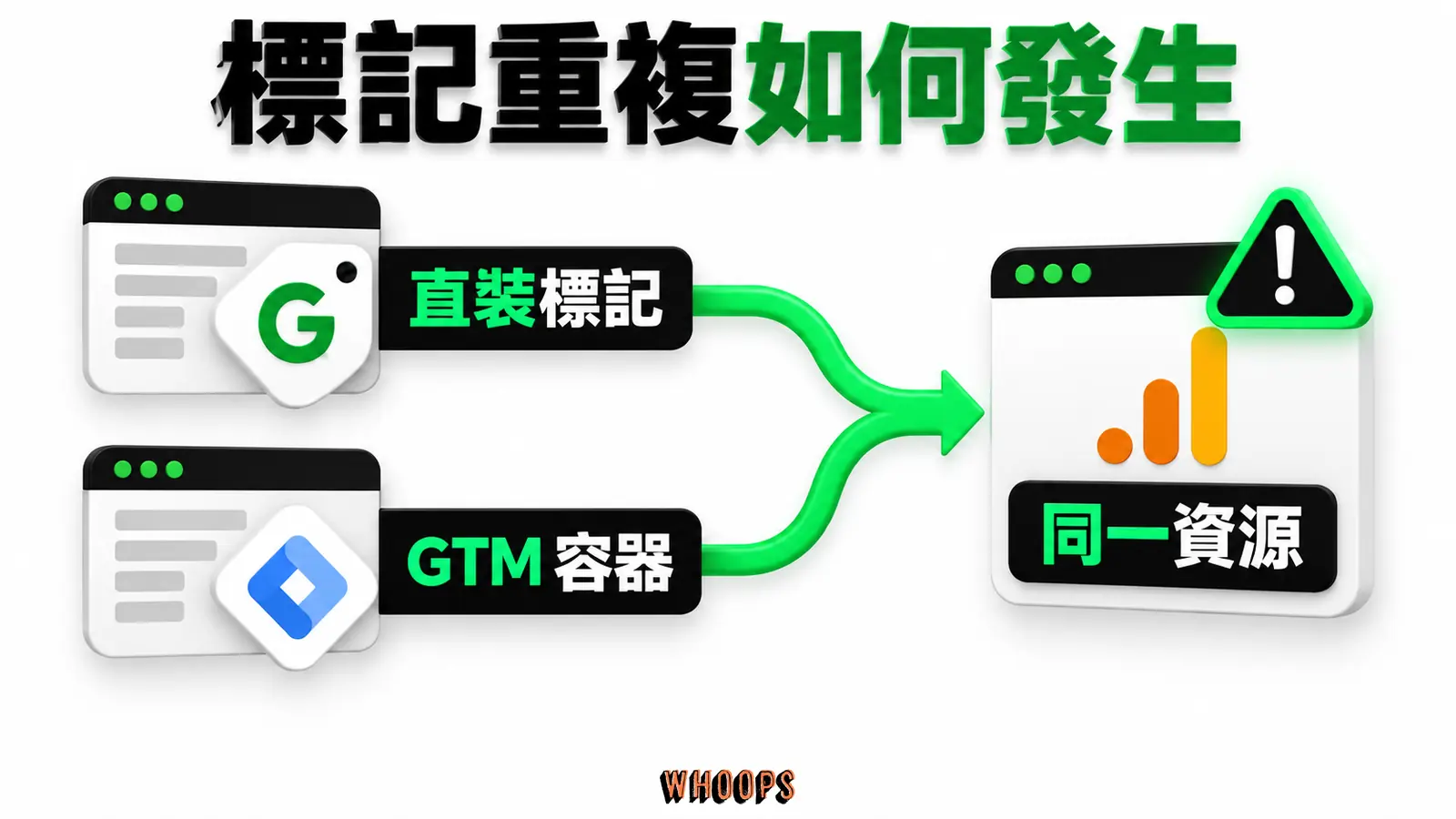
一個常見的悲劇是三條路都裝,結果 GA4 代碼被觸發了兩次,每一筆資料都重複計算。裝之前,先確認你的站上現在到底有沒有、有幾個 GA4 代碼在跑。用 Google 的 Tag Assistant 擴充功能掃一下,三分鐘就知道。
裝完別急著看報表,先把這五件事設好
絕大多數新手裝完 GA4,下一步就是打開「即時」報表盯著數字看。老實說,這是在浪費時間。在你看任何報表之前,有五件設定不做,你後面看到的數字全都會誤導你。這五件事列在下面,照順序做。
第一件:評估是否啟用 Google 信號。Google 信號可用於跨裝置報表、再行銷與廣告功能,但也涉及額外的資料收集與同意義務。是否啟用要依使用地區、隱私政策與廣告需求決定;沒開不代表所有使用者數一定被高估,GA4 仍可能使用 User-ID、裝置 ID 或模型化資料,實際取決於設定。
第二件:檢查資料保留期限。GA4 免費版的事件與使用者層級資料預設保留兩個月,可改成十四個月;這項設定主要影響探索報表與需要原始事件、使用者層級資料的分析,不會讓標準彙總報表在兩個月後全部消失。若要做較長期間的探索分析,應及早調整。
第三件:過濾內部流量。你自己、你的同事、你的外包團隊每天造訪網站的次數,全部會被算進報表裡。一個五人公司,一個月可能製造幾百筆「假流量」。你要先定義一個內部流量 IP 清單,然後在資料串流設定裡把它過濾掉。沒做這件事,你的流量數字永遠摻水。
第四件:檢查不必要的參照來源。金流、第三方結帳或跨網域流程可能在報表裡被誤判成新的參照來源。只有確認它是同一趟使用者流程的一部分時,才加入不必要參照來源清單;不要因為網域陌生就排除,否則會改壞歸因資料。
第五件:定義重要事件。這是最關鍵的一件。GA4 把「轉換」這個詞改名叫「重要事件」(key event)。你必須主動把那些對你網站真正有意義的事件(像填表、結帳、訂閱、下載白皮書)標記成重要事件,GA4 才會在報表裡幫你算轉換率。沒設,你永遠只看得到「有多少人來」,看不到「有多少人做了你想要他們做的事」。

這第五件事特別要強調,因為這是最常被忽略的盲點。以健康資訊內容站這類網站為例,最常見的情況是:GA4 裝了一整年、每天盯流量,卻從沒把「訂閱電子報」設成重要事件。結果一整年下來以為自己在「做數據分析」,其實只是在看熱鬧。流量再大,沒有對應的商業目標,數字再漂亮也只是裝飾品。
隱私設定還要評估同意模式(Consent Mode)。它會依使用者的同意狀態調整標記行為;只有符合 Google 的資料量與資格條件時,部分報表才可能使用模型化資料,不能把它理解成「拒絕後仍可補回所有行為」。涉及歐洲經濟區或其他受規範市場時,應依適用法規與法律意見設定;台灣網站也要依實際蒐集目的、告知與同意機制處理,不宜預告尚未存在的強制期限。
你該學會讀的四張核心報表
GA4 的報表選單看起來很多,新手真正需要常駐在書籤列的只有四張。其他報表等你把這四張看熟了,自然會知道什麼時候該點進去。
第一張:報表 → 資料詳情(即時)。這張報表顯示過去三十分鐘的資料,告訴你「現在」有多少人在站上、他們在看哪些頁、從哪裡來。它的價值是驗證,拿來做決策會害到你。你剛改完網站、剛發一篇文章、剛開一檔廣告,打開即時報表確認代碼有在跑、流量有進來,這是它唯一的用途。別花太多時間盯它,過去三十分鐘的數字對長期決策幾乎沒有參考價值。
第二張:報表 → 生命週期 → 客層。這張報表告訴你訪客是誰。新使用者 vs 回訪者、國家、城市、裝置、興趣。它最實用的視角是「新使用者」這個指標,讓你知道你的獲客管道有沒有在帶新人進來。如果某個月新使用者突然掉一半,問題通常不在 GA4,而在你的獲客來源(可能是某篇 SEO 文章排名掉了,或是某檔廣告停了)。
第三張:報表 → 生命週期 → 客戶開發。這張報表是 GA4 的心臟。它告訴你流量從哪裡來。自然搜尋、直接、社交、推薦連結、付費廣告、電子郵件,每個管道帶來多少使用者、多少工作階段、多少重要事件。SEO 人看這張報表的重點是「自然搜尋 / Organic Search」這一列,它直接反映你 SEO 工作的成效。想看更深入的人,可以搭配GA 報表怎麼看的解讀技巧。
第四張:報表 → 生命週期 → 參與度。這張報表回答「來的人到底有沒有真的在看」。GA4 用「參與度」取代了 UA 令人詬病的「跳出率」。參與工作階段的定義是:停留超過十秒、或瀏覽超過一頁、或觸發重要事件。這比舊版跳出率誠實多了。如果某個來源的參與度只有百分之十,表示那個管道帶來的人根本不關心你的內容,這時候再漂亮的流量數字都是假的。
這四張報表搞定,你就已經比八成只會看「即時」的站長強了。至於更進階的「探索」功能(自訂漏斗、路徑分析、同類群組),那是進階玩家的領域,新手先別碰,等你把基礎報表看懂三個月再來。
事件、自訂指標與重要事件:GA4 真正的威力在這裡
前面一直強調「事件」是 GA4 的基礎,現在來談怎麼真的用它。本文先按設定方式分成三組來看;依 Google 官方分類,事件還可細分為自動收集、加強型評估、建議事件與自訂事件。
左右捲動檢視完整表格
| 事件類型 | 誰定義 | 能不能改 | 典型例子 |
|---|---|---|---|
| 自動收集事件 | GA4 自己 | 不能改 | page_view、first_visit、session_start |
| 評估事件(增強型評估) | GA4 內建,你開關 | 能開關,不能改參數 | scroll、click、video_progress、file_download |
| 自訂事件 | 你自己 | 完全自由 | 點了某顆特殊按鈕、完成了某個客製流程 |
多數新手的需求,光是「自動收集」加「評估事件」這兩類就夠了。你只要到資料串流設定裡,把「增強型評估」打開,GA4 就會自動幫你追蹤捲動到約 90%、點外連、下載檔案,以及符合支援條件的嵌入影片互動;開啟後仍要用 DebugView 實測。
真的需要自訂事件的時候,是當你的網站有一個「標準事件追蹤覆蓋不到」的關鍵動作。例如一個電商網站的「加入願望清單」按鈕、一個線上課程網站的「試聽完一個單元」、一個 SaaS 的「點了定價頁的某個方案」。這些動作對你的生意有決定性意義,標準追蹤抓不到,你就得用 GTM 自己設一個事件。
設好事件之後,下一步是把對生意有意義的事件標成重要事件。重要事件就是舊版的「轉換」。你可以標很多個重要事件,但實務上建議克制,一個網站真正核心的重要事件通常不超過五個。標太多,每個都不重要;標太少,抓不到全貌。一個好的起點是從你的ROI 與 ROAS 思維倒推:哪些動作直接跟營收綁定,那些就是你要標的重要事件。
還有一個很多人遺漏的武器:自訂指標。事件的參數裡面如果帶有數值(像訂單金額、觀看秒數、捲動深度),你可以把它定義成一個自訂指標,這樣 GA4 就能幫你算加總、平均。這對電商特別重要,因為你可以直接在 GA4 裡看「每個流量來源帶來多少營收」,而不只是「帶來多少點擊」。
學會事件、重要事件、自訂指標這三件事,你就從「看熱鬧」升級到「看門道」。這是 GA4 跟 UA 之間最大的能力鴻溝,也是你投資時間學 GA4 最划算的地方。
GA4 不孤單:跟 GTM、GSC、Looker Studio、UTM 串起來
GA4 是核心,但它單獨存在時能回答的問題有限。真正強大的量測體系,是 GA4 加上一圈衛星工具互相搭配。這四個工具跟 GA4 關係最密切,每個都該認識。
GTM(Google Tag Manager)是 GA4 的碼管家。前面提過,所有代碼透過 GTM 集中管理,行銷人不用每次都求工程師改程式碼。GTM 還能做更複雜的事,像追蹤 LINE 按鈕點擊、追蹤表單提交、觸發條件設定。如果你想看一個實際案例,可以參考用 GTM 追蹤 LINE 按鈕點擊的完整設定。
GSC(Google Search Console)是 GA4 在搜尋領域的另一半。GA4 告訴你「訪客來了之後做了什麼」,GSC 告訴你「訪客在搜尋結果頁看到你時,是搜什麼字、看到你排第幾、點擊率多少」。兩個工具是互補的:GA4 沒有搜尋字詞的細節(因為隱私),GSC 沒有訪客站內行為的細節。SEO 人這兩個都要裝、都要看。
Looker Studio(舊名 Data Studio)是 GA4 的報表化妝師。GA4 後台介面再怎麼熟,要把資料分享給老闆、客戶、團隊時,直接截圖 GA4 畫面都會讓對方一頭霧水。Looker Studio 讓你把 GA4 跟 GSC 的資料拉進一個自訂儀表板,用好看的圖表呈現,這個儀表板還能設定自動更新。想看怎麼做,可以參考Google Data Studio(Looker Studio)介紹。
UTM 參數是 GA4 流量歸因的精準導航。當你從電子報、社群貼文、外部合作連結導流量過來,GA4 預設會把它們歸到「直接」或「推薦連結」這種模糊分類。你在每個連結後面加上 UTM 參數(像 ?utm_source=newsletter&utm_campaign=july_sale),GA4 才有機會辨識這次造訪的活動參數;轉址、同意設定或參數遺失仍可能讓歸因不完整。對做行銷的人來說,UTM 是能不能準確評估每一檔活動成效的關鍵。完整的參數設定看UTM 追蹤碼完整教學。而電子報與社群貼文裡常用的短網址,也應該在產生當下就掛好 UTM,才不會讓流量被歸進模糊分類;工具怎麼挑、連結怎麼長期維護,可以再看短網址與 UTM 的搭配。
把這四個工具串起來,你就有了一套從「點擊來源」到「站內行為」到「報表呈現」的完整量測鏈。單獨用 GA4,你只看得到一段;串起來,你才看得到整條路徑。
當流量來源出現 AI 助理轉介:GA4 要怎麼看
流量來源報表可能開始出現 AI 助理服務的轉介網域。這通常表示使用者從該服務的連結進站,但不能只靠來源名稱判斷頁面如何被引用,也不能看見沒有產生點擊的曝光。
這件事會直接衝擊你解讀 GA4 的方式。預設情況下,這些 AI 來的流量會被 GA4 歸到「推薦連結 / Referral」這個大雜燴分類,跟你其他正常的外站連結混在一起。你會看到「推薦連結」突然暴增,卻不知道裡頭其實藏著一個全新的、還在高速成長的流量管道。
如果這類轉介已達到足以分析的量,可用探索報表或自訂管道群組,依來源網域規則整理成「AI 轉介」,再比較工作階段、轉換與內容路徑。規則要定期更新,也要保留原始 source/medium,避免把一般轉介誤分類。具體設定可參考GA4 追蹤 AI 流量攻略。
這裡有一個新手容易輕忽的觀念:AI 流量跟傳統自然搜尋流量,行為模式常常很不一樣。從 Google 搜尋進來的人,通常是帶著具體問題、會比價、會仔細讀;從 AI 助手引用進來的人,很多是看到 AI 引用了一個來源、出於好奇點進來查證。兩者的參與度、停留時間、轉換率都不能用同一把尺。如果你把兩種流量混在一起看,會得到一個被稀釋過、失真的平均數字,然後做出錯誤的判斷。
回過頭,全文一直強調「先問問題再開 GA4」。當你的問題是「我的內容在 AI 搜尋時代還有沒有價值」,你就必須有能力把 AI 流量單獨切出來看,而不能滿足於一個糊在一起的總數。把這件事設定好,你的 GA4 就跟得上 2026 年的現實,而不是還活在 2021 年。
想直接用對話向報表提問的讀者,Google Ads 與 GA4 內建了 AI 助理 Ask Advisor,能生成報表與診斷數字漲跌的原因。
最常見的七個 GA4 新手錯誤
同樣的錯誤在不同網站上重複出現,這裡把其中七個最致命的列出來,你對照自己的後台檢查一遍。
- 代碼重複安裝。外掛裝一次、GTM 又裝一次,每筆事件被算兩次,工作階段數字直接翻倍。用 Tag Assistant 掃一次就能發現。
- 把不相干的網站丟進同一個資源。官網、活動站、測試站全部塞在一起,報表看起來流量很大,其實是三個不同世界的數字攪成一團。
- 完全沒過濾內部流量。團隊每天幾十次的造訪全算進去,熱門頁面其實是你同事每天登入後台造成的。
- 一個重要事件都沒設。裝了一年,轉換率報表永遠空白,因為你從沒告訴 GA4 什麼對你來說算「轉換」。
- 忽略探索報表的資料保留期限。標準彙總報表仍可看較長區間,但探索所需的事件與使用者層級資料可能只保留兩個月;需要年度探索分析時應及早改成十四個月。
- 把「事件數」當成「使用者數」。看到事件數爆增就興奮,其實只是因為你開了增強型評估,每次捲動、每次點擊都被算成事件。
- 過度依賴即時報表做決策。盯著過去三十分鐘的數字調整策略,這是用噪音當訊號,做什麼決策都會歪掉。
這七個錯誤裡,前面四個會讓你的數字「根本性失真」,後面三個會讓你的決策「根本性偏差」。失真可以重設來補救(但歷史資料救不回來),偏差只要你改變使用習慣就能避免。想確認自己有沒有踩雷,現在就去 GA4 後台對著這七點檢查一遍,半小時就能清完。
如果你想知道這些數字背後代表的使用者行為該怎麼正確解讀,可以把我們整理的GA4 專有名詞列表一起看,三十多個關鍵詞一次弄懂,才不會被介面上的術語嚇到。
從「看數據」到「做決策」:一套可以照做的量測迴圈
到這裡你已經知道 GA4 是什麼、怎麼裝、怎麼設定、怎麼看報表。但這一切都還只是「輸入」。真正讓 GA4 值回票價的,是你能把看到的數字翻譯成一個下一步動作。下面這套量測迴圈簡單到有點不好意思講。
步驟一:先問一個問題,再開 GA4。多數人開 GA4 是為了「看看數據」,這是最浪費時間的姿態。你要先有一個明確的問題,例如「上個月改的那篇文章,到底有沒有讓自然搜尋流量回升」、「這檔電子報帶來的人有沒有真的讀完文章」。問題越具體,你在 GA4 裡找答案越快。
步驟二:找一個跟問題對應的指標。「流量有沒有回升」對應的是「自然搜尋帶來的工作階段數」這個月的 vs 上個月的比較。「讀完文章了沒」對應的是「平均參與時間」跟「捲動事件」。一個問題對應一到兩個指標就夠,不要找十個。
步驟三:比較,不要只看絕對值。「這個月有五千個工作階段」這句話毫無意義。有意義的是「這個月五千,比上個月的三千八成長三成」。GA4 介面右上角永遠有「比較上一期」的選項,永遠把它打開。
步驟四:找一個可能的解釋。數字變化了,問自己為什麼。流量掉了,是因為某篇主力文章排名掉了?是某檔廣告停了?是季節性?是 Google 演算法更新?這時候要跳出 GA4,搭配 GSC 看搜尋表現、搭配你的活動紀錄看外部因素。
步驟五:做一個實驗。找到解釋之後,做一個小改動來驗證假設。假設是某篇文章標題導致點閱率低,就改標題;假設是某個管道的流量品質差,就調整那個管道的預算。改一個變數就好,不要一次改十個,否則你永遠不知道是哪個改動有效。
步驟六:回到 GA4 看結果。給改動一段合理的觀察期(SEO 通常要四到八週,廣告可能只要幾天),然後回到 GA4 看同一個指標有沒有變化。有,你的假設對了;沒有,回去修正假設。
這六個步驟循環執行,你就是在做真正的「數據驅動決策」,可以擺脫每個月開一次 GA4 看數字有沒有變漂亮的那種空轉。換句話說,GA4 的價值要看你用它回答了什麼問題、做了什麼不一樣的事,單看它收集了多少資料是沒有意義的。
頁面速度可能影響讀者是否繼續互動,也可能反映在 GA4 的參與資料中(見 web.dev 的速度研究)。但 GA4 的停留時間與參與度不是 Google 搜尋排名系統直接讀取的同一組指標;發現參與度異常低時,可把載入速度、流量來源、同意率與內容意圖一起排查,不要單憑一個數字判定排名問題。
現在就動手:三十分鐘新手行動清單
看完一千多字的觀念,如果你不立刻動手,明天這些東西就會從你腦袋裡溜走。下面這份清單三十分鐘可以做完,今天就做完,你的 GA4 就從「裝飾品」變成「工具」。
- 登入 GA4,到「管理 → 資料收集與修改」,依隱私、廣告與跨裝置分析需求評估是否啟用 Google 信號。
- 到「資料保留」,把保留期限從兩個月改成十四個月。
- 到「資料串流 → 網站串流」,定義一個內部流量 IP 清單,過濾掉你自己跟同事的造訪。
- 到「事件」,把對你生意最有意義的兩到三個事件標成「重要事件」。如果你是內容站,從「訂閱電子報」「下載資源」「聯絡表單提交」這三個裡挑;如果你是電商,至少把「開始結帳」「完成購買」標上。
- 打開「增強型評估」,確認捲動、外連點擊、檔案下載、影片進度都被追蹤。
- 把 GA4 跟你的 GSC、GTM 串起來(如果還沒串的話),讓兩邊資料能互相參照。
- 打開「客戶開發 → 所有流量」,把日期範圍設成過去二十八天 vs 前二十八天,看哪個流量來源成長最多、哪個掉最多。
- 用一句話寫下你從這張報表看到的最重要發現,貼在你的筆記或 Slack 裡。一個月後你回頭看這句話,會發現它就是你做決策的起點。
這八個動作做完,你已經超越八成裝了 GA4 卻從來沒設定過的站長。剩下的事情,是每週固定花十五分鐘,帶著一個具體問題打開 GA4,走一遍前面那套量測迴圈。三個月之後,你會發現自己看數字的方式完全不一樣了。
GA4 的學習曲線確實比舊版陡,但這個陡是值得的。因為它讓你第一次有能力真正追蹤使用者的完整旅程,而不只是工作階段的片段。當你能看到「這個人從搜尋進來、讀了三篇文章、訂了電子報、兩週後回來完成購買」這整條路徑時,你做的每一個行銷決策都會比以前精準得多。
數據本身不會告訴你答案,但它會逼你問對問題。而問對問題,是一切成長的起點。現在,去打開你的 GA4,帶著一個問題進去。
常見問題
我一定要用 GTM 嗎?還是 Google tag 就夠?
GA4 跟 Google Search Console 有什麼差別?
重要事件設幾個最恰當?
GA4 的資料保留期限是多久?要不要改?
GA4 免費版夠用嗎?資料可以匯出嗎?
操作步驟
- 選一條路線安裝 GA4 代碼三條路線擇一:官方 Google 代碼直貼進網站 head、透過 Google Tag Manager 容器管理、或用 WordPress 外掛(如 Site Kit)注入;只裝一條,避免代碼被觸發兩次造成資料重複計算。
- 評估是否啟用 Google 信號到管理區評估 Google 信號,依使用地區、隱私政策與廣告需求決定;啟用會涉及額外的資料收集與同意義務,不啟用也不代表所有數字都被高估。
- 把資料保留期限改為十四個月到管理 → 資料保留,把事件與使用者層級資料從預設兩個月改為十四個月,方便做較長期的探索分析;這項設定主要影響探索報表,不會讓標準彙總報表在兩個月後消失。
- 定義內部流量 IP 清單並過濾在資料串流設定裡建立內部流量篩選器,把你、同事與外包團隊的固定 IP 排除,避免自己人每天的造訪灌水報表。
- 檢查不必要的參照來源只有在確認某網域是同一趟使用者流程(如金流、第三方結帳、跨網域)的一部分時,才把它加入不必要參照來源清單;不要因為網域陌生就排除,以免改壞歸因資料。
- 定義重要事件把對網站真正有意義的事件(填表、結帳、訂閱、下載白皮書等)標記成重要事件(key event),GA4 才會在報表裡幫你算轉換率。