Elementor Hero Section 輪播教學:打造首頁視覺
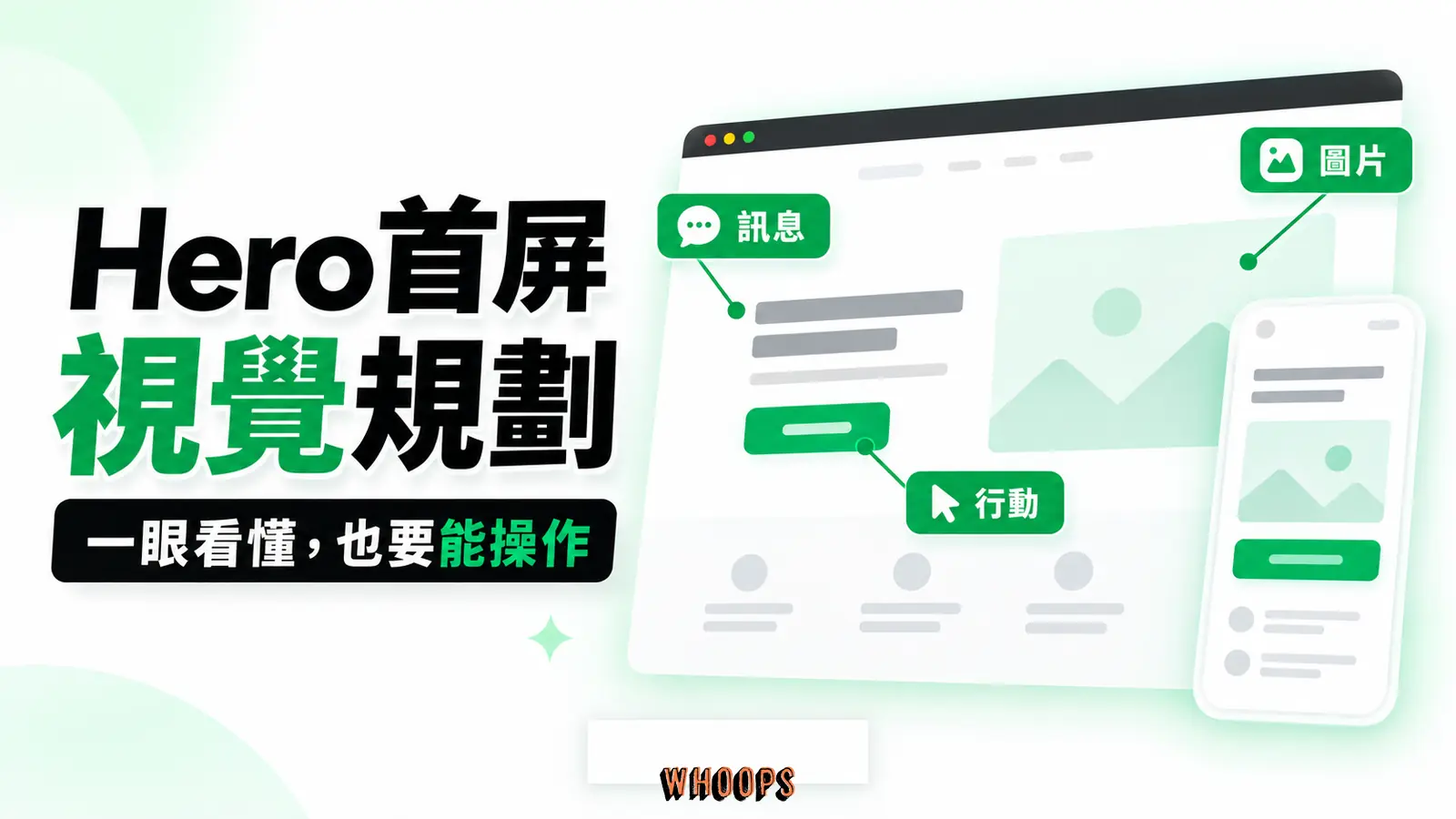
用 Elementor Slides 製作滿版 Hero:設定容器、投影片文字與按鈕,檢查各斷點、圖片載入及可操作的輪播控制,並比較固定文案的背景輪播做法。
本頁目錄
- 首頁的 Hero Section:先讓讀者理解主張與下一步
- 先做一個決定:你要的是「滿版輪播」還是「單張靜態 Hero」
- Container 時代的骨架:用容器更容易控制滿版 Hero
- 滿版輪播的兩條路線:原生 widget 還是第三方 addon
- 一步一步:用 Container 加 Slides 搭出滿版輪播 Hero
- 第一步:建立允許全寬的容器
- 第二步:把 Slides widget 放進最外層 Container
- 第三步:確認文字隨投影片切換,或改用固定文案的另一條路線
- 第四步:設斷點、最小高度、垂直置中
- 第五步:設定輪播行為
- 圖片素材的隱形成本:在進編輯器之前就先壓好
- 素材的前置作業:在拍照階段就先為文字留白
- 背景影片還是圖片輪播:質感與速度的真實取捨
- 文字層與 CTA 的排版邏輯:疊在輪播上面怎麼不被吃掉
- 手機版 Hero:檢查構圖、文字與操作
- Hero 的效能殺手:Core Web Vitals 與懶加載陷阱
- 動態進場動畫:克制就是質感
- 無障礙不是加分題:Hero 的 WCAG 與 reduced-motion
- 轉換導向:Hero 不是只有好看,它要帶人往下走
- 常見翻車清單:一份幫你抓蟲的檢查表
- 我的實戰建議與下一步行動方案
首頁的 Hero Section:先讓讀者理解主張與下一步
想像一下,一個潛在客戶第一次點開你的網站。他的拇指還停在滑鼠上,眼睛才剛掃到螢幕最上方那塊滿版畫面。就在這一瞬間,他的大腦已經做完判決:這家公司專不專業、值不值得繼續看下去。這個判決,比你想的快太多。
Hero Section 是頁面開頭較醒目的介紹區,不一定要佔滿整個視窗。它應清楚交代服務、對象與下一步;實際成效仍要看內容、流量來源和使用者操作。
這篇教學要帶你用 Elementor Pro 做出一個滿版輪播 Hero。我先把結論講在前面(三分鐘重點):一個高質感的滿版輪播 Hero,關鍵從來跟特效數量無關,真正決定質感的是三件事:骨架用對 Container、圖片在進編輯器前就先壓好、行動裝置上要敢於砍掉自動播放。 把這三件事做對,就能避開最常見的跑馬燈感與載入負擔。
如果你還沒摸過 Elementor 的基本功,建議先回到 Elementor 入門教學 把介面跟容器觀念走過一次;想確認 Pro 值不值得買、哪些 widget 跟 Hero 有關,可以對照 Elementor Pro 完整購買與功能指南。這篇假設你已經裝好 Elementor Pro、也建立過基本頁面。
先做一個決定:你要的是「滿版輪播」還是「單張靜態 Hero」
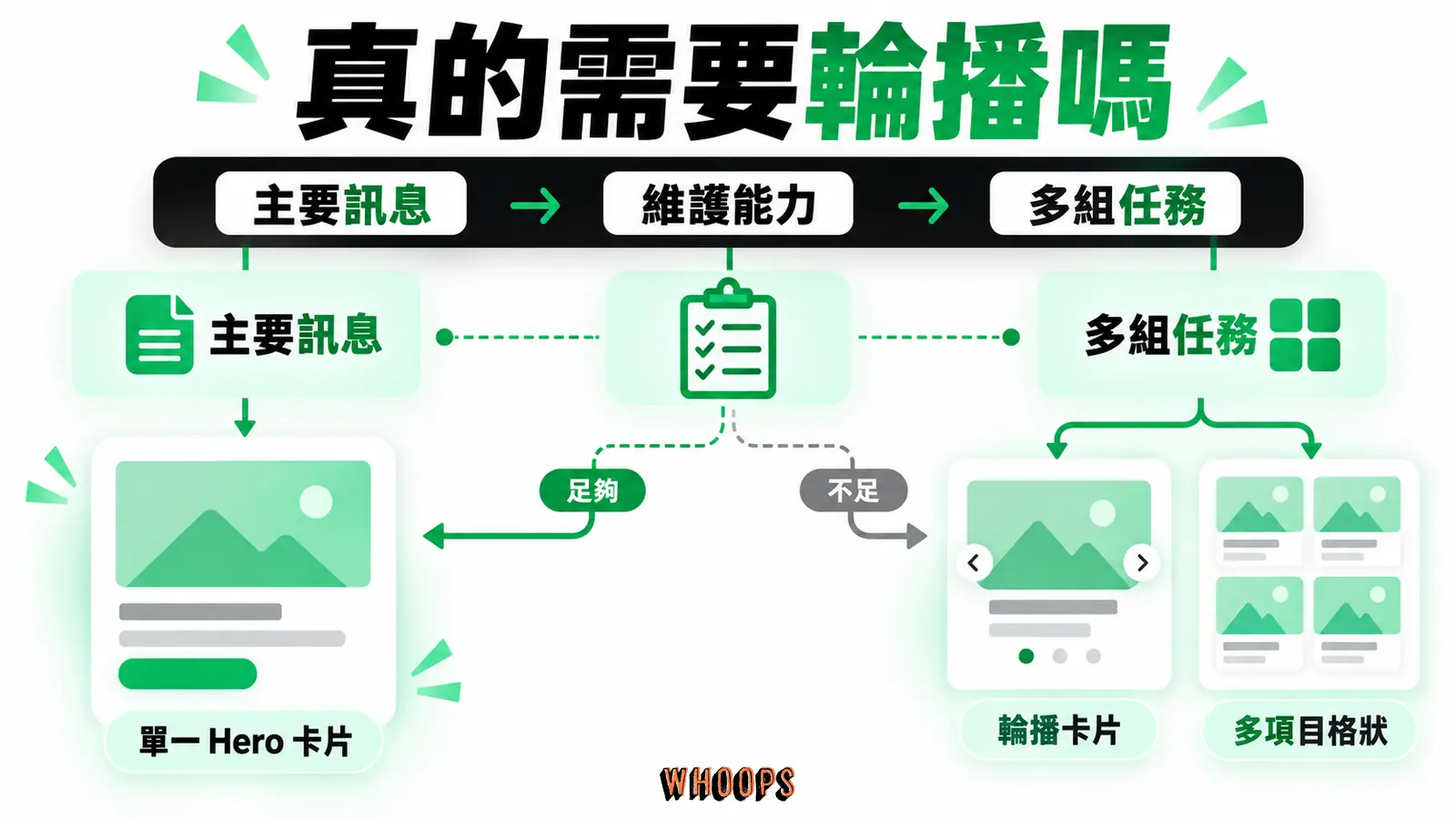
我最常被問的問題不是「滿版輪播怎麼做」,而是「我到底該不該用輪播」。很多業主一上來就指定要輪播,理由通常是「看起來比較熱鬧」、「可以塞很多資訊」。但輪播是一把兩面刃,它解決一個問題的同時,會製造三個新的問題。
輪播的真實代價:第一,使用者注意力被切碎,每張投影片能傳達的訊息變薄;第二,自動播放會跟使用者搶主導權,他想看的那一張已經滑走了;第三,輪播可能增加圖片請求與傳輸量;實際成本取決於圖片尺寸、格式、快取與是否延後載入。換句話說,輪播是「用速度和注意力,換資訊密度」的交易。
所以第一個動作根本不該是打開 Elementor。你該先問自己一個問題:我的首頁訊息,到底是「一個核心主張」,還是「三到五個並列的重點」?
左右捲動檢視完整表格
| 你的情境 | 建議做法 | 為什麼 |
|---|---|---|
| 單一核心主張 | 靜態 Hero 與清楚的 CTA | 訊息容易直接看見,也比較容易控制載入成本 |
| 多個並列入口 | 先比較網格與輪播 | 重要入口應保持可見,不假設讀者會看完後續投影片 |
| 素材定期替換 | 可維護的靜態或輪播模板 | 更新頻率不代表一定要用輪播 |
| 主打品牌氛圍、影像質感(例:飯店、攝影工作室) | 背景影片 Hero 或單張大圖 | 氛圍優先,但要做好 fallback 與壓縮 |
沒有明確的輪播需求時,可先用靜態 Hero。若多項入口都很重要,網格能讓它們同時可見;輪播則適合可由讀者逐項瀏覽的補充內容,仍需驗證切換與點擊行為。
Container 時代的骨架:用容器更容易控制滿版 Hero
Elementor 的 Container(容器)系統以 CSS Flexbox 為基礎,比舊版 Section + Column 更容易控制滿版寬度、排列與響應式行為;既有舊版欄位並非不能使用,但新建 Hero 時優先採用 Container 會比較好維護。對 Container 觀念還不熟的人,可以先看 Elementor 新介面完整解析。
滿版 Hero 的結構需求其實很固定:一個佔滿視窗寬度、內容垂直置中、可以疊一層背景(圖片或輪播)的盒子。用 Container 來做,這三件事各自有對應的設定:
- 滿版寬度:把最外層 Container 的 Width 設成 Full Width,並把內層 Container(boxed)的 Max Width 拉到 1200px 或 1280px,讓內容不會被螢幕邊緣吃掉。
- 最小高度:可從
100svh或100dvh測試滿版高度,並為舊環境保留100vhfallback。手機瀏覽器工具列會改變可視高度,不能只靠固定像素或單一 viewport 單位。 - 內容垂直置中:在 Container 的 Layout 裡把 Align Items 設成 Center、Justify Content 也設成 Center,文字層就會穩穩停在中間,不管背景輪播怎麼換。
容器層數以版面需要為準,移除沒有作用的巢狀結構能減少維護負擔。這不是固定三層的限制,也沒有只因 DOM 較扁平就獲得排名加分的規則。
如果 Hero 高度固定為 600px,在不同筆電與大型螢幕上會呈現完全不同的比例。可依目標裝置使用 svh、dvh、vh fallback 與合理的內容高度限制,再逐一測試斷點。響應式設計不是「手機才要管」的事,桌機也會因螢幕尺寸不同而失衡;完整觀念可參考響應式網頁設計。
滿版輪播的兩條路線:原生 widget 還是第三方 addon
決定要用輪播之後,下一個選擇是「用 Elementor 原生的輪播 widget,還是裝第三方 addon」。這個選擇會直接影響你後面的效能、維運成本,以及被綁住的程度。
Elementor Pro 內建有兩個跟輪播直接相關的 widget:Slides(投影片,適合做這種「背景圖 + 疊字 + CTA」的 Hero)跟 Carousel(多卡片輪播,適合放產品、文章)。對滿版 Hero 來說,Slides 幾乎是為它量身打造的,它本身就支援背景圖、標題、內文、一組按鈕、進場動畫與自動播放。如果你要做的是經典的滿版輪播 Hero,先用原生 Slides 試一次,不要急著裝 addon。圖片輪播的細節設定可以對照 Elementor Pro 圖片輪播教學。
先確認原生元件確實缺少需要的能力,再評估第三方 addon。Slides 已有 Ken Burns 效果;需要更複雜時間軸、特殊互動或版型時,才把新增擴充的維護成本一起納入比較。
- 來源必須是官方市集或可信渠道,拒絕來路不明的破解版。
- 載入的前端資源大小:有些 addon 會把整包 CSS/JS 灌到每一頁,連沒用到輪播的頁面也吃。
- 對 Container 的支援程度,只支援舊版 Section 的 addon 在新版介面會綁手綁腳。
- 更新頻率與相容性,Elementor 大改版時 addon 跟不上,你的 Hero 就會一起壞掉。
想多比較幾款,可以參考 Elementor 外掛推薦的整理。我的實戰偏好是:能用原生就別裝 addon。每多一個 addon,你就多一個「Elementor 改版時要等別人修」的風險點,而 Hero 又剛好是整站最重要的那一塊,它壞掉的代價最高。
一步一步:用 Container 加 Slides 搭出滿版輪播 Hero
理論講完,進入實作。接下來這組步驟是業界常用來搭品牌官網首頁的流程,你照著走一遍,就能得到一個結構正確、可維運、可換圖的滿版輪播 Hero。
第一步:建立允許全寬的容器
先確認頁面模板與主題允許全寬內容,再建立 Full Width 容器。本篇以每張文字跟著切換的 Slides 為主流程:把元件放在正常文流中,使用元件的 Content Width、Padding 與對齊控制限制內容寬度,不必先疊兩層絕對定位。
第二步:把 Slides widget 放進最外層 Container
把 Slides 拖進容器,逐張設定背景、Title、Description、Button Text 與 Link。每張內建一組按鈕;需要兩顆以上或不同版面時,可改用 Carousel 的巢狀元件。先保留正常文流與明確高度,避免無必要的 Absolute 定位。
第三步:確認文字隨投影片切換,或改用固定文案的另一條路線
若每張投影片有不同主張,保留 Slides 內的文字與連結,並使用主 Style 控制共通外觀。若只需要背景換圖、前景文案固定,另建容器的 Background Slideshow 搭配 Heading、Text 和 Button 即可;這是另一種配置,不要把兩種流程混在一起,也要提供停止背景動畫的方式。
第四步:設斷點、最小高度、垂直置中
容器的 Min Height 在 Layout,Slides 則另有自己的 Height 控制。依內容長度、字級與裝置測試 svh、dvh 或 vh,必要時保留 fallback;不要直接套桌機 100vh、手機 70vh,也不要讓固定高度裁掉放大後的文字與 CTA。延伸觀念可參考 Elementor 響應式電商設計。
第五步:設定輪播行為
先以手動切換完成測試,再決定是否啟用 Autoplay。間隔與動畫長度應留足閱讀時間;開啟自動播放時,也要檢查暫停、聚焦與 reduced-motion 行為。Infinite Loop 是選項,不必為了滿版 Hero 一律開啟。
圖片素材的隱形成本:在進編輯器之前就先壓好
Hero 的圖片可能是首屏主要成本。先用 Network 確認實際下載的圖、尺寸與優先級,再依畫質需求處理;圖片數量並不能單獨推算傳輸量或 LCP,因為快取、格式與載入策略也有影響。
所以圖片處理的黃金原則是:在圖片進 Elementor 之前,就把它壓到正確的尺寸與格式,不要依賴瀏覽器或外掛臨場縮放。具體做四件事:
- 設定輸出尺寸:依顯示寬度、像素密度與裁切需求準備合適尺寸;2560px 不是所有 4K 螢幕都足夠的通用上限。
- 比較現代格式:WebP 與 AVIF 都已獲主流瀏覽器支援,但實際畫質、編碼時間與檔案大小依圖片而異。用同一張圖測試後再選,不套固定壓縮比例。
- 比較畫質與大小:用同一張圖測試編碼設定,檢查漸層、文字與主體細節。不同格式和工具的品質數字不能直接互比。
- 檢查手機下載:先確認使用元件是否支援斷點換圖;Slides 背景不能一概視為有媒體庫 srcset 的圖片元件。需要不同構圖時,可改用支援響應式圖片的版型,並以 Network 確認實際檔案。
壓圖工具的選擇很多,桌面端跟 WordPress 外掛都有,細節可以對照 圖片壓縮工具 與 WordPress 圖片壓縮。如果你想從更上游的「圖片 SEO」角度一次把 alt、檔名、結構化資料一起處理,圖片 SEO 優化 有完整脈絡。重點只有一句:永遠不要把原始相機檔直接拖進 Elementor。
一致構圖可減少切換時的視覺突兀,但 CLS 取決於版面是否移動。Slides 的背景圖片比例不同,不代表容器必然跳高;應為輪播保留適當空間,並檢查文字換行、字型與響應式高度。
素材的前置作業:在拍照階段就先為文字留白
很多設計師把 Hero「文字疊在圖上不清楚」當成後製問題,於是在 Elementor 裡拼命調遮罩、調透明度、加文字陰影。其實這個問題最好的解方在更上游:在拍照或選圖的階段,就先為文字留好位置。這個觀念叫 negative space(負空間、留白),也就是刻意在畫面裡保留一塊乾淨、單純的區域,專門用來放標題與按鈕。
實際操作上有幾個動作能讓 Hero 素材天生就適合疊字。構圖時把主體放在畫面的三分之一線上,把另一側留給文字,不要把視覺重心塞在正中央;選擇本身就帶有大片暗部或單色背景的照片,文字疊上去自然就清晰;如果攝影當下無法控制背景,後製時只針對文字區做局部壓暗,而不是整張套一層厚重的深色。這些動作加起來,會讓你在 Elementor 裡幾乎不需要靠厚重遮罩,就能得到清楚的文字層。
還有一個常被輕忽的準備動作:依斷點準備橫式與直式構圖。手機端常需要較窄的裁切,桌機端則適合橫幅;若只靠同一張素材自動裁切,主體可能在某些比例被切掉。在拍攝或選圖階段先規劃安全區,能減少後續反覆調整。
背景影片還是圖片輪播:質感與速度的真實取捨
背景影片是否合適,取決於它能否傳達圖片無法說明的內容。除了檔案大小,也要比較解碼、耗電、網路與動態偏好;不能只靠使用影片就判斷質感或成效。
背景影片通常比單張圖片需要更多傳輸與解碼成本。瀏覽器多半會限制有聲自動播放,因此背景影片通常要設定靜音、playsinline 與 poster;格式與編碼則依目標瀏覽器測試,不必再用「Safari 只給 MP4、Chrome 只給 WebM」的固定分法。是否值得使用,要看氛圍價值能否抵銷行動數據、耗電與載入成本。
我的實戰判斷是這樣:如果網站是「氛圍驅動」(飯店、婚攝、高單價設計服務),背景影片才值得測試;如果是「資訊驅動」(顧問、軟體、教育、B2B),用一張質感夠的靜態大圖通常更容易兼顧訊息與載入速度。如果真的要用影片,至少準備一張 poster 圖當影片尚未載入時的預覽畫面,並依播放需求設定合適的 preload 策略,避免一進首頁就下載整段影片。
文字層與 CTA 的排版邏輯:疊在輪播上面怎麼不被吃掉
輪播 Hero 最大的視覺危險,是「文字跟背景融在一起看不清楚」。這不是美感的問題,是可用性的問題,而且它會直接吃掉你的轉換率。一個 Hero 如果連標題都讀不清楚,CTA 點擊率會崩到谷底。
要讓文字在會變換的背景上永遠清晰,靠的是三個層次的保險,從底到上依序是:
- 底層遮罩:在最外層 Container(背景輪播那一層)上蓋一個半透明的深色或漸層 overlay。最常見的做法是「從下到上、由深到淺」的漸層,這樣下方文字清楚、上方保留影像細節。透明度通常落在 0.3 到 0.5 之間,夠暗到襯字、又不會把整張圖蓋死。
- 中層排版:文字顏色用純白或接近白,字級要夠大(桌機標題 48 到 64px),行距拉開到 1.2 以上。排版的基本觀念在 文字排版設計 有系統性的整理。
- 上層 CTA:主按鈕要用跟背景「高對比」的顏色,面積夠大、點擊範圍夠寬。CTA 的設計是一門獨立的學問,建議搭配 CTA 設計指南 一起看,把顏色、文案、位置三件事調對。
有一個我每次都會做的測試:把輪播停在顏色最亮、最複雜的那一張,然後退後兩步看螢幕,如果標題還能一眼讀清楚,才算過關。會變換的背景意味著你無法預測使用者第一眼看到的是哪一張,所以測試時要用最壞情況,不能用最漂亮的那一張自欺欺人。
手機版 Hero:檢查構圖、文字與操作
手機上的 Hero 要另外檢查直式構圖、文字換行、按鈕和觸控。自動播放與大圖都可能增加使用負擔,但問題應以實機重現,不預設所有手機輪播都無法使用。
手機版應保留重要文字與行動入口。Google 主要以手機版內容建立索引,這不是手機版獨立的排名加分;可參考 Google 的 Mobile-first indexing 公告。本站手機訪客比例則以自己的分析資料判斷。
所以滿版輪播 Hero 在行動裝置端會做三個跟桌機不同的決定:
- 先採手動播放:若 Autoplay 沒有斷點控制,可全站關閉或另外實作相容設定,不假設按下手機預覽就能只改手機行為。
- 檢查手機構圖:先調整焦點與安全區;需要換圖時,確認元件實際支援的方式,避免複製並隱藏兩套 Hero 卻仍下載全部資源。
- 依內容調整高度:預留 CTA 與文字空間,測試瀏覽器工具列、橫向畫面與放大字體,不一律改成 70vh。
觸控手勢是手機端另一個容易翻車的點。Elementor 的 Slides 支援觸控滑動,但實際頁面上仍可能跟垂直捲動互相衝突。請用實機測試斜向滑動與上下捲動;若衝突明顯,可停用手機版輪播或改成靜態 Hero,而不是依賴介面裡未必存在的「觸控敏感度」設定。
如果你的網站是電商或需要兼顧轉換的購物站,響應式的取捨還有更多眉角,建議回到前面提過的響應式網頁設計脈絡一起看。核心觀念只有一句:設計 Hero 時,要先設計手機版,再用桌機版去強化,避免手機版本缺漏重要內容或行動入口。想更了解「自適應 vs 響應式」這兩種不同路線的差異,AWD 與 RWD 比較 有清楚的對照。
Hero 的效能殺手:Core Web Vitals 與懶加載陷阱
滿版輪播 Hero 是整個網站裡對 Core Web Vitals 壓力最大的區塊之一,因為它剛好落在「第一屏」,又常使用整頁最大的圖片。三個關鍵指標裡,Hero 可能影響兩個:LCP(最大內容繪製)跟 CLS(累計版面位移)。Core Web Vitals 是眾多排名訊號中幅度較小的一項,優化時應先把它視為使用者體驗與穩定性的衡量方式,不要把排名變化只歸因於單一分數(見 Google Search Central 2020 年 11 月的 〈Timing for page experience〉說明)。完整脈絡可搭配 Core Web Vitals 與 SEO 一起看。
幾個我在 Hero 上一定會檢查的效能細節:
左右捲動檢視完整表格
| 問題 | 對 Hero 的影響 | 解法 |
|---|---|---|
| 首屏圖片負擔大 | 可能延長 LCP | 依實測調整尺寸、格式與載入優先級,後續圖片也要控制大小 |
| 載入與切換時版面移動 | 可能造成 CLS | 保留足夠空間,並檢查文字與圖片載入,不以固定高度裁切內容 |
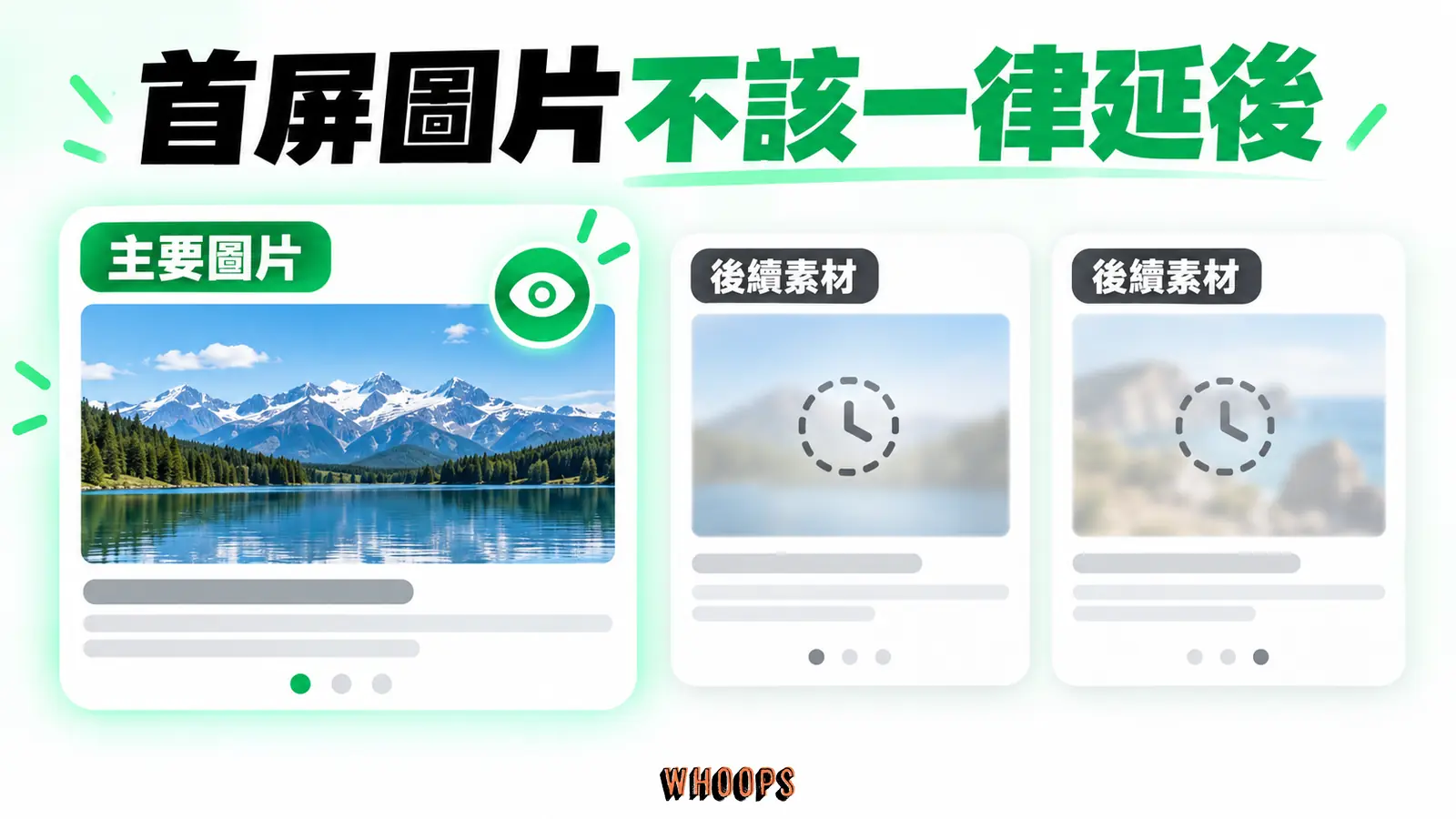
| 所有輪播圖都設成懶加載 | 第一張也變慢 | 第一張(above the fold)不要懶加載,只懶加載後面的 |
| 字型替換造成位移 | 可能造成 CLS | 調整 fallback 字型度量;只預載必要字型,font-display: swap 本身不保證避免位移 |
| 首張圖只用 CSS background-image | 瀏覽器通常較晚從 CSS 發現資源,也較難直接設定圖片載入優先級 | 若圖片本身是內容,可評估改用 <img> 並依量測結果設定 fetchpriority="high" |
這裡面最反直覺的一點,是「懶加載不是萬靈丹」。懶加載的設計是「把畫面外的資源延後載入」,但 Hero 的第一張圖剛好就在第一屏,你如果連它都懶加載,等於叫瀏覽器「先別載最重要的那張」,反而拖慢 LCP。懶加載要用在對的地方,這個觀念在 懶加載與網站效能 有更深入的說明。網站速度如果已經卡住,也可以回到 網站速度慢怎麼辦 找系統性的排查方向。
動態進場動畫:克制就是質感
Elementor 給了非常豐富的進場動畫(fadeIn、slideUp、zoomIn 一大堆),加上 Slides 本身的投影片切換動畫,再加上視差與原生 Slides 的 Ken Burns 效果,組合起來可以做出非常炫的 Hero。但這裡我要講一句可能反主流的話:Hero 的質感,往往來自於你「沒有」用哪些動畫。少做一點,反而更精緻。
動畫過度的反效果很具體:太多東西在動,使用者的眼睛不知道該停在哪,反而抓不到主訊息;動畫成本取決於屬性、渲染方式與裝置,不能只用數量判斷;自動播放加上多層動畫,會讓有前庭功能敏感的使用者感到不適,這是無障礙(accessibility)的真實問題。一個常見的翻車現場,是標題 fadeIn、副標 slideUp、按鈕 zoomIn、背景還在 Ken Burns 緩推,四種動畫同時跑,看起來像把所有特效按鈕都按了一遍。
我的動畫準則只有三條:
- 一次只讓一個層級動。要嘛背景動、要嘛前景動,不要同時。我最常用的是「背景靜止、前景文字依序進場」,這樣質感最穩。
- 動畫時間短、緩動曲線柔和。進場動畫不要超過 800ms,緩動選 ease-out,避免 Linear 那種機械感。
- 尊重 prefers-reduced-motion。用 CSS 或實際採用的輪播程式讀取系統的「減少動態」偏好,降低非必要動畫並停用自動播放;不要假設 Elementor 的所有效果都會自動處理。
如果你想要的是「精緻的向量動畫」,而非 jQuery 式的位移,Lottie 動畫 是另一條路線,它可用向量方式呈現動畫,但檔案大小與運算成本仍取決於內容,很適合放在 Hero 當作品牌裝飾。但請記得,Lottie 一樣是動畫,一樣要受上面那三條準則約束。
無障礙不是加分題:Hero 的 WCAG 與 reduced-motion
無障礙(accessibility)在台灣很多專案裡還是被當成「有做加分、沒做也沒關係」的東西。但在 Hero 這種全站最顯眼的區塊,它其實是基本動作,而且做好了對所有使用者都有好處,不只對身心障礙者。WCAG 2.1 對文字對比比例有明確規範:一般文字的對比度至少要 4.5:1,大字(18pt 以上或 14pt 粗體)至少 3:1。你疊在輪播上的標題,最好拿實際會出現的背景色去算一下對比比例,不要只憑肉眼判斷「看起來夠清楚」。網路上有很多免費的 contrast checker,輸入前後兩個顏色就會告訴你是否達標。
動態方面,前面提過要尊重 prefers-reduced-motion。再延伸一層,輪播本身也要把控制權交還給使用者:自動播放要能暫停、要有清楚的分頁控制(圓點或箭頭)、滑鼠移上去時建議先停下來。這不是單純的體貼,而是 WCAG 2.1 Success Criterion 2.2.2 明確要求的規範。自動開始、持續超過五秒且與其他內容並列的移動、閃爍或捲動內容,原則上需提供暫停、停止或隱藏機制,除非該動態是必要活動的一部分。換句話說,一個會自己永遠轉下去、使用者完全無法停止的輪播 Hero,技術上是違反無障礙規範的設計。
鍵盤可及性是另一個常見盲點。你的主 CTA 按鈕必須能用 Tab 鍵走到、用 Enter 觸發,而且聚焦時要有清楚的可見框線(focus outline)。很多美化過的 Hero 會把按鈕預設的 focus 樣式拿掉,理由是「不好看」,這對只用鍵盤操作的人來說等於把門拆掉。把這些細節顧好,能直接改善真實使用者的操作體驗與品牌專業感。
轉換導向:Hero 不是只有好看,它要帶人往下走
一個滿版輪播 Hero 如果只做到「好看」,那它只完成了一半的工作。Hero 的另一半任務,是帶領使用者往下一個動作走。再漂亮的 Hero,如果沒有清楚的下一步,使用者看完就離開了,你的流量沒有變成任何東西。
從轉換的角度看,一個有效率的 Hero 要回答使用者腦中三個問題,而且答案要在三秒內給出:
- 「這是做什麼的?」:一句話的主標,講清楚你是誰、做什麼、為誰做。不要寫「歡迎光臨我們的網站」這種沒有資訊量的話。
- 「對我有什麼好處?」:一兩句副標,把價值主張講白。用「使用者得到什麼」來寫,不要用「我們有多厲害」來寫。
- 「我下一步要做什麼?」:一顆對比鮮明、文案明確的主 CTA。文案要是動詞開頭的明確動作(「開始免費試用」、「預約諮詢」、「看方案」),避開「了解更多」這種模糊寫法。
這三個問題對應的,其實就是 Landing Page 的基本結構。如果你的 Hero 是為了某個活動或產品在服務,它本質上就是一個縮小版的 Landing Page 上半段,所以 Landing Page 轉換指南 的邏輯完全適用在這裡。在輪播情境下還多一個提醒:每一張投影片都應該有自己的 CTA,而且最好所有投影片的主 CTA 都指向同一個最關鍵的動作,不要讓不同投影片把使用者帶去不同地方,那是分散轉換力道,不是增加選項。
常見翻車清單:一份幫你抓蟲的檢查表
我整理了一份 Hero 常見問題清單。照著這張表走一遍,可以先排除多數常見狀況。
左右捲動檢視完整表格
| 症狀 | 最可能的原因 | 怎麼修 |
|---|---|---|
| Hero 在不同螢幕比例失衡 | 容器、元件高度或主題寬度限制 | 分別檢查頁面模板、Full Width、Slides Height 與內容換行,再測試適合的視窗單位 |
| 輪播與外部文字重複排列 | 把每張文字與固定前景兩種結構混用 | 使用 Slides 內建文字,或另走容器 Background Slideshow 加固定前景的配置 |
| 文字疊在圖上看不清楚 | 沒有 overlay 遮罩 | 加一層半透明深色漸層,透明度 0.3 到 0.5 |
| 手機首圖載入慢 | 圖片、伺服器回應或資源發現過晚 | 查看 Network 與 LCP 分解,按實際元件能力調整尺寸及載入方式 |
| LCP 紅燈 | 第一張圖被懶加載、或用 CSS background | 第一張用 <img> + fetchpriority="high",關閉它的懶加載 |
| 切換或載入時位移 | 空間預留、文字換行或字型替換 | 保留合理高度並調整 fallback 字型,不只增加 preload |
| 輪播看起來像跑馬燈很廉價 | 自動播放間隔太短、動畫太多 | 優先關閉自動播放;保留時延長間隔並實測閱讀時間 |
| 換裝置就破版 | 沒設斷點、沒有手機專用素材 | 三個斷點分開設定、手機用直式圖 |
這張表的重點不是背誦,是拿來當成「做完 Hero 之後的出廠檢查」。建議每次發布前都走一遍,因為這些問題在編輯器裡預覽時常常看不出來,要實際發布到手機、用真實網路環境看才會現形。
我的實戰建議與下一步行動方案
滿版輪播 Hero 是一個「看起來很炫、做起來坑很多」的東西。但只要你把這篇講的三個核心觀念內化:骨架用 Container、圖片進編輯器前先壓好、行動裝置要敢於砍特效,它就會從一個地雷區變成你能穩定產出的資產。質感從來跟特效堆疊無關,它來自每一個細節都被想清楚之後,自然形成的從容感。
如果你要現在就動手,我給你一份六步行動方案:
- 先回答一個問題:我的首頁訊息,是「一個核心主張」還是「多個並列重點」?答案決定你要不要用輪播。
- 用 Container 搭骨架:確認頁面允許全寬,將 Slides 留在正常文流,以元件控制文字寬度與高度;固定前景另使用 Background Slideshow 路線。
- 先處理圖片:依顯示尺寸與構圖測試格式、解析度及壓縮,不套固定寬度或品質數字。
- 檢查各斷點:確認元件哪些控制支援響應式調整,再測試高度、構圖、按鈕與實際下載量。
- 用最壞情況測文字可讀性:停在顏色最亮的那一張,退後兩步看標題還清不清楚。
- 走一遍翻車檢查表:發布前在手機、用真實網路實際看一次,不要只在編輯器裡預覽。
Hero 只是首頁的第一塊,它的下面通常還接著頁首導覽與其他內容區塊。導覽列的設計可以對照 Elementor 頁首頁尾設計,確保從頁首到 Hero 的視覺是連貫的;如果你打算把整套設計存成可重用的範本,Elementor Cloud Templates 能讓你跨網站 reuse,這對同時維護多個品牌官網的人特別有用。
滿版輪播 Hero 的真正價值,是讓第一次踏進來的使用者迅速理解頁面主張並願意留下來;至於「看起來很厲害」,只是附帶結果。把這個目標放在心裡,你做的每一個設計決定,都會朝清楚、可用的方向收斂。現在就打開首頁,用陌生使用者的眼光重新看一次 Hero:計時三秒,三秒一到就閉上眼睛,看你能不能說出這家公司做什麼、主按鈕要帶你去哪裡。如果連你自己都答不出來,訪客通常也很難答出來,而這正是 Hero 最該被解決的問題。
常見問題
免費版 Elementor 能做 Hero 嗎?
輪播和靜態首圖哪種轉換率更好?
滿版輪播會影響 SEO 嗎?
Slides 可以放兩顆按鈕嗎?
操作步驟
- 先確認需要每張文案切換,還是固定文案加背景換圖,並核對方案與元件可用性。
- 確認主題和頁面模板允許全寬,在容器中正常放入 Slides;以 Height、Content Width 與 Padding 控制版面。
- 為每張 Slides 設定背景、Title、Description、Button Text 與 Link,並檢查內容順序及連結目的。
- 各斷點實測高度、構圖、文字對比與按鈕,不直接套固定 vh;固定前景需求另使用 Background Slideshow。
- 先測試手動切換、鍵盤及焦點;要自動播放時提供暫停方式,並檢查 reduced-motion、首屏載入及實機體驗。