
Codex 怎麼安裝?Windows/Mac 下載設定與 CLI 安裝指南
Codex 怎麼安裝?整理官方四條路線:桌面 App 的 Windows/Mac 下載與 WSL2 設定、CLI 的 standalone 腳本、npm、Homebrew 三種安裝法、IDE 擴充功能與零安裝雲端版,涵蓋 codex login 登入驗證、API 金鑰、auth.json 憑證存放、codex doctor 健檢、command not found 等安裝問題排解、方案門檻與解除安裝,附依工作習慣選路線的決策表。
- Codex 安裝
- Codex 安裝教學
- Codex 下載
- Codex CLI 安裝
- @openai/codex
- npm install codex
- brew install codex
- codex install
- Codex 桌面 App
- Codex Mac 安裝
- Codex Windows 安裝
- Codex WSL
- codex login
- codex doctor
- codex --version
- OpenAI Codex 方案
- Codex IDE 擴充功能
約 29 分鐘閱讀作者:Whoops 編輯團隊
本頁目錄
- 先分清楚:你要安裝的是哪一個 Codex
- 安裝前的三個確認
- 桌面 App 路線:Mac 與 Windows 的下載設定
- Windows 原生沙盒與 WSL2:兩種執行模式
- 用指令啟動或安裝:codex app
- CLI 路線:三種安裝法與系統需求
- 方法一:standalone 安裝腳本(macOS、Linux、Windows)
- 方法二:npm
- 方法三:Homebrew(macOS)
- 系統需求與三法比較
- IDE 擴充功能路線:把 Codex 裝進編輯器
- 雲端路線:零安裝的設定流程
- 第一次啟動:登入、驗證與第一個任務
- 兩種身分:ChatGPT 帳號與 API 金鑰
- 憑證存在哪裡:auth.json 與金鑰圈
- 特殊網路環境:遠端主機與企業代理
- 驗收:跑第一個任務與版本確認
- codex doctor:裝完之後的健康檢查
- 版本與更新節奏:安裝之後的維運觀念
- 常見安裝問題排解
- 方案門檻與費用:誰裝得起、怎麼計費
- 解除安裝與乾淨移除
- 怎麼選:一套安裝決策與下一步
想把 Codex 裝起來,第一個要做的決定與其說是選哪個指令,更精確地說是選路線。OpenAI 在 2026 年 9 月的官方文件裡,把 Codex 的安裝分成四個入口:桌面 App、CLI 命令列工具、IDE 擴充功能,以及完全不必安裝的雲端版。Windows 與 Mac 的下載位置、CLI 的三種安裝法、登入與驗證、裝完之後的健檢指令,這篇一次整理清楚,所有指令與方案資訊都以官方文件在 2026 年 9 月 27 日的內容為準。
行文順序先幫你把四個入口的分野畫清楚,列出安裝前該確認的三件事,接著是桌面 App 的下載與設定(含 Windows 原生沙盒與 WSL2 兩種模式)、CLI 的三種安裝法與系統需求、IDE 擴充功能的安裝、雲端版的零安裝設定,然後進入第一次啟動的登入流程與身分驗證細節、codex doctor 健檢、常見安裝問題排解、方案門檻與費用、解除安裝的乾淨移除,收尾給一套依工作習慣選路線的判斷。安裝類資訊的半衰期很短,官方每週都在推更新,動手前建議對照官方文件再確認一次。
先分清楚:你要安裝的是哪一個 Codex
搜尋「Codex 安裝」會出現好幾種教學,有的教你在終端機打 npm 指令,有的叫你下載桌面 App,還有人直接叫你打開瀏覽器就能用。這些說法都對,因為它們安裝的是不同的入口,接到的是同一個代理引擎。官方文件目前列出四個入口:ChatGPT 桌面 App、Codex CLI、IDE 擴充功能、Codex 雲端。四者的能力與方案門檻不同,選錯入口的挫敗感,通常與工具好壞無關,問題出在那個入口跟你的工作方式不合。
| 入口 | 安裝動作 | 適合誰 |
|---|---|---|
| 桌面 App | 從官方下載頁或 Microsoft Store 安裝 | 想在圖形介面管理多個專案與長任務的人 |
| CLI | standalone 腳本、npm 或 Homebrew 三選一 | 整天待在終端機裡的開發者 |
| IDE 擴充功能 | 在編輯器的市集安裝擴充功能 | 重度依賴 VS Code、Cursor 等編輯器的人 |
| 雲端版 | 零安裝,瀏覽器登入即用 | 要把任務丟到背景環境平行跑的人 |
雲端版嚴格說不算「安裝」,但把它放進來是必要的:打開 ChatGPT 的 Codex 頁面、登入帳號、連上 GitHub 或 GitLab 儲存庫,任務就在 OpenAI 管理的隔離環境裡跑,本機什麼都不用裝。很多人的第一個 Codex 任務其實從雲端開始最省事,等到需要它直接讀寫本機檔案、跑本機工具鏈時,再回頭安裝 App 或 CLI。Codex 的定位、它與 2021 年那個同名模型的差別、第一個任務怎麼交代,站上已有一篇Codex 入門解析完整談過,這篇專注在安裝與設定這一層。
還有一個名詞先講清楚:安裝教學裡的 Codex,指的是 2025 年回歸、2026 年持續更新的代理式開發工具,不是躲在 GitHub Copilot 背後的那個舊程式碼模型。看到指令裡出現 @openai/codex 這個套件名稱,就是新版的 CLI,兩者已經是完全不同的東西,別混為一談。
安裝前的三個確認
第一個確認是帳號與方案。安裝動作本身不挑方案,免費帳號也能把桌面 App 裝起來,但入口與模型會隨方案拉開:網頁、CLI 與 IDE 擴充功能從 Plus 方案起開通,免費與 Go 方案目前對應的是桌面 App 裡的特定模型。先想清楚你打算用哪個入口,再回頭看自己的方案等級夠不夠,可以省掉「裝好了卻登不進去」的冤枉路。方案細節與計費邏輯在後面費用段落完整整理。
第二個確認是本機環境。Git 是強烈建議的前置:官方安裝文件把 2.23 版以上列為建議值,因為 Codex 內建的合作流程依賴較新的 Git 指令,任務前後的檢查點、把成果開成拉取請求,這些動作底下都是 Git 在做事。記憶體官方儲存庫的安裝文件寫最低 4GB、建議 8GB,以 2026 年的機器標準幾乎不構成門檻,但老機器升級前值得看一眼。磁碟空間沒有官方數字,CLI 本體與對話記錄都是輕量級的,真正佔空間的是它幫你跑的專案與工具鏈。
第三個確認是權限模型的心理建設。Codex 是會動手改檔案、執行指令的代理,安裝完成不等於放任它全權行動。桌面 App 在輸入框下方有核准模式可以選,CLI 端對應的是沙盒與核准參數,例如 --sandbox workspace-write 搭配 --ask-for-approval on-request,讓它預設只能寫工作區、遇到需要擴權的動作先問你。這組參數是官方文件建議的低摩擦起點,先從它開始,用順了再按需求調整。Windows 用戶多一層選擇:原生沙盒或 WSL2 沙盒,後面桌面 App 段落會展開。

桌面 App 路線:Mac 與 Windows 的下載設定
桌面 App 是官方目前主推的圖形介面入口,Mac、Windows、Linux 都有安裝路徑。官方文件給 Mac 與 Windows 的下載位置是 ChatGPT 下載頁,下載安裝後用 ChatGPT 帳號登入,接著在介面裡選擇 Codex 就能開始。App 的一級功能清單,官方 Windows 文件列了工作樹、排程任務、Git 功能、內建瀏覽器、檔案預覽、外掛與技能,等於把 CLI 的核心能力包進一個專案工作區,多個平行的長任務在同一個視窗裡管理。
裝好後的開場流程照官方快速開始走:安裝、登入、選擇工作位置、送出第一個訊息。工作位置可以是新對話、專案或一個資料夾,選資料夾等於讓它讀得到裡面的檔案與上下文。送訊息前先選引擎:要一般對話選 ChatGPT,要動手做事選 Codex,ChatGPT 這側再用輸入框上方的切換選 Chat 或 Work,Codex 這側從新對話開始。這個入口分流是 2026 年版 App 的設計,第一次打開花一分鐘認識它,之後就不會在錯的介面裡問錯的問題。
Windows 這邊有兩個入口。一是官方 Windows App 文件連往 Microsoft Store 的安裝頁,點開即裝;二是文件同時提供的命令列安裝法,在 PowerShell 執行 winget install --id 9PLM9XGG6VKS -s msstore,用 Windows 內建的套件管理器完成同一件事。企業環境的批量部署,官方另有 Intune 與 SCCM 的部署文件,IT 團隊導入時照著走即可。
Windows 原生沙盒與 WSL2:兩種執行模式
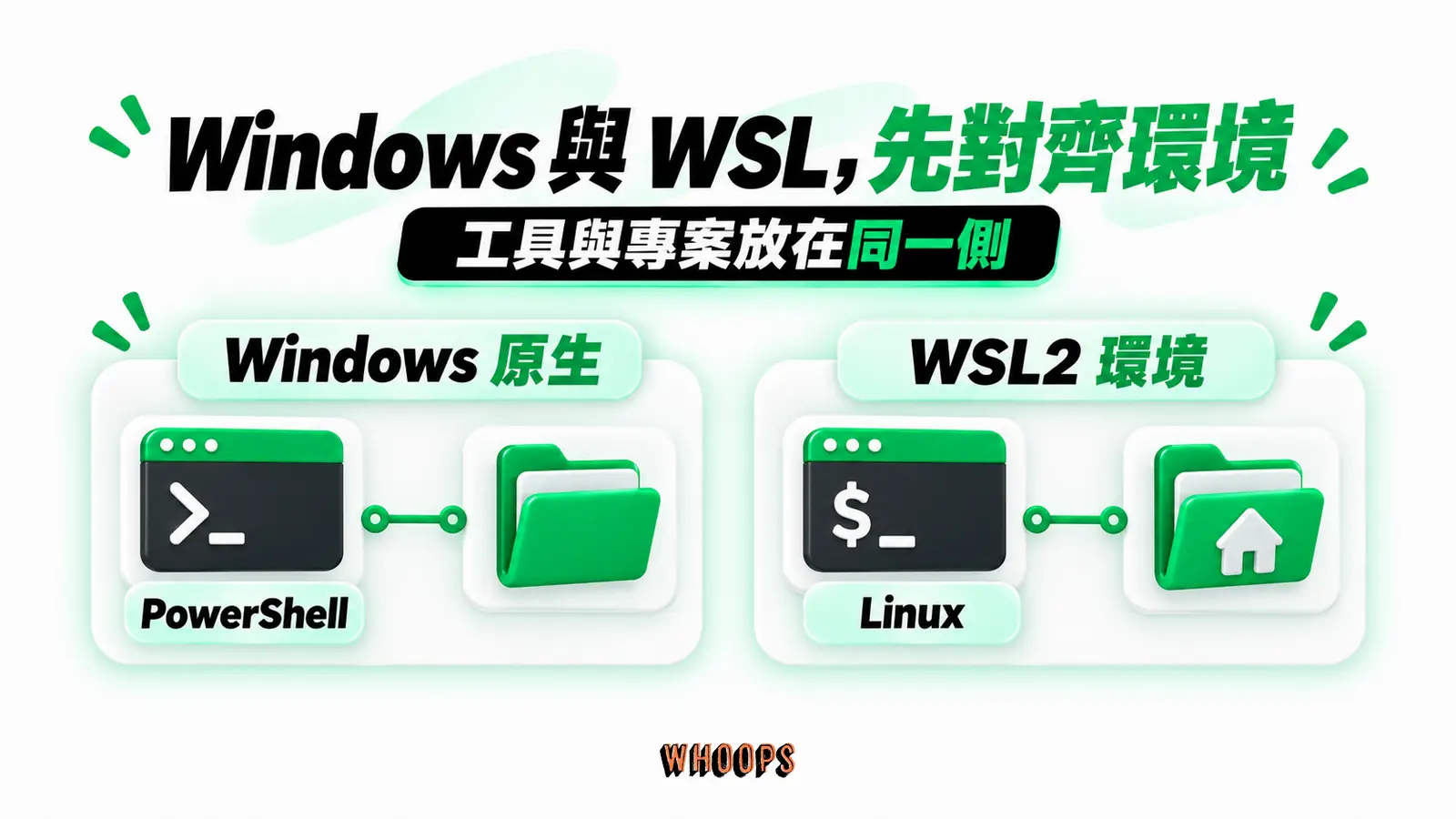
Windows 上的 App 有兩種讓代理工作的模式,這是 Windows 使用者最需要搞懂的設定。第一種是原生模式:代理直接在 PowerShell 環境裡跑,受到 Windows 原生沙盒保護。官方沙盒文件說明原生沙盒有兩級,elevated 是偏好的一級,使用專屬的隔離機制;unelevated 是 fallback,兩級都不可用時才考慮別的路線。第二種是 WSL2 模式:代理跑在 Windows Subsystem for Linux 的 Linux 環境裡,吃的是 Linux 沙盒。
怎麼選?官方的建議邏輯很清楚。你的儲存庫與開發流程本來就住在 WSL2 裡、需要 Linux 原生工具鏈,或兩級原生沙盒在你的環境都跑不動,就選 WSL2。反之,一般 Windows 使用者用原生模式即可,不必為了 Codex 特地裝 WSL。切換的方式是在 App 的設定裡把代理從 Windows 原生切到 WSL,然後重新啟動 App。要留意版本門檻:官方 WSL 文件寫明 WSL1 只支援到 Codex 0.114,從 0.115 版起 Linux 沙盒改用 bubblewrap,WSL1 不再支援。還在 WSL1 的環境,先用 wsl --update 把 WSL 元件更新到最新,再用 wsl --list --verbose 確認發行版本別,需要轉換時用 wsl --set-version <發行版名稱> 2 轉到 WSL2;wsl --update 只更新元件本身,不會把發行版從 WSL1 自動升成 WSL2。
在 WSL 模式下工作有個實務細節:檔案路徑。官方文件提醒,把儲存庫放在 Windows 掛載路徑(例如 /mnt/c/...)底下操作會明顯變慢,建議把專案放在 Linux 家目錄(例如 ~/code/my-app),I/O 速度快、符號連結與權限問題也少。Windows 端要存取 WSL 裡的檔案,透過檔案總管輸入 \\wsl$ 就找得到。App 的專案選擇器沒顯示 WSL 儲存庫時,同樣用這個路徑字眼去叫出來。
用指令啟動或安裝:codex app
已經在用 CLI 的人有個快捷方式:終端機執行 codex app,官方 CLI 參考文件說明這個指令會啟動已安裝的 ChatGPT 桌面 App,App 不在時則直接啟動安裝流程。macOS 上可以帶入工作區路徑直接打開專案,Windows 上會印出要開啟的路徑。等於 CLI 與 App 兩條路線之間有一座橋,不必記兩套下載位置。
Linux 桌面用戶不是次等公民:官方為 Ubuntu、Debian、Fedora 與 Arch 都備了安裝指南,照著桌面 App 文件的 Linux 段落走即可。這篇以 Windows 與 Mac 為主軸,Linux 讀者直接看官方指南最準。
CLI 路線:三種安裝法與系統需求
CLI 是安裝彈性最高的入口,官方提供三種安裝法:standalone 安裝腳本、npm 套件、Homebrew。三種都官方支援,差別在前置依賴與更新方式。官方 CLI 文件目前把 standalone 腳本列在第一位,npm 與 Homebrew 是並列的替代路線。
方法一:standalone 安裝腳本(macOS、Linux、Windows)
macOS 與 Linux 的安裝指令是一行:
curl -fsSL https://chatgpt.com/codex/install.sh | shWindows 的 PowerShell 版本:
powershell -ExecutionPolicy ByPass -c "irm https://chatgpt.com/codex/install.ps1 | iex"這條路的最大優點是零依賴:不必先裝 Node.js,不必裝 Homebrew,指令抓的是編譯好的執行檔。更新用同一個指令重跑一次即可,安裝與更新是同一行。官方 GitHub 儲存庫的說明補充了下載來源的細節:standalone 安裝器預設從 OpenAI 自己的發布網域下載,抓不到時退回 GitHub Releases,也可以強制指定走 GitHub Releases,方法是把環境變數指定給管線後段的 shell:curl -fsSL https://chatgpt.com/codex/install.sh | CODEX_INSTALLER_USE_RELEASES_OPENAI_COM=false sh,變數加在指令最前面是不會生效的,因為那樣只會傳給 curl;Windows 的 PowerShell 則先執行 $env:CODEX_INSTALLER_USE_RELEASES_OPENAI_COM='false' 再跑安裝指令。公司網路擋掉其中一個來源時,這個開關很有用。
方法二:npm
npm install -g @openai/codexnpm 路線適合本來就有 Node.js 環境的人。npm 上的官方套件頁標示的引擎需求是 Node 16 以上,這是官方套件中繼資料寫死的下限,比多數第三方教學轉述的數字寬鬆。更新重跑同一個安裝指令,解除安裝用 npm uninstall -g @openai/codex,就是標準的 npm 全域套件操作。CI 環境想把版本鎖死在特定號次,npm 的版控語意也比腳本路線好用。
要留意權限問題。macOS 的系統 Node 常見全域安裝權限不足的錯誤訊息,解法有二:改用 standalone 腳本路線(它不經過 npm,自然沒有這個問題),或依 Node 社群的建議把 npm 全域目錄移到使用者可寫的位置。安裝卡在權限時,直接換路線通常比 debug npm 環境快。
方法三:Homebrew(macOS)
brew install --cask codexMac 上用 Homebrew 管理所有工具的人,把 Codex 比照辦理即可,更新是 brew upgrade --cask codex,解除安裝照 cask 慣例走。注意它是一個 cask(預編譯應用程式),不是從原始碼編譯的 formula,所以升級速度取決於官方發布,不會自己重編。哪天 Homebrew 的版本落後官方最新版,standalone 腳本重跑一次就是最新;兩條路不建議混用,機器上留兩份執行檔時,PATH 順序會決定實際跑到哪一份。
系統需求與三法比較
官方儲存庫的安裝文件列出系統需求:作業系統支援 macOS 12 以上、Ubuntu 20.04 或 Debian 10 以上、Windows 11(表列的支援位置是透過 WSL2);Git 版本 2.23 以上是選配但官方建議,因為內建的 PR 輔助功能依賴它;記憶體最低 4GB、建議 8GB。這張表是針對從原始碼建置的需求,實際安裝編譯好的執行檔時,Windows 使用者有兩個官方入口可用:前面提過的 PowerShell standalone 安裝指令跑原生版,或者照 WSL 文件在 WSL2 裡裝 Linux 版,兩者都是官方路線,依你的工具鏈選擇。
| 安裝法 | 前置依賴 | 更新方式 | 適合誰 |
|---|---|---|---|
| standalone 腳本 | 無 | 重跑安裝指令 | 大多數人,跨三平台 |
| npm | Node.js 16+ | 重跑 npm install -g | 有 Node 環境、要鎖版本的人 |
| Homebrew | Homebrew | brew upgrade --cask | Mac 上的 Homebrew 使用者 |
對終端機還很陌生的人,先別被這節勸退。CLI 的價值在於讓 Codex 直接操作你本機的專案檔案與工具鏈,但你完全可以先用桌面 App 或雲端版上手,需要時再回來裝 CLI。終端機的基本操作邏輯,站上的CLI 命令列入門有完整打底,看完再執行這節的指令會順很多。
IDE 擴充功能路線:把 Codex 裝進編輯器
第三條安裝路線最貼近多數開發者的日常位置:編輯器。官方 IDE 擴充功能文件列出的安裝對象,VS Code 與相容編輯器走擴充功能市集,安裝識別碼是 openai.chatgpt,VS Code 正式版、VS Code Insiders、Cursor、Windsurf 都適用同一個。Xcode 走 Apple 自己的整合,JetBrains 家族(IntelliJ、PyCharm 等)則透過內建的 AI 助手整合,兩者不用從市集裝擴充,直接啟用編輯器既有機制裡的 Codex 選項。
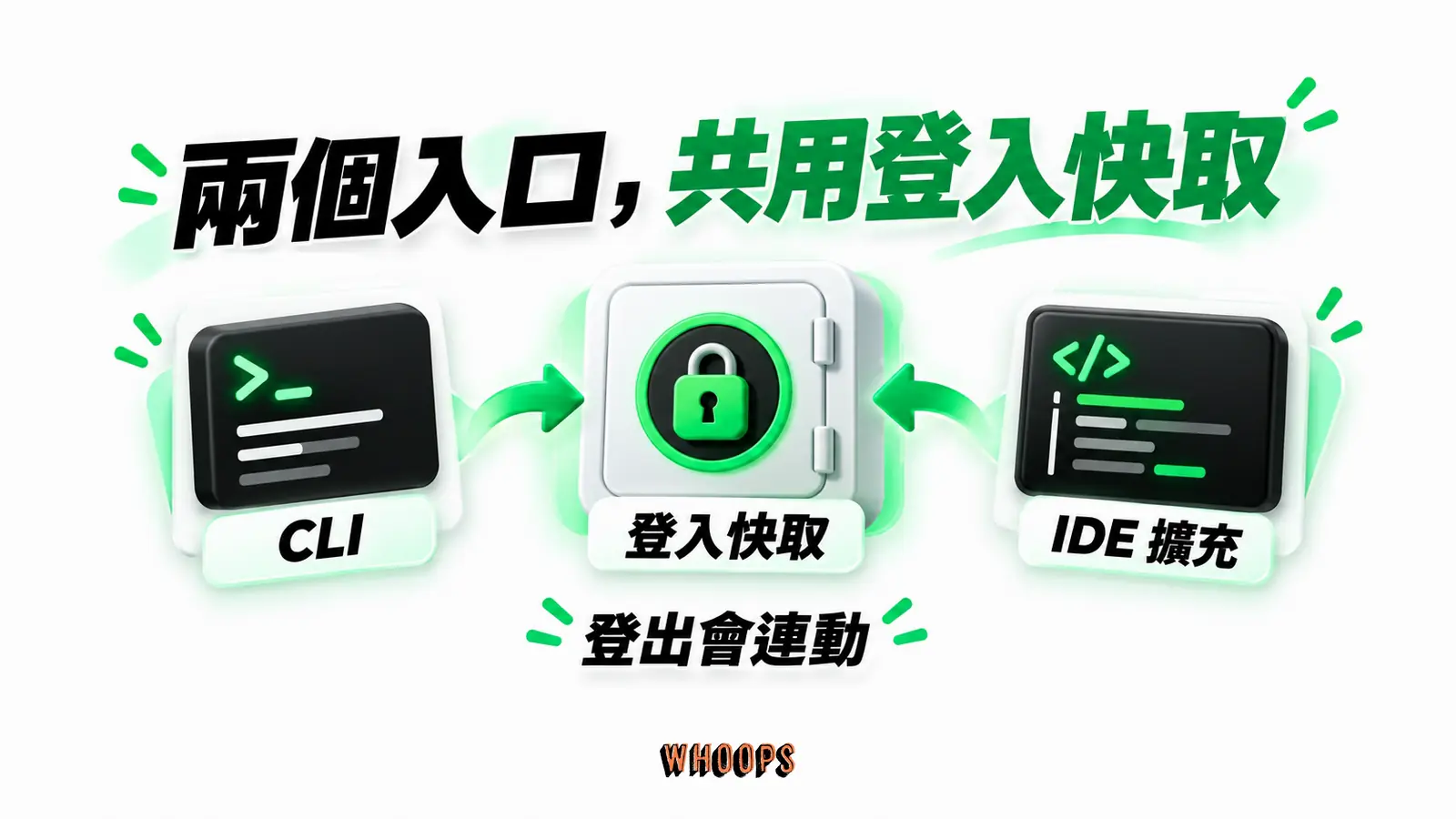
安裝後打開方式:VS Code 系列選側邊的 Codex 圖示,圖示不在時用命令面板執行 Codex: Open Codex Sidebar。Xcode 開 coding assistant 後在新對話裡選 Codex,JetBrains 則在 AI Chat 裡選。登入流程與 CLI 同源,前面提過兩者共享同一份憑證快取,已經在 CLI 登入過的人,擴充功能裡直接是登入狀態。
這條路的獨特價值是上下文就近:你正在看的檔案、選取的程式碼區段,直接拉進提示詞,不必貼路徑或描述檔案位置。改動的審查也在編輯器裡原地發生,摘要與差異並列,留下要的、退掉不要的。官方文件對它的定位是「用你已經在看的程式碼開工」,對照 CLI 的終端機迴圈與桌面 App 的專案工作區,三者的分工由此清楚:編輯器內的小修改用擴充功能,跨檔案的較大任務用 CLI 或 App,背景長任務交雲端。
雲端路線:零安裝的設定流程
第四條路沒有安裝指令,但有設定流程,而且值得寫清楚,因為它是四個入口裡唯一把執行環境放到雲端的。打開 ChatGPT 的 Codex 頁面、用 ChatGPT 帳號登入,這是第一步。第二步是連上程式碼代管平台:官方雲端文件給的是 GitHub 或 GitLab(Beta),GitHub 授權時可以指定哪些儲存庫開放,GitLab 則在建立環境時選專案。第三步是建立環境,在環境設定頁為你的儲存庫配置相依套件、工具、環境變數與密碼,之後同一個儲存庫的任務都在這個可重現的環境裡跑。第四步描述任務、送出,看著任務日誌跑或放著背景執行。第五步審查:摘要加差異,要它改就繼續追問,滿意就在 GitHub 開成 Pull Request、在 GitLab 開成 Merge Request。
雲端版的入口不只網頁。官方文件列出從網頁、GitHub、GitLab、Linear 與 Slack 都能發起任務,等於把 Codex 塞進既有的工作流程裡。與本機的銜接靠 CLI 補上:codex apply <TASK_ID> 把指定雲端任務的最新差異套回本機儲存庫,codex cloud 系列指令直接在終端機管理雲端任務,提交新任務用 codex cloud exec --env <ENV_ID>,列出近期任務用 codex cloud list。本機與雲端並非二擇其一,它們是同一個代理的兩個執行位置。

該不該從雲端開始?兩個判斷點。你的專案已經放在 GitHub 或 GitLab 上,雲端的啟動成本最低,連本機都不用碰。反之,程式碼還沒上雲、或涉及不能離開本機的敏感檔案,就從桌面 App 或 CLI 走。雲端環境的網路存取可以控制,環境的客製化也有專屬文件,這些屬於使用層的設定,安裝階段先記住入口位置就好。
第一次啟動:登入、驗證與第一個任務
安裝完成後,打開終端機,切換到你的專案目錄,輸入 codex。第一次執行時,畫面會問你要用哪種方式登入,預設路徑是 Sign in with ChatGPT:瀏覽器會自動打開 OpenAI 的登入頁,你完成登入後,瀏覽器把憑證交回給 Codex,終端機就完成驗證。不想等第一次啟動的提示,也可以直接執行 codex login,效果相同,這是官方登入文件寫明的預設驗證路徑。
兩種身分:ChatGPT 帳號與 API 金鑰
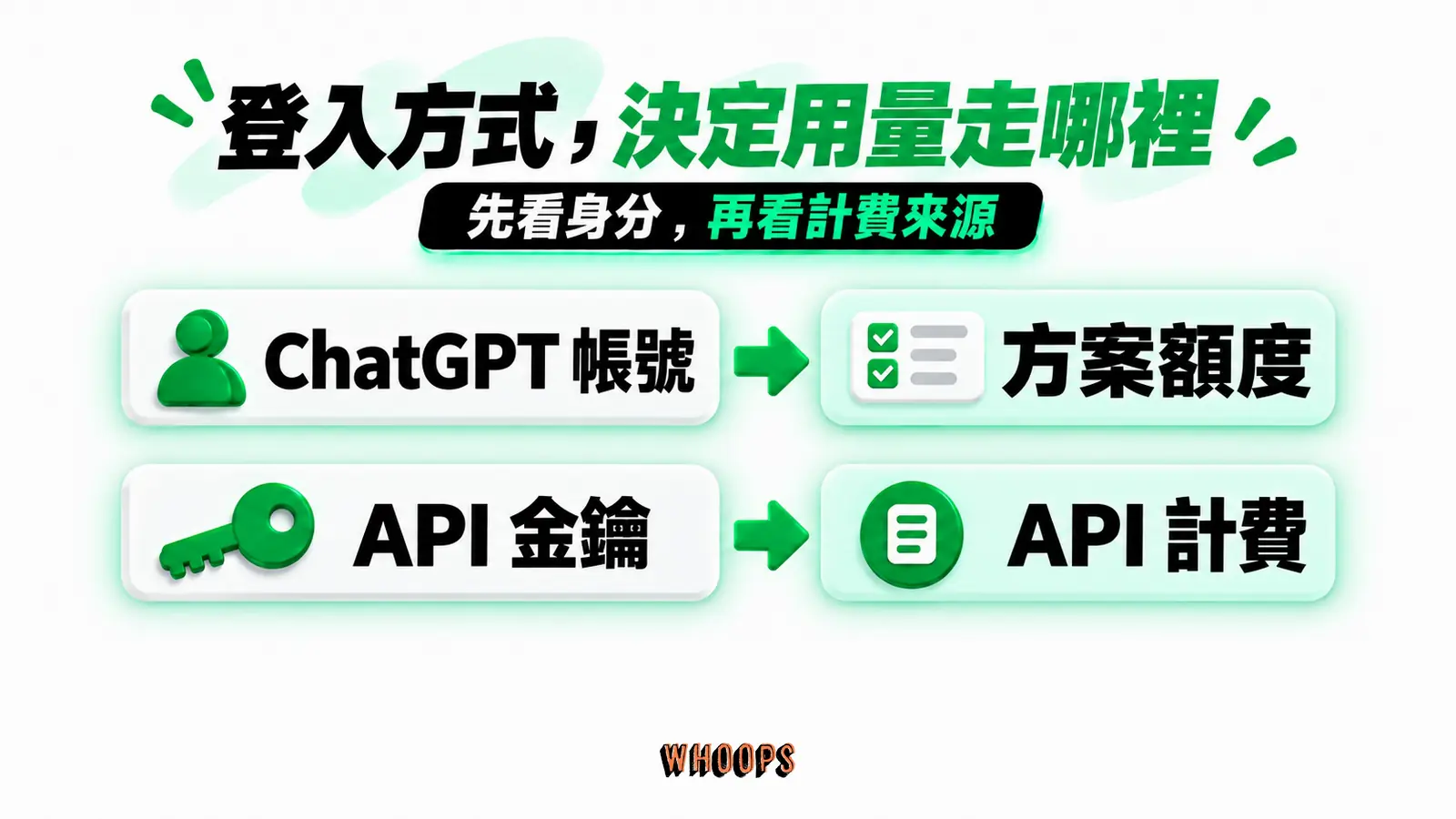
登入方式有兩種,決定你的計費模型與功能範圍。用 ChatGPT 帳號登入,用量吃你訂閱方案內含的額度,入口與雲端功能依方案開通,而且雲端只能走這條登入路。用 API 金鑰登入,用量走 OpenAI 平台帳號的標準 API 費率,官方文件明講這條路適合 CI/CD 這類程式化工作流程,代價是依賴 ChatGPT 工作區或雲端服務的功能會受限或無法使用,例如 GitHub 自動程式碼審查與 Slack 整合。
API 金鑰的登入指令是把金鑰透過標準輸入餵給 CLI:
printenv OPENAI_API_KEY | codex login --with-api-key金鑰從 OpenAI 平台的 API 金鑰頁面產生。兩種登入方式都支援,要改用另一種時重跑對應的登入指令即可,用 codex login status 查詢目前生效的驗證方式,用 codex logout 清除目前的憑證。status 指令在憑證存在時以退出碼 0 結束,這個設計對寫自動化腳本檢查登入狀態很好用。
憑證存在哪裡:auth.json 與金鑰圈
登入之後,憑證會快取在本機。預設位置是 ~/.codex/auth.json,或作業系統的憑證存放區,由設定值 cli_auth_credentials_store 決定:file 存檔案、keyring 作業系統金鑰圈、auto 有金鑰圈用金鑰圈、ephemeral 只存在記憶體。預設行為接近 auto。CLI 與 IDE 擴充功能共享同一份快取,在其中一邊登出,另一邊下次啟動也要重新登入。ChatGPT 登入的工作階段會在你使用期間自動刷新權杖,平常不太需要重複登入。
安全提醒要畫底線:檔案形態的 auth.json 內容是明文的存取權杖,官方文件的說法是把它當成密碼對待,不要 commit 進儲存庫、不要貼到工單、不要在對話裡分享。團隊環境可以透過設定強制走 keyring,管理員也能強制限定只能用哪一種登入方式,企業導入時把這條寫進規範。
特殊網路環境:遠端主機與企業代理
兩種環境會讓瀏覽器登入流程卡住,官方文件都給了對策。第一種是遠端或無頭環境(例如 SSH 連上的伺服器),本機回呼拿不到權杖,此時改用裝置碼登入:在登入畫面選 Sign in with Device Code,或直接執行 codex login --device-auth,打開它給的連結、登入、輸入一次性驗證碼就完成。裝置碼功能需要先在帳號的安全設定裡啟用,目前是 beta;官方文件另提供後備做法,在有瀏覽器的機器登入後,把 auth 快取複製到無頭環境。第二種是企業 TLS 代理攔截了連線,設定 CODEX_CA_CERTIFICATE 環境變數指向公司的根憑證 PEM 檔,登入與後續連線就會信任企業憑證鏈。
帳號的歸屬也影響安裝後的體驗。用個人帳號登入,一切照你自己的方案走;隸屬企業或團隊工作區的帳號,登入時選對工作區,因為方案額度、資料保留政策與管理員的控制都跟著工作區走。官方登入文件講得很直白:驗證只是存取的一層,工作區的成員資格與授權才決定你能用哪些表面與功能。公司導入的讀者,安裝前先跟管理員確認工作區有沒有開放 Codex,免得裝完才發現被政策擋住,那不是安裝問題,把指令重跑一百遍也不會解決。
驗收:跑第一個任務與版本確認
登入完成後別急著上工,先做兩個確認。執行 codex --version,記下目前的版本號,之後回報問題、比對功能時都用得到。然後在專案目錄裡給它第一個任務,官方建議的起手句是「Tell me about this project」,讓它讀懂專案結構並回報,這一句同時驗證了檔案讀取、模型連線與輸出整條鏈。送出任務前,官方最佳實務建議在任務前後建立 Git 檢查點,方便事後回退。工作階段中想確認剩餘額度,輸入 /status 就會顯示。

codex doctor:裝完之後的健康檢查
官方 CLI 指令參考裡有一個專門為安裝疑難設計的指令:codex doctor。它會產生一份本機診斷報告,檢查範圍涵蓋安裝狀態、設定檔、登入驗證、執行環境、Git、終端機、app-server 與對話清單的健康狀況,官方對它的定位是回報支援問題前、或調查安裝損壞時先跑的工具。裝完不確定有沒有裝好、升級後行為變怪、登入怪怪的,先跑一次 doctor,多數安裝層的問題會在報告裡直接點名。
登入類的疑難另有專屬記錄檔。每次 codex login 都會在記錄目錄寫一份 codex-login.log,瀏覽器登入或裝置碼流程失敗時,這份檔案是第一現場。更廣泛的記錄位置,官方疑難排解文件列出:macOS 的 App 記錄在 ~/Library/Logs/com.openai.codex 依日期分層的目錄,對話逐字稿在 ~/.codex/sessions,封存的對話在 ~/.codex/archived_sessions。要把記錄貼給別人看之前,先自己讀一遍,確認裡面沒有敏感內容。
另一個常見困惑也記在官方文件裡:某個功能在 CLI 有、在桌面 App 沒有,或反過來。原因是桌面 App 與 CLI 各自帶著不同版本的 Codex 核心,實驗性功能通常先到 CLI。Mac 上想確認 App 綁的版本,用這個路徑執行:/Applications/Codex.app/Contents/Resources/codex --version,與 codex --version 的輸出比對就知道兩者差幾版。
版本與更新節奏:安裝之後的維運觀念
Codex 的版本號走得很快,本篇撰寫當下,npm 上的官方套件最新版是 0.157.1,這個數字放幾週就過時,寫在這裡純粹當時間戳。比較有參考價值的是維運觀念。第一,更新管道跟安裝管道是同一條:standalone 腳本重跑、npm 指令重跑、Homebrew upgrade,桌面 App 則跟著作業系統與 App 自己的更新機制走,Windows 經 Microsoft Store 安裝的版本由商店推送更新,企業環境另有官方的更新管理文件,讓 IT 控制何時讓組織升級。把「怎麼裝」跟「怎麼更新」綁在一起記,安裝時就知道自己簽下了什麼樣的維護節奏。
第二,文件本身也在每週演化,官方維護一份每週更新摘要,功能、鍵位與方案範圍都會移動,教學文章(包括這一篇)都是快門下的照片,官方文件才是實況。養成習慣:指令行為跟教學不一致時,先查官方指令參考,再查每週摘要,多半能找到「上週改了什麼」的答案,省下自己試錯的時間。
第三個觀念是跨表面版本差的存在。CLI、桌面 App、IDE 擴充功能各自更新,功能落地的時間點自然不同,文件裡的某個指令在你的版本沒有,先確認版本,再往下找其他原因。團隊要統一版本的話,npm 路線可以鎖特定版號,官方儲存庫還提供 DotSlash 檔案的發布形式,讓同一份執行檔規格被 commit 進儲存庫,所有貢獻者拿到一致的可執行版本,這是 open source 專案統一開發環境的官方解法,一般個人用戶用不到,知道有這個東西即可。
降級與版本控制是另一個極端需求。絕大多數人永遠用最新版就好,官方修復與新功能都在最新端;唯二需要回頭看的情境,是新版與你的工作流程出現明確衝突,或 CI 裡的腳本依賴特定行為。前者等修復或暫用 App 替代,後者用 npm 鎖版,兩者都不建議長期停在舊版,安全修正會跟不上。
常見安裝問題排解
與安裝有關的挫折,九成落在幾個固定模式,對照下表可以先做第一輪分類:
| 症狀 | 常見原因 | 第一步處理 |
|---|---|---|
| command not found | 執行檔不在 PATH、終端機未重開 | command -v codex 確認後重開終端機 |
| WSL 裡找不到指令 | 裝在 Windows 端、Linux 端沒裝 | 進 WSL shell 重跑 Linux 安裝腳本 |
| npm 全域安裝權限錯誤 | 系統 Node 的全域目錄不可寫 | 改用 standalone 腳本安裝 |
| 瀏覽器登入一直轉 | 企業 TLS 代理攔截、回呼被擋 | 設 CODEX_CA_CERTIFICATE 或改裝置碼登入 |
| App 與 CLI 功能不一致 | 兩邊核心版本不同步 | 比對 codex --version 與 App 綁定版本 |
| WSL 大儲存庫很慢 | 專案放在 /mnt/c 跨檔案系統 | 搬到 Linux 家目錄 ~/code |
逐項展開講。指令打完卻說 command not found,代表安裝完成的執行檔不在 PATH 裡,用 command -v codex(Windows 原生環境用 where.exe codex 或 Get-Command codex)確認執行檔位置,通常重開終端機讓 PATH 生效就解決;WSL 環境裡找不到指令,多半是裝在 Windows 端而 Linux 端沒裝,進 WSL shell 重跑一次 Linux 安裝腳本即可,官方 WSL 文件的排解段給的就是這個順序。
npm 安裝報權限錯誤,前面提過對策:換 standalone 腳本是最快解法,它不依賴 npm 的全域目錄權限。升級後 CLI 與 App 行為不一致,先比對兩邊版本號,再跑一次 doctor 看安裝狀態。瀏覽器登入視窗跳出來卻一直轉,檢查是不是企業代理環境,套上 CA 憑證環境變數;遠端主機上直接改用裝置碼登入。WSL 裡跑大儲存庫覺得慢,把專案從 /mnt/c 搬到 Linux 家目錄,官方文件明白警告跨檔案系統的 I/O 會拖慢速度,這個搬家動作的效益通常立竿見影;搬完之後若 WSL 本身反應慢,用 wsl --update 與 wsl --shutdown 重啟子系統,是官方文件給的標準組合。
這些模式的共同點是:先確認版本與路徑,再跑 doctor,重灌是最後手段。安裝損壞的重灌其實很少真的需要,doctor 的報告通常會指出具體是哪一層壞了。真的要回報問題,GitHub 儲存庫的 issue 頁是官方指定的渠道,貼上 doctor 報告與版本號,處理速度會快很多。
方案門檻與費用:誰裝得起、怎麼計費
安裝免費,用量計費才是重點。官方方案頁在 2026 年 9 月的結構是:免費方案可以在桌面 App 用 GPT-6 Luna(標準速度,分批推出中);每個月 8 美元的 Go 方案同樣是桌面 App 的 Luna;每個月 20 美元的 Plus 方案是分水嶺,從它起開通網頁版、CLI、IDE 擴充功能與 iOS,模型有 GPT-6 Sol 與 GPT-6 Luna,超出內含量可以用加購點數延長;Pro 方案從每個月 100 美元起,提供 Plus 的五倍或二十倍用量。API 金鑰路線不在這張階梯上,它按 API 費率逐筆計費,模型可用性跟著你金鑰能用的模型走。企業側的 Business 方案是每席每月 20 美元起(年繳、兩席以上,月繳單價 25 美元)。
幾個計費原則比數字更重要。本機訊息與雲端對話共享同一份方案用量,五小時為一個滾動區間,實際可用訊息數隨任務大小、模型選擇、上下文長短浮動,官方明言數字是估計而非固定上限。打到上限時不需要硬等重置:Plus 與 Pro 用戶可以加購點數繼續工作,有 OpenAI 平台帳號與計費設定的用戶,也能改用 API 金鑰跑額外的本機對話,按標準 API 費率計費,兩條延長線讓工作不中斷。查詢即時用量有兩個入口:CLI 工作階段裡的 /status,以及 ChatGPT 網站上的用量儀表板,官方建議每一兩週看一次,掌握自己的消耗節奏。額度與方案的完整互動關係,可以對照站上的ChatGPT 與 Claude 額度算法一起理解,跨工具的用量管理邏輯是相通的;Codex 的即時額度仍以官方方案頁與用量儀表板為準。
點數與權杖的關係也值得一提,因為它影響你怎麼解讀帳單。官方文件的定義是:權杖是模型讀寫資訊的最小單位,你的提示、檔案、對話歷史、工具輸出與回應都在消耗它;點數則是加購與企業彈性計費的單位,超過內含量之後接著扣。同一個任務的消耗量會因為快取命中、推理深度、影像生成等條件差好幾倍,所以官方的建議別放在記數字上,重點是看儀表板建立自己的直覺,發現消耗異常時,優先檢查任務範圍是不是開太大、模型是不是選太重。
台灣使用者可以直接照官方流程付費,方案價格以官方頁面即時顯示為準,功能推出的地區與時程(例如免費方案的 Luna 分批開放)依帳號狀態而有先後,看不到某個入口時,先確認方案等級與版本,先別急著懷疑安裝壞了。
解除安裝與乾淨移除
官方安裝文件目前沒有提供統一的解除安裝指令,但依安裝路線反向操作都很直接。npm 裝的用 npm uninstall -g @openai/codex;Homebrew 裝的照 cask 慣例解除;standalone 腳本裝的,刪掉執行檔本身即可,用 command -v codex 找到位置再處理,若執行檔跟其他程式放在同一個目錄,不要連整個目錄一起刪。桌面 App 的移除跟著作業系統的標準流程走,macOS 拖到垃圾桶、Windows 從設定裡的應用程式清單移除。
真正的「乾淨」還包括使用者資料目錄。~/.codex 底下住著設定檔、AGENTS.md 相關設定、對話逐字稿與登入憑證,移除程式本體不會動它。要徹底清掉,先執行 codex logout 再把資料目錄刪掉;憑證若存在金鑰圈,單刪目錄清不到它;只想清掉登入身分,執行 codex logout 就夠。反過來說,換電腦時這個目錄裡的設定與對話就是你要搬的東西,登入憑證建議在新機重新登入取得,不要把舊機的存取權杖原封搬過去,設定與對話的完整磁碟地圖,站上的Codex 進階操作解析有一節專門講備份管理,搬家前值得先讀。
重灌與升級的關係也順便說明。重跑安裝指令就是覆蓋安裝,設定與對話不受影響,所以「升級後怪怪的」照同一套順序:先確認版本與路徑,再跑 doctor,報告指向安裝損壞才重跑安裝指令。真的判斷是設定檔壞了,把 ~/.codex 裡的設定檔暫時移開再啟動,用乾淨狀態排除法驗證,這個動作可逆,比刪整個目錄溫和。把「移除程式、保留資料、重灌程式」這三步的順序記住,安裝層的問題幾乎都有出路。

怎麼選:一套安裝決策與下一步
把整篇收斂成決策表,對著自己的工作習慣對號入座(IDE 與雲端版是否可用,記得回頭對照前面談過的方案門檻):
| 你的情況 | 建議路線 | 第一個動作 |
|---|---|---|
| 不碰終端機、想要圖形介面 | 桌面 App | 官方下載頁或 Microsoft Store |
| 天天在終端機裡工作 | CLI standalone 腳本 | curl 或 PowerShell 一行安裝 |
| 有 Node 環境、要鎖版本 | CLI npm 套件 | npm install -g @openai/codex |
| 工作離不開編輯器 | IDE 擴充功能 | 市集搜 openai.chatgpt |
| 專案在 GitHub、要背景平行跑 | 雲端版 | 瀏覽器登入並連上儲存庫 |
幾個合併使用的常見組合也提一下。開發者的典型配置是 CLI 加 IDE 擴充功能,兩者共享登入,終端機跑大任務、編輯器裡做小修改。行銷與內容工作者的輕量配置是桌面 App 加雲端版,App 裡管理專案檔案,雲端丟背景任務。團隊導入通常是企業方案加管理文件:工作區開通、管理員設好登入限制與更新策略,成員各自安裝表面。路線之間不互斥,用 ChatGPT 帳號登入時,登入身分與方案用量跨入口共通(API 金鑰路線另走平台計費),先裝一個跑通,之後按需求疊加。
想把長任務丟到背景平行跑、又還沒有版本控制習慣的人,裝雲端版之前想入門版控概念,可以先看GitHub Repo 的非工程師入門,理解儲存庫與拉取請求的語言,雲端版的審查流程才看得順。
裝完之後的路線圖也簡單:先用官方建議的起手句驗證整條鏈路,跑一次 doctor 留下健康基準,把 codex --version 的輸出記下來。接下來的使用深度,交辦任務的描述技巧、任務中途轉向、手機接手、對話整理與備份,站上從入門到進階都有專文接手。安裝這一步的本質是把工具放到你的機器上,真正決定產值的是之後怎麼把任務講清楚、怎麼審查它的產出,這條學習曲線的投資報酬率,比安裝本身值得花的心力高得多。
回到安裝決策的本質:入口沒有優劣,只有匹配。同樣一個 Codex,在設計師的 Mac 上是桌面 App 裡的專案工作區,在後端工程師的終端機裡是一行 codex,在資料團隊的瀏覽器裡是雲端任務佇列。先誠實評估自己每天工作的位置,再挑入口,安裝的十幾分鐘只是開始,讓工具長期留在你的工作流裡的,是那個一開始就選對的位置。