AI Agent 要用 Windows 還是 Mac?平台選擇的實務決策
AI Agent 該用 Windows 還是 Mac?以 Codex 與 Claude 兩條產品線的官方文件為據,拆解命令層、畫面層、所在地層三層差異,比較沙箱支援、Computer Use 前景背景分工、Locked use 與虛擬機隔離,附並行防撞規則與四種工作型態的實務選擇路徑。
- AI Agent Windows Mac
- AI Agent 作業系統選擇
- Computer Use 平台差異
- Claude Code Windows 沙箱
- Codex WSL2
- AI Agent 背景操作
- Claude Desktop Computer Use
- Windows 虛擬機隔離
約 31 分鐘閱讀作者:Whoops 編輯團隊
本頁目錄
- 一分鐘答案:多數人不用換機,會換機的只有一種人
- 三個迷思先拆掉:作業系統不會讓 Agent 變聰明
- 差異只住在三層樓:命令層、畫面層、所在地層
- 第一層:命令執行層
- 第二層:畫面操作層
- 第三層:所在地層
- 先跑一件真實工作,讓卡點自己浮出來
- 第一步:先把流程分層
- 第二步:實跑一次,記錄停工點
- 交代得細,停工就少
- 能用快照,就別急著開 Computer Use
- 算完比例,再決定要不要談平台
- Codex 軸:原生 Windows 已是一等公民,別為它換機
- Computer Use 的平台分工:前景、背景、鎖定、隔離
- 前景與背景:兩個平台的基本分工
- Locked use:Mac 專屬的鎖定機制
- 虛擬機隔離:Windows 的路線與它的極限
- 前景模式的實務佈置
- Claude Code 在 Windows 上的三條路與一張沙箱矩陣
- 原生支援範圍與安裝路線
- 唯一的選擇題:要不要裝 Git for Windows
- 沙箱:最容易被忽略的平台差異
- 第三條路:桌面 App 裡的 WSL 選項
- 桌面 App 的 Computer Use:方案、平台與背景條件
- 資格、名詞與開啟位置
- 背景條件:官方承諾到哪裡
- 三個附帶條件與安全邊界
- 產品線之間的關係
- 並行防撞:搶游標只是表象,狀態衝突才是本體
- 狀態衝突的三種型態
- 三條防撞規則
- 規則背後的原則
- 四種人、四條路,換機前先過一個前置問題
辦公室裡最近多了一個新煩惱:想把一部分工作交給 AI Agent 的人,開始問自己該不該換電腦。這個問題值得認真回答一次,因為它決定的不是買哪台電腦,而是你未來兩三年的工作現場長什麼樣子。而答案可以先給:就 Codex 與 Claude 兩條產品線目前的官方支援來看,多數人不用換機。兩個平台都有原生的安裝路線,讀檔案、寫檔案、跑腳本、跟有 API 的服務交換資料這類工作,平台的體感差異趨近於零;需要 Linux 工具鏈或命令沙箱,在 Windows 上加裝 WSL2 就是新增一個環境,機器一樣不用換。
真正的差異集中在畫面操作。OpenAI 的 Computer Use 在 Windows 上跑在作用中桌面、佔住前景;在 macOS 上可以把限定範圍的任務放到背景執行,還有 Locked use 機制,啟用後 ChatGPT 可在 Mac 鎖定後透過已連線裝置進行需要 Computer Use 的任務。Claude 桌面版的 Computer Use 是 Pro 與 Max 方案的 beta 功能,兩個平台都支援,但背景視窗操作的官方條件是 macOS 15 以上。換機因此只屬於一種人:工作裡有相當比例必須靠 Agent 操作那些沒有 API 的桌面軟體、又要在它動手的同時繼續用同一台機器辦公的人,而這種人還有第二個選項,把 Agent 關進 Windows 虛擬機隔離操作,留在原平台。
範圍先界定:市面上講「AI Agent」的產品很多,本文以 Codex 與 Claude 兩條產品線為範圍,因為它們是目前官方文件把 Windows 與 Mac 的平台差異寫得最完整的兩條線;文中所有功能名稱、版本門檻與平台條件,都以 2026 年 10 月查閱的 OpenAI 與 Anthropic 官方文件為準,結論也只在這個範圍內成立。行文順序是把「該不該換機」收斂成可當場檢驗的判準,拆掉三個常見迷思,再把差異整理成命令執行層、畫面操作層、檔案與工具鏈所在地層三個層次;中段用一件真實工作讓卡點自己浮出來,後段處理兩個遲早會撞上的實務題:兩個 Agent 並行的防撞規則,以及換機前該先做完的功課。
一分鐘答案:多數人不用換機,會換機的只有一種人
直接給結論。就 Codex 與 Claude 兩條產品線目前的官方支援來看,Windows 與 Mac 都能當 AI Agent 的完整工作現場:兩條產品線在兩個平台上都有原生的安裝路線,沙箱則要分開看:Codex 在原生 Windows 就有 Windows 原生沙箱保護,Claude Code 原生 Windows 可以用,但命令沙箱要進 WSL2 才生效。
真正的差異集中在一件事情上:當 Agent 需要操作畫面時,你要不要把電腦讓給它。OpenAI 的官方文件寫得明白,Windows 上的 Computer Use 跑在目前的作用中桌面,會移動游標、輸入文字、佔住前景;macOS 上則可以把限定範圍的任務放到背景執行,你繼續用其他的 App。Claude 這邊的桌面版 Computer Use 是 Pro 與 Max 方案的 beta 功能,兩個平台都支援,但背景視窗操作的官方條件是 macOS 15 以上。換句話說,整個 Windows 與 Mac 之爭,主要的重量壓在「畫面操作時你還想不想用同一台機器」這一個問題上。
把這個判準展開成三句話。你的工作如果多數是讀檔案、寫檔案、跑腳本、跟有 API 的服務交換資料,留在現有的機器上,把力氣花在交代與驗收的紀律,兩個平台的體感差異趨近於零。你的工作如果需要 Linux 工具鏈,或者你需要 Claude Code 的命令沙箱,答案是在 Windows 上加裝 WSL2,這是新增一個環境,機器不用換。
只有當你的工作有相當比例必須靠 Agent 操作那些沒有 API 的桌面軟體,而且你希望在它操作的同時自己繼續辦公,Mac 的背景能力才會從「規格表上的差異」變成「每天感受到的差異」;而這種人還有第二個選項,把 Agent 關進 Windows 虛擬機裡隔離操作,讓主桌面保持自由,代價是多養一套環境;但虛擬機解決的是「同時辦公」,不是「鎖定離座」,這條界線後面會講清楚。
所以這篇的立場先講清楚:先分層、再找卡點、然後才讓硬體進場。順序顛倒的話,你會花三萬塊解決一個三十塊的問題,或者更常見,用換機迴避了真正該練的交辦能力。接下來的篇幅就是在把這三句話展開成可以動手的判斷。
三個迷思先拆掉:作業系統不會讓 Agent 變聰明
迷思一:換成 Mac,Agent 會變聰明或變快。這是整個討論裡最根深蒂固的誤會。Codex 與 Claude 背後的模型都跑在雲端,你的帳號連到哪個模型,跟你桌上那台機器播著哪個品牌的開機音無關。作業系統決定的從來只有 Agent「怎麼動手」:它能呼叫哪些工具、命令在哪種 shell 裡執行、操作畫面時走前景還是背景、權限怎麼被規範。推理能力一寸都不會因為換機而增加。
會讓你感覺「變快」的變因,通常是網路品質、帳號等級與你交代任務的清楚程度,這三件事在兩個平台上都成立。Agent 靠工具迴圈做事的原理,〈AI Agent 實戰指南〉有完整的拆解,這裡引用它的結論就夠:模型負責判斷,環境負責行動,作業系統影響的只有後者。

迷思二:教學裡出現 Linux 指令,代表 Windows 不能用。打開任何一篇代理工具的教學,很容易看到 bash、curl、homebrew 這類名詞,於是 Windows 使用者得出「這東西不支援我」的結論。實情是這些名詞多半在描述「這個命令在哪一層執行」,而非「只有這種環境能裝」。Codex 在 Windows 有原生路線,代理直接在 PowerShell 裡工作,受 Windows 原生沙箱保護;Claude Code 官方支援的原生 Windows 環境涵蓋 Windows 10 1809 之後的版本,shell 清單裡 PowerShell 與 CMD 都在列。把「某篇教學用 bash 示範」誤讀成「不支援 Windows」,是採購決策裡最貴的誤會之一,因為它會啟動一連串不必要的換機、搬家與重學。
迷思三:裝了 WSL2,什麼問題都解決了。WSL2 給你的是一個跑在 Windows 裡的 Linux 環境,它解決的是工具鏈問題:你的專案本來就住在 Linux、你需要 Linux 版的命令列工具、或者你需要 Claude Code 在 WSL2 裡才有的命令沙箱。它不解決畫面操作問題。Windows 上的 Computer Use 依然跑在作用中桌面的前景,這一點不會因為你裝了 WSL2 而改變,因為桌面是 Windows 的,Linux 子系統管不到它。把 WSL 當萬靈丹的人,經常是還沒確認卡點在哪一層,就先把整個開發環境搬家重配;工具鏈順了,畫面操作的前景限制卻一寸都沒動。
三個迷思拆完,問題就縮小成原本該有的樣子:你的工作流程卡在哪一層?下一節把「層」定義清楚。
差異只住在三層樓:命令層、畫面層、所在地層
第一層:命令執行層
Agent 在這一層執行 shell 指令、跑腳本、安裝工具、呼叫編譯器,是它「動手做事」的主要方式。這一層兩家產品在兩個平台都通:Codex 有原生 PowerShell 路線與 WSL2 路線,Claude Code 有原生 Windows 路線與 WSL 路線。差異在細節:能用哪種 shell、沙箱在哪些環境生效。這些細節對開發者重要,對多數知識工作者只需要知道結論,兩邊都完整可用,選你熟悉的就好。
第二層:畫面操作層
這一層是 Computer Use 這類能力:Agent 讀取螢幕畫面、移動游標、點擊按鈕、輸入文字,操作那些沒有命令列介面的桌面軟體。這一層是 Windows 與 Mac 差異最大的一層,前景與背景的分岔、鎖定與隔離的選擇,全部發生在這裡。它的定義、權限模型與和其他工具的分工,〈Codex Appshots 與畫面工具箱〉講得比這裡完整,本文只聚焦在平台軸線上。
第三層:所在地層
你的檔案放在哪、公司系統裝在哪、同事習慣用什麼格式收成果。這一層跟品牌忠誠無關,跟現實最有關。採購系統只有 Windows 版,它就是只在 Windows 上;公司的報表流程建立在 Office 生態系裡,Agent 的產出就得能無縫接上。很多人以為自己在選作業系統,其實第三層早就替他們選好了,能搬動的只剩前兩層的配置方式。

| 層次 | 它決定什麼 | Windows 上的現況 | macOS 上的現況 |
|---|---|---|---|
| 命令執行層 | Agent 用什麼 shell 跑指令、沙箱是否生效 | Codex 原生 PowerShell 受 Windows 原生沙箱保護;Claude Code 原生可用,命令沙箱需進 WSL2 | Zsh 原生環境,兩條產品線的沙箱直接支援 |
| 畫面操作層 | Computer Use 跑前景還是背景、能不能在螢幕鎖定後繼續 | 作用中桌面前景操作;離座需保持解鎖與連線,虛擬機只隔離主桌面 | 限定任務可背景;Locked use 是 OpenAI 側的 macOS 專屬機制 |
| 所在地層 | 檔案、公司系統、協作格式住在哪個環境 | 多數企業桌面軟體的原生棲地 | 部分企業軟體無對應版本,需逐項確認 |
這張表要怎麼用?把你的日常工作丟進三列裡對號入座,然後只對「有卡點的那一列」做決策。換機這個動作,影響的是第二列的前半段與第一列的細節;第三列它換不掉,公司系統綁在 Windows 上,你換到 Mac,結果往往是多養一台專門用來遠端連線回公司系統的機器。多數人以為的「該換機」,檢查後會發現卡點根本在第三列的流程設計,或在自己還沒練起來的交代能力,這兩個都不會因為發票上的品名是 MacBook 而自動修好。
不想跑任務、只想先粗盤點的人,還有一個更快的版本:翻出上週的工作日誌或行事曆,把每個時段標上三層的顏色,命令層一色、畫面層一色、所在地層一色,標完算比例。這裡的判讀門檻是本文建議的粗略經驗法則(一成與三成,非官方或統計數據):畫面層遠低於整體工時一成的人,這篇對你的正確結論是關掉分頁回去工作;接近或超過三成的人,才值得認真把後面幾節讀完。這個方法的精度不高,但它能在五分鐘內擋下一筆衝動消費,投報率已經勝過多數年度計畫。
先跑一件真實工作,讓卡點自己浮出來
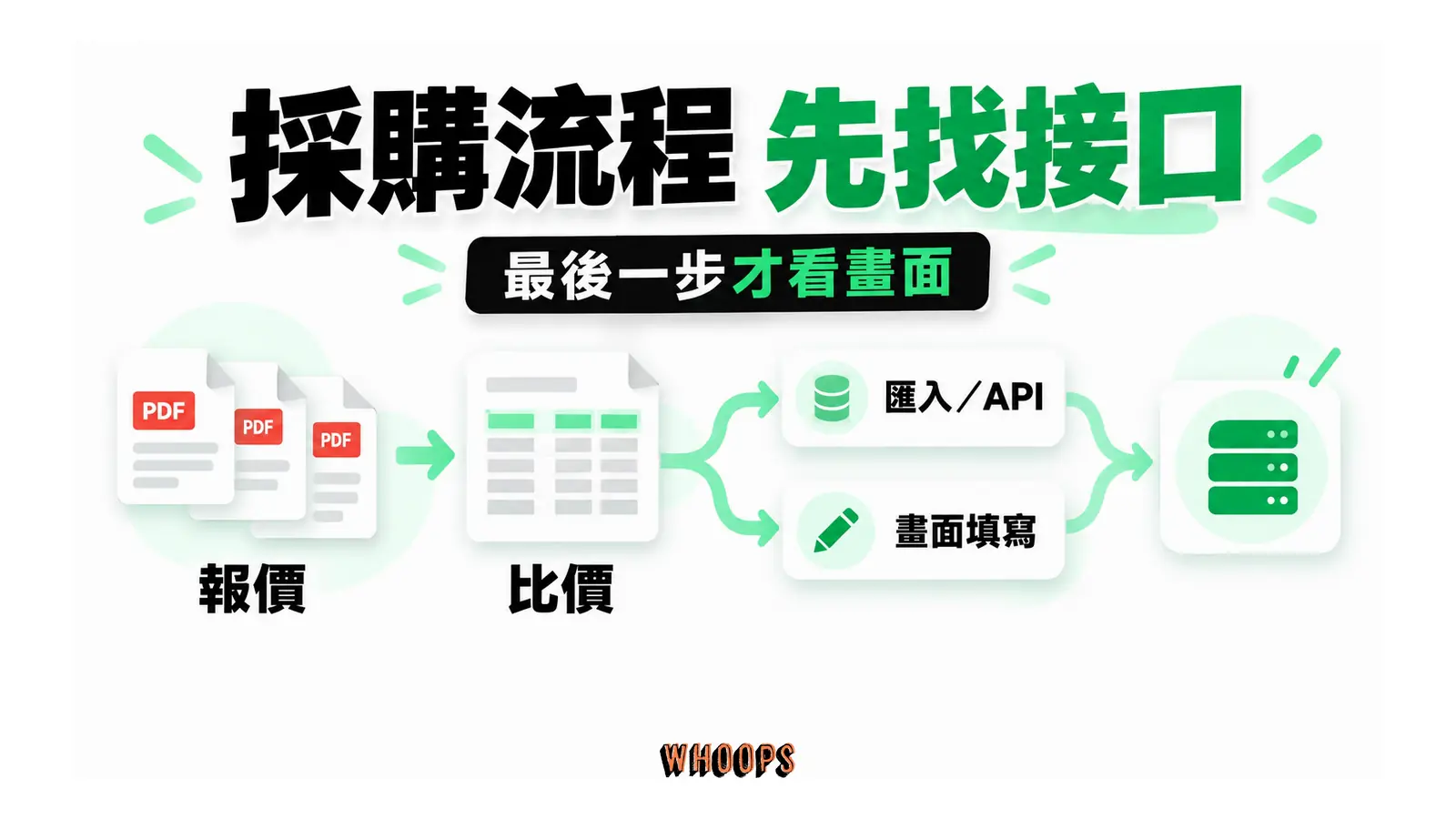
抽象的分層要落成判斷,需要一件具體的工作當載體。拿一個常見的情境:你在貿易公司負責採購,每週會收到三家供應商的報價 PDF,你的工作是把它們整理成一張比價表,跟主管定案之後,把品項、數量、價格逐筆填進公司內部的採購系統。那個系統是十幾年的老軟體,只有 Windows 版,沒有 API,公司也沒有要換它的意思。這條工作流程把三層樓全部走過一遍,剛好當作示範。
第一步:先把流程分層
把工作切給 Agent 之前,先切給自己看:這條流程的每一步屬於哪一層。讀三份 PDF、抽出單價與交期、整理成比價表,這整段落在命令層與所在地層的交界,Agent 直接讀檔、轉檔、產出試算表,全程不需要碰你的畫面,Windows 與 Mac 沒有體感差異。填入採購系統這一步,先別假設它一定是畫面層:如果系統有匯入格式或有 API,Agent 透過服務直接交換資料就能完成,照樣與桌面無關。只有當確認系統真的只吃人工輸入,畫面操作才登場,而這一步正是整條流程裡作業系統開始重要起來的地方。
第二步:實跑一次,記錄停工點
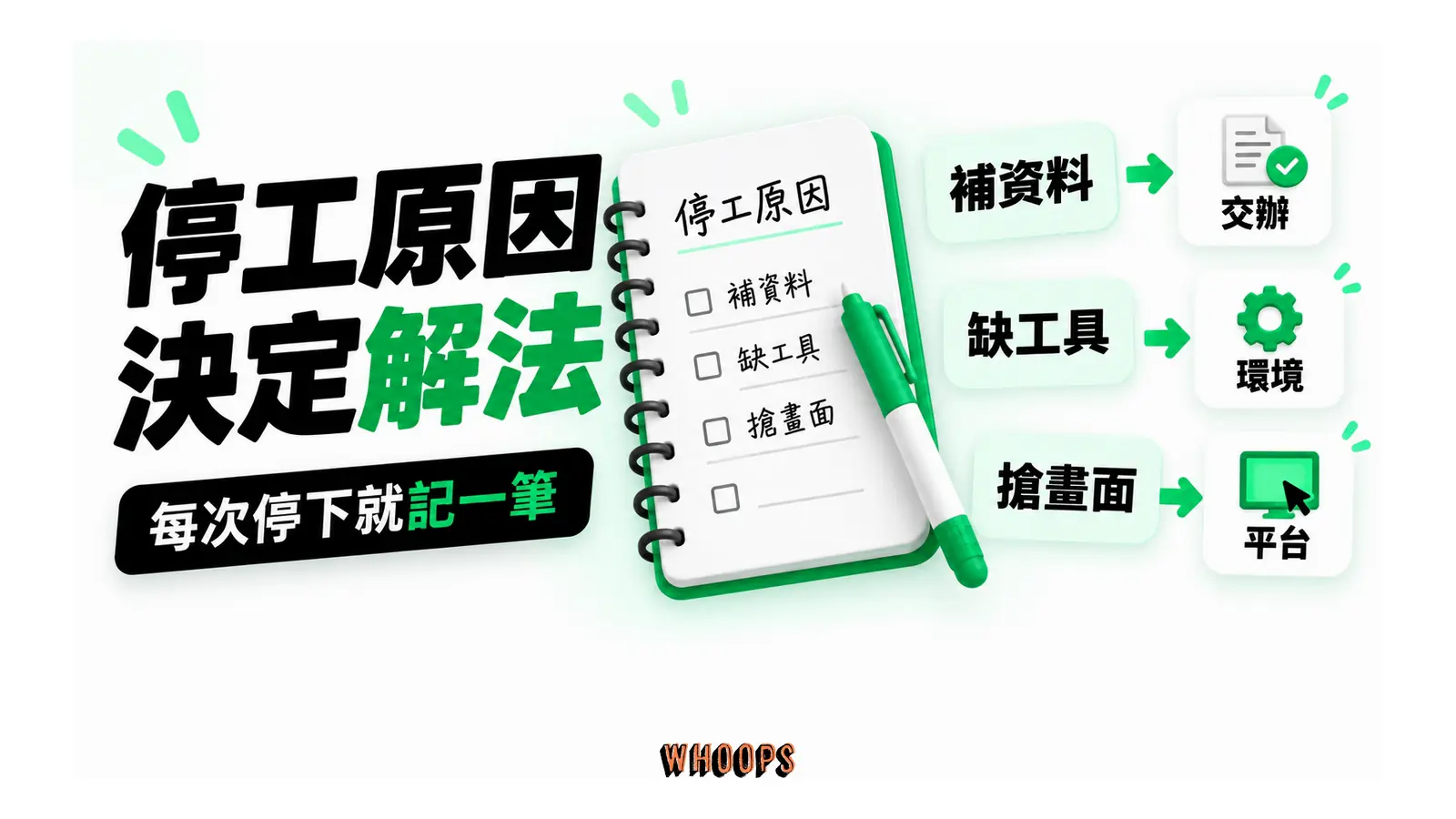
把整條工作交給 Agent,你在旁邊觀察,每當「你必須停下手邊的事」,就記一筆:停工原因是什麼。是它需要你核准權限?是它需要你補一份檔案?還是它開始操作採購系統,你的滑鼠不能動?這份停工清單就是你的卡點清單,而卡點的種類決定解法,解法裡只有一種跟換機有關。需要核准與補資料,是流程與交代問題;需要 Linux 工具,是環境問題,加 WSL2 解決;只有「它佔用畫面導致你無法辦公」這一種,才是硬體與平台問題。
交代得細,停工就少
停工清單要記得細,交代就得先講得細。別只丟一句「幫我處理報價」,把規格寫成可以核對的句子:「三份報價 PDF 在附件,抽出每個品項的單價、交期與最低訂購量,做成一張比價表,欄位順序照範本;沒寫清楚的數值標成待確認,不要自己補;做完先給我看,我確認之後才碰採購系統。」這段話把範圍、產出格式、未知值的處理方式與停損點全部講死,Agent 每一步都有東西可以對照,你的停工次數自然下降。把停工過多直接歸因給作業系統的人,拆開清單看,多數來回其實是交代沒講清楚造成的,這個病因換哪台機器都醫不好。

能用快照,就別急著開 Computer Use
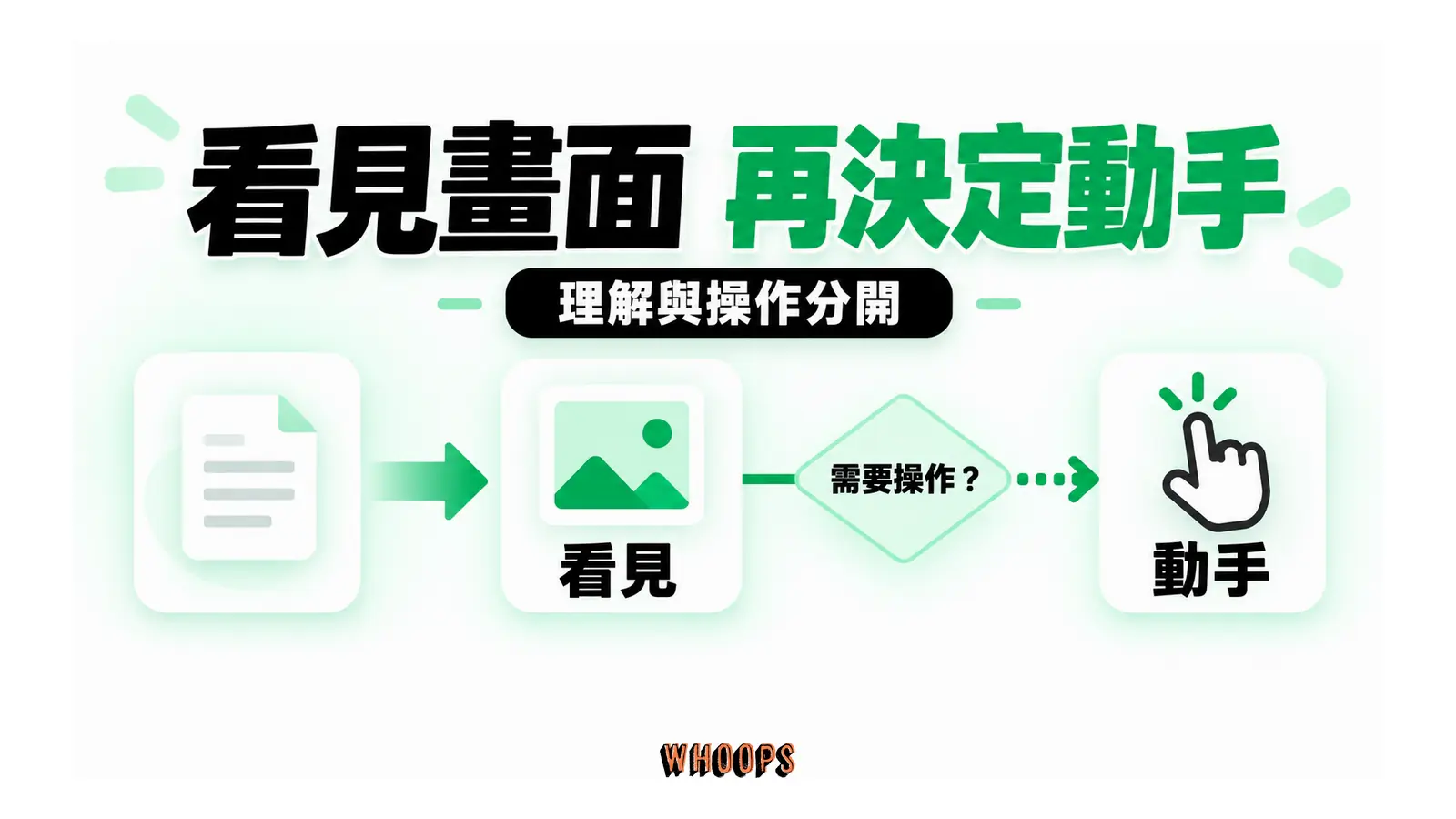
常見的過度醫療是:看到 Agent 需要理解你的畫面,就直覺開啟 Computer Use。多數時候你只需要它「看到」現在的樣子,不需要它「動手」。拍一張帶文字層的畫面快照送進對話,就能解決讀畫面的需求,成本與風險都低一截;快照、瀏覽器與畫面操作之間怎麼分工,前面提過的 Appshots 那篇有完整的光譜說明。把它動手的門檻留給真正需要動手的步驟,是整條流程裡最划算的風險控管。
算完比例,再決定要不要談平台
跑完一次之後,把停工清單攤開來算比例。檔案與服務類的卡點,用交代技巧、權限設定與資料準備去消;畫面層的卡點才進入下一節的平台選擇。以採購的例子來說,比價表那段永遠不構成換機理由,填系統那段才可能。而就算填系統那段每週只佔你半小時,為了這半小時換機是否划算,答案也未必是肯定,後面的決策框架會把這筆帳算給你看。
Codex 軸:原生 Windows 已是一等公民,別為它換機
Codex 在 Windows 上的支援已經完整到不需要任何安慰劑。依 官方的 Windows 平台說明,桌面 App 可以從 Microsoft Store 安裝,也可以用 winget 一行指令裝好;代理有兩種工作模式,原生模式直接在 PowerShell 環境裡跑、受 Windows 原生沙箱保護,WSL2 模式則讓代理住進 Linux 環境吃 Linux 沙箱,這條路的門檻與安裝細節寫在官方的 WSL 路線說明裡。
官方在 沙箱總覽文件裡的選擇邏輯很樸素:你的儲存庫與開發流程本來就在 WSL2 裡、需要 Linux 原生工具鏈,或者原生沙箱在你的環境跑不動,才選 WSL2;一般 Windows 使用者用原生模式即可。
版本上補一句確認語:OpenAI 在官方的 Windows 沙箱文件列出版本矩陣,建議以 Windows 11 作為標準部署基準,完整更新的 Windows 10 屬盡力支援(best effort),實務上也要在 Windows 10 1809 以上;安裝條件仍應以 Microsoft Store、winget 與官方文件檢查為準,機器還在舊版 Windows 上的人,安裝前先對照官方文件做一次版本確認。這套決策還帶著若干實務眉角,WSL 的版本門檻、專案檔案該放哪個檔案系統、跨環境的路徑存取,〈Codex 安裝指南〉已經逐項拆解過,這裡不重複教學,只取它的結論:Windows 對 Codex 是一等公民,不是勉強支援的次級環境。
把 Codex 放回選作業系統的框架裡,能得出一個乾淨的結論:沒有人需要為了跑 Codex 而換 Mac。它的四個入口,桌面 App、CLI、IDE 擴充功能、雲端版,兩個平台都有對應路線(〈OpenAI Codex 完整指南〉有四個入口的比較),而其中雲端路線甚至把本機作業系統的存在感稀釋到最低:任務在雲端環境跑,你的機器只負責收結果。如果你的 Agent 工作全部繞著 Codex 打轉,且多數走檔案與服務層,那作業系統對你而言接近一個無關變數,用哪台順手就用哪台。
Codex 軸真正需要平台判斷的,只剩下 Computer Use 這一段,也就是下一節的主題。先記住本節的結論:凡是有人告訴你「跑 Codex 要換 Mac」,那個說法在 2026 年的官方支援現況下不成立;成立的那半句,永遠是關於畫面操作的。
Computer Use 的平台分工:前景、背景、鎖定、隔離
前景與背景:兩個平台的基本分工
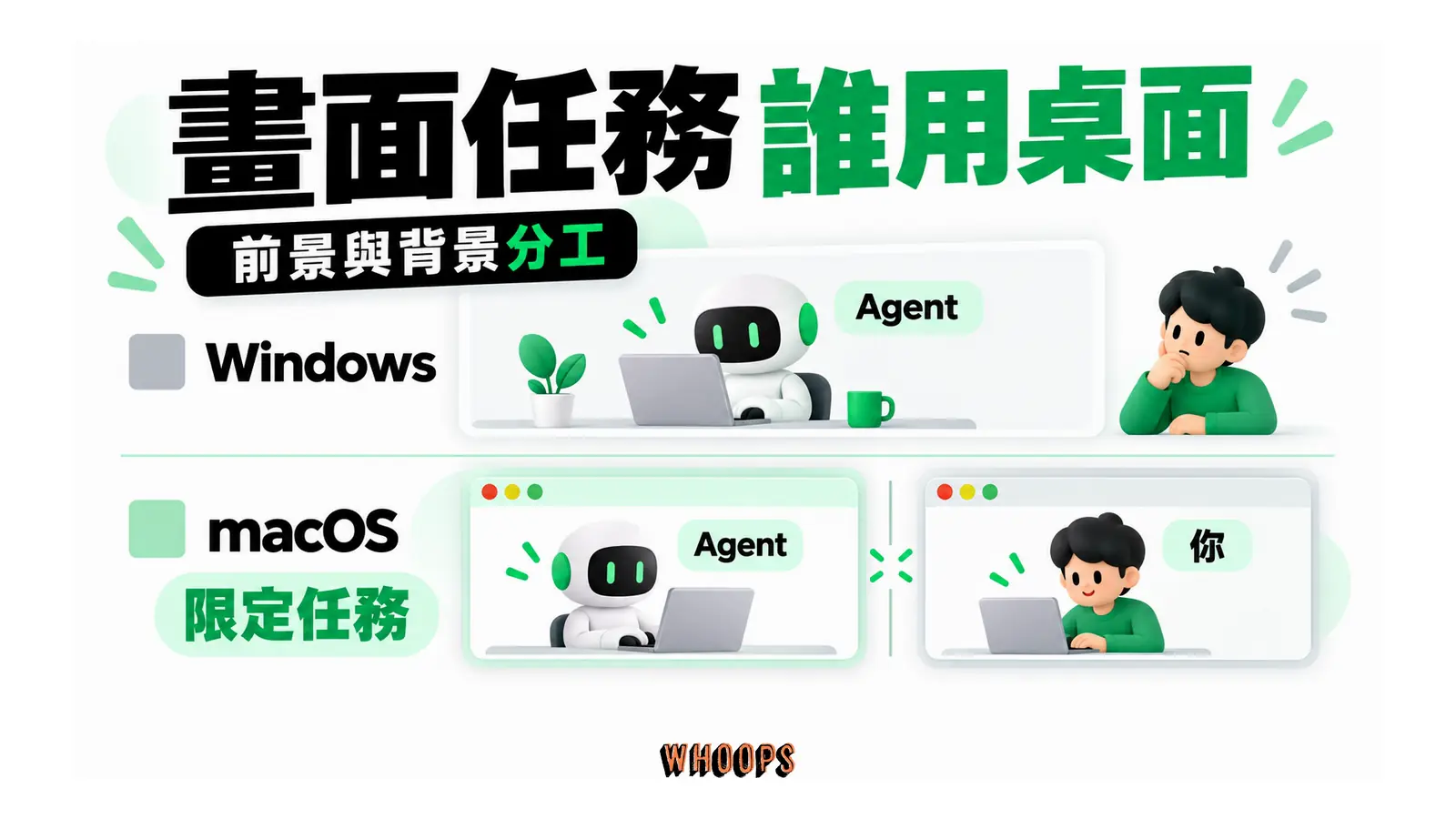
畫面操作層的事實基礎先鋪好,來源是 OpenAI 的 Computer Use 官方文件。在支援的地區,安裝對應外掛之後,Agent 能在 macOS 或 Windows 上看見並操作圖形介面,兩個平台都做得到這件事;分岔在於操作期間你的桌面歸誰。
Windows 上,Computer Use 使用目前的作用中桌面,它會在前景移動游標、輸入文字,任務執行期間你的機器實質上借給了它。macOS 上,限定範圍的任務可以在背景執行,你繼續用其他的 App 做自己的事,同一份文件把這種情境列為適合的用法之一。Mac 這邊要付出的代價是系統權限:螢幕錄製權限讓它看得到畫面,輔助使用權限讓它點得到按鈕,兩個都要手動授予。
Locked use:Mac 專屬的鎖定機制
前景與背景的差異,在「你離開座位」的情境下會進一步放大成一個獨立的機制:Locked use。這是 macOS 專屬的功能,官方文件的定義是:啟用之後,你可以在 Mac 螢幕鎖定的狀態下,從已連線裝置讓 ChatGPT 繼續進行需要 Computer Use 的任務。啟用時會安裝一個參與 macOS 授權流程的外掛(Apple authorization plug-in),任務執行時 Agent 會把 Mac 暫時解鎖、同時封鎖本機端的輸入,讓任務在你看不見的狀態下推進。官方文件對它圍了三道欄杆:只在任務實際執行的期間可用、解鎖期間涵蓋所有外接顯示器、一旦偵測到本機端的輸入就重新鎖定。功能本身採逐步推送,能否使用以帳號版本與管理政策為準。有兩條界線必須先畫清楚:Locked use 不是通用的遠端解鎖,也不代表任何本機任務在鎖定後都無條件續跑,它只涵蓋從已連線裝置進行、需要 Computer Use 的任務。
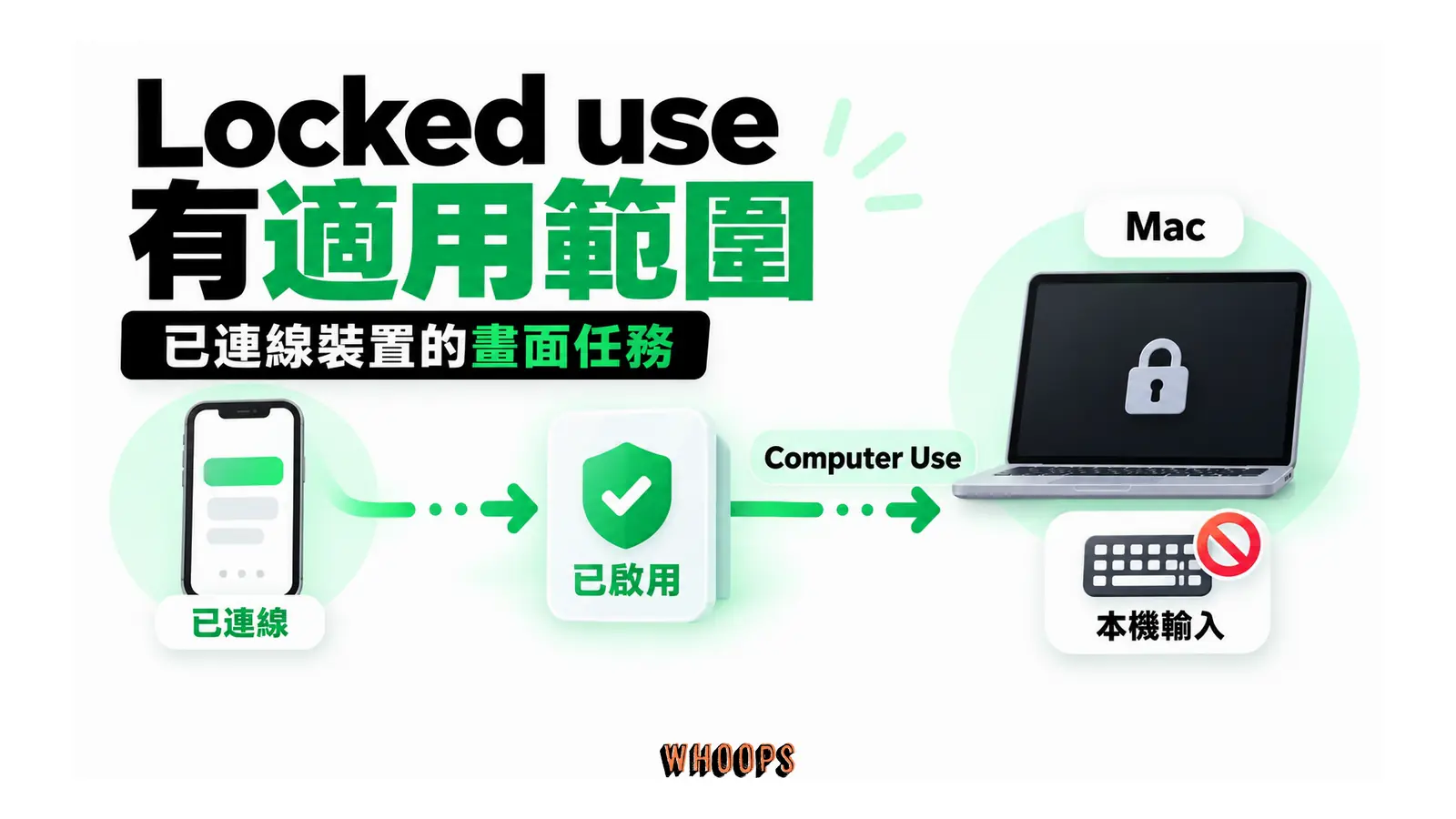
Windows 沒有對應的機制,同一份文件明講 Locked use 是 macOS 的事,Windows 的 Computer Use 就是在前景工作。這翻譯成實務語言:Windows 上想讓畫面任務在你離座時繼續跑,機器必須保持解鎖、保持連線、目標程式保持可見,這三個條件在任何一間有資安要求的辦公室裡都刺眼。
虛擬機隔離:Windows 的路線與它的極限
Windows 使用者的可用路線是隔離,但這條路線的能力邊界要先講精準:虛擬機是隔離前景桌面的方案,不是鎖定後自動執行的機制。官方文件給出的做法:把桌面 App 裝進一個 Windows 虛擬機裡,讓 Computer Use 接管虛擬機內部的桌面,你的主桌面從頭到尾不受影響,可以繼續辦公。但 VM 內部的條件與實體機器相同:虛擬機要保持喚醒、解鎖與連線,目標程式要保持可見,任務才跑得下去。換句話說,它換掉的是「被佔用的那個桌面」,沒有提供「鎖定離座後任務自動續跑」的能力;鎖定後續跑這件事目前是 macOS 的 Locked use 獨有,而且僅限從已連線裝置進行的 Computer Use 任務。

這裡有個名詞陷阱要拆:Windows 的「虛擬桌面」是把你的桌面切成好幾個切換的畫面,它對隔離毫無幫助,Agent 在虛擬桌面二操作,游標照樣是你的游標;「虛擬機」是一台完整而獨立的機器,有自己的桌面、自己的輸入、自己的檔案系統,隔離效果來自這份完整性。兩個名詞只差一個字,隔離能力卻是天壤之別。虛擬機路線的代價也要誠實列出:裡面的程式要自己裝、帳號要自己登、授權要自己過、硬碟與記憶體要分它一份,而且它吃的是實體機器的資源,老機器上資源會明顯吃緊。
前景模式的實務佈置
前景模式的實務佈置也值得花三分鐘。Windows 上 Agent 動的是真實的游標與鍵盤,所以畫面任務開跑前,把不必要的視窗關掉、通知暫時靜音、輸入法切到任務需要的語言,這幾個小動作能消掉一整類「Agent 誤點了跳出來的更新通知」型事故。雙螢幕的人多一個注意事項:作用中桌面是整個 Windows 桌面,游標會在兩個螢幕之間真實移動,想讓任務侷限在單一螢幕,靠的是事先把目標視窗擺好,不是把第二個螢幕拔掉。Mac 的背景模式讓這些佈置壓力小得多,但螢幕錄製與輔助使用兩項權限的授予對象要看清楚,給的是桌面應用程式這個殼,審核權在你,隨時可以收回。
| 情境 | Windows | macOS |
|---|---|---|
| Agent 操作桌面軟體 | 在作用中桌面前景執行 | 限定範圍任務可背景執行 |
| 你同時想繼續辦公 | 錯開時段,或改用虛擬機隔離 | 直接可用其他 App,避開同一視窗即可 |
| 你離座,任務要繼續 | 保持解鎖與連線;虛擬機隔離的是桌面,這些條件不變 | 啟用 Locked use,鎖定後可從已連線裝置繼續任務 |
| 公司軟體只有 Windows 版 | 原生環境直接操作 | 需另備 Windows 機器或虛擬機 |
表格攤開後,「Mac 的背景能力值多少錢」這個問題就有了計算基礎:把你的畫面層工作時數乘上「這些時數裡你原本能產出的價值」,再對比換機成本與遷移成本(重新安裝、重新授權、重新適應)。每週半小時的採購系統填寫,幾乎任何換機理由都撐不起來;每天兩小時的批次錄入,背景能力才開始有算術上的意義。這也是為什麼本文一再要求先算比例再談平台,比例是唯一能防止規格焦慮綁架採購決策的數字。
Claude Code 在 Windows 上的三條路與一張沙箱矩陣
原生支援範圍與安裝路線
Claude 這邊要拆成兩個產品看:跑命令的 Claude Code,與操作畫面的桌面 App,前者的平台條件在 官方安裝文件裡寫得相當清楚。原生支援的範圍涵蓋 Windows 10 1809 之後的版本與 Windows Server 2019 之後的版本,shell 支援清單包含 Bash、Zsh、PowerShell 與 CMD;安裝用 PowerShell 一行指令完成,不想跑安裝腳本的人,也可以改用 winget 套件路線。換句話說,Claude Code 對 Windows 的支援是原生等級,與「先裝好一整套 Linux 才能開工」的舊印象已經脫鉤。
唯一的選擇題:要不要裝 Git for Windows
Windows 上真正的選擇題只有一道:要不要裝 Git for Windows。官方把它列為選配項目,安裝之後 Claude Code 的 Bash 工具會走 Git Bash 執行;PowerShell 工具在 claude.ai 與 Anthropic Console 的帳號上預設可用,其他平台依官方設定啟用。沒有安裝 Git for Windows 的話,shell 指令改由 PowerShell 工具執行。這個二擇的實務含意是教學相容性:網路上的範例與腳本以 bash 語法為多,裝了 Git Bash,照著教學抄的命令更大概率直接能跑;完全不裝,功能上沒有殘缺,只是遇到 bash 語法時要多一層轉譯。順帶一提,這道選擇題只存在於原生 Windows 路線,走 WSL 的人不需要 Git for Windows,因為 Linux 端本來就有完整的 bash。
沙箱:最容易被忽略的平台差異
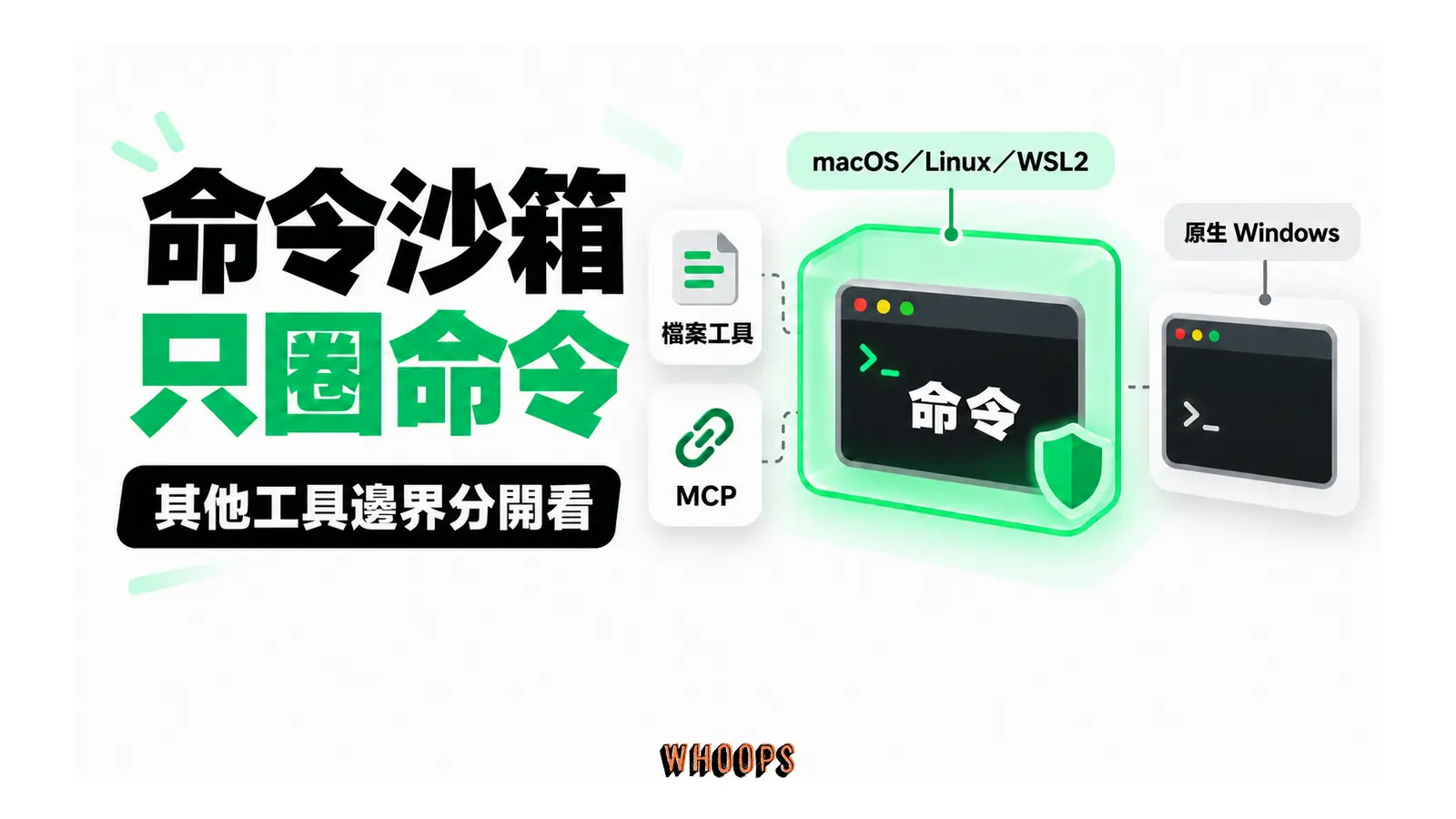
需要單獨放大的是沙箱,因為它是 Claude Code 平台差異裡最容易被忽略的一條。官方沙箱文件的原文講得直白:這個邊界在 macOS、Linux 與 WSL2 上運作;在原生 Windows 上,命令不經沙箱執行,要在 Windows 機器上使用沙箱,把 Claude Code 跑進 WSL2 發行版本裡。沙箱的價值在於它由作業系統強制執行,能把 Agent 的 shell 指令圈在你設定的檔案與網路邊界內,讓大量的低風險命令不必逐一核准。如果你打算長期讓 Agent 執行專案命令,而且重視這層防護,WSL2 路線的權重就該往上加;如果你的工作以讀寫文件為主、命令執行少量而可控,原生路線搭配審核習慣已經夠用。
第三條路:桌面 App 裡的 WSL 選項
第三條路藏在桌面 App 裡。Claude 桌面應用程式的 Code 分頁在選擇執行環境時,本機與雲端之外還列了 WSL 選項,工作階段直接跑在 Linux 端,工具與 git 都用原生路徑(官方桌面快速上手有完整說明)。等於同一台 Windows 機器上,你可以按專案混用:文件整理類的專案留在原生環境,需要沙箱的開發類專案開在 WSL 環境,兩邊共用同一個訂閱與設定。第一次接觸 Claude Code 的人,先回〈Claude Code 上手指南〉把啟動位置、身分與第一份交辦練熟,平台選擇是熟了之後自然會答的題目。
| 路線 | 前提 | 命令沙箱 | 適合誰 |
|---|---|---|---|
| 原生 Windows | 無,Git for Windows 選配 | 不支援 | 專案與工具都在 Windows、以文件工作為主 |
| 原生 Windows+Git Bash | 安裝 Git for Windows | 不支援 | 需要 bash 語法相容性的命令工作 |
| WSL2 | 啟用 WSL2 | 支援 | 需要沙箱或 Linux 工具鏈的開發型工作 |
表格裡刻意沒有列 WSL1,因為它兩頭落空:沒有 WSL2 的沙箱支援,又背著相容性的舊包袱,除非你的機器真的跑不動 WSL2,否則沒有理由停在這一格。整張表的選法濃縮成一句:先問你要不要沙箱,要,就 WSL2;不要,原生路線加不加 Git Bash 純看你要不要抄 bash 教學。
桌面 App 的 Computer Use:方案、平台與背景條件
資格、名詞與開啟位置
Claude 的畫面操作能力住在桌面應用程式裡,資格與條件在 Anthropic 支援中心的說明裡寫得明白。它是 Pro 與 Max 方案的 beta 功能,Team 與 Enterprise 方案目前不在範圍內;能力在 Claude(原 Cowork;部分帳號的介面仍顯示 Cowork)與 Claude Code 兩種模式裡都取用得到,平台支援 macOS 與 Windows。
名詞要先對齊:官方已將 Cowork 併入 Claude,支援頁開頭明載「Claude Cowork is now just Claude」,這項調整正逐步推送到 Pro 與 Max 方案。合併後的介面沒有單獨的 Cowork 入口:訊息輸入框不再提供 Chat 與 Cowork 的切換選項,原本走 Cowork 的長任務直接在同一個輸入框發起;如果你的帳號還看得到 Cowork 分頁,代表還沒輪到新版介面,功能本身是同一套。
開啟的位置在桌面 App 的設定 → 一般(Settings > General)頁面,把 Enable computer use 開關打開之後,Agent 碰到需要操作 App 的任務時,會先徵求你的同意再動手。
背景條件:官方承諾到哪裡
背景條件是這份說明裡最值得逐字讀的部分。在 macOS 15 以上版本,Agent 於背景視窗裡工作,你可以繼續使用電腦,而且這是預設行為;它不接管你的游標與鍵盤,偵測到你正在打字時通常會等。任務需要全螢幕控制時,每個工作階段第一次都會先請求你的許可。整份說明沒有替 Windows 承諾相同的背景體驗,能確認的是 Windows 在支援範圍內,體驗如何要以實際版本為準。把 OpenAI 與 Anthropic 兩家的文件並排看,會發現一個相當一致的訊號:背景畫面操作目前都綁在 Mac 這一側,Windows 的畫面操作都以前景為基調。對「Agent 工作時我也要用電腦」列為必要條件的人,這個訊號比任何開箱文都值得參考。
三個附帶條件與安全邊界
這份說明裡還有三個附帶條件,採購前該知道。其一,桌面必須是作用中狀態:官方條件是電腦保持清醒、桌面應用程式保持開啟;至於闔上筆電蓋或登出之後任務會怎麼樣,取決於你的系統、外接螢幕與電源設定,官方沒有承諾這些情境下照常執行,別預設它會自己撐著。其二,畫面操作在工具箱裡的優先順序排在連接器與瀏覽器之後,Agent 會先用精準度高的工具,真的沒路可走才動手點畫面;這與你在 Codex 那邊看到的分工哲學相同。
其三,投資與交易平台、加密貨幣類 App 屬於預設封鎖;銀行、醫療、政府這類敏感 App 官方並未預設封鎖,而是明白建議不要授予電腦使用權限,你還可以自設封鎖清單,把不想讓它碰的軟體明確圈出來。安全模型上,Agent 靠截圖理解畫面,這意味著它看到什麼取決於它拍到的內容,敏感資料該事前收好。發布當時的 Anthropic 官方公告也把預期講得很老實:這是研究預覽階段的能力,複雜任務有時需要再試一次。
安全上的主動作為,同一份公告給了三個起點:從你信任的 App 開始用起、別在敏感資料攤開的畫面上跑、記住你隨時可以喊停。模型端有針對提示注入的自動掃描在背景運作,但機制的定位是防護網,不是免責條款。

畫面操作的本質是把你的操作權暫時交出去,風險管理的重心從來都在「你讓它碰哪些 App、它動手的時候畫面上還開著什麼」這兩個問題上。把三個起點當成上路的檢查表逐條打勾,比背誦任何風險術語都更能降低出事率。
產品線之間的關係
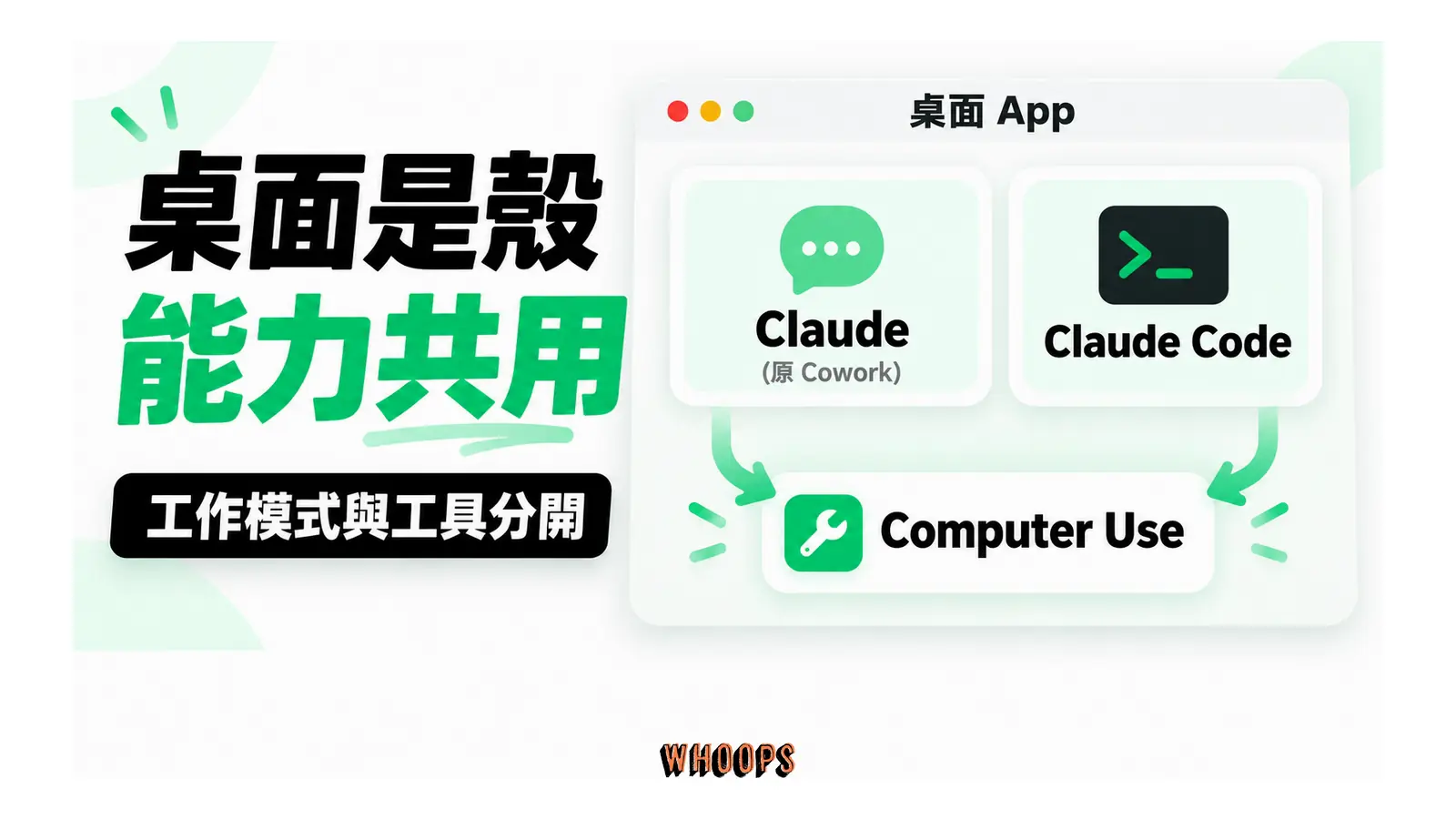
產品線之間的關係容易混淆,用一張心理地圖收攏:桌面應用程式是殼,殼的定位與邊界〈Claude Desktop 解析〉講得很清楚;Claude(原 Cowork)與 Claude Code 是殼裡的兩種工作模式,前者接長串任務自己跑,後者陪你互動式開發,誰適合哪個的判斷〈Code 與 Cowork 的情境選擇〉有專文比較;而 Computer Use 是這兩種模式都能叫用的能力,何時該放行、放行之後怎麼盯,〈Cowork 交辦教學〉的節奏與風險定價那套方法直接適用。平台選擇只是這張地圖上的一個軸,別讓它遮住整張圖。
並行防撞:搶游標只是表象,狀態衝突才是本體
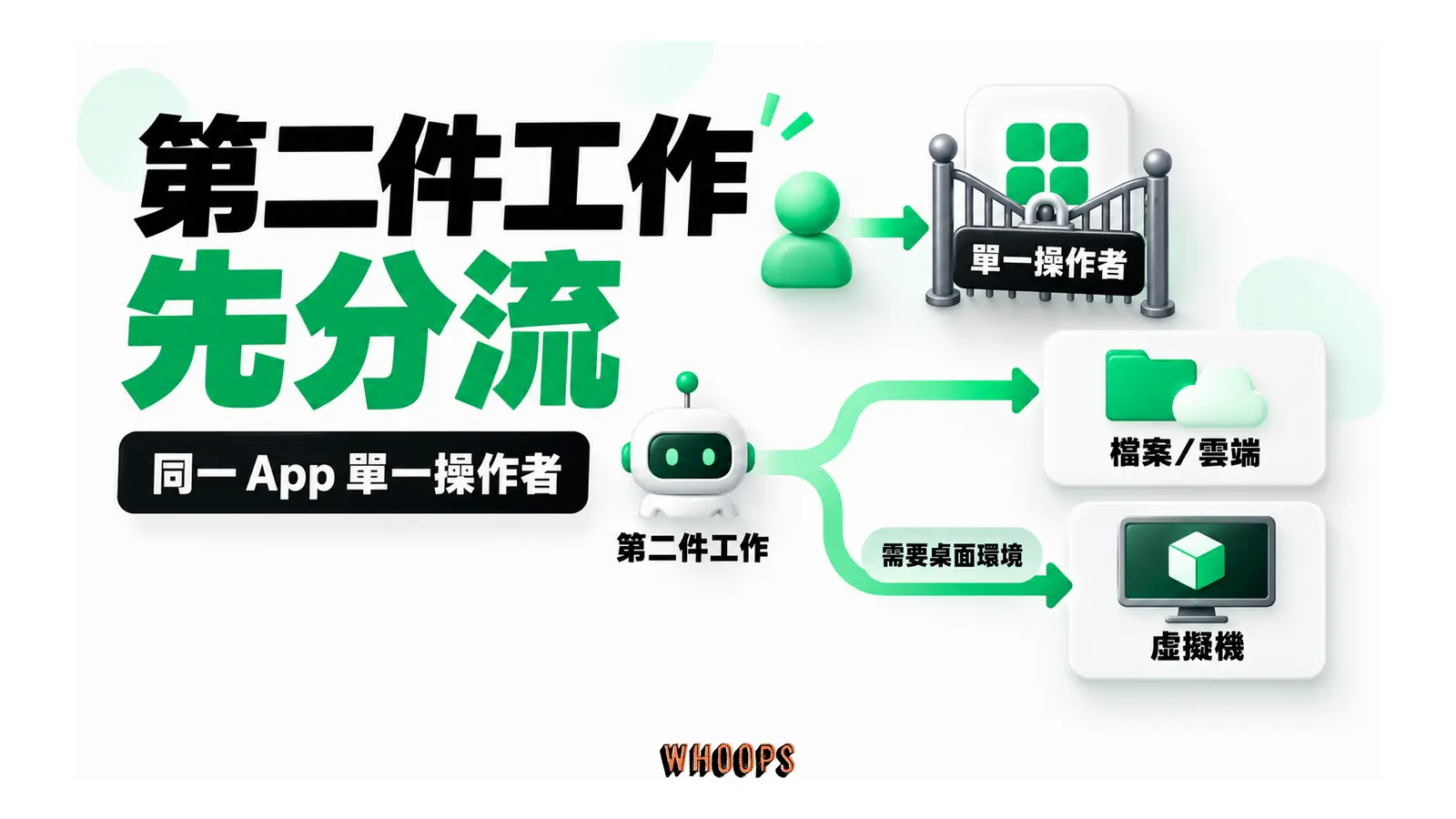
這一節談一個多 Agent 使用者遲早撞上的題目:兩個 Agent 同時操作你的電腦。官方規範只到游標這一層:OpenAI 的 Computer Use 文件明確提醒,不要對同一個 App 同時執行兩個 Computer Use 任務;游標之外的檔案層與業務狀態,官方沒有逐條規範,以下那一部分屬於本文推導的實務建議,出處屬性先標明。規則先上表,理由在後。
| 規則 | 做法 |
|---|---|
| 鐵則:單一操作者 | 同一個桌面 App 同一時間只有一個操作者,可以是某個 Agent,也可以是你本人 |
| 降級:離開畫面層 | 第二件需要動手的工作改走檔案與服務層,或丟給雲端任務在自己的環境裡跑 |
| 分隔:不同機器 | 真的要並行兩個畫面操作,給它們不同的機器,或至少不同的虛擬機 |
狀態衝突的三種型態
狀態衝突至少有三種型態。輸入焦點衝突最顯性,兩個前景任務搶游標、搶鍵盤焦點,畫面立刻大亂,這也是多數人直覺知道要避免的。檔案層互踩隱蔽一些:兩個 Agent 同時編輯同一份檔案,一邊存的版本蓋掉另一邊的,或者暫存檔與鎖定檔互相絆住,錯誤訊息往往要到很久之後才浮現,而且看起來像是隨機故障。
業務狀態衝突最深也最貴:一個 Agent 在採購系統裡把表單填到一半,另一個 Agent 把那個視窗關掉或把表單送出;庫存數字被兩邊各改一次,先後順序決定了哪一筆成果留存。這三種衝突裡,只有第一種會被背景模式緩解,後兩種在背景跑得越安靜,出事時越難察覺。

三條防撞規則
表格裡的三條按強度排列。第一條是官方提醒的直接延伸,也是唯一不可協商的:操作者身分的排他性,對你本人生效,你也不該跟 Agent 搶同一個 App。第二條的精神是降級:兩個雲端任務之間沒有游標可以搶,檔案層的互踩也能靠分目錄與鎖定慣例控制。第三條承認現實:有些工作就是兩個都要動手,那就讓衝突在物理上不可能發生。任務的追加、接手與遠端管理,〈Codex 進階操作〉有整套方法,配合本節的防撞規則服用,多 Agent 的現場才不會變成事故現場。
規則背後的原則
規則背後的原則值得單獨說一遍,因為它通用於各種自動化:並行的安全上限,取決於你對「誰在什麼時候碰了什麼狀態」的掌握程度,而非機器的運算能力。背景模式讓並行變得安靜,安靜會讓人誤以為安全,這正是它需要被警惕的地方。寧可讓兩個任務排隊,也別讓它們在同一份狀態上各寫各的。
四種人、四條路,換機前先過一個前置問題
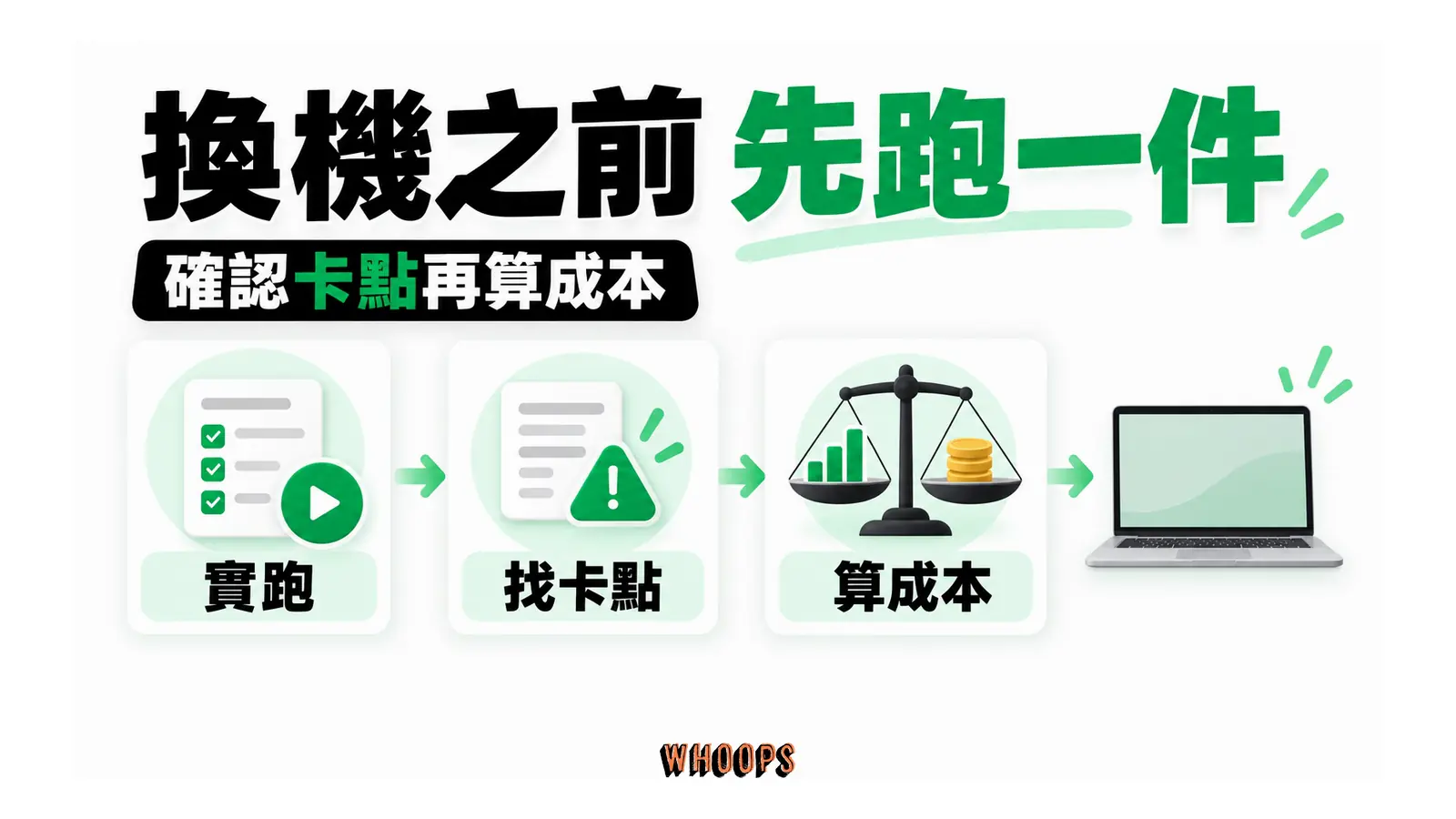
把全文收攏之前,先處理那個前置問題:你確定卡點在硬體嗎?同一個任務,交代得含糊,在 Mac 上失敗的速度跟在 Windows 上一樣快;驗收標準沒想清楚,換十台機器也只是把混亂升級成昂貴的混亂。前面 Claude Code 那段連回去的教學文裡有一套現成的方法:任務講得清楚、成果驗得了好壞、出錯回得了頭,三個條件先過,再談環境。實務上,照這個順序走的人,很多在第一步就把「該換機」這個念頭沖掉了,因為任務一拆解,畫面層的占比低得可憐。
過了前置問題,還站在換機十字路口的人,對號入座。
| 你的工作型態 | 建議路線 | 理由 |
|---|---|---|
| 工作多在檔案與服務層:整理、分析、寫作、對接 API | 留在現有機器,投資交辦與驗收紀律 | 兩平台體感差異趨近於零,換機成本純屬浪費 |
| 需要 Linux 工具鏈,或需要 Claude Code 的命令沙箱 | Windows 加 WSL2,機器不換 | 缺的是環境,新增即可,沙箱在 WSL2 上生效 |
| 畫面操作占比高,且操作期間要同機辦公 | Mac 為首選,或虛擬機隔離方案 | 背景操作與 Locked use 是 Mac 側的實質優勢 |
| 畫面操作鎖定在 Windows 專屬軟體 | Windows 原生,配虛擬機或第二台機器 | 軟體搬不動,隔離比換機便宜且可行 |
表裡沒有出現的第五種人,是「還沒跑過一件真實工作就想先買齊裝備」的人,這種人的正確路線是回到上一節,先跑再說。也有兩個誠實的但書要補在表後。但書一:平台條件會變,背景能力、鎖定機制與沙箱支援都是官方持續推進的項目,今天的矩陣放半年不一定成立,動手採購前花十分鐘對照官方文件,是這篇能給的最耐用的建議。但書二:公司環境不由你決定,資安政策、軟體授權、同事的協作習慣都會替你畫線,個人偏好排在這些之後,是成熟工作者的順序感。
收尾回到開頭的問題:AI Agent 要用 Windows 還是 Mac?就 Codex 與 Claude 兩條產品線的現況,這個問題多數時候問早了。該先問的是:我的工作落在三層的哪幾層、卡點在哪一層、那一層的解法是不是真的需要新硬體。照這個順序走,多數人得到的答案是留在現有機器,把交代與驗收練好,需要時加一個 WSL2 環境;畫面操作占比高又必須同機辦公的少數人,答案才會是虛擬機隔離,或者確實換一台 Mac。採購判準濃縮成三條:先算畫面層的工作比例、先跑一件真實工作讓卡點現形、動手前花十分鐘對照官方文件的平台條件。順序對了,多數的換機念頭會在第一步就自行解散。
常見問題
AI Agent 在 Mac 上會跑得比較快或比較聰明嗎?
Windows 跑 Codex 或 Claude Code 一定要先裝 WSL 嗎?
裝了 WSL2 之後,Computer Use 就能在背景操作嗎?
Mac 螢幕鎖定後,Computer Use 的任務還能繼續嗎?
Claude Desktop 的 Computer Use 在 Windows 上有背景模式嗎?
可以讓兩個 AI Agent 同時操作我的電腦嗎?
該為了 AI Agent 買一台 Mac 嗎?
操作步驟
- 盤點三層比例:用一週工作日誌標出命令層、畫面層、所在地層的工時占比
- 跑一件真實工作:整條流程交給 Agent,逐筆記錄自己停下手邊工作的原因
- 對照卡點解法:交代與權限問題練交辦,工具鏈問題加 WSL2,只有畫面佔用問題進平台選擇
- 比平台條件:對照官方文件的沙箱矩陣與前景背景分工,確認方案資格與版本門檻
- 上線守防撞規則:同一桌面 App 同時間單一操作者,第二件動手工作降級到檔案層或雲端