Codex 串接其他模型:config.toml 供應商設定、接成工具與本機 Ollama 完整教學
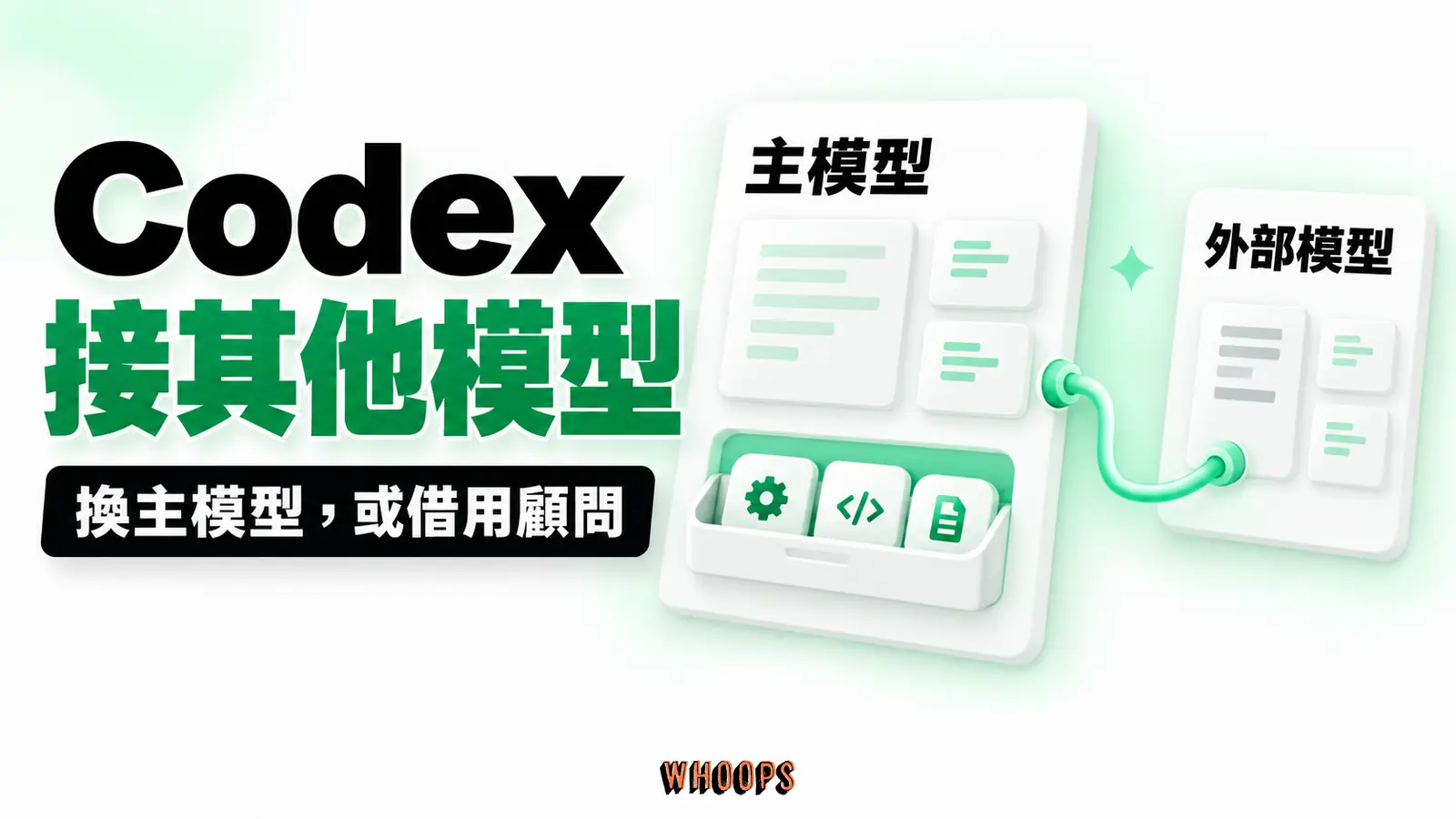
Codex 接其他模型有兩條路:換主模型是在 config.toml 自訂 model provider,或主模型不動、用 claude -p 與 MCP 把外部模型接成工具;wire_api 只支援 responses,「OpenAI 相容」不一定接得上。附逐欄設定解讀、驗收三關、Ollama 與 LM Studio 本機路線與成本分帳。
本頁目錄
- 想讓 Codex 用別的模型,先分清兩條完全不同的路
- 路線一:換主模型,讓另一個模型接管整段任務
- 路線二:主模型不動,把外部模型當顧問呼叫
- 子代理是分工,不是串接
- 換主模型的設定:讀懂 config.toml 的 model_providers
- 動手前先拿到三項資料
- 四個關鍵欄位各在做什麼
- 一份可以直接對照的設定範例
- env_key 填的是變數名,不是金鑰
- 設定檔在哪:預設位置與 CODEX_HOME
- 三個保留 ID 不要碰
- 串接後的驗收:三個關卡依序過
- 第一關:一句短回覆,先排除連線與認證
- 第二關:一個小檔案,確認工具真的能動
- 第三關:看清失敗行為與長任務表現
- 不換主模型:把另一個模型接成工具
- 一次性借用:claude -p 的非互動模式
- 反覆使用:用 codex mcp add 掛上現成的 MCP server
- 資料流向:外送範圍由工具與設定決定
- 本機執行:Ollama 與 LM Studio 兩條本機路線
- --oss 與 --local-provider:官方的本機模式
- Ollama 實戰:預設模型、換模型與 64k 上下文
- LM Studio:本機的 Responses 端點
- 本機不等於免費離線
- 「OpenAI 相容」四個字的陷阱
- wire_api 只認 responses
- 三家介面對照:一張表看清差別
- 怎麼確認串接真的成功,錢又流向哪裡
- 別問模型「你是誰」
- 成本要分三本帳
- 上場前的收尾檢查
- 從一段三百字的文章開始
想讓 Codex 接其他模型,答案先講:要它整段接管,就走「換主模型」,改本機設定檔裡的 model provider;只要它當顧問,就走「接成工具」,主模型不動,用一條終端機指令或 MCP 工具把外部模型叫進來。還沒走上這兩條路的團隊,畫面通常是這樣:左邊開 Codex、右邊開另一個模型,中間靠複製貼上搬家,文字剪過去請對方看看,建議再貼回來讓 Codex 參考,來回幾次之後,上下文散落兩邊,誰改過什麼說不清,一個下午過去,真正完成的工作沒幾件。
會走到這一步,通常出自兩種動機。一種是成本:ChatGPT 訂閱的用量有上限,吃重的任務想換到按量計費的 API 或自己機器上的模型。另一種是能力:某個模型寫中文特別順、某個模型看程式碼特別準,團隊希望 Codex 的工作流程裡也能借到這些長處。這兩種動機都合理,但它們不直接指路:真正決定路線的,是你要新模型扮演的工作角色,動機只是評估時的背景條件,同一種動機可能走向任一條路。
這兩條主路線,再加上 Ollama 與 LM Studio 的本機執行選項,就是本文的完整地圖:設定語法全部對照 OpenAI 官方文件寫成,涵蓋逐欄解讀、驗收方法、相容性陷阱與成本歸屬。還沒裝好環境的人,Codex 安裝教學可以先把前置作業補齊;對 Codex 的整體定位還不熟悉的人,OpenAI Codex 完整指南有完整的介面比較。
先給一個具體情境當參照:一家做專案管理工具的台灣 SaaS 公司,技術寫手要把英文文件轉成中文知識庫,Codex 負責讀原始碼與起草,但她希望語氣與流暢度能借另一個模型的長處,也想知道能不能把夜間的批次整理交給本機模型跑。她的疑問正好對應本文的展開順序:先分清路線,再讀懂設定,然後驗收、算錢、避開陷阱。
快速重點:Codex 接其他模型有兩條主路線。「換主模型」是在本機 config.toml 用頂層的 model 填模型 ID、model_provider 指向自訂 provider,服務網址、金鑰環境變數與 wire_api 這些連線欄位另寫在 model_providers 區塊,讓另一個模型接管整段任務;「接成工具」是主模型不動,用終端機指令或 MCP 把外部模型當顧問呼叫。wire_api 只支援 responses 這個值,所以「OpenAI 相容」不等於能接:Claude 原生端點是 /v1/messages,Gemini 相容層示範的是 chat/completions,介面不同就不能只改模型名稱。驗收順序是先一句短回覆、再一個小檔案的工具任務,確認串流與重試行為後才上正式工作。
想讓 Codex 用別的模型,先分清兩條完全不同的路
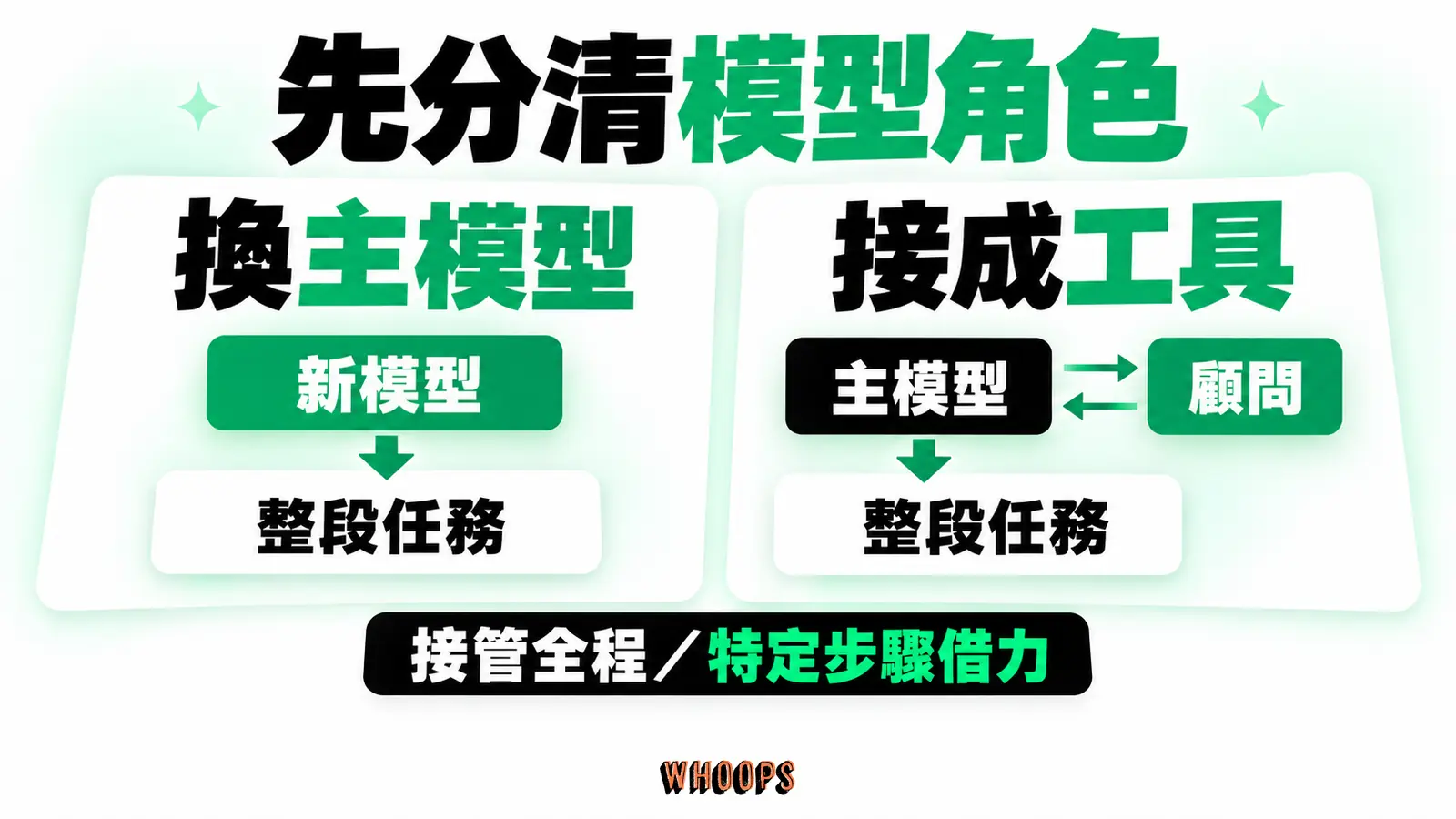
先把 Codex 的工作方式用角色分工來看:每一段被完成的工作,背後都有兩種角色在輪替。一種角色負責想,讀你的指示、盤算步驟、把下一步寫出來;另一種角色負責做,開檔案、敲終端機、拉起各種工具,而且每個動作都先過你設下的權限這一關。「接其他模型」因此要拆成兩個問題來問:你想讓新來的模型當主持人,從頭到尾主持這件工作,還是當顧問,只在主模型開口的時候給意見?主持人的功課重心在設定檔,顧問的功課重心在指令與工具,先認清自己要解的是哪一個,才不會白忙。
給一個快速的判斷法:問自己「這個模型要參與多少」。如果答案是「整段工作都交給它」,從任務理解到檔案修改都要它負責,那是在換主模型;如果答案是「只在某個步驟聽它的意見」,例如複查、翻譯、分類,其他流程照舊,那是把它接成工具。判斷錯的代價不小:把顧問需求當成換將需求,你會去改動設定檔、重新驗證整條工作流;把換將需求當成顧問需求,就算一次性借用接得再順,也達不成「讓另一個模型主持整段任務」的目的,最初的問題其實一直沒有被解掉。
路線一:換主模型,讓另一個模型接管整段任務
路線一的起點,是官方文件裡一個具體的名詞:model provider(模型提供者)。官方進階設定文件給它的界定,是一份說明「Codex 怎麼連到某個模型」的連線資料,攤開來有四件事:服務的基底網址、雙方通訊用的協定、身分驗證的方式,需要時再加上自訂的 HTTP 標頭。你在 config.toml 把這份資料寫妥、指名採用,等於把主持工作的位子交給它背後的模型:之後你下的每一道指令都由這個模型解讀,讀檔、規劃、改碼的每一步也都由它拍板。走這條路的團隊,通常已經做過某種採購或評估決定,例如公司統一簽了某個 API 服務,或實測後認定某個模型在自家任務上表現更穩。
有一個期待要先降下來:把對話接上,不等於把能力搬過來。連線通了的證據,是它順利回了你一句話;但代理工作倚賴的工具呼叫、串流輸出、長任務續航,每一項都是獨立的能力,分別繫於 Codex 這一端的支援、服務這一端的放行、模型這一端的本領,三邊都到位才算數。所以本文把驗收獨立成一節,而且要求逐關過,不走「能回話就上線」的捷徑。
換主模型也不見得是全有或全無。config.toml 支援同時定義多個 provider,你可以在設定檔裡保留內建的 OpenAI 設定,再新增一個公司採購的服務、一個本機的 Ollama,按需求用不同的設定檔或指令切換。這種「多套並存、按任務選用」的用法,比一次把所有工作都搬到新模型穩健:先用小流量試營運,觀察幾週的產出品質與成本,再決定要不要把主要工作遷移過去。
路線二:主模型不動,把外部模型當顧問呼叫
多數人想要的可能不是換掉主模型,只是多一雙眼睛。文章寫完想請另一個模型挑毛病、翻譯想比對兩種譯法、分類結果想二次確認,這些都是「特定步驟借力」的需求。此時主模型繼續主持工作流程,只在需要的時候把整理好的問題交給對外的工具去送,收回意見後由主模型核對、採用或追問。主模型的工作脈絡沒有中斷;不過「對方實際看到多少」不能想當然:外送內容由工具的實作、它帶上的上下文與你授予的權限共同決定,有時會比那一句提問多,這點在後面「資料流向」一節會攤開核對。
這條路還有一個容易被低估的好處:改動面小。換主模型是結構性的改動,設定、驗證、習慣都要跟著調;接成工具不必動設定檔,借用的那一步不需要了,就停掉後續呼叫。但「停用」的限度要說清楚:已經送出去的內容、已經產生的費用、已經改動的檔案,都不會因為停用而回復;借用的若是一個會自動載入設定的工具(像預設會載入 hooks 與 MCP 設定的 claude -p),它在停用前做過的事也一樣留在紀錄裡。對還在評估「另一個模型到底有沒有比較好」的團隊,先用工具路線收集真實使用經驗再考慮升級,價值在於把實驗範圍縮小、隨時能停止後續呼叫;零風險它給不了。
這條路的實作有兩個層次:一次性的借用走終端機指令或 API 呼叫,反覆使用的需求可以做成 MCP 工具掛進來。兩種做法後面會展開,先把觀念立在這裡:借力不必換將,很多團隊卡在「要不要換主模型」的決策太久,其實第一個實驗從一條指令就能開始。
拿前面 SaaS 寫手的例子說:文件草稿完成後,她只需要請另一個模型把指定那一節從頭讀一遍,回報一份「讀到哪一句時停下來重看了第二次」的清單,只要句子編號,其他都不用給。這個需求不需要動主模型、不需要改設定檔,只要 Codex 能執行一條終端機指令,把段落送出去、把意見收回來。整個流程的進入門檻很低,試過幾輪再決定要不要把它做成常駐的 MCP 工具。
子代理是分工,不是串接
這裡有個容易混淆的名詞:子代理(subagent)。Codex 支援把一部分工作委派給子代理執行,聽起來很像「已經接了別的模型」,但官方文件寫得很明白:沒有為子代理分開設定模型或推理強度時,子代理會直接繼承父代理的模型與推理強度。換句話說,開十個子代理,用的可能還是同一個模型。要讓子代理跑在不同的模型上,官方文件列出三種做法:直接在提示裡指定模型或推理強度、在 config.toml 的 [agents] 區塊設預設值,或在自訂 agent 檔案裡明寫 model 與 model_reasoning_effort。
還有一個成本面的提醒,同樣來自官方文件:子代理各自做自己的模型與工具工作,token 消耗會高於相當的單代理流程。把「多開幾個子代理」當成免費的平行運算,帳單會給你答案。還不熟悉怎麼把工作拆給 Codex 的人,可以先把Codex 新手提問框架練熟,再來碰多模型的主題。
換主模型的設定:讀懂 config.toml 的 model_providers
接下來的設定全部發生在本機 CLI 的範圍:設定檔是本機檔案,指令是終端機指令,桌面 App 與雲端環境適不適用同一套設定,要看該介面自己的支援。動手前先把既有設定檔備份一份,改壞了至少回得去。TOML 是這個設定檔的格式,可以把它想成「欄位名稱等於設定值」的純文字,用文字編輯器就能改。
動手前先拿到三項資料
動手前,先跟服務商或公司裡管系統的人把三件事問到手:API 要打去哪個網址、有哪些模型 ID 能用、身分驗證走哪一條路。其中模型 ID 值得多看一眼:那是 API 端認模型的代號,常和官網行銷頁上的名稱對不起來,抄錯一個字,服務就會回你找不到模型。三項裡最需要追問的是「相容」兩個字的實際範圍,這個問題留到相容性專節拆開講。
模型 ID 的查法因服務而異,原則只有一條:向提供者本人索取,或查該服務的官方文件,不要從官網行銷頁的名稱推測。Ollama 有官方字樣可循,終端機輸入 ollama ls,列出的是本機已拉取的模型;LM Studio 的開發者文件則是在請求範例裡示範模型 ID 的寫法,實際有哪些 ID 可用,以它的文件與應用程式呈現的資訊為準。把 ID 抄下來時順手確認大小寫與冒號後綴,例如 gpt-oss:20b 與 gpt-oss:120b 是兩個不同的模型,抄錯一個數字,跑的就是另一個東西。
四個關鍵欄位各在做什麼
自訂 provider 的設定寫在 config.toml 的 model_providers 區塊裡,每個 provider 有四個關鍵欄位:
- name:這個 provider 的顯示名稱,給人看的,中文英文都可以。
- base_url:這個 provider 的服務入口,所有請求都往這裡送。
- env_key:供應 API 金鑰的環境變數名稱。注意,這欄填的是變數的名字,不是金鑰本身。
- wire_api:provider 使用的通訊協定。官方設定參考明寫 responses 是唯一支援的值,省略時也是以它為預設。
四個欄位裡最容易輕忽的是 wire_api。它決定 Codex 用哪種協定跟服務說話,而官方設定參考寫得斬釘截鐵:responses 是唯一支援的值,省略時也以它為預設。有人會想把這欄換成 chat 之類的其他格式來「硬接」只提供 Chat Completions 的服務,這條路在目前的官方文件裡不存在,填了不在支援範圍內的值,結果就是連不上或行為無法預期。服務不講 Responses 介面時,正確的動作是換服務、加轉接層,或改走工具路線,不是改這個欄位。
一份可以直接對照的設定範例
接下來這份範例從頭到尾都是占位值,服務位址、模型 ID、變數名稱一概要換成你自己的資料,照抄上去是跑不動的:
model = "REPLACE_WITH_MODEL_ID"
model_provider = "my_gateway"

[model_providers.my_gateway]
name = "My compatible gateway"
base_url = "https://gateway.example.net/v1"
env_key = "MY_GATEWAY_API_KEY"
wire_api = "responses"
逐行拆解。最上面兩行是全組的開關:model 這欄填的就是模型 ID;model_provider 填 provider 的 ID,要跟下面中括號裡那個名字一字不差,範例中是 my_gateway。走進區塊,name 只是給人看的標籤;base_url 決定請求送達的服務入口;env_key 指名讓 Codex 去哪個環境變數裡撈金鑰;wire_api 沒有第二個選項,就是 responses。
這個寫法不是猜出來的。官方的進階設定文件本身就給了三個範例:一個經過代理伺服器連 OpenAI 的 provider、一個指向本機 Ollama(服務網址 http://localhost:11434/v1)的 provider、一個連 Mistral API(網址 https://api.mistral.ai/v1,搭配名為 MISTRAL_API_KEY 的金鑰變數)的 provider,範例原文可以在官方進階設定文件看到。各欄位的語義說明,再以Codex 官方設定參考逐欄對照。
env_key 填的是變數名,不是金鑰
把金鑰直接寫進設定檔是很常見的直覺,官方也確實提供了直接填 bearer token 的欄位,但設定參考在同一行標註了不建議,請改用 env_key。整理起來,金鑰有三種給法:環境變數(官方建議)、直接填寫 bearer token(官方明確標註不建議)、外部指令取 token 的 command-backed 認證。照這條官方建議的路走,範例設定檔裡不會出現金鑰實值;不過 env_key 只處理金鑰這一項,設定檔裡其他欄位(例如直接填寫的 token 或自訂 HTTP 標頭)仍可能含敏感值,要進版本庫或分享給同事前,逐欄再檢查一遍。
環境變數要在終端機裡設。macOS 與 Linux 用 bash 或 zsh:
export MY_GATEWAY_API_KEY="換成你的金鑰"
codex
Windows PowerShell 則是:
$env:MY_GATEWAY_API_KEY = "換成你的金鑰"
codex
變數名稱必須與 env_key 那欄完全相同,而且這種設法只對目前的終端機視窗有效,視窗關掉就要重設。金鑰是照顧帳單的鑰匙,不要貼進對話、文章或公開的程式庫裡。
設定檔在哪:預設位置與 CODEX_HOME
預設的設定檔位置是家目錄下的 .codex 資料夾裡的 config.toml。如果你設過 CODEX_HOME 環境變數,狀態根目錄會跟著搬:設定檔、對話紀錄、skills 這類所屬狀態改放到新路徑下。官方文件提醒,這個變數指向的目錄必須已經存在。也要留意「搬走」不等於「切斷」:官方進階設定文件點出,登入資訊可能存成檔案,也可能放在作業系統的鑰匙圈裡;日誌目錄與 SQLite 狀態資料庫另有各自的獨立路徑設定,不必然跟著根目錄走。想在同一台機器上分開兩套用法(例如一套用公司 API、一套用本機模型),改 CODEX_HOME 是主要手段,但隔離的邊界在哪,要按上面幾項逐一確認。
實際的分法長這樣:預設環境留給日常的 ChatGPT 登入,再用 CODEX_HOME 指到 ~/.codex-work,裡面放一份接公司 API 的 config.toml,寫個小腳本啟動時先設好環境變數再進 CLI。這樣分開的是主要使用者設定與多數狀態;不過官方文件的設定優先序同時顯示,其他設定層也會參與決定最終值,而且各層能蓋掉的欄位並不相同。provider 相關的 model_provider、model_providers,官方明定專案層的 .codex/config.toml 不能覆寫(讀到還會印啟動警告),要設就設在使用者層;model 之類的欄位則仍可能被啟動旗標、--config 覆寫、專案層或 profile 蓋過,系統層的優先序又低於使用者層。認證若存放在鑰匙圈,更不隨這個變數搬走。所以測試新的 provider 設定時,按欄位分開想:provider 鍵看使用者層這一份,其他鍵把啟動方式與各層設定一起看,確認完再動手跑。唯一要記得的是新路徑下的目錄要先建好,否則啟動會直接失敗。
三個保留 ID 不要碰
自訂 provider 的 ID 有三個是內建保留字:openai、ollama、lmstudio。設定參考明確寫著這三個 ID 不可被覆寫,自訂的 provider 要取別的名字。取一個描述用途的名字,例如 my_gateway、company_proxy,日後打開設定檔一眼就懂誰是誰。
串接後的驗收:三個關卡依序過
設定寫完只是把線插上,能不能用要靠驗收。把驗收拆成三個關卡,每一關都有明確的通過標準,出問題時才知道斷在哪一層。
三個關卡整理成表,驗收時照著走:
左右捲動檢視完整表格
| 關卡 | 做什麼 | 通過標準 | 沒過時先查什麼 |
|---|---|---|---|
| 第一關:短回覆 | 要 Codex 回一句打招呼的短句 | 一句話完整回來,沒有錯誤訊息 | 金鑰變數名稱、模型 ID、服務網址三項依序檢查 |
| 第二關:小檔案 | 請它讀幾行文字檔並回報指定那一行 | 回報內容與檔案實際內容一致 | 工具權限、工作目錄、模型是否支援工具呼叫 |
| 第三關:失敗行為 | 觀察串流、重試與長一點的任務 | 回覆持續完整,失敗時行為可預期 | 重試與逾時設定、上下文長度、可取得的伺服器端用量資料 |
第一關:一句短回覆,先排除連線與認證
開一個丟了也不心疼的沙盒資料夾,從那裡把 Codex 叫起來,出的第一道題越簡單越好:要它回一句打招呼的短句就收工。這一步會撞上的錯誤大致三類:認證失敗(金鑰變數沒設好、名稱對不上)、找不到模型(模型 ID 填錯)、通訊格式錯誤(服務不講要求的協定)。哪一類就修哪一類,正式的專案資料先按住不動;連一句招呼都要不到的階段,是你除錯變數最少的黃金期。
這一關還有個隱藏價值:確認回覆真的來自你的新 provider。做法是把可對應到這次測試的證據湊齊:這次用的模型 ID、發出的時間、客戶端留下的對話與執行紀錄,然後到伺服器端你拿得到的用量頁面,看有沒有時間與模型都對得上的項目。對上了,證據才算扎實;一時對不上,先列為待查,因為用量頁面未必即時更新,也不一定把每一筆都攤開給你看,而同時段的其他工作同樣會產生新請求,單看「有沒有多一筆」就往任一方向下結論都太早。驗收從第一關就要養成這種核對習慣,別等到月底帳單來了才發現跑了半個月的都是舊模型。
第二關:一個小檔案,確認工具真的能動
文字回來之後,換一個能證明「手」也聽話的任務:自己先建一個五行左右的純文字檔,在其中一行寫一句你當場編的、任何文件都查不到的句子,然後請 Codex 讀這個檔案,說出那句話在第幾行。判讀時手上有兩份證據可以交叉:工具執行紀錄會寫下它實際打開了哪個路徑、送進了什麼;模型回報的行號對不對,則顯示它有沒有把讀到的內容用對。但兩種觀察都只是線索,不是判決。紀錄一片空白卻冒出答案,尚不能證明它真的讀了檔,模型也可能憑猜測給出答案,先確認你看到的紀錄是否涵蓋它真正的執行路徑;紀錄正常而行號錯了,也不能就此把問題鎖定在模型,因為工具輸出進入流程時另有 token 預算(官方設定參考列有 tool_output_token_limit,規範個別工具輸出存入紀錄的預算),送達模型的內容可能比工具實際看到的短。逐層查下去:先看工具實際輸出什麼,再看傳進模型的是哪些,最後看模型怎麼答,錯在哪一層就修哪一層。會聊天與會用工具是兩種能力,這一關把兩者拆開,各自打分數。
第三關:看清失敗行為與長任務表現
上正式工作前,把失敗情境的參數看清楚。Codex 對 provider 的請求有明確的重試與逾時設定:HTTP 請求失敗最多重試四次、串流中斷最多重試五次、串流閒置超過五分鐘視為逾時,這些都是預設值,可以調。知道預設行為,服務不穩時你才能判斷是「還在重試」還是「已經放棄」。另有三個規格要逐一向提供者確認:上下文視窗、工具呼叫與串流輸出。上下文視窗指的是單次請求裝得下的對話、檔案與工具回傳總量,模型宣稱的數字、服務實際放行的上限、Codex 真正用到的大小,三者不必然相同。
實際觀察有幾個動作。挑一個要讀三、四個檔案才動筆的任務讓它跑,眼睛顧三件事:輸出是持續流出,還是停頓很久才一次吐完;中途斷線時,畫面上重試了幾次、隔了多久才再來;任務拉長之後,它還記不記得開頭交代的事。同一時間把你拿得到的伺服器端用量資料放在旁邊,用模型 ID 與時間過濾出屬於這次測試的請求,再跟客戶端的畫面交叉核對,看畫面顯示的重試有沒有對應得到的項目。要說清楚的是,官方文件保證的是重試參數本身(HTTP 重試與串流重試的上限都可設定),並不保證每個服務的用量頁面都即時、完整地呈現每一次請求,請求若根本沒抵達伺服器,伺服器端自然也不會有紀錄;紀錄取不到或對不上時維持待查,不要硬推論。這一關看的不只是「能不能動」,更是「壞掉的時候怎麼壞」,後者才是上線之後會天天遇到的真實情境。
不換主模型:把另一個模型接成工具
需求如果只是「偶爾請另一個模型看看某段文字」,換主模型是殺雞用牛刀。工具路線的分工是:主模型把要問的事打包好,對外連線這件事交給一條指令或一支小程式去執行,對方回話之後,判讀與採用仍然由主模型收尾。以下從一次性借用講到正式的 MCP 工具化。
一次性借用:claude -p 的非互動模式
假設電腦上已經裝好並登入 Claude Code,它就有一個現成的非互動模式:加上 -p(或 --print)旗標,它就收下一段提示、給出結果、然後退出,全程不需要人盯著。再搭配 --output-format json,回傳的內容會變成程式可以讀的欄位,官方文件說明這種輸出還包含總成本與每個模型的成本拆解,正好適合被另一個程式呼叫,不過同一份文件也講明,這兩個數字是客戶端的估算值,可能與實際帳單有出入;續接先前的對話時,回報的更是整段對話的累計(先前幾次的花費也計入),不要直接當成這一次跑掉的實付金額。語法細節在Claude Code 官方文件的非互動執行段落。
claude -p "把這句話換個說法,一句話就好:新款的報表功能下個月上線。" --output-format json下一步,把這條指令交給已開放終端機執行權限的 Codex 去跑,跑完讀回輸出、消化成建議。要記得帳是分開的:你動用的是 Claude Code 自己的登入、額度與環境,Codex 這邊一切就緒,不代表那一邊也登好了,兩套要分頭打理。不想靠別家 CLI 吃飯的話,另一個選擇是繞過現成工具、自己寫幾行程式去敲模型服務的 API,例如透過 OpenAI SDK 連 Ollama,把 base_url 指到它的相容端點 http://localhost:11434/v1,api_key 這欄照規定必填,填 ollama 這個占位值即可(實際不會用到)。自寫程式換到的是輸出格式的完整主導權,代價則是認證、重試、錯誤處理全落到自己肩上,等於把 CLI 原本代勞的雜務一項項搬回自己桌上。還沒用過 Claude Code 的人,Claude Code 上手指南從安裝到交辦觀念有一整套。
反覆使用:用 codex mcp add 掛上現成的 MCP server
同一種借用做到第五次,就該讓它變成固定編制。MCP 的用途,是替 AI 應用訂出一套掛載外部工具與資料來源的共同規格;把「請外部模型複查稿子」做成一個 MCP server 之後,主模型每次要複查就直接呼叫,不必每一輪重新交代流程。動手指令之前,先把一個常見誤解拆掉:codex mcp add 做的是「登記」,不是「製造」:它把一個已經存在、你有辦法啟動的 server 寫進 Codex 的設定,並不會幫你把那個 server 生出來。server 的來源一種是取現成的(官方文件的範例就是用套件執行器直接啟動一個現有 server),另一種是你自己照 MCP 規格開發,這兩條取得路徑不在本文範圍;本文示範的是「掛載」這一步。指令的形狀:先給 server 命名,需要環境變數就用 --env 一個個接上,-- 之後放這個 server 的啟動命令:
# -- 後面換成你那個 server 的實際啟動指令(占位示意,照抄不可執行)
codex mcp add my-reviewer -- REPLACE_WITH_SERVER_COMMAND
codex mcp list
官方的 MCP 說明給了完整的指令格式與以現成 server 示範的啟動命令;server 掛好之後,打開 Codex 在介面裡輸入 /mcp,就能檢視目前掛上的清單,詳細說明在Codex 的 MCP 設定文件。兩件事先記住:清單列得出來,只證明設定被讀到了,要真的叫得動工具、拿回正確結果,這條線才算通;而且 MCP 這層規格本身不附帶模型:工具後面接誰家 API、外送哪些資料、費用怎麼算,全看實作的人怎麼寫。工具設計的原則與邊界,Claude Code 接 WordPress 的 MCP 實例有很好的示範,Codex 進階操作則把 CLI 的進階用法整理齊了。
資料流向:外送範圍由工具與設定決定
把工具路線的資料動線攤開看:你先提出需求,主模型把要問的東西整理成一份提問,負責對外聯絡的程式帶著它去敲外部模型的門,對方回話之後,主模型再驗收、消化、併回手邊的工作。但要說清楚:外送範圍不是這條路天然附贈的保證,而是由三件事共同決定,工具怎麼實作、當下帶了哪些上下文、你給了它什麼權限。以本文示範的 Claude Code 非互動模式為例,官方文件寫明,不加 --bare 的 claude -p 會像互動模式一樣載入 hooks、skills、MCP servers、記憶與 CLAUDE.md 等設定,也能視權限讀取檔案,因此實際送出的內容可能比那一句提示多。所以送什麼、不送什麼,不能靠想像,要靠證據核對:看該工具留下的執行紀錄、看伺服器端拿得到的請求與用量紀錄;機密文件要跨出內部環境之前,合約與資料政策也先看過一遍。
要請 Codex 幫你把這條路搭起來,第一次交辦就把邊界寫死,比事後喊停有效。一種寫法:「我要一個能隨時問另一個模型的窗口。先別動手——把你打算走的做法、這條路會動到我機器上的哪些東西、花費會記在誰頭上,寫成十行以內的計畫給我;我回覆『去做』之前,你只讀不寫。」計畫審過再放行,代理工具才不會在你看不到的地方先把東西裝好。輪到真正派工,題目要收斂到可以驗收:別問「這段寫得好不好」,要問「這一節有八個句子,標出哪些句子裡出現兩個以上的動作,只要編號,不要改字」。前者收回來的是感想,後者收回來的清單你能逐條核對。意見多了一個來源,不等於正確多了一分,主模型對照原文判斷的責任沒有減少。
意見收回來之後的使用紀律,比「有沒有接到」更影響產出。好的做法是把外部意見當成待辦清單的輸入,逐條對照原文決定採用、修改或駁回,並留下為什麼;不好的做法是把整包意見直接套用,等於把編輯權讓渡給一個只看過部分上下文的模型。多模型協作的價值來自不同意見的碰撞,而不是來自多數決,這個觀念在換主模型的情境一樣成立。
本機執行:Ollama 與 LM Studio 兩條本機路線
--oss 與 --local-provider:官方的本機模式
Codex 有官方的本機路線:加上 --oss 旗標,就可以對本機的開源模型 provider 執行,支援 Ollama 與 LM Studio 兩種。單次執行要指定哪一個,用 --local-provider;想設成預設,在 config 裡寫 oss_provider。兩個都沒設的話,互動式 CLI 會跳出提示讓你選,但 codex exec 這種非互動執行會直接報錯,自動化腳本要特別注意。
這個細節值得展開:互動模式遇到沒設 provider 會停下來問你,是非工程師的緩衝墊;codex exec 沒有人可以問,直接以錯誤結束。所以任何寫進 CI、排程或批次的 --oss 指令,都要嘛帶 --local-provider,要嘛確認 config 裡已經設了 oss_provider,兩者至少其一。除錯時先看這一項,再去看服務本身有沒有起來。
codex --oss --local-provider ollama
codex --oss --local-provider lmstudio
Ollama 實戰:預設模型、換模型與 64k 上下文
Ollama 在 2026 年 1 月 15 日的官方部落格直接示範了這條路:裝好 Codex CLI 之後用 codex --oss 啟動,預設使用本機的 gpt-oss:20b 模型;要換模型就用 -m 旗標指定,例如較大的 gpt-oss:120b;雲端版的模型也能配 Codex,例如完整模型 ID gpt-oss:120b-cloud;實際有哪些雲端版模型可用,以 Ollama 伺服器端提供的清單為準。這代表「本機跑小的、雲端跑大的」可以用同一套指令切換。
把前置補齊再上路,缺一樣指令就會在半路停下來:Codex CLI 要先裝好(Ollama 文件引用的官方安裝命令是 npm install -g @openai/codex);Ollama 服務要在本機跑著,桌面版通常常駐,純命令列環境用 ollama serve 起服務;模型要提前拉好,ollama pull 後面接模型 ID,拉了哪些用 ollama ls 核對。
接著看啟動與切換。Ollama 的 Codex 整合文件給了一條快速通道:在終端機輸入 ollama launch codex,Ollama 會為這個 session 建立專屬的 Codex profile 並刷新模型目錄;session 起來之後在 Codex 裡輸入 /model,就能在「已安裝、支援工具呼叫」的本機模型之間切換,不必重開;想放進選單的模型,先用 ollama pull 拉下來才有。不想先起 session,用 ollama launch codex --config 可以直接調這個 profile 的設定,每個模型在此保有自己的上下文視窗、視覺與思考參數。同一份文件也給了手動路線的 profile 範例:base_url 指向 http://localhost:11434/v1/,wire_api 填 responses,與前面自訂 provider 的寫法同一套邏輯。
上下文長度是這條路的關鍵規格,Ollama 官方整合文件對此給的建議是:給 Codex 用的上下文視窗至少 64k tokens,設定的位置就在前一段 --config 打開的模型參數裡。為什麼水位要抓這麼高,值得用白話講一遍。代理工具的工作方式,是把任務說明、讀進來的檔案內容、工具回傳,加上先前來回對話保留或壓縮後的版本,一起放進同一個上下文裡送給模型;官方設定參考也明列自動的對話壓縮機制與工具輸出的 token 上限,所以任務越長、讀的檔案越多,佔用的水位就越高。64k 是官方給的建議值而非硬門檻:實際會不會漏,取決於任務長度、伺服器端實際放行的上限,以及你自己實測的結果。模型開始忘記前面說過什麼、重複做已經做過的事、或直接截斷,這些現象可以列為上下文吃緊的排查線索,但別據症狀直接歸因,官方文件並沒有為它們建立確定的診斷關係,下判斷前先核對實際的 token 用量、壓縮設定與伺服器端放行的上限。這裡還要把兩件事分開:上下文長度是模型與服務的規格,和模型本身的參數大小是不同的數字,官網列的上下文上限、服務實際放行的值、任務真正需要的量,三個要分開查。選本機模型時,先按官方建議把水位設到 64k 以上,再拿自己真實的任務實測,比只看模型名稱可靠。
LM Studio:本機的 Responses 端點
LM Studio 走的是相容層路線。LM Studio 開發者文件載明,它的 OpenAI 相容層在本機 1234 埠提供 Responses 端點,支援串流、推理內容、以 previous_response_id 續接前一次回應,也支援遠端 MCP 工具。對 Codex 來說,這正是 wire_api 要求的介面形狀,所以它能列入 --oss 的支援名單。對照之下,Ollama 的相容層是在 11434 埠,它自己的 OpenAI 相容性說明以 chat completions 示範,Python SDK 連它時 base_url 指到 http://localhost:11434/v1,api_key 一定要填但實際不會用到;不過這份相容性示範不是 Codex 的接法,前一段已提過,Ollama 給 Codex 的官方 profile 同樣用 responses 介面。所以兩個服務要分清的是兩件事:預設埠號不同(LM Studio 在 1234、Ollama 在 11434),以及網路上舊教學示範的端點未必是 Codex 需要的那一種,抄設定前先確認手上的範例講的是哪種介面。
本機不等於免費離線
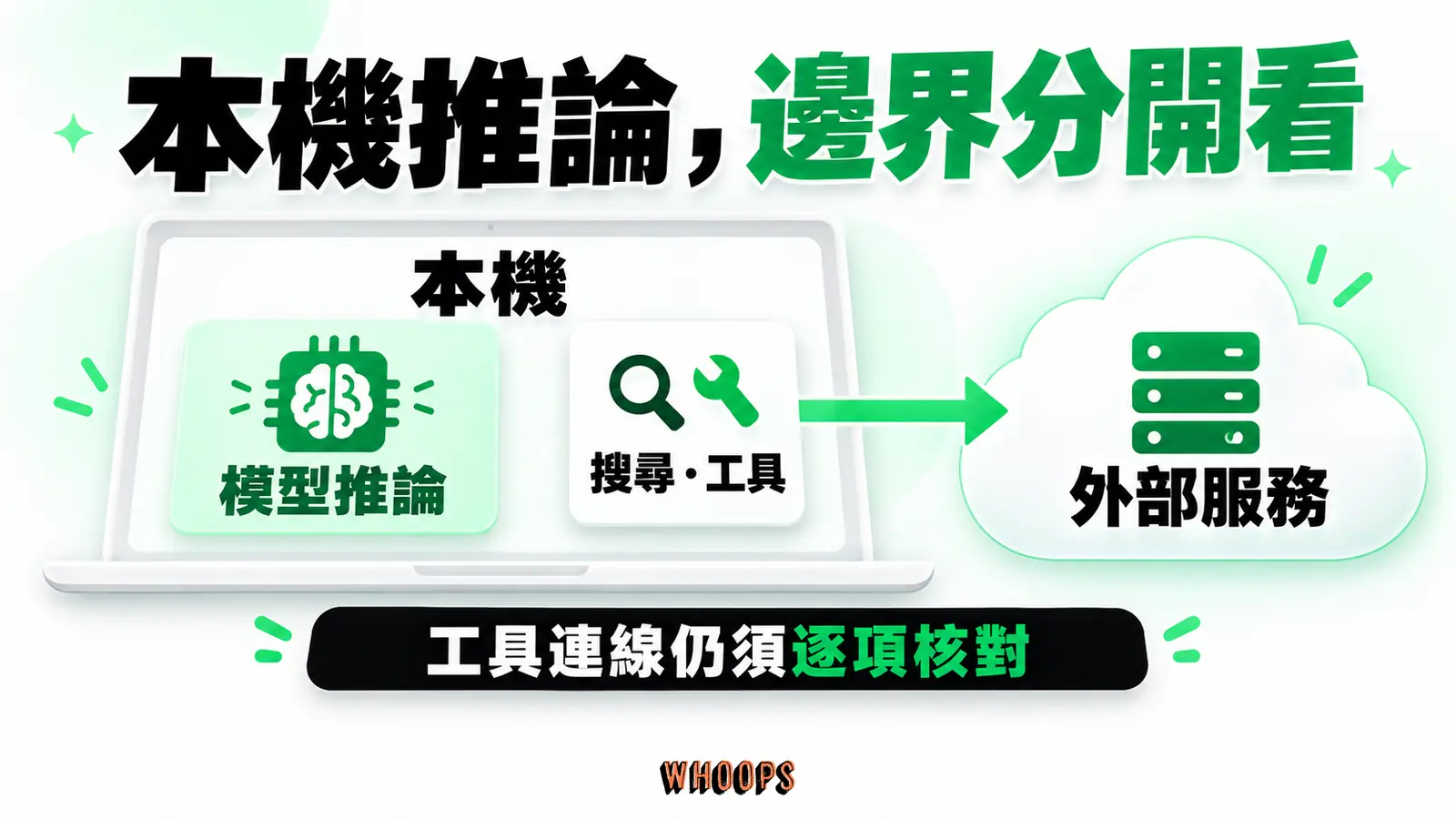
「模型在自己機器上跑」常被簡化成「免費又離線」,實際上有三個但書。第一,本機推論的第一道門檻是硬體:模型常駐時吃記憶體,檔案先占磁碟,跑起來再燒運算力,模型越大、任務越長,機器的負擔越重。第二,模型下載本身需要網路,檔案大小與占用的頻寬、磁碟空間依模型而定,模型越大越可觀。第三,雲端版的模型(例如名稱帶 -cloud 的選項)推論仍然發生在雲端,走的是 Ollama 的雲端服務。看不見第三方 API 的帳單,不等於總成本是零,它只是換了一種形式出現。
資料隱私則要說得精確一點。本機路線確實改變了一件事:推論這一步發生在自己的機器上,產生結果不需要把推論的輸入送往雲端 API,對於受合約限制不能把客戶資料丟上雲端的顧問與開發團隊,這常是選本機的第一理由。但「推論在本機」不等於「內容不外送」。工作流程裡的其他環節仍可能把內容送出去,而且有官方文件可查的例子:Ollama 的整合文件明載,經它的 profile 送出的網頁搜尋請求,本機與雲端模型都由 Ollama 的服務執行,要登入才能使用。搜尋、下載模型、外部工具各自會送出什麼、有沒有停用設定,部署前逐一查清楚,「推論在本機」與「全程離線」之間的差距才會縮小。
「OpenAI 相容」四個字的陷阱
wire_api 只認 responses
市面上大量服務掛著「OpenAI 相容」的招牌,但這四個字通常指相容 Chat Completions 這套常見介面,而 Codex 的 wire_api 唯一支援的值是 responses,兩者是不同的介面。這個差距就是「會聊天但不能接 Codex」的主要來源:服務能讓你用 OpenAI SDK 呼叫成功,不代表它回應 Codex 發出的那種請求。
採購或評估時,把問題問對:不要問「你們相容 OpenAI 嗎」,要問「你們有沒有提供 Responses 端點」。前者會得到業務員標準答案的「有」,後者才會逼出工程事實。追問三件事更保險:串流回覆(SSE)支不支援、工具呼叫(function calling)支不支援、上下文長度上限是多少。這三項恰好就是代理工具最依賴的能力,也是「會聊天」與「能幹活」的分水嶺。答案有任何一項含糊,就先按不能接處理,用小實驗驗證再說。
三家介面對照:一張表看清差別
左右捲動檢視完整表格
| 服務 | 對話介面 | 與 Codex provider 的關係 |
|---|---|---|
| OpenAI | Responses API(wire_api 支援的協定) | Codex 原生使用的介面,自訂 provider 的 wire_api 也只認這個值 |
| Claude | 原生 Messages API(/v1/messages) | 原生對話端點是 /v1/messages,與 Responses 是不同介面 |
| Gemini | OpenAI 相容層,官方範例走 chat/completions | 相容層示範的介面與 Codex 要求的不同,不能只改模型名稱就接上 |
對照的依據都出自官方文件:Claude API 概覽把對話功能放在 /v1/messages 這個端點,Gemini 的 OpenAI 相容層說明則以 chat completions 示範呼叫。把幾份文件並排看,結論很清楚:聽到廠商自稱 OpenAI 相容,先追問相容的到底是哪一套介面;一旦對方拿不出 Codex 說得通的那種端點,剩下兩條路:中間補一層會翻譯的轉接服務,或者退回工具路線,讓你自己的程式去處理認證與格式。
轉接程式做的事情不神祕:在本機或伺服器上跑一個小小的服務,一邊講 Codex 聽得懂的 Responses 介面,一邊把請求翻譯成目標服務的格式,回應再翻回來。市面上有現成的閘道專案,也有團隊選擇自行實作。要意識到的是,轉接層等於在你與模型之間多放一個經手人:它看得到你送出的全部內容,它的穩定性變成你工作流程的單點失敗,它的計費(如果是付費服務)是第三本帳。能用原生相容服務就優先用,轉接是不得已的工具,不是炫技的場合。
真要挑轉接層,四個問題先問完。誰在維護:這一題開源與閉源要用同一套標準檢驗,看維護者是誰、最近一次更新距離多久、問題回報有沒有人回、Codex 與模型兩邊的介面改版後它跟不跟得上;開源不代表有人持續盯著,閉源也不代表沒在更新,而介面一改、轉接層沒跟上,整條線就斷,這件事只有更新與問題回報紀錄能回答。看得到日誌嗎:你送出的內容它全數經手,它記了什麼、留存多久,要能回答。它壞掉時是什麼樣子:轉接層故障的那一刻,Codex 端看到的是重試再重試,還是直接放棄,先弄清楚才不會把環節問題誤判成模型出錯。費用怎麼算:按請求計費的閘道,把單位成本乘上代理工具自動重試的次數,月底的帳可能比預期肥一圈。
怎麼確認串接真的成功,錢又流向哪裡
別問模型「你是誰」
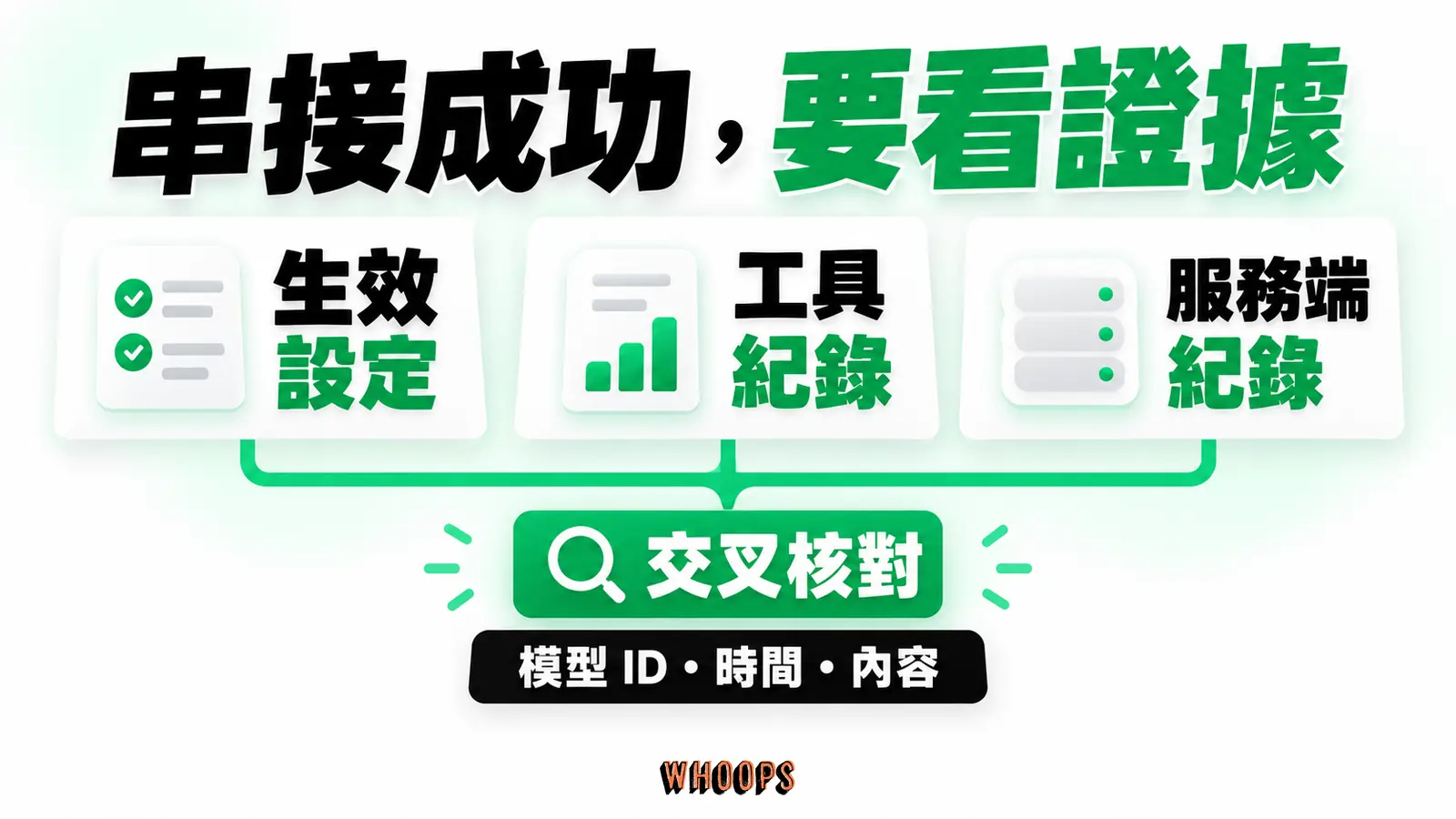
驗證串接時最不可靠的方法,就是問模型「你現在是不是某某模型」,再把它的回答當證據。模型對自己身分的回答來自提示與訓練資料,接錯模型也可能答出正確的名字。可靠的查證點有三個。第一個是把「此刻生效的設定」查清楚:設定檔只是其中一環,而且各欄位能被哪些層影響並不相同,provider 相關的 model_provider、model_providers 官方明定專案層不能覆寫,變數集中在使用者層設定與啟動方式,model 這類欄位則可能被啟動旗標、--config 覆寫、專案層或 profile 蓋過,所以要把這次怎麼啟動、套了哪層設定一起看,才能確定實際用的是哪個 provider、哪個模型 ID。第二個是調出工具執行的痕跡,確認呼叫真的發生過、送出與收回的內容各是什麼。第三個是到伺服器端,對著你拿得到的請求與用量紀錄核帳,對不上就維持待查。三個點都對上,串接才算被證明,而不是被猜中。
順帶回答一個常見疑問:Codex 桌面 App 裡那排模型選單,跟本機設定檔是什麼關係?官方文件對桌面介面的說明,是用訊息輸入區下方的模型控制項「挑選一個可用模型」;同一份文件也載明,桌面 App、CLI 與 IDE 擴充共用同一份 config.toml 設定檔,所以這套設定不是終端機專屬,你在設定檔指定的模型,桌面端讀的也是同一份。本文的逐步操作以 CLI 為示範情境;桌面選單實際列出哪些型號、怎麼挑,以該介面自己呈現的內容為準,不要把 CLI 的操作步驟照搬到桌面上按圖索驥。
成本要分三本帳
多模型工作流程的錢通常流向三個地方:Codex 原本的使用來源(訂閱或 OpenAI 帳號)、外部模型自己的 API 或方案費用,以及轉接層若屬於付費服務時多出來的第三筆。官方計費文件講得很直白:ChatGPT Work 與 Codex 共用量額,而 API 的 token 費用與訂閱用量是分開的,不要用 API 價格去估算訂閱內含多少任務。同理,你的 ChatGPT 訂閱不會自動涵蓋外部模型的 API 費用,外部服務依它們自己的帳號與方案計費。把三本帳分開記,月結時才不會出現「以為省錢結果加倍」的意外。
月結的實作也不複雜:把三種材料放在一起對照,也就是帳單與收費明細、你實際拿得到的用量資料、自己保存的工作日誌,然後把每筆大額消耗標上當天做了什麼事。訂閱方案實際提供哪些用量資訊,以官方計費文件與你後台看得到的內容為準,不要預設每個方案都有逐月任務明細可以下載。跑一、兩個月,這套流程真正的單位成本就會浮出來,你也會看清楚哪一類任務根本不值得送出外部,留給主模型或本機模型處理反而划算。
上場前的收尾檢查
把全文收斂成一張上場前的心智檢查表。路線選了嗎:整段接管走 provider、借力走工具、本機推論走 Ollama 或 LM Studio。資料備齊了嗎:服務網址、模型 ID、金鑰變數,三項都向提供者本人確認過。設定守規矩了嗎:env_key 填變數名、wire_api 填 responses、不用三個保留 ID。驗收三關排好了嗎:短回覆、小檔案、失敗行為。成本分帳了嗎:訂閱、外部 API、中介服務三本分開。五個問題都有答案,這套多模型流程才值得放進日常工作。
從一段三百字的文章開始
第一次做模型串接,別拿正式專案練手。挑一段三百字的文章,目標只有一個:讓另一個模型挑出讀起來卡住的地方。這個小實驗要走的步驟隨路線而異:走工具路線,一行終端機指令就能起跑,全程不碰設定檔,功夫都花在交辦與驗收回來的意見;走 provider 或本機路線,才會真的碰到備資料、寫 config.toml、把服務與模型準備到可用這些前置。不論挑哪條,把範圍縮小、每一步都能叫停後續呼叫,出狀況時的影響面就會可控;跑通一次之後,再放大資料量、再把工具常駐化、再考慮換主模型,節奏才穩。
兩條路線沒有優劣,只有對不對得上需求:要整段接管走 provider 設定,要借力走工具化,要留在自己機器上走 Ollama 或 LM Studio。把它們當成工具箱裡的三把扳手,而不是三選一的信仰。想把任務放到雲端環境執行的人,Codex 雲端環境指南整理了容器與沙箱的準備方法;多模型流程跑起來之後怎麼維持穩定,AI Agent 穩定使用指南有進一步的紀律建議。
常見問題
Codex 接了其他模型之後,原本的 OpenAI 模型還能用嗎?
把 model 欄位直接改成 Claude 或 Gemini 的名字就能用了嗎?
Codex 桌面 App 的選單裡,能直接挑第三方模型嗎?
一定要用 MCP,Codex 才能呼叫另一個模型嗎?
用 Ollama 或 LM Studio 跑 Codex,就是完全免費又離線嗎?
已經有 ChatGPT 訂閱,接外部模型還要另外付費嗎?
操作步驟
- 向服務商或系統管理者取得三項資料:相容的 API 服務網址、可用的模型 ID、認證方式,並確認服務提供 Responses 端點(串流、工具呼叫、上下文長度一併問清楚)。
- 備份 ~/.codex/config.toml 後寫入設定:頂層 model 填模型 ID、model_provider 指向自訂 provider;區塊內 name 填顯示名稱、base_url 填服務網址、env_key 填金鑰環境變數名、wire_api 固定填 responses,provider ID 避開 openai、ollama、lmstudio 三個保留字。
- 在終端機設好環境變數(macOS 用 export、Windows PowerShell 用 $env:),變數名與 env_key 完全相同,並在同一個視窗啟動 Codex。
- 驗收三關依序過:先請它回一句短文字排除連線與認證問題,再用幾行的小文字檔驗證工具呼叫,最後觀察串流、重試與逾時行為,並用模型 ID、時間與客戶端紀錄,到你拿得到的伺服器端用量資料核對請求確實來自新 provider,對不上就維持待查。
- 正式上線前把成本分帳:Codex 原本的使用來源、外部模型 API 費用、可能的中介服務費三本分開記,並從一段三百字的小工作開始試營運。