FastComet 主機後台操作指南:輕鬆管理虛擬主機
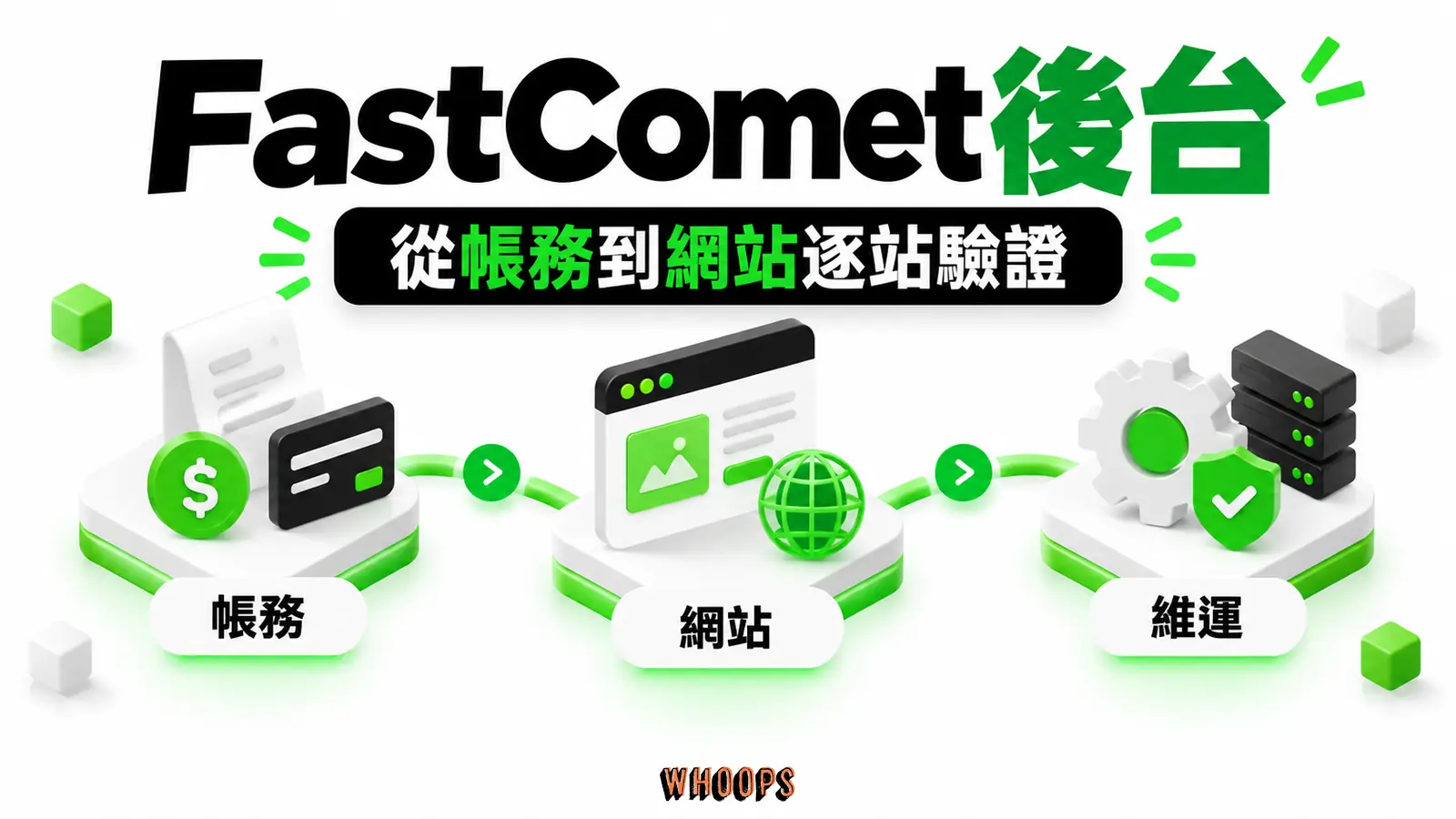
FastComet 後台教學:搞懂 Client Area 與 cPanel 的分工,從一鍵裝 WordPress、SSL 到備份與 PHP 調校。
本頁目錄
- 先把最大的誤會講清楚:FastComet 其實有「兩個後台」
- 第一次登入:五分鐘走完你的後台地圖
- 網域與 DNS:怎麼把你的網址穩穩接到 FastComet
- 一鍵裝 WordPress:Softaculous 的正確使用方式
- SSL 憑證:讓 Let's Encrypt 幫你自動上好鎖
- 信箱與發信:在 cPanel 開信箱,然後 WordPress 為什麼還要裝 SMTP
- 檔案管理:File Manager 跟 FTP,到底該用哪個
- PHP 版本與資源限制:被 memory_limit 害到整站白屏才會學會的事
- 備份策略:FastComet 幫你做的,不等於你可以完全放心
- 速度與安全:主機層已經送你的東西,先把它用滿
- 開支援工單的技巧:怎麼讓客服第一輪就解決你的問題
- 一張表看懂新手最常踩的十一個雷
- 日常維護節奏:每天、每週、每月的檢查清單
- cPanel 的三層心智模型,跟那些不能亂按的按鈕
- 公司網路登不進 cPanel,問題通常在連接埠
- phpMyAdmin:WordPress 後台進不去時的資料庫急救箱
- 從今天開始:五步上手的行動方案
你是不是剛買了 FastComet,登入之後盯著一整排圖示發呆,心想「這麼多按鈕,我到底要從哪裡開始」?放心,你不是第一個被嚇到的人。FastComet 的後台對新手最大的不友善,從來不是它功能太複雜,而是它把功能拆成兩個入口,沒有人先跟你講清楚誰管什麼。
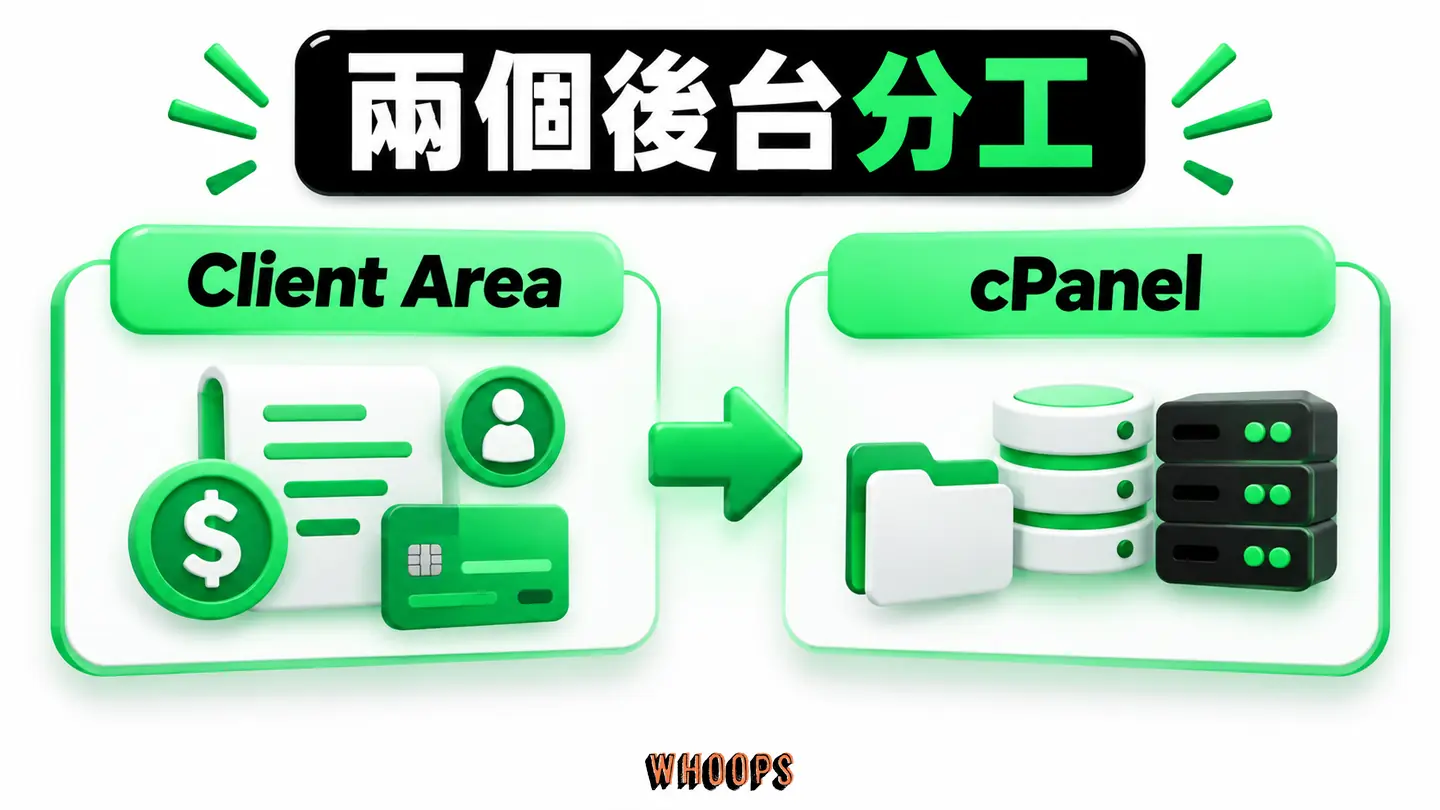
這篇先講最重要的分工:FastComet 有「兩個後台」。Client Area(客戶後台)管帳單、網域、續約、工單與方案;cPanel(主機後台)管網站檔案、資料庫、信箱、SSL 與 PHP。介面名稱可能隨方案或改版略有不同,找不到功能時可先用後台搜尋或查該方案文件。
如果你只看一句話快速總覽,就是這五件事:把兩組帳密存進密碼管理器、走一次後台地圖認路、確認網域跟 SSL 都接好、裝好 SMTP 跟備份這兩個保險、把維護節奏排進行事曆。這篇只是把這五件事背後的為什麼跟怎麼做講清楚。
如果你還在挑主機階段,可以先看 FastComet 虛擬主機完整教學 跟 FastComet 主機評價,這篇則預設你已經開通帳號、準備開始操作後台。也會順手把虛擬主機的底層邏輯講清楚,因為你不懂那層,很多按鈕會按得莫名其妙。想知道虛擬主機跟其他主機類型的差別,可以對照 虛擬主機完整指南。
先把最大的誤會講清楚:FastComet 其實有「兩個後台」
這是多數新手最容易卡關的地方。你會在 FastComet 官網右上角看到一個 Login 按鈕,點下去發現它問你「要去 Client Area 還是 cPanel」,很多人這一步就傻住。用一個比喻幫你一次記住:把 FastComet 想成一棟商辦大樓,Client Area 是一樓的物管櫃台,cPanel 是你租的那間辦公室。物管櫃台幫你處理租金、門禁卡、報修單;辦公室裡的桌椅、電腦、檔案櫃,才是你每天工作真正會摸到的東西。
左右捲動檢視完整表格
| 項目 | Client Area(客戶後台) | cPanel(主機後台) |
|---|---|---|
| 登入位置 | fastcomet.com 官網的客戶登入入口 | 從 Client Area 的服務清單點進去,或用你的主機專屬網址 |
| 主要工作 | 帳單、續約、網域註冊、開支援工單、升降級方案 | 檔案、資料庫、信箱、SSL、PHP、備份、快取 |
| 誰會用到 | 付錢的那個人、老闆、接洽窗口 | 實際操作網站的人、工程師、你自己 |
| 看成敗的指標 | 帳單沒漏繳、網域沒過期 | 網站開得動、信寄得出去、備份有做起來 |
把這張表記在心裡,你之後找不到某個功能時,先問自己一句:「這是帳務的事,還是網站的事?」答案會直接告訴你該去哪一個後台。很多人在 cPanel 裡找「續約」找了半小時,那就是跑錯樓層了。
順帶一提,這兩個後台不需要重複登入。你登入 Client Area 之後,在 Services 點進任一服務,會看到一個「Log in to cPanel」的按鈕,點下去就直接單一簽章跳過去,不用再打第二次帳密。這個小細節記下來,能省掉你很多切換視窗的麻煩。一個典型的營運節奏是這樣:月初你進 Client Area 確認帳單跟網域續約狀態,然後跳進 cPanel 處理速度、備份、SSL 這類技術事,平時寫內容則在 WordPress 後台。三個層次,各司其職,不要混。
第一次登入:五分鐘走完你的後台地圖
開通帳號後,你會收到一封主題叫 Welcome 或 Account Information 的信,裡面有兩組關鍵資訊:Client Area 的登入帳密,還有 cPanel 的臨時網址跟帳密。先把這封信存檔,這是你之後救火的起點。
登入 Client Area 之後,建議你照這個順序走一遍:
- Services → My Services:看你買的方案、到期日、主機所在的伺服器名稱跟資料中心位置。點進某一個服務,就會看到進入 cPanel 的按鈕。
- Domains → My Domains:看你的網域是不是都在這裡管理,auto-renew 有沒有打開。網域過期是新手最經典的災難,比主機斷線還要命。
- Support → Tickets:之後開工單都在這裡,也看得到歷史紀錄。
- Billing:確認信用卡或 PayPal 綁好、發票資料正確,避免續約失敗被停機。
接著點進任一服務跳到 cPanel,畫面會出現一整排分類圖示。不要慌,你常用的其實只有六七個:Files(檔案)、Databases(資料庫)、Email(信箱)、Domains(網域與子網域)、Security(SSL 跟防護)、Software(Softaculous 一鍵安裝)、Advanced(PHP 版本與終端機)。其他幾十個圖示,你這輩子可能都不會點到,這很正常。
cPanel 有一個搜尋列在右上角,這是你最好的朋友。你忘了某個功能在哪,直接打 ssl、email、php 三個字母,它會幫你過濾出對應的圖示。善用搜尋,比硬記選單位置快得多。這套操作邏輯其實跟 WordPress 後台操作 一樣,先認主選單,再用搜尋補位。
網域與 DNS:怎麼把你的網址穩穩接到 FastComet
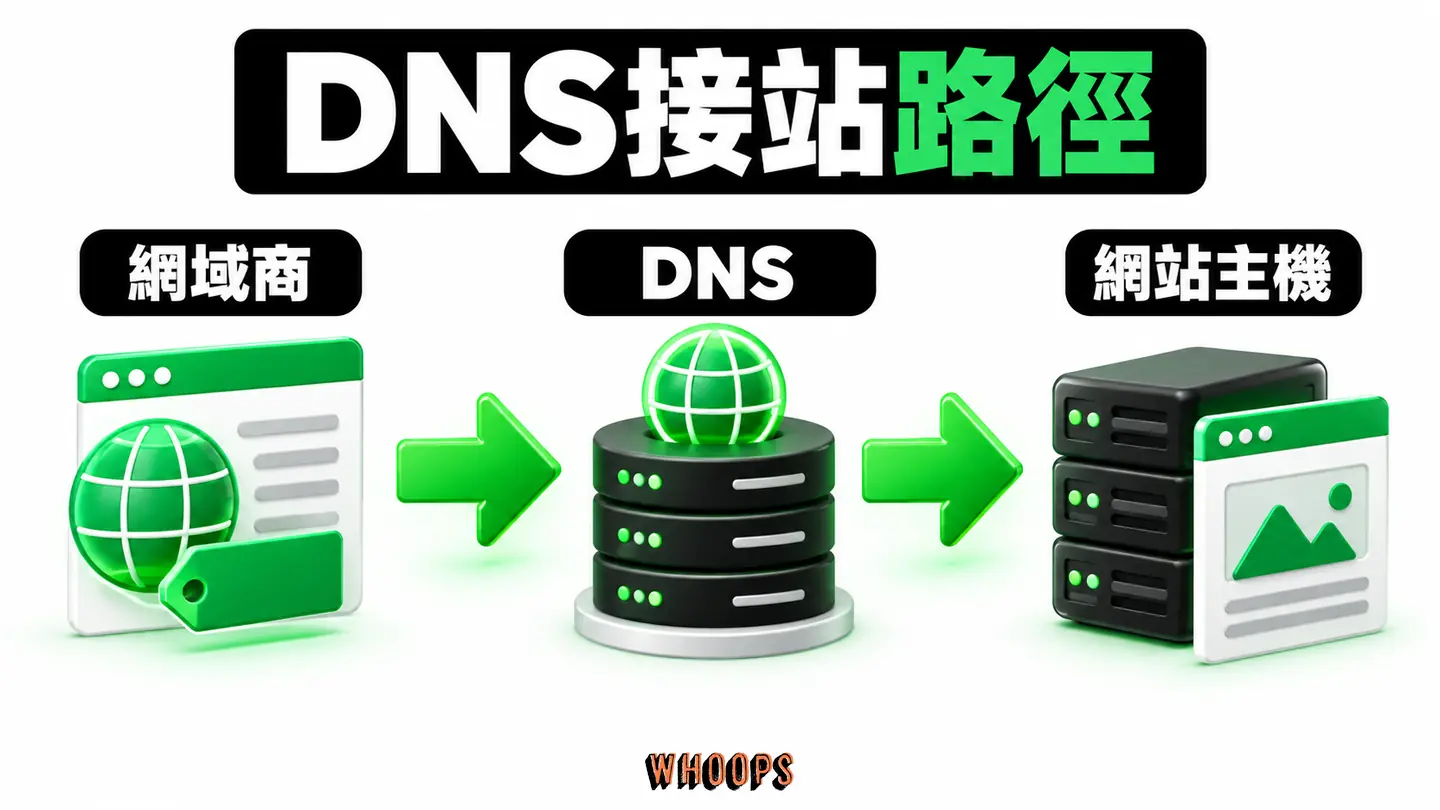
主機買好、網域也有了,下一步是把兩邊接起來。這一步的名詞很多人聽到就頭暈,白話來說:DNS 就是一份電話簿,告訴瀏覽器「看到 whoops.tw 這個名字,要去哪個 IP 找網站」。你想深入了解原理,可以看 DNS 網域名稱指向設定教學,這裡只講在 FastComet 上怎麼操作。
接網域有兩種情況,處理方式不一樣:
情況一:網域是在 FastComet 買的。什麼都不用做,系統已經幫你接好,你只要在 cPanel 的 Domains 區確認 addon domain 有列出來就好。
情況二:網域是在別家買的(這是大多數人的情況)。你要去原本那家網域商的後台,把 nameserver(名稱伺服器)改成 FastComet 給你的那一組,通常長得像 ns1.fastcomet.com、ns2.fastcomet.com。改完之後要等生效,這個過程叫 DNS 傳播,短的話幾分鐘,長的話最多 48 小時。
這裡有兩個新手常犯的錯,先提醒你。第一,nameserver 跟 A record 是兩條不同的路:如果已把 nameserver 指向 FastComet,網站的 A record 就應在目前具權威性的 DNS 服務中確認;原 DNS 商控制台的記錄通常不再是查詢依據,切換期間則可能因快取短暫看到舊結果。第二,DNS 還沒生效之前,你用瀏覽器開網址看到舊畫面是正常的,不要以為「壞了」就拼命改設定,越改越亂。耐心等,或是用手機的 4G 網路測試,因為不同 ISP 的 DNS 快取更新時間不一樣。想知道 DNS 到底傳播到哪裡,用 whatsmydns.net 這類工具看全球解析狀態,比對著電腦乾等踏實得多。
順手把三個容易混淆的網域類型分清楚,之後你在 cPanel 的 Domains 區塊才不會選錯:主網域(Primary Domain)是你開通主機時綁的那個,網站根目錄在 public_html;附加網域(Addon Domain)是你後來在同一台主機再掛的其他網域,每個 addon 會有自己的資料夾,等於一台主機跑多個網站;子網域(Subdomain)是從主網域分出來的分支,像是 blog.whoops.tw、shop.whoops.tw,常用來把不同功能分開。這三種你混在一起設定,網站會跑錯位置,除錯會除到懷疑人生。
有一個小但重要的前提問題先釐清:這裡講的 WordPress,是可自架、可裝外掛、可改程式碼的 WordPress.org 版本,不是託管在官方、功能受限的 WordPress.com。兩者的差別跟選擇邏輯,WordPress.org 跟 WordPress.com 比較 講得很清楚。FastComet 這種虛擬主機,賣的就是讓你跑 WordPress.org 版本的環境,所以你才會需要自己管 SSL、備份、PHP 這些事,這正是這篇教學存在的理由。
一鍵裝 WordPress:Softaculous 的正確使用方式
WordPress 在全球網站的市佔率超過四成(依 W3Techs 2026 年 6 月的統計),是大多數人買虛擬主機最主要的原因。FastComet 裝 WordPress 不需要你自己架環境,靠的是 cPanel 裡一個叫 Softaculous 的安裝器,點一點就完成。
路徑是 cPanel → Software 區塊 → Softaculous Apps Installer → WordPress。進去之後點 Install,會跳出一份表單。這份表單有幾個欄位是新手容易亂填的,以下逐一說明:
- Software Setup 的 Directory:如果你希望網站首頁就是你的網址(例如 whoops.tw),這欄要留空。填了 wp 或 blog,網站會跑到 whoops.tw/wp 去。
- Database Name 跟 Table Prefix:預設值直接用就好,但 Table Prefix 不要用預設的 wp_,改成隨機一點的前綴(例如 wp7x3_),這是一個很小但有效的資安動作,能擋掉一部分自動掃描攻擊。
- Admin Username:絕對不要用 admin 這個名字。挑一個不直覺的帳號名,密碼讓它產生。
- Auto Upgrade:建議開啟小版本自動更新(minor),大版本(major)先關閉手動更新。原因是小版本通常是安全修補,越快更新越好;大版本可能有相容性問題,先讓外掛作者跟上再更新會比較穩。
裝完之後,你會拿到後台登入網址、帳號、密碼,從此你日常營運大部分的時間都會繞著 WordPress 後台打轉,cPanel 反而很少需要進去。如果你想看完整、不限於 Softaculous 的四種安裝方法比較,可以讀 WordPress 安裝完整教學。換句話說,cPanel 負責「讓 WordPress 跑得起來」,WordPress 後台負責「讓網站長出內容」,兩者的分工跟前面 Client Area 與 cPanel 的關係很像。
安裝完成不代表沒事,有一份安裝後立刻該做的清單。這幾步不做,你等於裸奔上線:刪掉預設的 Hello World 文章跟範例留言、把固定網址(Permalinks)從預設的 ?p=123 改成文章名稱格式對 SEO 有幫助、移除或停用沒在用的預設佈景主題跟外掛、設定好時區跟網站標題敘述。固定網址這一步對 SEO 的影響比想像中大,第一次架站務必先設好。
Softaculous 還有一個被低估的功能叫 Clone(複製站台),能把你現有的 WordPress 一鍵複製成另一個子網域或子資料夾的測試站。這件事的價值在於:之後你要換外掛、改主題、升級大版本,都先在測試站做,沒問題再搬回正式站。對沒有技術團隊的小站來說,這是最便宜又能避免翻車的保險。
SSL 憑證:讓 Let's Encrypt 幫你自動上好鎖
現在的瀏覽器對沒有 SSL 的網站非常不客氣,會直接在網址列打上「不安全」的紅字警告。訪客看到那兩個字,第一反應就是跳出。SSL 憑證的背景知識可以看 SSL 憑證完整教學,在 FastComet 上這件事其實是免費而且自動的。
FastComet 免費提供 Let's Encrypt 的 SSL 憑證,這是一套免費、開放、由非營利組織維護的憑證服務。你只要在 cPanel → Security 區塊 → SSL/TLS Status,點 Run AutoSSL,系統就會幫你把所有掛在這台主機上的網域一次性簽好。憑證效期 90 天,FastComet 會在到期前自動幫你續簽,你不用自己記。
但有兩個細節會害你「明明裝了 SSL,網址列還是顯示不安全」。第一,要確認 WordPress 後台的 WordPress Address 與 Site Address 都使用 https。第二,要在伺服器或站點層把 http 以 301 轉到 https,並檢查站內是否還有舊的 http 資源;使用外掛前先確認它不會與主機既有的 HTTPS 規則重複。
另一個常見問題是「混合內容」(mixed content)。首頁可能正常顯示鎖頭,但某篇文章裡的圖片仍使用 http 網址,瀏覽器就可能阻擋資源或顯示安全警告。可用瀏覽器開發者工具的 Console 面板查看警告,或搜尋資料庫裡殘留的舊網址。網站剛上線、搬家或切換 HTTPS 後都應巡一次;這是安全與可用性問題,不要把單一混合內容警告直接等同於排名下跌。
切換到 HTTPS 後,先確認 HTTP 頁面永久重新導向至對應的 HTTPS 網址,站內 canonical 與網站地圖也使用 HTTPS;再用 Google Search Console 檢查索引與提交新版網站地圖。Google 會綜合這些訊號挑選標準網址,Search Console 並沒有用來指定 HTTPS「偏好網域」的必要設定。
信箱與發信:在 cPanel 開信箱,然後 WordPress 為什麼還要裝 SMTP
FastComet 的方案有附免費的信箱功能,你可以開一個 [email protected] 這種自己網域結尾的信箱,看起來比用 gmail 專業很多。操作路徑是 cPanel → Email 區塊 → Email Accounts → Create,輸入帳號跟密碼、設一下容量,就開好了。之後可以透過 Webmail 直接在瀏覽器收發信,也可以用 Outlook 或手機郵件 App 設定 IMAP 收信。
不過這裡有一個新手幾乎都會踩的雷:cPanel 的信箱可以收信,但 WordPress 用它來「發信」經常失敗。聯絡表單、忘記密碼通知、WooCommerce 訂單確認信,這些都是 WordPress 主動寄出去的信,而 WordPress 預設用的是 PHP 的 mail 函式,這個函式經過共享主機的發信限制後,很容易被收信端判定為垃圾信,或根本沒寄出去。
較可控的做法,是用相容的 SMTP 外掛或郵件服務,把 WordPress 發信改為經過已驗證的郵件伺服器。詳細步驟可以看 WordPress SMTP 發信設定教學。SMTP 能改善驗證與投遞管理,但不能保證每封信都進收件匣,仍要設定 SPF、DKIM、DMARC 並查看退信紀錄。
cPanel 的 Email 區塊還有三個小工具順手認識一下,關鍵時刻用得到。Forwarders(轉寄)可以把寄到某個信箱的信自動副本到另一個信箱,例如把 service@ 全部轉到你的 gmail,這樣你不用登入 Webmail 也能收。Spam Filters(垃圾信過濾,常叫 SpamAssassin)可以調整垃圾信判定門檻,門檻太鬆信箱會被廣告信塞爆,太緊會誤殺正常信,預設值先用,有問題再微調。Email Disk Usage 讓你看哪個信箱吃了多少空間,有些信箱裡塞了幾年沒清的附件,不知不覺就把主機空間吃光。如果你打算用 Google Workspace 這種外部信箱服務收信,那就不要動 cPanel 的信箱,而是去改 MX 記錄把收信交給 Google。
順帶提醒一個容易被低估的設定:Default Address(預設信箱,或叫 Catch-All)。它決定了「寄到你這台主機上、但收件人不存在的那種信」要怎麼處理,例如有人拼錯成 [email protected] 寄過來。預設行為常是把這些信全收進一個預設信箱,結果這個信箱會變成垃圾信黑洞,悄悄吃光主機空間。建議在 cPanel 的 Default Address 選擇「在 SMTP 階段拒收並回傳錯誤訊息」,讓寄件人知道地址不存在;不要把「Discard(靜默丟棄)」當成等價選項,因為寄件人不會收到失敗通知。
檔案管理:File Manager 跟 FTP,到底該用哪個
你偶爾會需要直接動網站的檔案,比如改 wp-config.php、手動裝一個外掛、或是把一個大檔案傳上去。cPanel 內建一個 File Manager(檔案管理員),點進去就能用瀏覽器看見主機上所有檔案。對大多數新手來說,這個工具就夠了,不用安裝任何東西,改一兩個檔案很快。
那什麼時候要用 FTP?三種情況:你要一次傳幾百個檔案、你要傳的單一檔案超過幾十 MB、或你的網站白屏進不去 WordPress 後台需要救火。FTP 用的是 FileZilla 這類客戶端軟體,連線資訊(主機位置、帳號、密碼、port)在 Client Area 的服務詳情頁都找得到。完整設定流程可以對照 WordPress FTP 完整教學。
左右捲動檢視完整表格
| 情境 | 用 File Manager | 用 FTP |
|---|---|---|
| 改一個設定檔的一兩行 | 適合 | 殺雞用牛刀 |
| 大量檔案批次上傳 | 慢、容易斷 | 適合 |
| 臨時在外、沒裝軟體 | 適合 | 不適合 |
| 網站掛掉要救火 | 視瀏覽器能否開 cPanel 而定 | 適合 |
| 檢視壓縮檔、解壓縮 | cPanel 內建支援 | 要額外處理 |
一個小提醒:不管你用哪種方式,動 wp-config.php 或 .htaccess 這類核心檔案之前,先複製一份備份在同一個資料夾。改錯一個分號網站就開不了,有備份你兩秒鐘就能還原。這個習慣值回票價。
順便把檔案權限的概念記一下,這是新手最容易誤觸的資安防線。WordPress 的一般檔案權限應該是 644,資料夾是 755,wp-config.php 可以更緊設成 440 或 400,讓它只能被讀取不能被改寫。你在 File Manager 對著檔案點右鍵看 Permissions 就能改。權限設太鬆(像 777),等於把檔案的鑰匙掛在門把上,一旦主機上有別的帳號被攻陷,你的檔案就會被連帶改掉;設太緊(像 400 用在整個資料夾),網站又會因為讀不到而噴錯。記住 644/755 這組數字,九成情況都適用。同樣的道理也適用於 wp-config.php 裡的資料庫連線帳密,那組帳密一旦被看光,等於把整個資料庫的鑰匙交出去,所以這個檔案的權限要特別盯緊。
PHP 版本與資源限制:被 memory_limit 害到整站白屏才會學會的事
這一節是很多站長繳過學費才學會的段落,希望你看完不用再繳一次。以家具家居品牌這類網站為例,WooCommerce 加上一套頁面編輯器,商品頁一上架就容易把共享主機預設的 memory_limit 吃光,整站白屏。這不是 FastComet 的問題,是所有共享主機的預設值都偏保守,遇到吃資源的外掛組合就會見底。
先講 PHP 版本。WordPress 官方目前建議 PHP 8.3 以上;舊版雖可能仍能執行,但已停止安全更新的版本會增加風險(見 官方的需求頁說明)。在 cPanel 的 MultiPHP Manager 或方案提供的 PHP 管理工具切換前,先確認主題與外掛相容,並準備可還原的備份。切換後要實測首頁、文章、商品、結帳與排程工作;不要只因版本較新就略過相容性檢查。
再講資源限制。同樣在 cPanel → Software 區塊 → MultiPHP INI Editor(或 Select PHP Version 底下的 Options 標籤),你會看到幾個關鍵參數:
- memory_limit:單一 PHP 程式能用多少記憶體。預設常是 256M,吃資源的電商或頁面編輯器建議拉到 512M。
- max_execution_time:一支程式最多能跑幾秒。預設 30 或 60 秒,跑匯入大檔、跑備份還原時常會超時,建議拉到 300。
- upload_max_filesize 跟 post_max_size:能上傳多大的檔案。預設常是 2M 或 8M,你要傳大圖或大影片就要往上調。
這些參數在共享主機上有一個上限,超過主機商允許的範圍就改不動,這時你只能升級方案或搬去 VPS。想知道什麼時候該從共享主機升級到 VPS,可以看 VPS 虛擬專屬主機完全攻略,別一股腦就升級,先確認瓶頸在哪。
學會讀錯誤訊息,比學會改參數更重要。記住這幾種訊息分別代表什麼:頁面空白或 log 寫 Fatal error: Allowed memory size of ... exhausted,就是 memory_limit 不夠,照前面拉高;網站偶爾回 508 Resource Limit Is Reached,是 CPU 或進程數被共享主機的公平使用機制暫時限制,通常等幾秒會自己恢復,頻繁出現就是該升級方案的訊號;出現 500 Internal Server Error,先在 cPanel 的 Errors 與相關伺服器日誌找線索;.htaccess、外掛或 PHP 設定都可能需要排查,不宜假定某一原因佔九成。cPanel 裡的 Metrics 區塊有一個 Errors 入口,會列出最近的 PHP 錯誤紀錄,這是你救火時的第一現場,學會看它比求助任何人都快。看到錯誤不要慌著重新安裝 WordPress,先讀訊息,訊息永遠比直覺準。
有一個很多人放過的免費加速開關叫 OPcache,它是 PHP 的預先編譯快取,能把 PHP 程式碼編譯結果快取起來,第二次執行就不用重編。在 cPanel 的 Select PHP Version 底下的 Extensions 標籤,確認 OPcache 是打勾的,這一個勾通常能讓網站回應速度有感提升。改完所有 PHP 設定之後,建議用瀏覽器開一個 phpinfo 頁面,或裝 WordPress 的外掛如 Server IP 跟 Memory Usage Checker,確認設定真的有生效,不要改了半天發現改到別的設定檔。
備份策略:FastComet 幫你做的,不等於你可以完全放心
FastComet 有提供每日或每週的遠端備份(依方案不同),這是它 CP 值高的一個原因。但很多新手把它當成唯一的保險,等出事才發現備份還原要排隊、有時候只保留最近七天、或這次的損壞剛好被備份進去。備份這件事,業界公認的黃金法則是 3-2-1:三份副本、兩種儲存媒介、一份放在異地。
翻成白話就是:主機商給你的備份是「其中一份」,你自己還要再準備一份獨立副本。可用備份外掛把網站檔案與資料庫定期送到不同供應商的異地儲存;做法可參考WordPress 異地備份教學。還要在測試環境實際演練還原,因為只有成功還原過,才能確認備份可用。
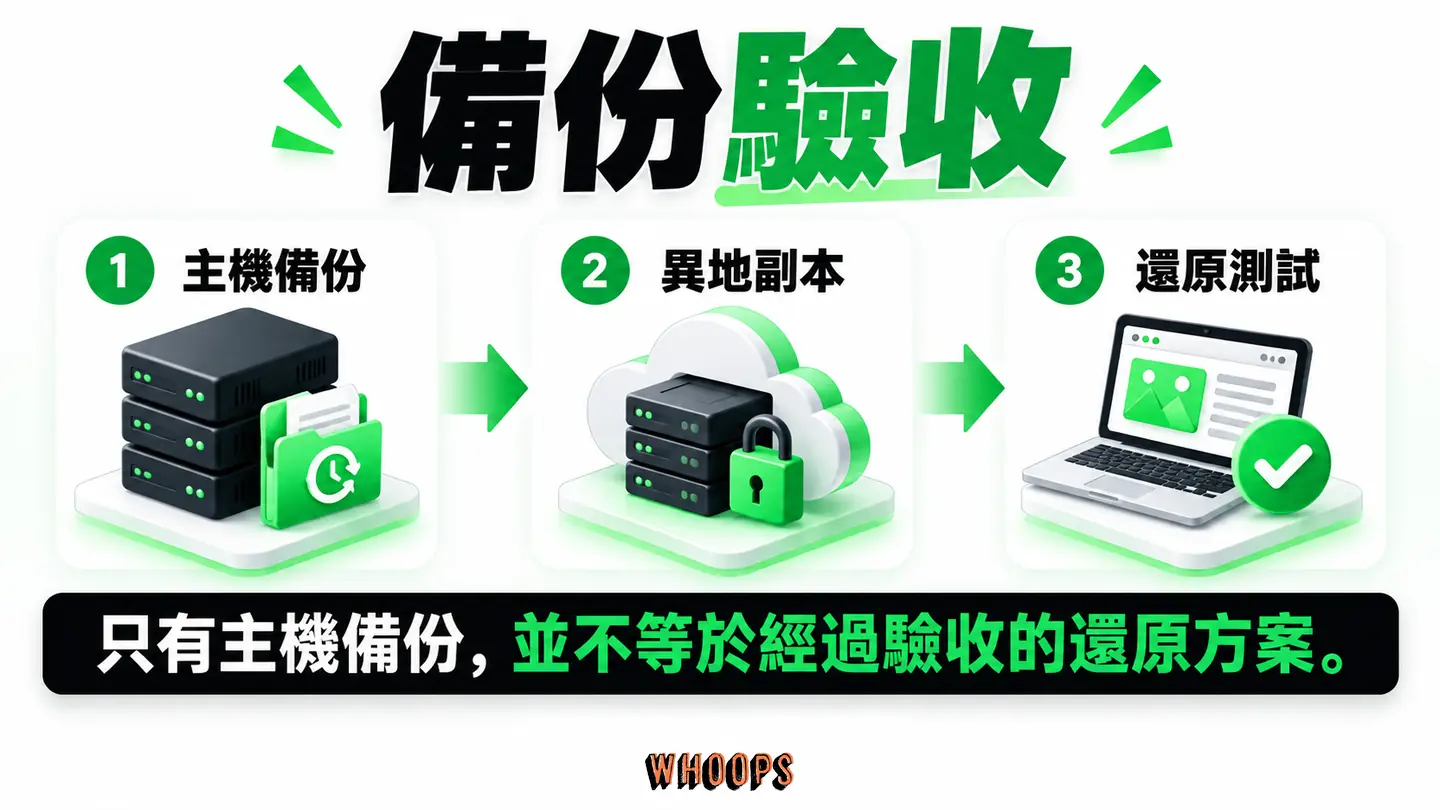
備份的價值不在於「有做」,而在於「出事時還原得了」。一個沒測試過還原流程的備份,等於一張沒簽名的支票,看起來有用,兌現時才知道是空頭。實務上的做法是每季挑一個週末,開一個臨時測試站,把最近的備份還原進去跑一次,確認備份檔完整、還原流程沒卡關。這個「演習」花不到一小時,卻能讓你出事時不會手忙腳亂。
還有一個觀念要講清楚:網站的檔案跟資料庫不是同等重要。檔案(外掛、主題、上傳的圖片)通常變動慢,備份頻率可以低;但資料庫裝的是你的文章、訂單、留言、使用者資料,每分鐘都在變,是真正值錢的那份。所以備份的頻率要跟資料庫的變動頻率對齊,活躍的電商站資料庫應該每天、甚至每幾小時備份一次,純靜態的部落格一週一次就夠。把備份頻率跟風險掛勾,不要一視同仁。
速度與安全:主機層已經送你的東西,先把它用滿
速度跟排名直接相關。Google 把頁面體驗列為排名參考之一(2020 年 5 月的 Search Central 頁面體驗說明),而速度是頁面體驗的核心一環,web.dev 的研究也反覆證實載入越慢、訪客越快離開。FastComet 在主機層已經幫你準備了幾樣免費的工具,先用滿這些,再考慮其他優化。
先講一個比任何外掛都有效的速度因素:資料中心位置。FastComet 在簽約時讓你挑資料中心,北美、歐洲、亞洲都有點,亞洲包含新加坡跟東京。如果你的主要讀者在台灣,選新加坡或東京,訪客連線的物理距離短,單趟往返能省下幾十到一百多毫秒。這個選擇一旦綁定,事後要換資料中心得開工單請客服搬,會有 downtime,所以開通當下就選對最省事。CDN 雖然能補距離,但動態請求(PHP 運算、資料庫查詢)走不到 CDN,主機離讀者多遠還是關鍵。一個簡單的判斷法:開通前先用 FastComet 官網提供的測試檔或 looking glass 工具,從你自己的網路對各資料中心跑一次延遲測試,數字會直接告訴你該選哪一個,比聽別人推薦準。
速度方面,先確認方案目前提供的 CDN 與伺服器端快取,再決定 WordPress 端是否需要額外快取外掛,避免重複快取或規則衝突。外掛選擇可以看 WordPress 快取外掛推薦,實測則對照 Core Web Vitals 完全攻略。圖片通常是頁面較大的資源,上傳前先壓縮並選擇合適格式。
安全方面,FastComet 有一套叫 FastGuard 的全站防護,處理惡意流量跟自動掃描。但主機層的防護不夠,WordPress 本身還是要再做幾件事:
- 把登入網址改掉,不要用預設的 /wp-admin,避免被自動化工具爆破。
- 裝一個安全外掛做防火牆跟惡意登入偵測,外掛評比看 WordPress 資安防護全攻略。
- 所有外掛跟主題保持更新,過時的外掛是最常見的入侵破口。
- 把沒在用的佈景主題跟外掛直接刪掉,留著不會比較安全,只會增加被攻擊面。
- 幫你的管理者帳號開兩步驟驗證(2FA),就算密碼外洩,少了第二關也登不進來。
速度跟安全這兩件事,本質上都是「長期存款」:每天做一點點,久了差距就拉開;平常不碰,出事時一次爆掉。
開支援工單的技巧:怎麼讓客服第一輪就解決你的問題
這一節很少有教學文會寫,但跟主機客服交手的關鍵心得就一條:你怎麼問問題,決定客服能多快解決你的問題。客服每天處理幾百張工單,你給的資訊越少,他越只能先回制式問題,然後你們就陷入三四輪的乒乓球。
開工單時,把這幾項資訊一次寫進去,能大幅縮短解決時間:
- 你的網域:讓客服能直接定位到你的帳號跟主機。
- 問題的具體描述:不要只寫「網站壞了」,要寫「首頁開啟出現 500 錯誤,昨晚 11 點前還正常」。
- 你看到的完整錯誤訊息:截圖貼上,或把文字原樣複製,一個字都不要改。
- 你最近做過什麼變更:裝了新外掛、改了 PHP 版本、更新了 WordPress,這些線索對客服判斷原因價值極高。
- 你已經試過什麼:清過快取、換過瀏覽器、停用過外掛,這樣客服就不會叫你重做一遍。
順手養成兩個習慣。一,發生問題的當下,先去 FastComet 的 Status Page 看是不是主機正在維修或故障,有時候問題不在你身上。二,截圖跟錯誤訊息用文字一起留存,工單關掉之後還能回頭看,下次遇到類似狀況你就有自己的除錯手冊。
再補兩個判斷點。FastComet 同時有 Live Chat 跟 Ticket 兩種管道,簡單的帳務問題或指引類問題用 Live Chat 比較快,碰到要動主機設定、要看 log、要還原備份這種技術問題,一律開 Ticket,因為 Ticket 會留下完整文字紀錄,能被轉給第二線工程師接手。如果一張工單來回三次還沒解決,禮貌地要求升級(escalate)到資深工程師,這個動作本身不是投訴,是幫雙方省時間。回覆工單時把客服當成和你同一邊的隊友,別把他當成出氣筒,對方解決問題的意願跟速度都會明顯不同,這是最容易被低估的客服技巧之一。
一張表看懂新手最常踩的十一個雷
整理這類常見的重複悲劇,把它們濃縮成一張檢查清單。你只要照著檢查一遍,就能避開大多數新手會犯的錯。
左右捲動檢視完整表格
| 狀況 | 原因 | 正確做法 |
|---|---|---|
| 找不到續約按鈕 | 跑錯後台,去 cPanel 找 | 到 Client Area → Billing 處理 |
| 網域連不上、看到舊畫面 | DNS 還沒傳播完成 | 等 24 小時,或用 4G 測試 |
| 網址列顯示「不安全」 | SSL 裝了但沒強制 https | WordPress 網址改 https,並在伺服器或站點層做 301(先確認不與主機既有 HTTPS 規則重複) |
| 聯絡表單信寄不出去 | 用 PHP mail 被擋 | 改用 SMTP 外掛發信 |
| 裝完 WooCommerce 後白屏 | memory_limit 不夠 | 在 cPanel 把 memory_limit 拉到 512M |
| 後台 /wp-admin 被人爆破 | 登入網址是預設值 | 改隱藏登入網址,加安全外掛 |
| 大檔上傳失敗 | upload_max_filesize 太小 | 調高 PHP 上傳限制 |
| 出事才發現備份不能用 | 只靠主機商一份備份 | 自己再加一份異地備份,並測過還原 |
| 本地讀者開網站特別慢 | 資料中心選到美東 | 開通就選新加坡或東京點 |
| 頻繁出現 508 錯誤 | 共享主機 CPU 限制被打到 | 先排查吃資源的外掛,再考慮升級方案 |
| WordPress 升級後整站壞掉 | 開了大版本自動更新 | major 版本改手動更新,先在測試站試 |
把這張表存起來,每次上架新站或接手舊站,照表走一遍,能省下你無數個失眠的夜晚。
日常維護節奏:每天、每週、每月的檢查清單
後台不是架完就不用管,它比較像開店,每天開門前要巡一圈。維護節奏可分成三層,照著排進行事曆就好。
每天(五分鐘):
- 開網站首頁跟一兩個內頁,確認開得動、沒被植入怪東西。
- 看 WordPress 後台的首頁儀表板,有沒有外掛待更新或異常通知。
每週(半小時):
- 更新外掛跟主題(一次更新一兩個,更新完測一下網站,別一次全更新)。
- 手動跑一次備份,確認備份檔有正常產生並送到雲端。
- 看一眼流量跟搜尋數據,確認沒有異常下跌。
每月(一小時):
- 檢查 FastComet 帳單跟網域續約狀態,確認 auto-renew 開著、信用卡沒過期。
- 清理沒在用的外掛、佈景主題、舊備份檔。
- 檢視使用者帳號,把離職或不再需要的帳號停用。
- 跑一次完整速度測試,對比上個月數據。
這套節奏的核心精神是「小步勤巡」,寧可每週花半小時,也不要一年不管、然後一次花三天救火。SEO 跟主機維運一樣,都是存錢的遊戲,差別只在於存的是排名還是穩定度,兩者都怕你中途斷炊。
cPanel 的三層心智模型,跟那些不能亂按的按鈕
cPanel 幾十個工具可以分成三層。日常層是你每週碰的(File Manager、Backup、SSL 狀態),設定一次層是裝好就不動的(PHP 版本、信箱帳號),最危險的是第三層那些按下去就回不來的按鈕。Terminate Account、Modify Account、Restart Services 這幾個按鈕多半不在一般方案的 cPanel 裡,而是經銷或管理層的 WHM 才看得到:Terminate Account 把整個帳號連檔案、資料庫、信箱一次清空,沒有資源回收筒;Modify Account 變更主網域會一口氣改掉所有路徑;Restart Services 重開程序會中斷正在跑的連線。cPanel 本身要當心的是 Cron Jobs,指令寫錯可能每隔幾分鐘就噴錯誤信灌爆信箱。這些工具在搬家或客服引導時有它的用途,但日常維護時是無法還原的鈕。動它們之前,一定先做完一次完整的檔案加資料庫手動備份,下載到本機確認能還原,再按下去。
公司網路登不進 cPanel,問題通常在連接埠
要進 cPanel,最穩的方式是從 Client Area 的服務清單點 Log in to cPanel,讓系統用單一簽章送你進去,不必再打第二次帳密。你也可以直接在網址列打 cpanel.你的網域 或 你的網域/cpanel,但這兩條路會卡在一個台灣使用者常見的關卡。cPanel 走的是 2083 或 2082 這種非標準連接埠,辦公室或學校的防火牆、甚至某些家用路由器,會把這類非標準連接埠的流量擋掉,症狀是網址打了之後畫面轉很久,最後跳出無法連線。你在家連得上、到辦公室卻連不上,多半就是這個原因。解法是改走 Client Area 的單一簽章路徑,或先用手機行動網路測試確認。
phpMyAdmin:WordPress 後台進不去時的資料庫急救箱
phpMyAdmin 是 cPanel 裡 MySQL 的網頁管理介面,WordPress 平常自己會管資料庫,所以大多數站長不必進去。但有幾種急救情境它是唯一解。被踢出後台又收不到密碼重設信,可以進 wp_users 表手動改密碼重新登入。網站噴『建立資料庫連線錯誤』時,用它檢查連線跟表格是否損壞。換網域後文章內的舊網址沒跟著改,可以跑一段 SQL 更新指令一次置換。要單獨備份某個資料表,點匯出即可。記住 phpMyAdmin 不能按復原還原,動任何東西之前一定先按匯出把整個資料庫備份到本機。一條寫錯條件的 UPDATE 指令,能在瞬間把幾千篇文章改成同一個值,沒有補救機會。
從今天開始:五步上手的行動方案
讀到這裡,你腦袋裡的資訊量可能已經滿載。下面用一個五步行動方案收尾,你今天就能動手做,不用等到「準備好」。
- 把兩組帳密存進密碼管理器:Client Area 跟 cPanel 的登入資訊分開存,順手把那封 Welcome 信標星號保留。
- 走一次後台地圖:照前面「第一次登入」那一節的順序,把 Client Area 跟 cPanel 都點過一遍,不要動任何設定,只是認路。
- 確認網域跟 SSL 都接好:用瀏覽器開你的網址,網址列是 https 且沒有「不安全」警告,這一步過了才算真正上線。
- 裝好 SMTP 跟備份外掛:這兩個是新手最常漏的保險,今天就把異地備份設定完,測試一次發信跟一次還原。
- 把上面的維護節奏排進行事曆:每天、每週、每月三個提醒,重複事件,這是你網站能長期穩定跑下去的底盤。
主機後台看起來嚇人,是因為它把所有可能都用得到的功能一次攤在你面前。你真正會反覆用的就那幾個,其他的存在是為了哪天需要時找得到。把它想成廚房:鍋碗瓢盆一堆,你天天用的就是那幾樣,但少了一個胡椒罐時,你知道它就躺在某個抽屜裡。把這篇當成你的後台抽屜地圖,需要的時候回來翻就好。
觀念面再補充一句:主機後台的操作,本質上是在「降低風險」而不是「衝高流量」。SSL、備份、PHP 版本、權限這些事情做得再好,不會讓你排名往上跳;但只要其中一項出包,你累積半年的內容跟排名可能一夜歸零。所以把這些底盤顧好,是為了讓你在衝內容、衝排名的時候,不用半夜提心吊膽怕網站掛掉。地基穩了,上面的樓才蓋得高。
如果你在思考 FastComet 到底適不適合你的下一個專案,或想搬站過來,WordPress 搬家到新主機完整教學 會幫你把零停機遷移的步驟走完。把地基打好,上面的內容跟 SEO 功夫才會真正發揮價值。
常見問題
FastComet 後台怎麼進去?
FastComet 後台是 cPanel 嗎?
FastComet 一鍵安裝 WordPress 在哪裡?
FastComet 免費 SSL 憑證要自己設定嗎?
FastComet 的備份可以完全靠主機商嗎?
操作步驟
- 一鍵安裝 WordPress 並記下帳密:在 cPanel 的 Software 區塊 → Softaculous Apps Installer 安裝 WordPress,記下管理者帳密,Software Setup 的 Directory 欄留空讓網站首頁就是你的網址。
- 在 Domains 區確認主網域已附加:FastComet 註冊的網域通常自動附加;外部購買的網域需先把 DNS 指向 FastComet 的 nameserver。
- 在 SSL/TLS 區啟用免費 Let's Encrypt 並開 AutoSSL:為網域簽發憑證並開啟自動續約,避免三個月到期後瀏覽器標不安全。
- 把固定網址改成文章名稱格式:在 WordPress Settings → Permalinks 把預設的 ?p=123 改成文章名稱,對 SEO 有幫助,第一次架站務必先設好。
- 在 WordPress 裝獨立備份外掛並實際還原一次:主機商的遠端備份只是其中一份,另外用 UpdraftPlus 把網站檔案跟資料庫定期打包送到異地儲存,並真的還原一次確認流程通。
- 在 MultiPHP Manager 設定官方建議 PHP 版本:切換到 WordPress 官方建議的 PHP 8.3 以上版本,改完開每一種頁面走一遍確認沒問題。