Elementor Editor V4 原子編輯器實戰:用變數、類別與元件重構排版工作流
Elementor Editor V4(Atomic Editor)實戰教學:Variables、Classes、Components 三件套的建立與管理動線、Default Styles 全站基準、設計系統匯出匯入、CSS Grid 與 Variable Fonts,以及 2026 年 Essential、Advanced Solo 與 Elementor One 的方案選擇。
本頁目錄
- 一分鐘答案:V4 是什麼、現在到哪、要花多少錢
- 既有站怎麼啟用:動線、可逆性與新舊並存
- Variables 實作:把會變的值建成外號
- Classes 實作:local、global 與那四個顏色點
- Default Styles:用 HTML tag 一次定全站基準
- Components 實作:把重複的結構封裝成可覆寫的元件
- 一個服務卡片從零到元件化:三件套串起來走一遍
- 設計系統的攜帶與舊站過渡:匯出、匯入與後台新動線
- CSS Grid 與 Variable Fonts:版面與字型的兩個加分題
- 2026 年方案與定價:Essential、Advanced Solo 與 Elementor One 怎麼選
- 導入順序、團隊分工與常見坑
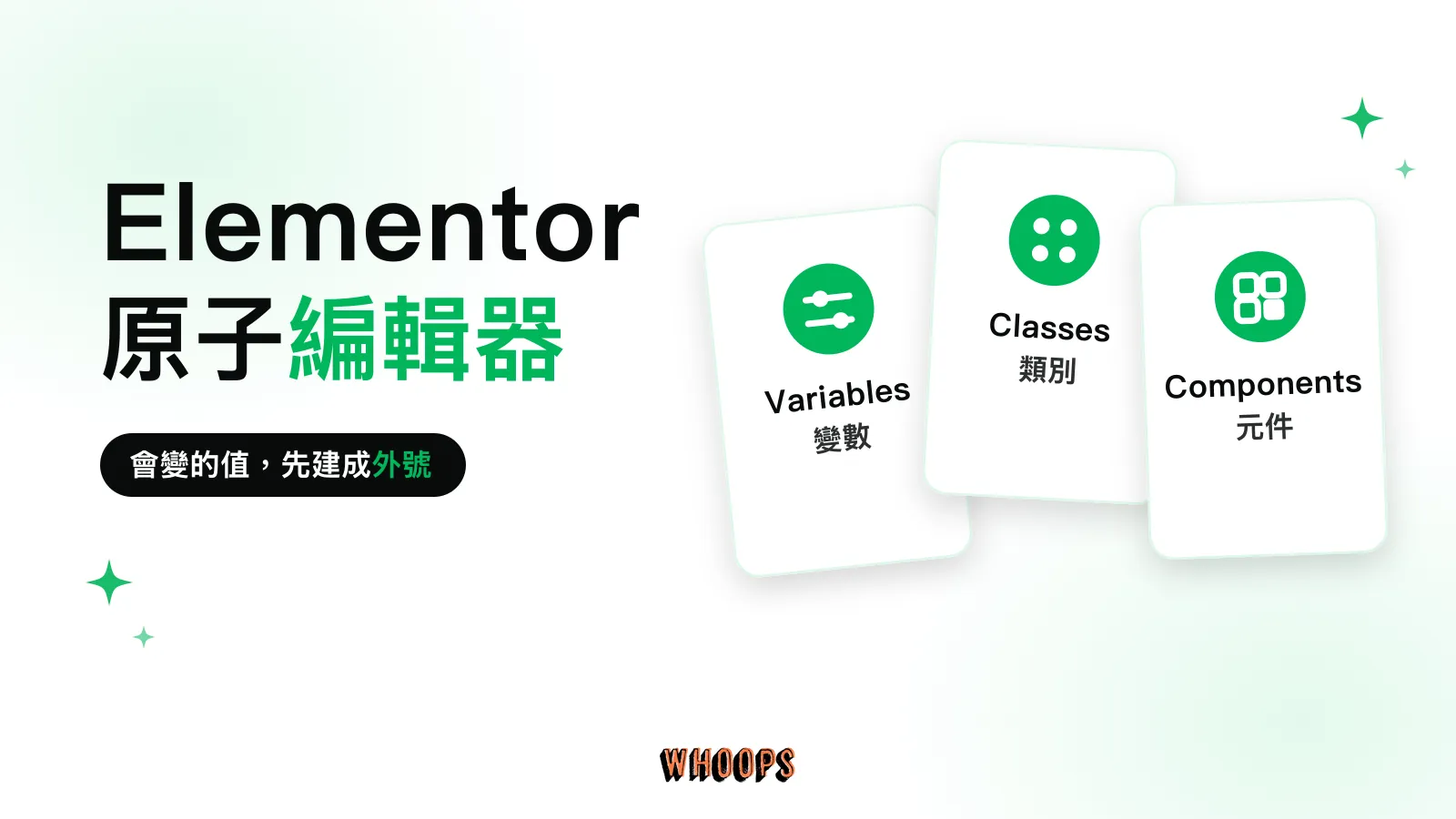
改一個品牌主色,四十顆按鈕要逐一點開重設;客戶說全站間距縮一級,你打開二十幾個頁面一頁一頁調。這類工作的成本,源頭向來是樣式沒有被當成一個系統在管理,拉版面本身只是表面工。Elementor 在 Editor V4(官方也稱 Atomic Editor)正面處理這件事:會變的值交給變數(Variables),樣式的組合交給類別(Classes),可重複的結構交給元件(Components),三層疊起來,就是一個活在編輯器裡、可直接維護的設計系統。官方已宣布 2026 年 4 月起所有新站預設以 V4 執行,寫文當下的現行版本是 4.3.2;換句話說,這套工作流不再是搶先體驗,而是新站的基本盤。
先劃清範圍。V4 的概念定位、新舊介面的完整比較、舊站要不要搬的決策框架,站上已在Elementor 新介面解析談過,本文不重複那條軸。這裡專注實作:怎麼啟用 Atomic Editor、變數與類別怎麼建怎麼管、元件怎麼封裝、整包設計系統怎麼匯出帶走,以及 2026 年的方案與定價怎麼選。
這篇適合三種人:準備在新站直接導入 V4 工作流的接案者;手上有多個舊站、要決定怎麼漸進換血的維運者;以及帶團隊、需要把樣式決策集中管理的負責人。文中所有操作路徑與數字都以 2026 年 9 月 30 日查證的官方文件為準,Elementor 的介面與定價更新節奏不慢,日後動手前請回到文中標註的原始連結核對。
一分鐘答案:V4 是什麼、現在到哪、要花多少錢
Elementor 官方給 V4 的定性是三個詞:atomic(原子化)、CSS-first、performance-optimized。它的標記直接基於純 HTML tags、沒有額外的 wrapper 層,輸出更乾淨,對 Core Web Vitals 也更友善(見Elementor 官方的 V4 FAQ,2026 年 9 月查證)。跟你正在用的 3.x 差在哪,一句話就夠:3.x 的元素是一個 widget 把結構與樣式包好,V4 拆成更小、可直接掛上設計系統的基本單位。樣式管理跟著換了地基:Variables、Classes、Components 三件套構成可重用的設計系統,舊時代那種散落在每個 widget 裡的重複設定,從此有一條明確的取代路線,後續各節就沿著這條主線逐層實作。
版本現況先定位。到WordPress.org 的 Elementor 外掛頁看,現行版本 4.3.2、需要 WordPress 6.8 以上、活躍安裝超過 1,000 萬(2026 年 9 月 30 日查證)。V4 指的是 4.x 這一代的編輯器架構,不是單一版本號;像 Default Styles 這個設計系統功能,就是 4.3.0 才加入的,這條線之後還會繼續長。
費用先安心:V4 不是新訂閱。官方 FAQ 明載核心編輯器維持免費、Pro 功能在既有訂閱內增加、不需要為了 V4 額外付費;差別在 Elementor One 訂閱才有完整體驗,包含無障礙工具、圖片最佳化與 AI 等營運層能力,方案段的對照再細談。
時間軸拉直有助於判斷:官方部落格在 2025 年 5 月發布 Editor V4 的第一個 alpha,當時從 Elementor 3.29 起可自行開啟、限 staging 環境使用;2026 年 4 月起新站預設 V4;4.3.0 加入 Default Styles;寫文當下的現行版是 4.3.2。對既有站來說,這代表不必追版本號,真正要決定的是什麼時候開始把樣式工作搬進新系統。
既有站怎麼啟用:動線、可逆性與新舊並存
既有網站的啟用動線只有一條:WP 後台左側選單 Elementor > Editor > Settings,找到 Atomic Editor 卡片,按 Activate the new experience。這條路徑在官方 FAQ 與官方的 Atomic Editor 教學文件裡寫法一致,不是第三方教學的推測。它是可逆的:官方明載可隨時停用,停用後回到原本的編輯體驗,這點對需要向客戶承諾「試了不滿意可以退」的接案者很重要。
動線雖短,啟用前仍值得花五分鐘做三件事:確認 Elementor 與 Pro(若有裝)都更新到同一代版本,避免新舊功能錯位;在 staging 或草稿頁先試,別把第一次接觸放在上線中的首頁;留一個啟用日期的紀錄,之後團隊回溯「介面什麼時候變的」有依據。這些是一般的 WordPress 維運紀律,不是 Elementor 的特殊要求,但在新舊混合的轉換期特別有用。
新站是另一個世界:2026 年 4 月起建立的新站直接以 V4 執行,Atomic 功能預設開啟,Atomic Elements 顯示在 Elements panel 頂部。全新開站的人沒有「要不要啟用」的問題,只有「怎麼把設計系統建好」的問題,後面各節就是為這件事服務。
最關鍵的是並存原則:legacy widgets 與 Atomic Elements 可以在同一頁混合使用,更新既有站、啟用 V4 都不需要重建任何 3.x 版面。接手混合頁面時,先點選元素確認它是 3.x 還是 Atomic:兩者的面板結構不同(3.x 元素是各自的內容、樣式、進階分頁,Atomic 元素是 General 與 Style 兩塊),確認版本再動手,比死背一套介面描述可靠。
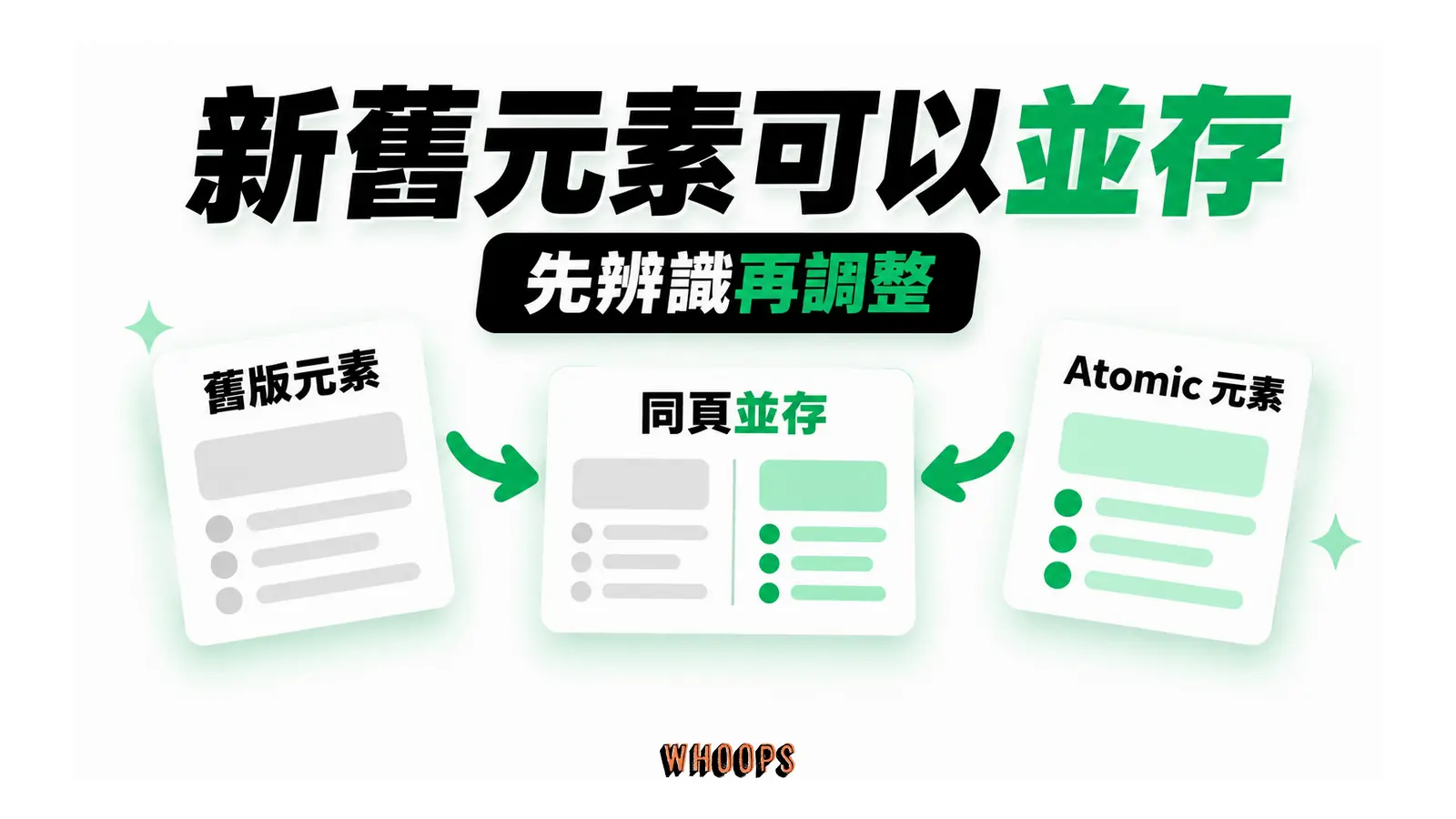
對效能的期待要放對位置。Atomic Elements 因為標記基於純 HTML tags、少了 wrapper 層,輸出更精簡,官方也把這點連結到 Core Web Vitals 的改善;但官方 FAQ 同時寫明:3.x widget 與 Atomic Elements 混用時,效能增益會有差異,Atomic 佔比越高、輸出越精簡。換句話說,啟用 V4 本身不是效能開關,版面裡 Atomic 元素的比例才是。這也是「舊頁先留、新區塊用 Atomic」漸進策略的依據:第一天就能吃到部分紅利,換血越完整紅利越足。
如果連 Elementor 都還沒開始用,先回Elementor 完整教學把安裝與基礎流程走完,再回來這篇做設計系統層的事。
Variables 實作:把會變的值建成外號
變數的本體很簡單:它是某個值的外號。把品牌主色存成一個 color 變數,全站所有指向它的文字色設定就跟著同一個值走;改值,全站生效,而且官方明載變數儲存後立即生效、不必等頁面發佈(見官方的 Variables 說明,2026 年 9 月查證)。「立即生效」在實務上比聽起來重要:你可以在編輯器裡改一個變數、當場看整頁反應,不必在儲存、發佈、重新整理的迴圈裡來回猜。
立即生效也改變了與客戶確認的現場節奏。品牌色這種高關注度的值,過往要改完、存檔、發佈、重新整理才看得到結果,來回幾輪客戶的耐心就磨光;現在把客戶約在編輯器前,當場改值、當場看整頁反應,「色調往暖偏半階」這類含糊的回饋,一個輪次就能收斂成具體的值,確認過的數字直接存回變數,事後也不必再翻會議紀錄對帳。
變數目前有三類:color、font、size。前兩類免費版就能用,size 類需要 Elementor Pro。建立動線有兩條:在元素 Style tab 的 Typography 區,Font family 欄位旁有變數圖示,可以把目前使用的值存成變數;或者從頂端工具列的 Design System 面板進 Variables 分頁管理(路徑:top bar 三點選單 > Design System > Variables)。
Variables Manager 是管理中樞:三類變數都在這裡建立、雙擊就能編輯、ellipsis 選單可刪除(見Variables Manager 官方文件,2026 年 9 月查證)。命名建議用語意、少用外觀:取名 brand-primary,避開 blue-500 這類寫法,之後品牌轉色時,名字才不會說謊。一個值該不該建變數,判斷很樸素:它會出現在第二個地方,就值得有個外號。
變數的另一面是治理。一個變數動到的是全站,改值之前先想清楚影響半徑:brand-primary 一改,指向它的文字色設定與引用它的 class 樣式全部一起動。實務上可以把「建變數」與「改變數值」當成兩種層級的決策,前者是設計決策,後者常常是品牌決策;團隊裡最好約定,動核心變數前先在草稿頁預覽全站影響,確認過再正式生效。
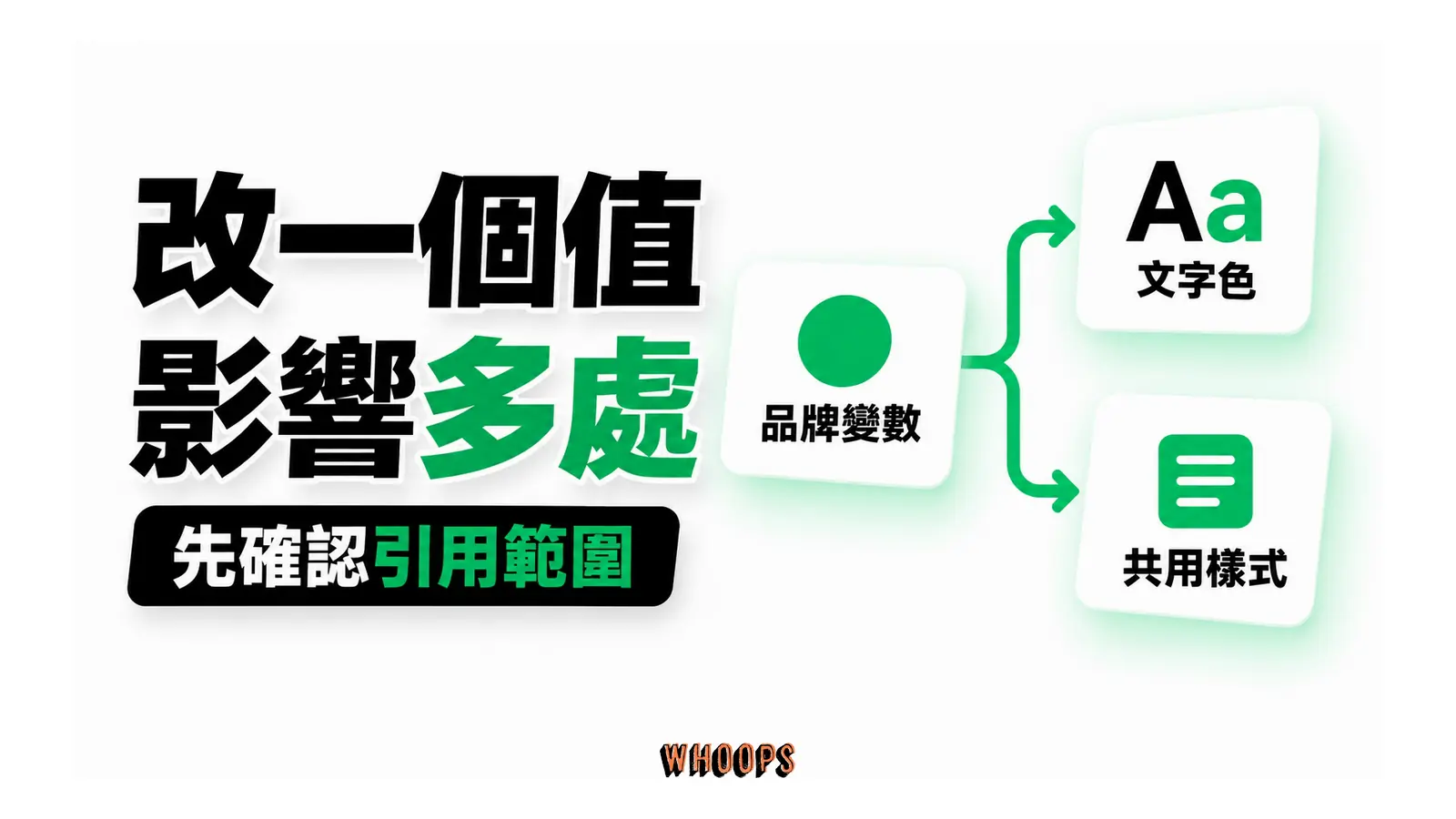
變數集的整潔度決定它能不能被信任。同一個品牌色若同時存在兩個變數,改值時就得先回答「該改哪個」,系統的說服力當場減半。要避免這種漂移,紀律比工具重要:欄位旁就地存變數很方便,但檢視與治理固定回到 Variables Manager,那份三類齊全的清單才是全集;定期掃一遍名稱,語意重複或命名風格走樣的當場合併或改正,趁基數還小的階段做,成本最低。搭配「會出現在第二個地方才建變數」的判準,一個中型站的變數集十來個通常就夠,數量一直膨脹,多半是把只出現一次的值也收了進去,那類值留在元素設定裡反而乾淨。
左右捲動檢視完整表格
| 變數類型 | 免費版可用 | 典型用途 | 同步給 3.x classic widgets |
|---|---|---|---|
| color | 可以 | 品牌色、文字色(官方文件目前標註的欄位範圍) | 經 Sync to Global Colors |
| font | 可以 | 字型家族 | 經 Sync to Global Fonts(僅 Typography) |
| size | 需要 Pro | 區塊間距、標題字級 | 不同步 |
欄位範圍要設一條實作慣例。官方 Variables 文件目前標註的適用範圍是字型家族、文字色與尺寸(size 類需 Pro),邊框色、背景色這類欄位有沒有變數選擇器,文件沒有寫。這篇的做法因此是:文字色與字型在設定欄位裡直接指變數,邊框與背景的視覺變化收進 class 定義處理,而 class 內部可以引用變數,是 Classes 文件確認過的行為。這樣走,範例的每一步都踩在文件可查證的範圍內。
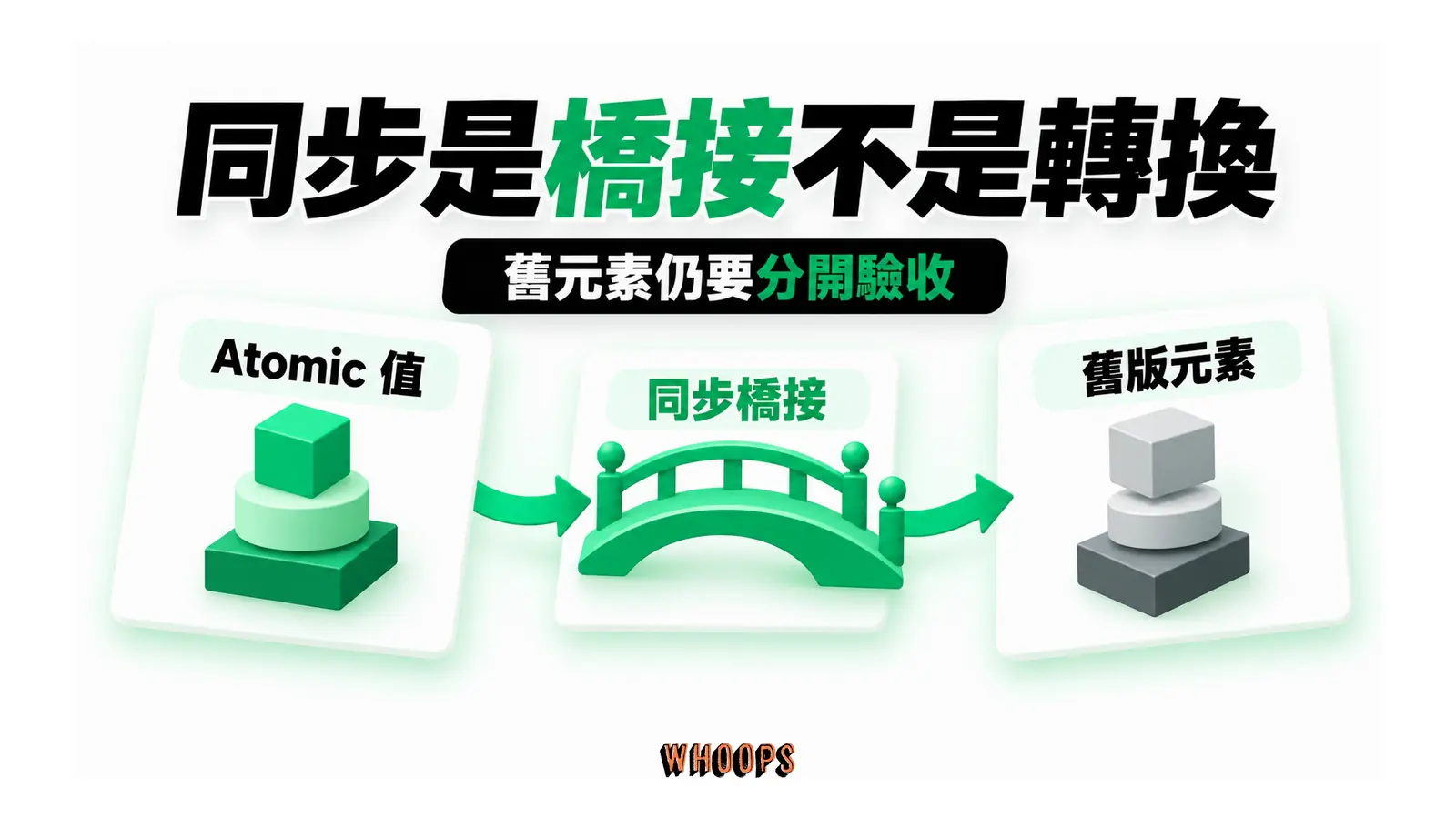
舊站橋接是變數最容易產生誤期待的地方。Atomic 變數可以經 Variables Manager 的 ellipses 選單 Sync to Global Colors/Global Fonts,讓 classic widgets 拿到同一組值;但同步範圍有限:字型同步僅限 Typography,字型的 color、size、weight 等其他特性不同步,而且可以 Stop syncing 解除(見官方的變數與全域元素同步教學,2026 年 9 月查證)。翻成實務語言:同步是讓舊元素看得到新值,不是把舊元素變成變數驅動;完整的一致性要等那個區塊換成 Atomic elements 才成立。
Classes 實作:local、global 與那四個顏色點
類別解決的問題是「同一組樣式出現第二次」。V4 裡每個元素都自動帶著一個 local class,在介面上以粉紅色標示;它有三個特性:樣式優先序最高、不可移除、預設只屬於這個元素。你可以自建 global class(綠色標示)讓多個元素共用同一組樣式,class 內部還能引用 variables,把「值」與「樣式組合」兩層接起來;官方也明說,正確使用 classes 可以改善網站效能(見官方的 Classes 說明,2026 年 9 月查證)。
建立動線:選取元素後,在 Style tab 頂部的 Class 欄位輸入名稱,點 Create a new class,之後的樣式就寫進這個 class,元素本身保持乾淨。local class 想升級成全域,在它的 ellipses 選單裡按 Convert to global class,其他元素就能掛上同一個 class。實務順序建議倒著想:先問這組樣式有幾個元素要共用,只有一個就留在 local,第二個出現時再轉 global,避免設計系統裡堆滿只用一次的全域類別。
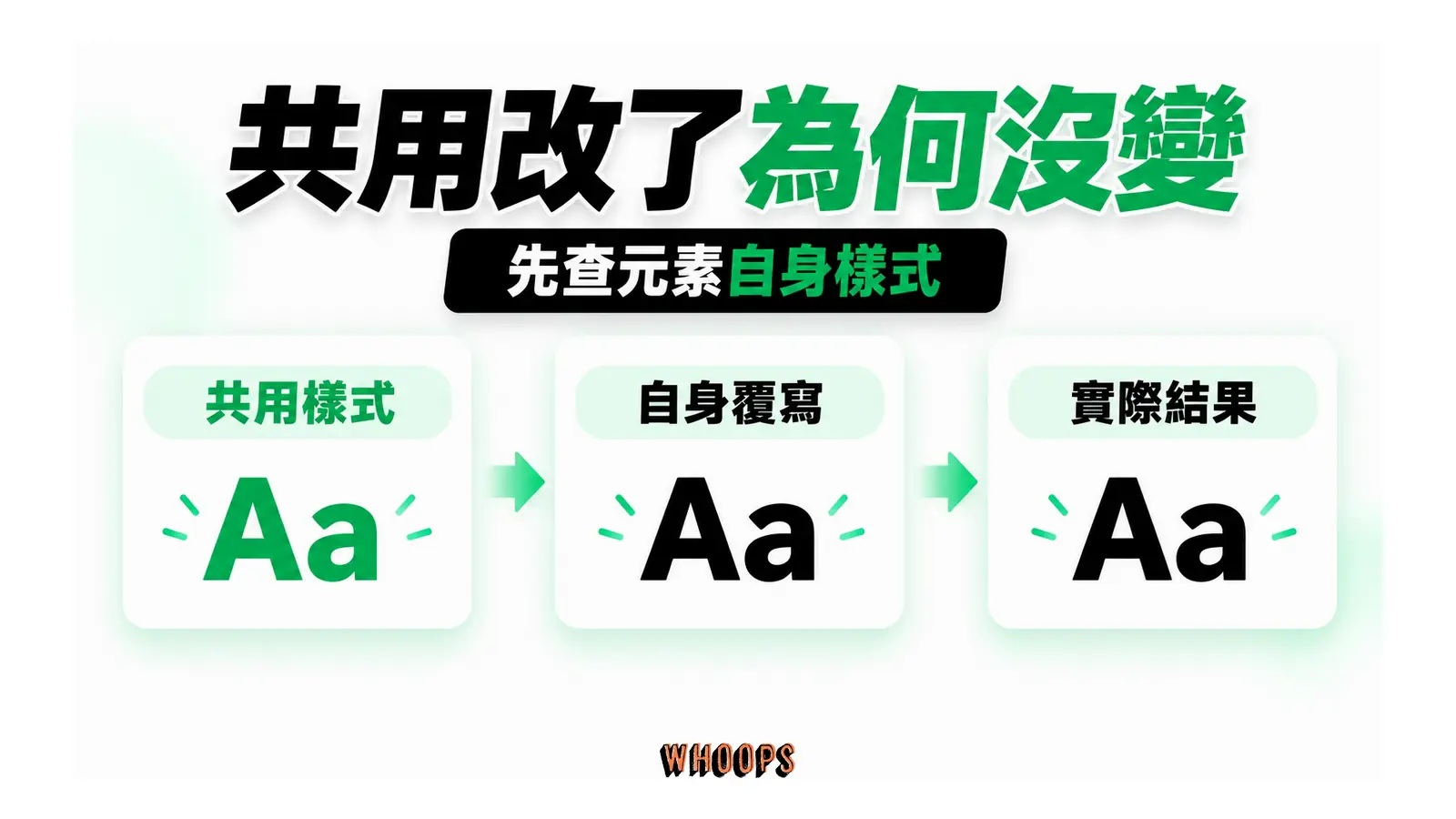
local class 的兩面性值得單獨看清:優先序最高、不可移除,使它同時是安全網與遮蔽源,元素自身的 local 樣式會蓋住 global class 的主張,後面除坑段落那條「global 改了沒生效」的機制源頭就在這裡。看懂機制,治理就跟著單純:把已經收進 global 的設定從 local 清乾淨,class 之間的階層才會如預期運作。命名與變數用同一套邏輯,名稱描述區塊角色(service-card、card-title),少用視覺特徵(圓角卡、藍底卡),理由相同,視覺會改版,角色不會。
管理集中在 Class Manager,入口有兩個:頂端工具列的 Design System 圖示進 Classes 分頁,或元素 Style tab 上的 Class Manager 圖示。它支援 rename、delete,以及用拖放調整 class 的先後,而先後就是樣式的優先權與階層:多個 class 掛在同一個元素上、同一個屬性各有主張時,class 的順序決定誰說了算(見Class Manager 官方文件,2026 年 9 月查證)。
介面上的四色指示器是日常除錯的速讀工具:粉點代表 local class 的樣式、綠點代表 global class 的樣式、橘點代表樣式衝突待處理、灰點代表繼承自其他 class。互動狀態也在 class 層處理:對 class 定義 hover、active、focus 等 States,不必自己補 CSS。這套指示器與 States 在官方第一次公開 V4 時就已定案(見Editor V4 首個 alpha 公告,2025 年 5 月),實際顏色與選單位置以你編輯器裡的現況為準。
用 hover 走一遍 States 的實際操作:先把主要按鈕的樣式收進一個 global class,在 class 旁的選單切到 hover 狀態,把 hover 要用的背景色設定寫進這個 class、值引用另一個已建好的變數,存檔後前台滑鼠移過去就有反應;focus 狀態同理,可以給鍵盤導覽一個清楚的視覺回饋。互動樣式掛在 class 上而不是單顆按鈕上,之後所有掛這個 class 的按鈕一起擁有一致的互動行為,這是把 hover 從單點裝飾變成系統行為的分界。
Atomic 元素的面板也統一了:所有元素共用同一套 Style tab,依序是 Layout、Spacing、Size、Position、Typography、Background、Border、Effects 等區段;內容與功能放 General tab,視覺設定全部收在 Style tab。響應式做到每一個樣式屬性都可以 per-device 調整、無例外,頂端工具列切到某個裝置,就是在編輯那個裝置的情境,只產出該裝置的 CSS。背景與 box shadow 還支援多層堆疊、拖放排序。對從 3.x 過來的人,這代表查樣式的位置固定了:任何元素,視覺設定都在同一組區段裡找。
響應式的操作節奏跟著變:頂端切到平板,調的就是平板那一組設定;切回桌面,桌面的值不受影響。以服務卡片為例,桌面版的內距引用變數,手機情境把同一個屬性改小一級,輸出的 CSS 就只差在該裝置的查詢區塊。這種每個屬性都各自帶一份裝置值的模型,第一次接觸會覺得細,用熟之後,它把響應式從事後補救變成設計的一部分。
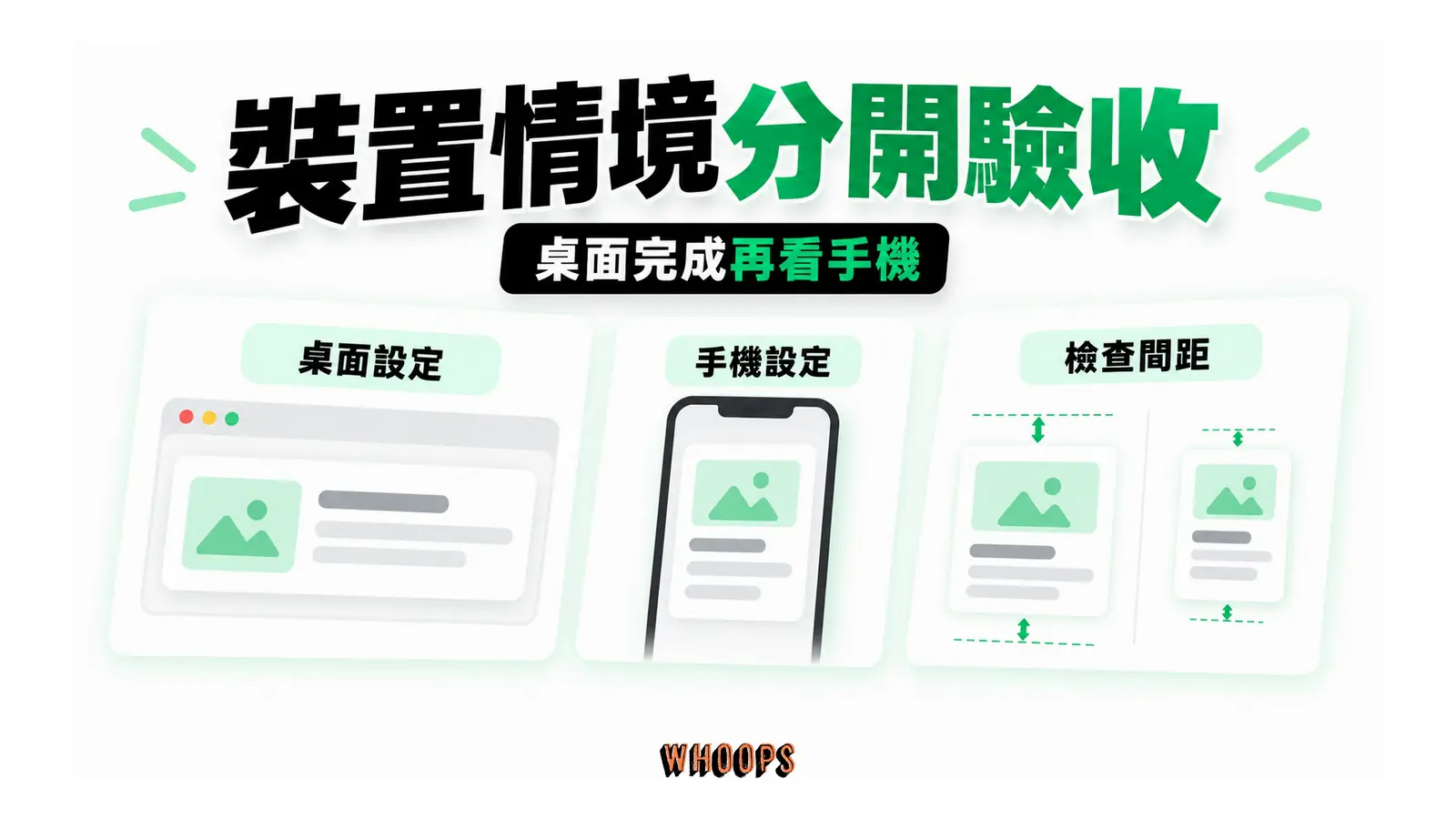
per-device 模型也減輕了檢查的負擔。每個屬性各自帶裝置值,代表「桌面改了、手機忘了我改過什麼」這類疑慮有了統一的查法:切到某個裝置情境,看到的值就是該裝置會輸出的值,不必反推任何繼承鏈。實務上建議把手機情境當成第二輪的固定流程:桌面定案一批屬性後,切手機掃一遍間距與字級,該縮的縮,真正需要例外的屬性才留裝置值,避免每個屬性都堆三份設定,維護負擔又退回舊時代的水準。
Default Styles:用 HTML tag 一次定全站基準
設計系統的最底層是「這個站的 h2 長什麼樣、按鈕預設什麼圓角」。V4 把這層交給 Default Styles:Design System 面板的 Defaults 分頁,以 HTML tag 為單位集中定義基準樣式,涵蓋 h1 到 h6、p、div、button、form、ul/li、img、video 等,並支援 Normal、Hover、Focus、Active 四種狀態(見Default Styles 官方教學,2026 年 9 月查證)。門檻要注意:需要 Elementor 4.3.0 以上、WordPress 6.8 以上。
它與變數、類別的關係是一條優先序鏈:個別元素的直接樣式最優先;之後是套用的 classes,class 內部可以引用 variables;接著才是 tag 層的 defaults;全部都沒有時,才落到元素本身的 fallback 預設。variables 不算這條鏈上獨立的一層,它是被元素樣式或 class 引用的值。用一顆按鈕走一遍:button tag 的 default 把圓角定成 8px;某個 global class 覆寫成全圓角;某顆行銷頁的主 CTA 又直接改樣式成 4px。三層同時存在時,畫面上那顆 CTA 是 4px,掛了 class 的按鈕是全圓角,其餘按鈕 8px。理解這條鏈,你才知道「改了沒生效」的時候要往哪一層查。
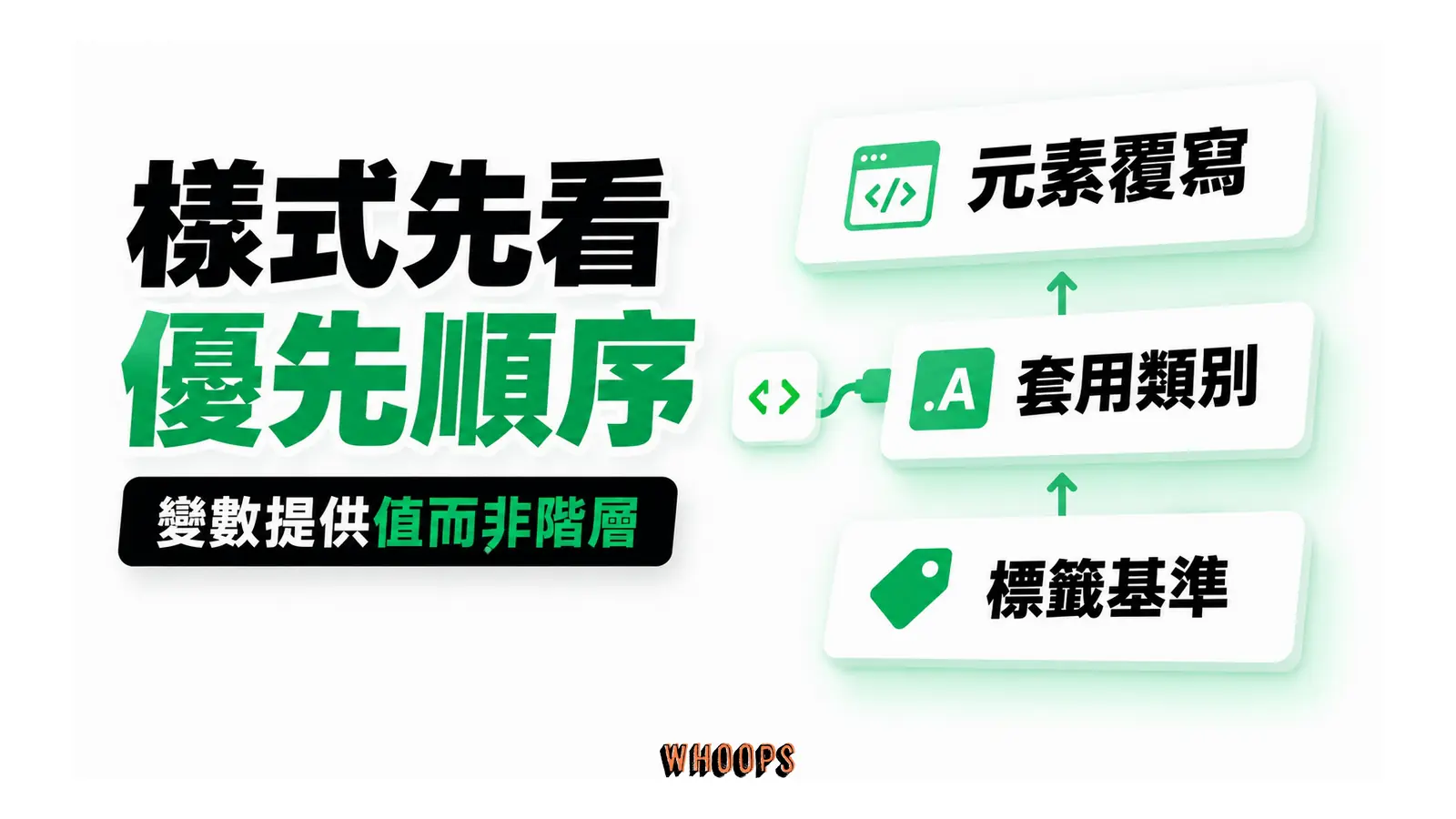
導入順序上,Default Styles 適合最先做:它一次影響全站、設定成本最低,而且先有基準,變數與類別才有明確的例外可管理。從舊版 Global Colors/Global Fonts 過來的人,可以把關係想成:變數管值,Default Styles 管 tag 的預設長相,兩者搭配才是完整的基準層,也是全域色彩與字體在 V4 語境裡的對應位置。
Defaults 定案的內容也有輕重之分。字級、行高這類排版基準值得最先定,它們影響每一頁的閱讀節奏,改動頻率也最低;圓角、邊框、內距排在第二順位;Normal 之外的三種狀態再跟上,讓連結與按鈕的互動回饋從第一天就全站一致。定案後別急著回頭微調,這一層的價值在穩定,基準若每週都在動,上面的變數與類別就沒有穩定的例外可管理,整條優先序鏈的信任度跟著鬆動。
Components 實作:把重複的結構封裝成可覆寫的元件
類別管樣式,元件管結構。Component 是可重用的設計區塊:服務卡片、定價方案、文末 CTA 這種結構固定、內容每個實例不同的區塊,做成 component 之後全部同步,master 改一次、全站實例跟著更新;而每個實例的文字、圖片等 exposed properties 可以個別覆寫,覆寫會持續保留,不會被 master 的更新洗掉(見Components 官方文件,2026 年 9 月查證)。
建立動線:在編輯器裡對一個 container 按右鍵,選 Create component,命名後進入編輯模式,按下屬性圖示把可自訂的屬性指派為 exposed properties,屬性可以分組管理;完成後這個 component 會出現在 Elements panel 的 Components tab,之後就像一般元素一樣拖進頁面使用。
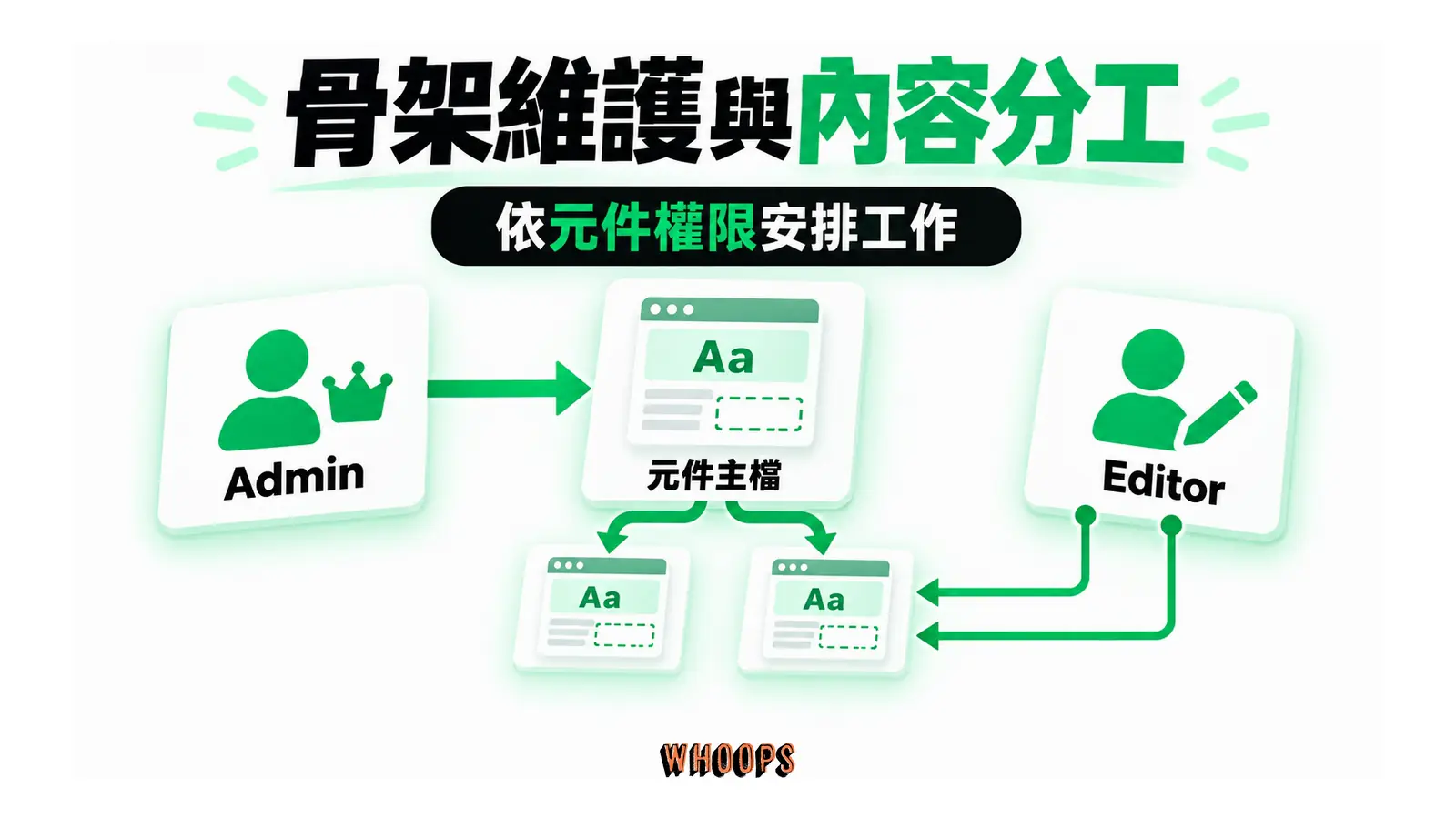
限制先講清楚,免得規劃到一半才發現:component 只能用 Atomic elements 組成,legacy widget 不能放進來;需要 Elementor Pro;而且只有 Admin 角色能建立與編輯 master,Editor 角色僅能取用與覆寫實例。這個權限設計對團隊反而是優點:設計系統由少數人維護、多數人消費,不會有人手滑改壞 master。某個實例要脫離同步時,把它 Detach,它就變回普通版面、自成一體。
exposed properties 的開放範圍是元件設計品質的關鍵。開太多,每個實例都要填一堆欄位,取用的人容易漏填;開太少,實例之間該不同的地方不能不同,到頭來還是得 Detach 一個自成一體,同步的價值就破了。收斂判準很直接:會因實例而異的內容開放(標題文字、說明、圖片、連結),全站該一致的視覺交給 class 與變數層處理,結構本身不開放。分組照取用者的心智走,內容一組、連結與動作一組,開面板就知道要去哪填。這層設計到位,Admin 與 Editor 的分工才真正順:維護 master 的人控制骨架與開放範圍,取用實例的人只碰被開放的欄位,權限模型與元件介面互相印證。
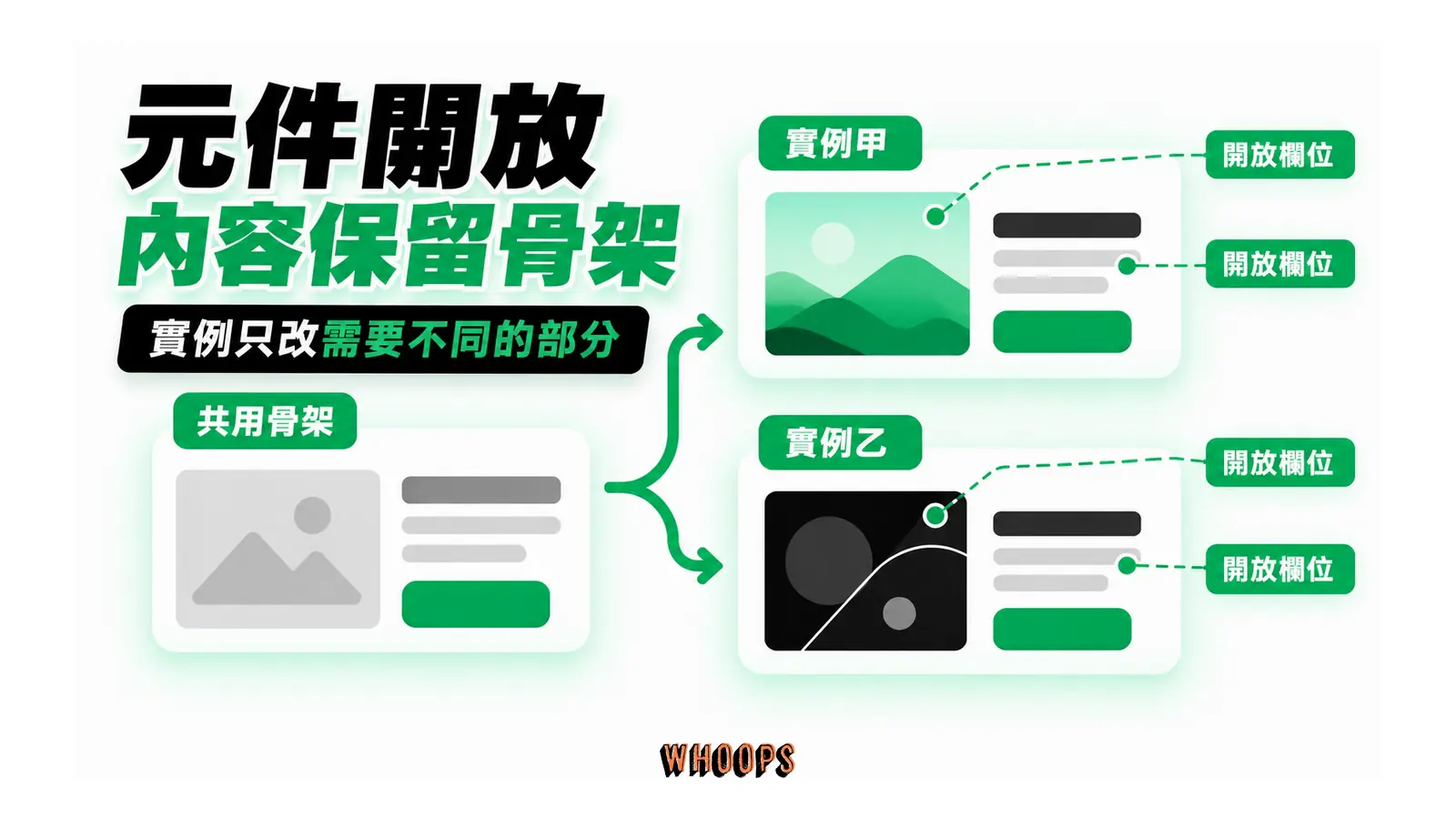
與複製貼上一個容器的差別就在同步:複製貼上的二十張卡片,改版時要改二十次;component 只要改 master 一次。判斷要不要封裝的基準是這個區塊的重複次數乘上未來改版的機率,夠大就值得。Pro 功能的完整地圖,站上另有Elementor Pro 完整指南可以對照。
一個服務卡片從零到元件化:三件套串起來走一遍
分開講容易碎,用一個真實情境串起來:客戶的品牌站首頁要三張服務卡片,每張由圖片、標題、兩行說明、一顆按鈕組成,服務頁也要同款,未來很可能加第四張,也很可能調圓角與配色。這個需求同時用到三件套,正是標準練習題。
第一步用 Default Styles 定基準。h3 的字級與行高、button 的預設圓角與內距,先在 Defaults 分頁定案,讓卡片裡的元素天生就有一致的底子,免得每個元素各自帶一套設定。
第二步建變數。這個情境三個就夠:brand-primary 管主色;border-soft 管卡片邊框要用的色調;space-card 管卡片內距。三個變數在 Variables Manager 建好,之後任何地方要用主色,指的都是同一個名字。消費位置照前面設的慣例走:卡片標題的文字色欄位直接指向 brand-primary,按鈕背景與邊框的視覺變化收進 class,由 class 引用變數。
第三步把卡片樣式收進 global class。對卡片容器的新 class 欄位輸入 service-card,把邊框、圓角、內距設定寫進這個 class,在 class 定義裡內距引用 space-card、邊框色引用 border-soft;再到 Class Manager 確認命名與順序。首頁的第二、第三張卡片掛上同一個 class,樣式就只存在一份。hover 的變化也掛在 class 上:在 class 旁的選單切到 hover 狀態,把 hover 的邊框色設定改成引用 brand-primary,三張卡片一起獲得相同的互動行為。
第四步封裝 component。對第一張卡片的 container 按右鍵選 Create component,命名 Service Card;進編輯模式後,把圖片、標題文字、說明文字、按鈕文字與連結指派成 exposed properties,分成內容與動作兩組。完成後 Elements panel 的 Components tab 會出現它,服務頁直接拖三個實例出來,逐張覆寫文字與圖片。
驗收看四個循環:改 brand-primary 的值,指向它的文字色與引用它的 class 樣式跟著動;改 service-card 這個 class,首頁與服務頁所有卡片一起動;改 component 的 master,例如圓角統一調整,所有實例同步;實例上覆寫過的文字與圖片,在任何一次變動後都維持原樣。四個循環都成立,代表值、樣式、結構三層各就各位,這也是判斷自己有沒有真的學會 V4 工作流的最短檢驗。
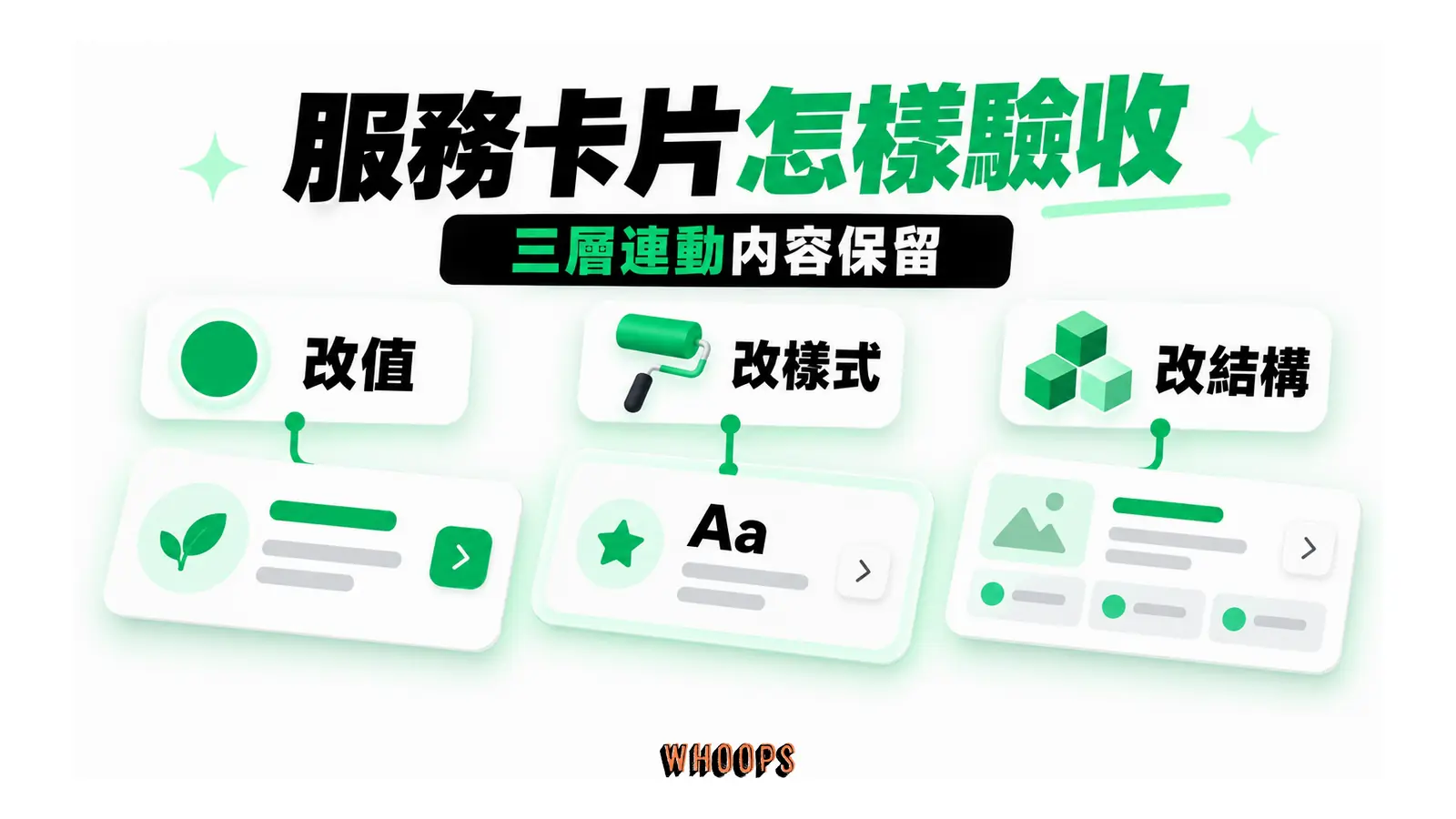
練習完成後的兩個「未來」也順著走一遍。第四張卡片上線那天,動作是從 Components tab 再拖一個 Service Card 實例出來,填文字、換圖、指連結,樣式與互動行為自動到位,不必回頭找 class 或變數。客戶要求全站卡片改圓角或換配色時,答案取決於改動的層次:換主色,改 brand-primary 一個值,指向它的文字色與引用它的 class 樣式一起走;調圓角,改 service-card 這個 class 一處,首頁與服務頁的全部卡片同步。對照還沒有系統時同樣兩個需求要各開多少個面板,這個差距就是設計系統在計價上的實際價值,也是向客戶解釋導入成本時最有說服力的例子。
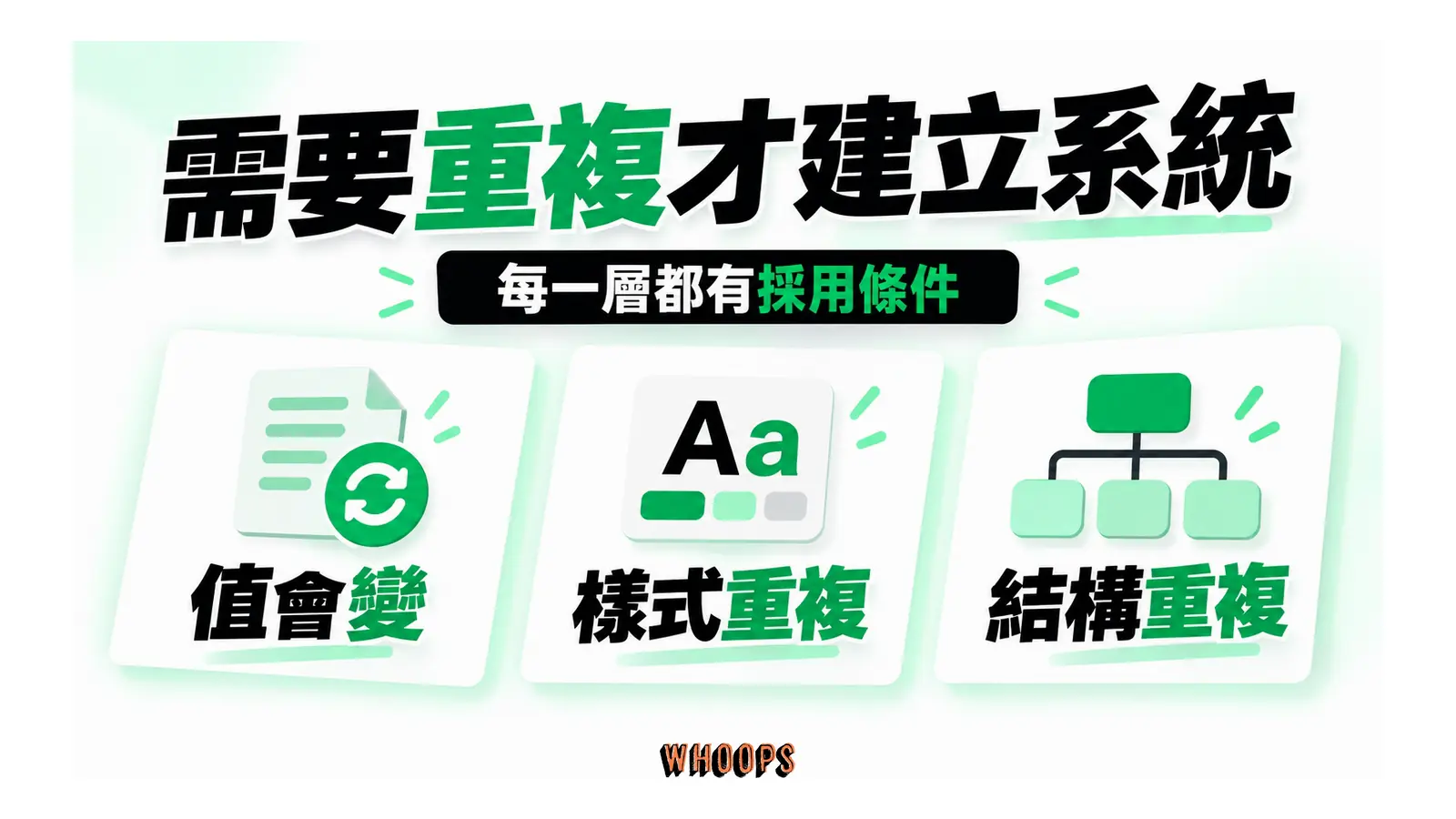
這個練習順便回答一個常見疑問:三件套會不會用到過頭?判斷基準回到重複與變動。值會變就建變數,樣式會重複就收 class,結構會重複又會改版就封 component;三個條件都不成立的元素,直接在元素上設定即可,不必為了系統而系統。
設計系統的攜帶與舊站過渡:匯出、匯入與後台新動線
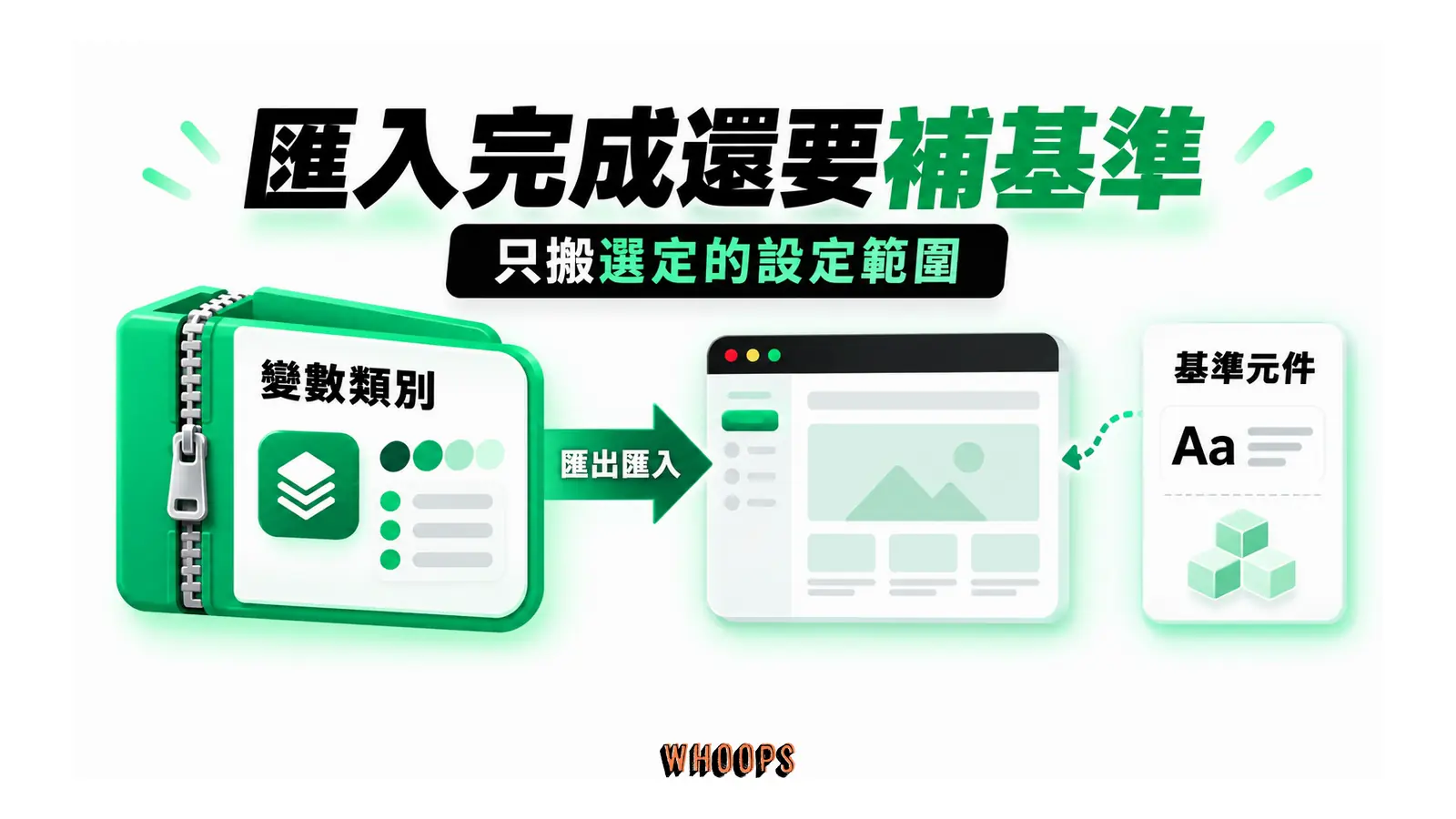
做完的設計系統不必只活在單一站。官方自 4.0 起支援把 Classes 與 Variables 打包帶走:WP 後台 Elementor > Editor > Tools,切到 Website Templates 分頁,勾選時只勾 Classes and Variables,就能 Save to library 或 Export as zip,到另一個站匯入(見官方的匯出匯入教學,2026 年 9 月查證)。對接案者,這是把「每個專案都重拉一遍品牌樣式」變成「匯入一包、微調收工」的關鍵動作。
這包檔案的維運節奏值得定成慣例。它帶走的是 Classes 與 Variables,tag 層的 Default Styles 與 component 不在其中,新站匯入後,Defaults 分頁的基準要重新定義,component 也要重新封裝,把這兩件事寫進開站清單,才不會匯入完就誤以為系統整包搬完了。打包時機建議掛在每次大改版之後:變數改名、class 階層調整過,就重新輸出一版 zip 蓋掉專案庫裡的舊版,庫存與線上站才永遠對得上。多客戶的接案者再往前一步,每個品牌各留一包、檔名帶上品牌與日期,下一個同品牌的專案從匯入開始,設計系統的複利就這樣一點一滴累積。
2026 年的 WP 後台動線也重整過:Settings、Tools(含 Website Templates)、Custom elements(含 Custom Fonts)都整併在 Elementor > Editor 這個選單下,設定找不到時先往這裡找。範本管理的完整玩法,可以搭配Elementor Cloud Templates 跨站設計庫一起看。
舊站的過渡策略可以用橋接加換血概括:先用 Sync to Global Colors/Fonts 讓 3.x 頁面吃到新值,維持視覺一致;新增或重做的區塊用 Atomic elements 加 classes;Atomic 佔比提高後,舊 widget 的維護成本自然超過換血成本,再逐頁轉換。不需要下「全部重做」的賭注,混合狀態本來就是官方支援的常態。
CSS Grid 與 Variable Fonts:版面與字型的兩個加分題
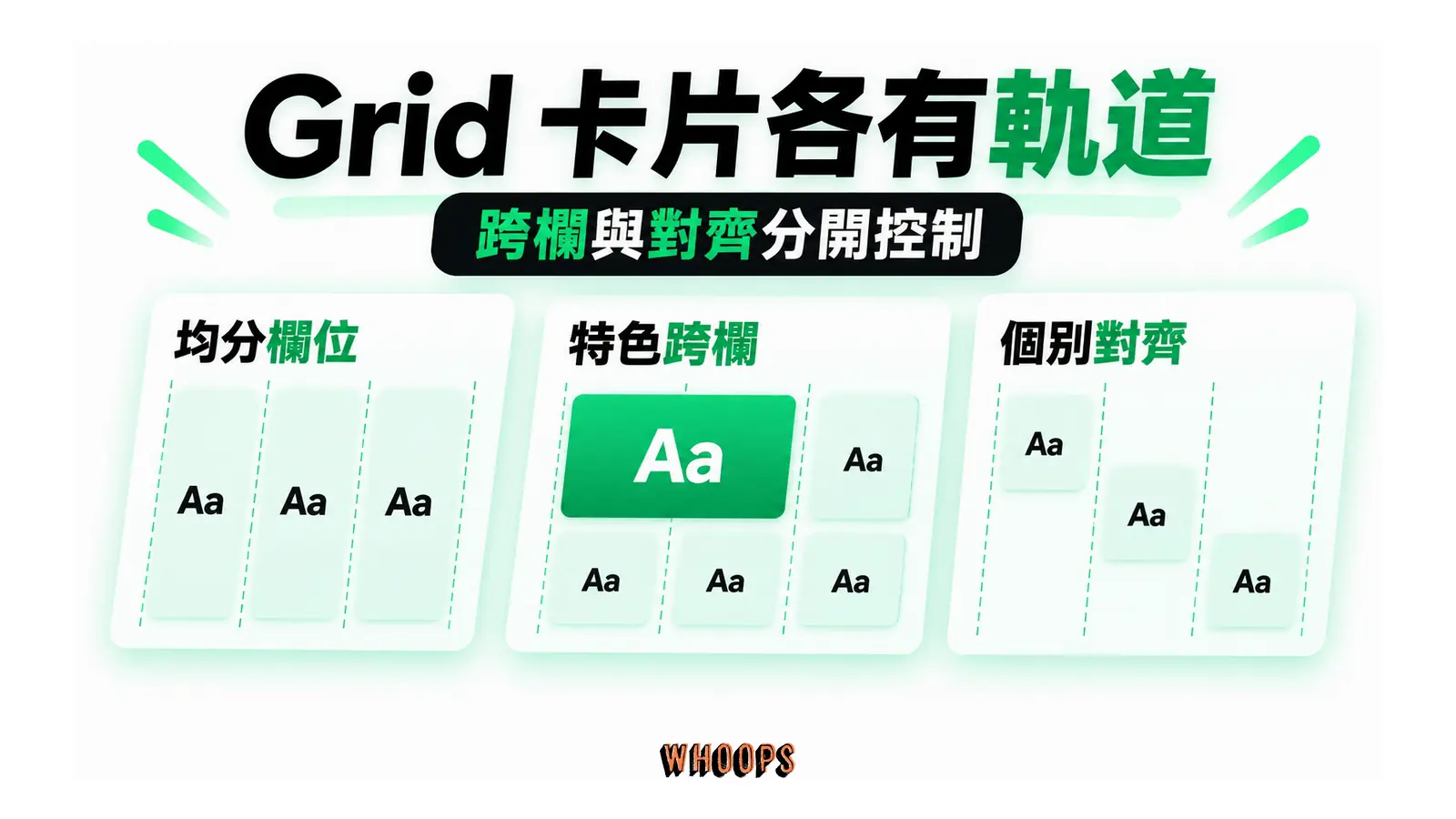
版面端,Atomic Editor 的 CSS Grid 不需要付費,免費版就能使用。Grid 的設定直接對應 CSS 原生概念,子元素的 Grid Child 屬性位於 Style panel,包含 Grid Column/Row 的跨軌設定、Align Self、Order,以及 Dense auto-placement 的填洞排列;欄寬支援 fr 等任意 CSS 單位;Show Grid Outline 則是編輯器裡的視覺輔助,不影響前台輸出(見Atomic Editor CSS Grid 官方教學,2026 年 9 月查證)。你的版面若是二維的,圖片牆、規格表、雜誌式編排,Grid 會比用 Flexbox 硬排乾淨得多。
用一個三欄卡片牆理解這些屬性的分工:外層容器用 Grid、欄寬用 fr 單位讓三欄均分可用寬度;某張特色卡想佔兩欄,就在它的 Grid Child 把 column 跨軌設成 2;版面出現空洞、希望後面的卡片自動補位,用 Dense 的 auto-placement;個別卡片想在自己格子裡改對齊,用 Align Self;需要在文件順序之外另定視覺順序,用 Order。這些都是 CSS 原生概念的圖形化,你在 Atomic 裡做的每一步,都對得到手寫 CSS 的那一步,這也是 CSS-first 這個定性的實際含義。
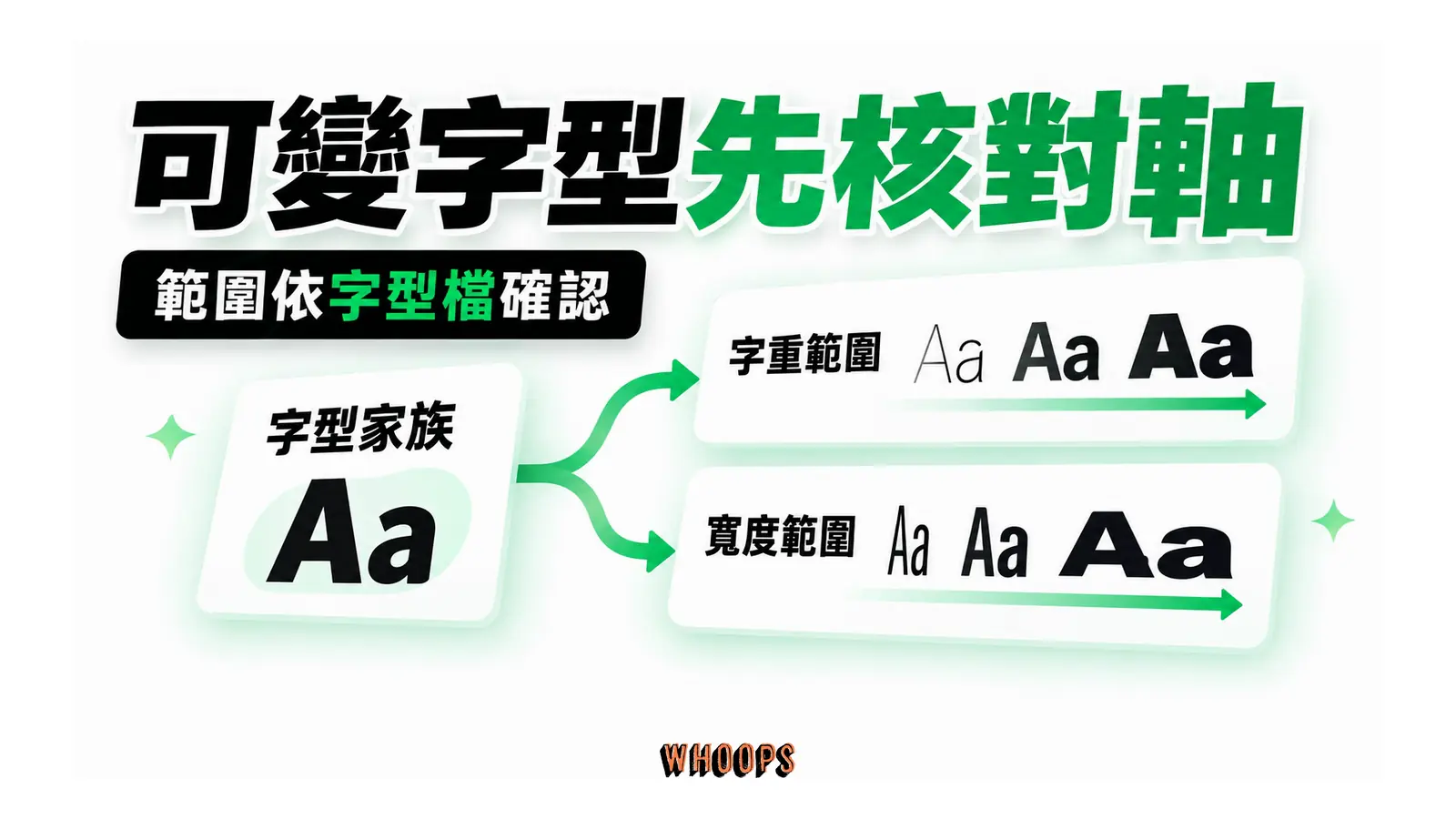
字型端,Variable Fonts 讓單一字型檔包含多種 weight、width 與 optical size,Elementor 支援其中 width 與 weight 兩個軸。上傳路徑在 Elementor > Editor > Custom elements > Custom Fonts > Add Variable Font,建立時要為每個軸填 min/max 值(見Variable Fonts 官方說明,2026 年 9 月查證)。它與字型變數是天生一對:font family 建成變數、字重交給 variable font 的軸,標題層級的粗細變化就不需要載入多個字型檔。
2026 年方案與定價:Essential、Advanced Solo 與 Elementor One 怎麼選
授權定性再講一次:V4 不是新訂閱,核心免費、Pro 在既有訂閱內加功能,真正要決定的是買哪個 Pro 層級、要不要上 One。下表是 2026 年 9 月 30 日從定價頁實讀的年繳顯示價(USD);頁面標示 You pay today/Renews at regular rate,屬首年促購價,且為多幣別 geo 定價,不同地區看到的數字可能不同(見Elementor 定價頁)。
左右捲動檢視完整表格
| 方案 | 年繳顯示價(USD,2026-9) | 站數 | 適合誰 |
|---|---|---|---|
| Essential | 約 60 美元 | 1 | 單站、用不到 Popup 與客製 CSS 的個人 |
| Advanced Solo | 約 84 美元 | 1 | 要把設計系統工作流跑完整的單站專業者 |
| Advanced | 約 108 美元 | 3 | 小型工作室的多站管理 |
| Expert | 約 204 美元 | 25 | 接案代理商 |
| Elementor One 系列 | 依方案不同 | 依方案不同 | 需要營運層工具整合在同一訂閱的團隊 |
功能分層比價格更容易選錯。Essential 沒有的,是很多人以為 Pro 都有的東西:Popup Builder、Custom code & CSS、Form submissions,以及 custom fields/post types 的動態內容;從 Advanced Solo 起才補齊 Popup Builder 與 Custom code & CSS。WooCommerce 的 widgets(Product Title、Menu Cart 等)也列在 Advanced 與 Advanced Solo 以上的層級。Essential 有 57 個 Editor Pro widgets、Advanced Solo 有 85 個;數字會隨版本變動,購買前以定價頁當下的比對表為準。
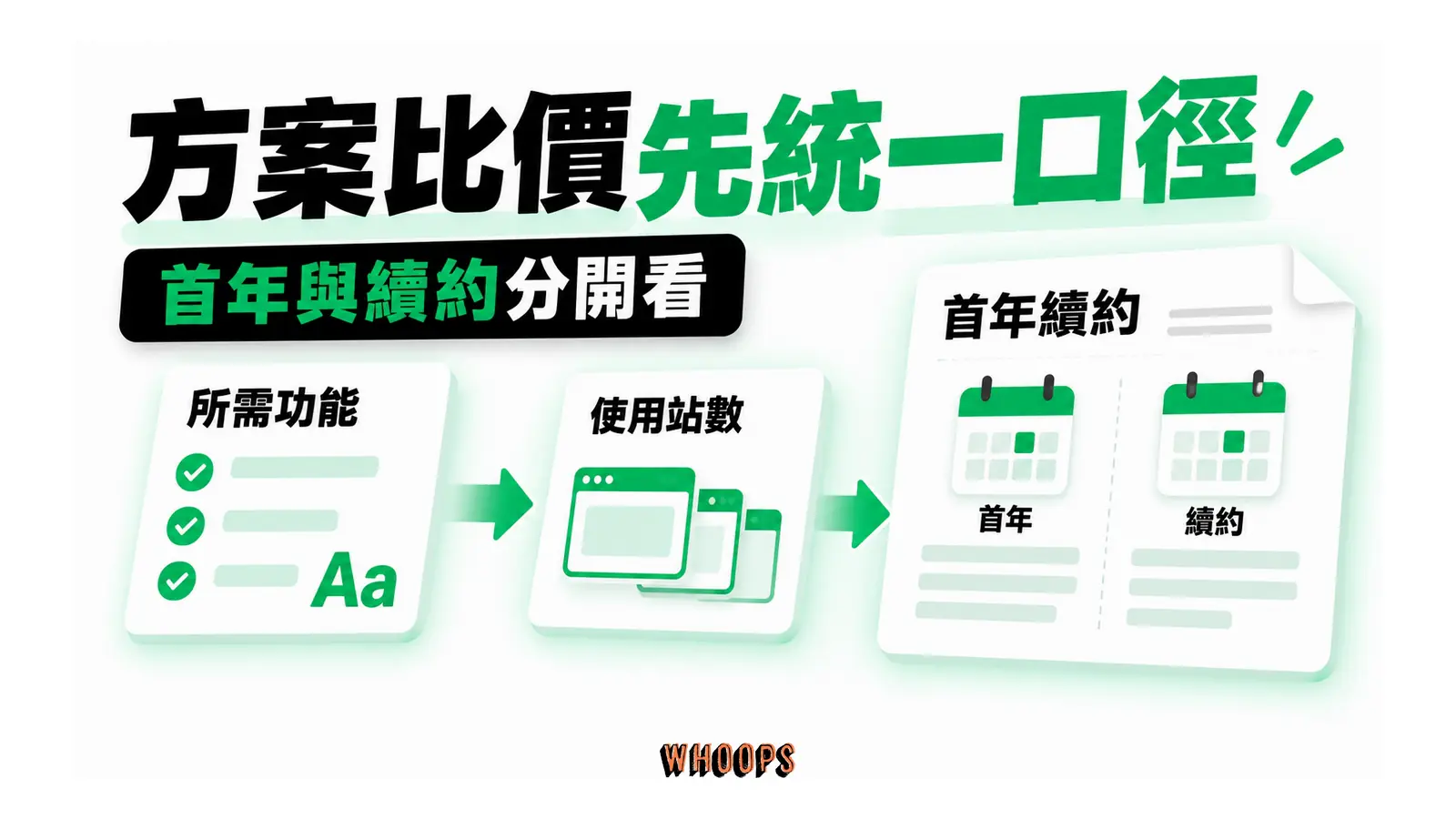
計費口徑也要會讀。年繳顯示價是首年促購價,續約會回到常規價,頁面上 You pay today/Renews at regular rate 的標示就是在講這件事;加上多幣別 geo 定價,你看到的數字和客戶看到的可能不同,報價前用自己的帳號走一次結帳流程確認最實際。比價時用同一口徑:以顯示價試算,三個單站需求分開買三份 Advanced Solo 約要 252 美元,直接買三站方案的 Advanced 約 108 美元,站數一到、方案往上併幾乎必然划算,先決條件是每個站都真的需要 Solo 級的功能。
Elementor One 是另一個世界:單一訂閱把建立、優化、管理三段都包進來,包括拖放編輯與 AI 生成(Generate pages with AI)、Image Optimizer、Site Mailer、Ally 無障礙工具、Cookiez cookie 同意、Manage 多站管理,以及雲端代管與網域;這些共用同一個 credit 池,AI actions、圖片最佳化、無障礙修復、寄信都從裡面扣,官方試算以 25,000 credits 的方案為基準。One 也含 Angie,官方定位為 agentic AI,產出可用於正式站的 WordPress 資產後可以回編輯器續編,並附 Priority support(見Elementor One 頁面,2026 年 9 月查證)。
還有一個與工作流直接相關的能力:Elementor MCP。官方對它的定義是把你的網站連到 Claude、Codex、Cursor 等工具,說明中心也有連接與編輯的教學文件。這條線的想像空間在於:用 AI 工具依品牌規範生成版面,經 MCP 寫回 Elementor,再由設計師用這篇講的 classes 與 components 收斂。這條鏈的中文實作,站上Claude Code 接 Elementor 的頁面生成 SOP已經走過一遍。
選購判斷可以收斂成三句話:單站且用不到 Popup 與客製 CSS,Essential 就夠;要把這篇的設計系統工作流跑好跑滿,特別是表單、動態內容、WooCommerce,至少 Advanced Solo;營運面的 AI、無障礙、寄信、多站管理要整合在同一張帳單,才考慮 One。
導入順序、團隊分工與常見坑
把整篇收斂成一條可執行的導入順序:
- Default Styles 先定基準:h1 到 h6、p、button 的全站預設一次定案,成本最低、影響最大,記得先確認版本在 4.3.0 以上。
- 建三到五個核心變數:品牌主色、輔助色、字型家族、主要間距。寧少而穩,不要第一天就建二十個。
- 用類別收斂重複樣式:同一組樣式第二次出現才升 global class,並在 Class Manager 固定命名與順序。
- 封裝高頻區塊成 components:服務卡片、CTA 這類重複結構,由 Admin 建立 master,團隊取用與覆寫。
- 匯出 Classes and Variables:存成 zip 放進你的專案庫,下一個專案從匯入開始。
團隊分工跟著權限走:Admin 維護設計系統(變數、global classes、component 的 master),Editor 在系統內組版與覆寫。這個分工不需要額外工具,V4 的權限模型本身就是這樣設計的。
實際導入時,這幾個坑出現的頻率最高:
- 橘點放著不管:衝突指示一出現就處理,堆到上線前一天才清,通常已經分不清哪一層是故意覆寫的。處理動作不複雜:點開衝突的屬性,判斷哪一層才是刻意保留的主張,把輸的那方清掉,讓每個橘點都有被決定過的紀錄。
- 以為 local class 沒有作用力:它的樣式優先序最高,global class 改了沒生效,先檢查是不是被元素自身的 local 樣式蓋住。檢查順序照優先序鏈由內往外走,元素 local、掛上的 classes、tag 層 defaults,走完一定找得到蓋住你的那一層。
- 對同步期待過高:Sync 只把字型同步到 classic widgets 的 Typography,字型的 color、size、weight 等其他特性不會跟著走。把同步當過渡期的視覺黏著劑,一致性真正的完成點在換上 Atomic elements 那一步,排時程時別把同步狀態算成已收尾。
- component 以為免費:需要 Pro,且 legacy widget 不能組進 master,規劃前先確認授權與角色。角色這關也常漏算:只有 Admin 能建立與編輯 master,團隊若清一色 Editor 權限,封裝這一步會直接卡住。
- 把啟用 V4 當效能開關:混用狀態下,Atomic 佔比才決定輸出精簡度,啟用本身不會讓舊頁自動變快。轉換前後各記錄一次頁面的輸出體積與載入表現,Atomic 佔比提高帶來的變化用數字呈現,比憑印象可靠。
- variable fonts 的 min/max 填錯:軸的範圍設錯,字重在編輯器裡就調不到你要的值,回頭查字型檔實際支援的範圍。兩個軸的上下限以字型檔標示的規格為準,先把數字記進專案筆記,之後重建或換站重傳時不必再找一次來源。
- 擴充外掛停在舊生態:部分 Elementor 擴充仍以 3.x widget 為主,導入前確認更新狀態,從有在維護的推薦名單挑。內容型 widget 的擴充尤其要試,在 staging 開著 V4 把核心功能點一輪,確認沒有相依 3.x 介面的破口再上正式站。
下一步很具體:開一個測試站(或正式站的草稿頁),啟用 Atomic Editor,花三十分鐘把一個顏色變數、一個 global class、一個 component 建起來,實際走一遍「改值、全站生效」與「改 master、實例同步」兩個循環,手感比讀十篇教學有用。設計系統的價值不在工具先進,而在紀律能不能撐過第三次改版。這篇的路徑與數字以 2026 年 9 月 30 日的官方文件為準,介面與定價都會持續演進,重大動作前回到文中標註的原始連結核對一遍,是這類工具文最實在的保鮮方式。
常見問題
Elementor Editor V4 免費版可以用變數和類別嗎?
既有網站啟用 Atomic Editor 會弄壞舊頁面嗎?
怎麼停用 Atomic Editor?
local class 和 global class 差在哪?我該用哪個?
改了 global class,某個元素卻沒跟著變,是什麼原因?
變數可以給舊的 3.x widgets 用嗎?
為什麼我不能建立 Components?
做好的設計系統可以搬到另一個網站嗎?
Atomic Editor 的 CSS Grid 需要升級 Pro 嗎?
Essential 和 Advanced Solo 差在哪?我該買哪個?
Elementor One 是什麼?跟 Pro 有什麼不同?
操作步驟
- 確認 Elementor 在 4.3.0 以上、WordPress 在 6.8 以上,既有站從 Elementor > Editor > Settings 啟用 Atomic Editor,新站自 2026 年 4 月起已預設。
- 在 Design System 的 Defaults 分頁用 Default Styles 定 h1 到 h6、p、button 的全站基準樣式。
- 在 Variables Manager 建立三到五個核心變數(品牌主色、輔助色、字型家族、主要間距),需要給 3.x widgets 用時再 Sync to Global Colors/Fonts。
- 把重複出現的樣式收進 global class,用 Class Manager 管理命名與優先順序,互動狀態用 States 定義在 class 上。
- 把高頻重複的結構封裝成 component,指派 exposed properties 供實例覆寫,由 Admin 維護 master。
- 從 Elementor > Editor > Tools 的 Website Templates 匯出 Classes and Variables,放進專案庫供下一個專案匯入。