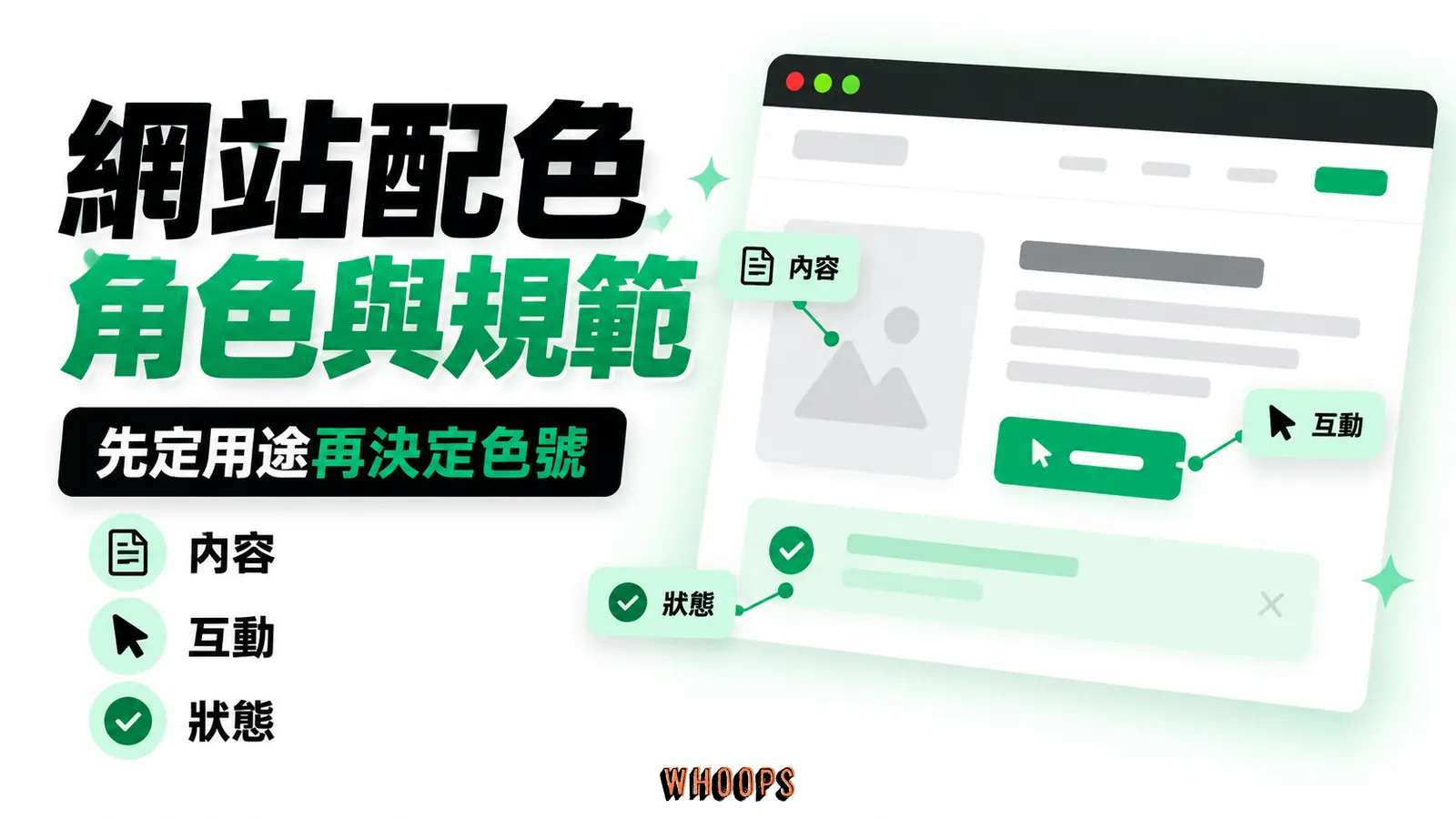
網頁配色工具推薦:21 個色票、預覽與對比檢查工具
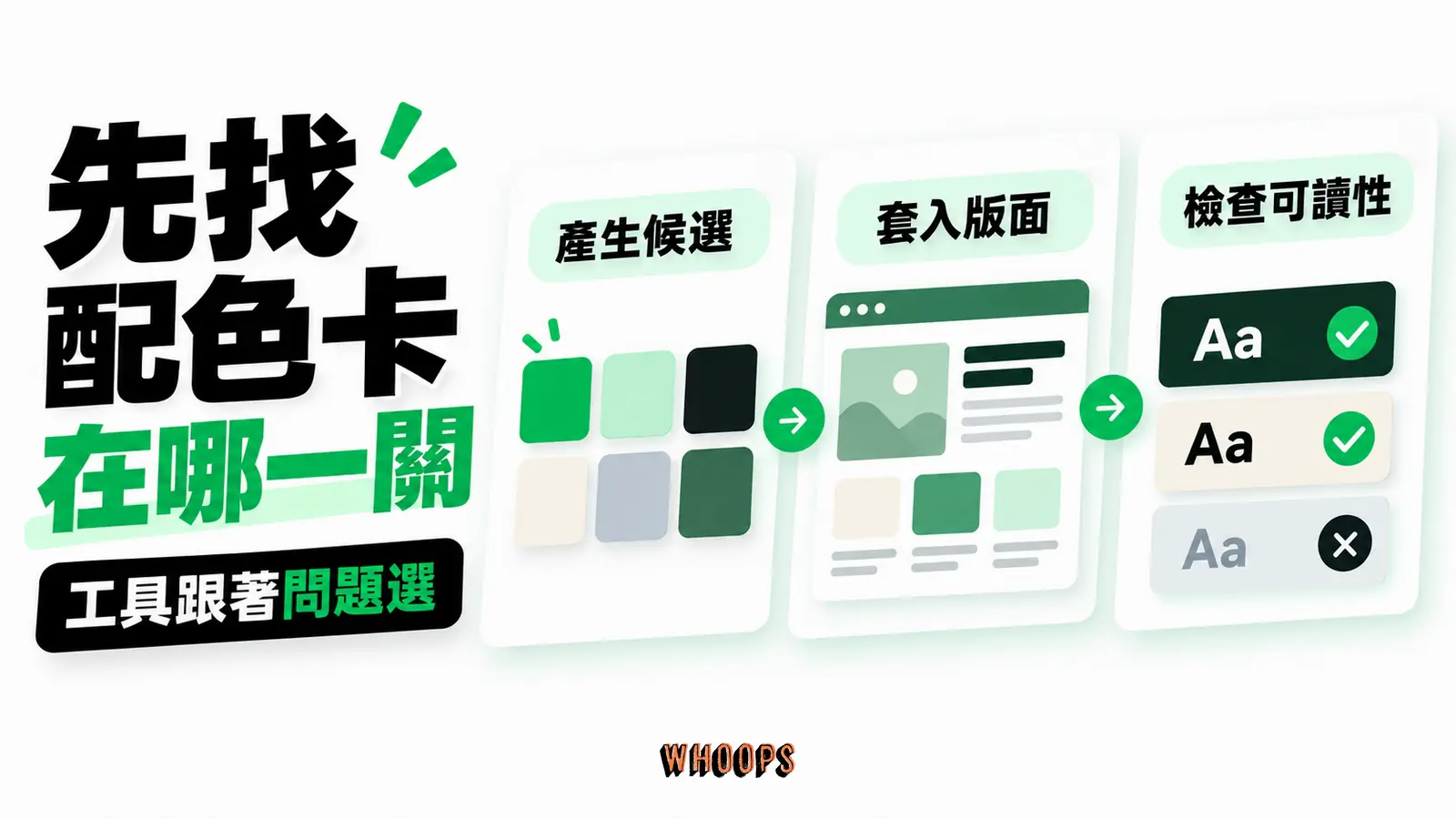
依主色延伸、靈感、照片抽色、對比檢查、版面預覽與素材整理,介紹 21 個配色工具。區分免費與付費功能,說明 WCAG 文字對比、實際版面驗證與設計權杖交接。
本頁目錄
- 依工作情境挑配色工具,再回到實際版面驗證
- 我怎麼把 21 個配色工具分成 6 種工作情境
- 情境一/你已經有主色,要長出整套色階
- 情境二/腦袋一片空白,從關鍵字或隨機生成找靈感
- 情境三/從一張照片、一個畫面抽出色票
- 情境四/檢查文字與介面的色彩對比
- 情境五/看別人怎麼把配色「用」出來
- 情境六/取色、存色、跨軟體搬運色票
- 21 個工具總覽:用途、入口與採用前要確認的事
- 一個專案從零配色的完整流程
- 使用配色工具時,容易漏掉的五件事
- 工具是捷徑,色彩觀念才是地圖
- 把色票落地:CSS、Figma、設計系統怎麼接
- 配色工具常見問題
- 這 21 個工具裡,有沒有「一定要裝」的?
- 配色工具產生的色票,可以直接用在商業專案嗎?
- 我是完全沒有設計背景的人,該從哪一個情境開始?
- AI 配色工具(像 Colormind、Khroma)可信嗎?
- 手機上配色會有差嗎?需要特別調嗎?
- 免費配色工具跟付費版到底差在哪?有必要升級嗎?
- 從一組實際文字與背景開始
依工作情境挑配色工具,再回到實際版面驗證
其實不少人都遇過這種狀況:產品的主視覺、Logo、文案都做好了,只剩「顏色」卡住。你打開色票選擇器,游標在色環上滑了半個小時,挑出來的組合怎麼看都像簡報範本,或者是上一個專案再用一次。顏色是最後一哩路,卻常常吃掉最多的時間。
配色工具適合用來比較候選、延伸色階與檢查數值。先說清楚你要找靈感、抽取照片色彩,還是修正對比,再選工具,會比一直換產生器更有方向。
下面按六種工作情境整理 21 個配色與檢查工具,包含線上服務、開源程式與桌面軟體。免費範圍、帳號及匯出限制各不相同;先用基本功能試工作流程,再決定是否需要付費。
先抓重點:已有主色時,可用 Coolors 或 UI Colors 比較搭配;找方向可看 Color Hunt 或 Khroma;文字對比可用 WebAIM 檢查。工具給的是色票,不是色彩計畫,仍要把顏色放進文字、按鈕與背景,核對不同狀態的可讀性。
我怎麼把 21 個配色工具分成 6 種工作情境
這份清單按工作情境分類:你可能已有品牌主色、只有一張參考照片,或已經完成畫面卻發現文字難讀。同一工具可以跨類使用,不必一次建立完整工具組。
先從目前的問題挑一類工具,完成一個可比較的候選,再決定是否需要下一種功能。
情境一/你已經有主色,要長出整套色階
品牌已有主色時,可以從同一色相延伸出輔助色、背景色、邊框色與不同明暗階。若完全手動調整明度與彩度,容易出現階距不一致;可先用Logo 與網站配色方法建立基準,再用色票工具產生候選值並逐一檢查對比。
這一類工具可從主色產生搭配或深淺候選。色票還不是完整系統,背景、文字、邊框與互動狀態的用途需要另外定義。
- Coolors(coolors.co):可以鎖定已選顏色,再產生其他搭配;提供多種匯出選項。基本功能與 Pro 有差異,儲存、進階匯出及對比工具要以當下方案為準。
- UI Colors(uicolors.app):可生成 Tailwind 風格的色階並預覽元件。適合建立深淺候選;階數與命名不代表文字對比已合格,進階功能也有 Pro 方案。
- OKLCH Color Picker(oklch.com):可用明度、彩度與色相調整顏色,並查看 sRGB、Display P3 的色域與後備色。適合需要理解深淺及色域差異的設計或前端工作。
- ColorSpace(mycolor.space):輸入主色後產生多種配色,另有雙色與三色漸層工具。可用來探索方向,不限於原先描述的三組固定方案。
- Paletton(paletton.com):以 RYB 色相環及單色、相鄰色、三色或四色關係產生組合。色相環 能幫助比較關係,和諧與可讀性仍要在實際版面判斷。
情境二/腦袋一片空白,從關鍵字或隨機生成找靈感
有時候你卡住,其實是因為還沒有方向,跟配色能力無關。客戶給你的需求只有三個字:「沉穩、溫暖、現代」。這時候叫你打開色環自己想,等於要你在空白的畫布上畫出傑作。你需要的不是工具,是起手式。
這一類工具的特色是「你給它一點點線索,它給你一堆可能性」,目的是打破空白頁焦慮:
- Color Hunt(colorhunt.co):使用者提交、團隊策展的配色庫,可以按色彩與主題找參考。策展不等於每一組都通過無障礙或商業成效測試。
- Khroma(khroma.co):依使用者選取的喜好色彩,在瀏覽器內建立個人化推薦,並提供搜尋與收藏。偏好推薦不能代替品牌與可讀性判斷。
- Colormind(colormind.io):以深度學習產生配色,可鎖定部分顏色再試搭配。它能學習照片等資料的風格,但產出的組合仍要指定用途及檢查對比。
- Picular(picular.co):以文字搜尋顏色。可把「海洋」或「森林」等詞當作探索入口;搜尋結果是視覺參考,不是詞語與顏色之間的客觀定義。
情境三/從一張照片、一個畫面抽出色票
有時候點燃你靈感的是一張照片。客戶傳來一張他喜歡的產品照、一座山、一杯咖啡,說「我要這種感覺」。這時候你要做的,是把這張圖裡的顏色精準地抽出來,變成可以重複使用的色票。
這個情境的工具,邏輯都一樣:上傳圖片,演算法幫你找出主色。但抽出來的精細度和呈現方式有差:
- Adobe Color(color.adobe.com):提供影像擷取色票、漸層、色輪與對比工具,可和 Creative Cloud 資產庫銜接。儲存及在 Adobe Express 自動套用的帳號、方案要求不同,不能把所有流程都視為免費免登入。
- Canva 配色產生器:上傳影像後擷取色票,可作為照片用色的初步參考,再到 Canva 製作版面。不要預設所有工具都輸出相同數量的顏色。
- Color Thief(lokeshdhakar.com/projects/color-thief):提供示範頁與 MIT 授權的抽色程式,可取得圖片主色或色票。適合開發者整合到批次流程;仍須處理來源圖片權利與程式依賴。
情境四/檢查文字與介面的色彩對比
這是絕大多數配色文章最輕描淡寫、卻最致命的一關。你配的顏色好看是一回事,讀者看不看得清楚是另一回事。深藍底配深灰字、白底配淺黃字,這些組合在設計師的螢幕上可能「很有氣氛」,但對一般讀者來說就是糊成一團。
不同螢幕、亮度與環境光會影響閱讀,因此不能只看設計師自己的螢幕。全球流量統計 可供市場背景參考;具體專案仍應用自己的裝置資料選測試情境。
以 WCAG 2.2 AA 為例,一般文字通常需達 4.5:1,符合定義的大字為 3:1。大字通常指至少 18pt,或至少 14pt 粗體;Logo、純裝飾與停用元件等有特定例外。工具計算的是指定色彩組合,不會替整頁完成無障礙驗證。
- WebAIM Contrast Checker:輸入前景與背景色,即可查看文字與非文字對比的計算結果。應使用實際頁面的色彩,並考慮透明度、圖片背景與互動狀態。
- Leonardo(leonardocolor.io):Adobe 的開源工具,可依目標對比生成色階並匯出設計資源。數值依選定背景與設定計算,套用到其他背景後需要重新驗證。
- Colour Contrast Analyser(CCA):Vispero/TPGi 提供的免費桌面檢查工具,支援 Windows 與 Mac,可輸入色值或從畫面取色,並複製檢查結果。
清楚的文字和控制項是使用者辨識下一步的基礎。要評估 按鈕和行動呼籲的點擊率,還得看文案、位置、需求與實際任務;對比通過不等於點擊率一定提高。
情境五/看別人怎麼把配色「用」出來
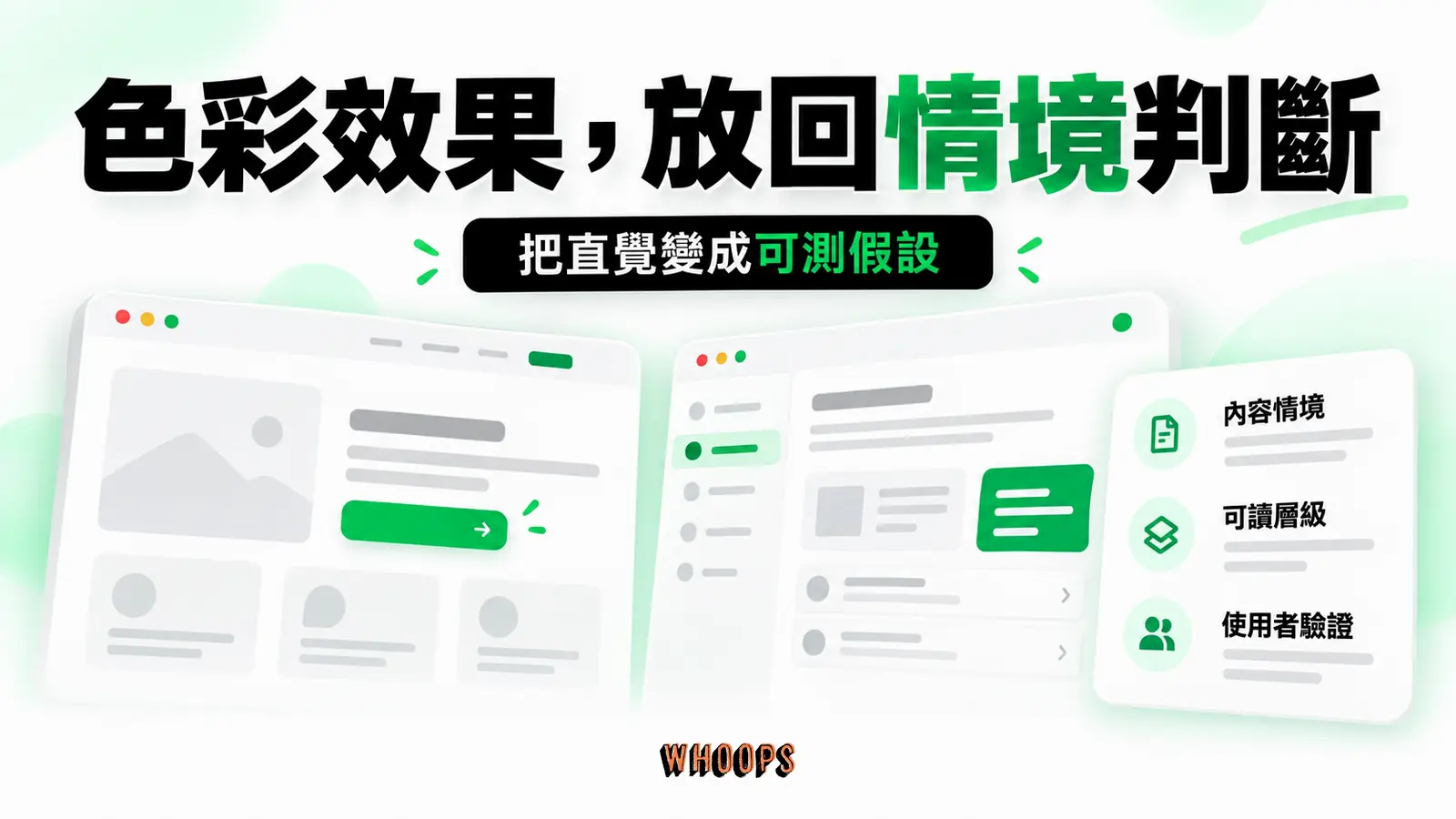
配色最詭異的地方在於:同一組色票,放在色票卡上看起來很普通,但用在真正完整的版面上卻可能質感爆表;反過來也有。原因是顏色從來不是單獨存在的,它的效果取決於它佔多大面積、出現在哪些元件、旁邊襯的是什麼。所以光看色票是不夠的,你得看「配色被實際用出來」的樣子。
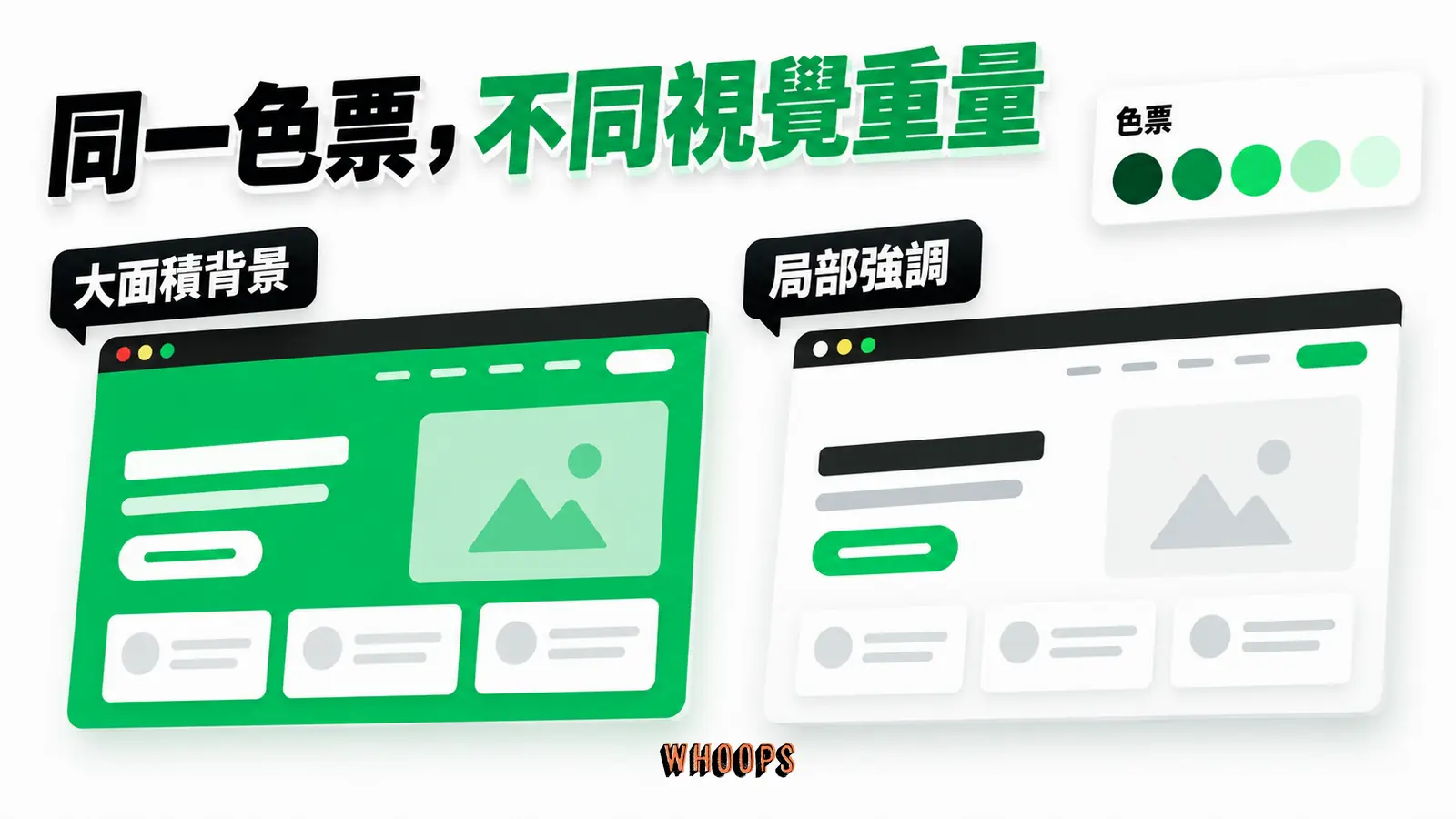
這一類工具的價值,就是把配色放進真實的版面情境裡給你看:
- Happy Hues(happyhues.co):把策展配色套進示範網站,能看到背景、標題、按鈕與插圖的不同角色。適合學習如何把色票分配到版面。
- Realtime Colors(realtimecolors.com):可輸入自己的色票,在模擬版面預覽,並匯出 CSS 等格式。它展示的是示範畫面,定案前仍要回到自己的內容與元件。
- BrandColors(brandcolors.net):由第三方整理品牌色碼,可作為查找線索;正式使用時應回到品牌官方規範確認版本與權利。單靠 HEX 清單看不出主色比例與完整用法,可搭配 設計靈感網站 觀察實際畫面。
情境六/取色、存色、跨軟體搬運色票
色票產生後,還需要保存來源、命名並交給設計與開發使用。取色工具適合研究現有畫面,但取到的像素可能混有透明度或抗鋸齒效果,不一定是原始 CSS 色值。
- ColorZilla(colorzilla.com):提供瀏覽器取色、色彩調整與頁面色票分析。它分析的是當前頁面,不是自動掃描整個網站所有網址。
- Eagle:可用資料夾、標籤與色彩搜尋整理參考素材。多專案需要保存圖像與用色記錄時,可 用 Eagle 來統一管理;它是桌面素材管理軟體,不等同於色票產生器。
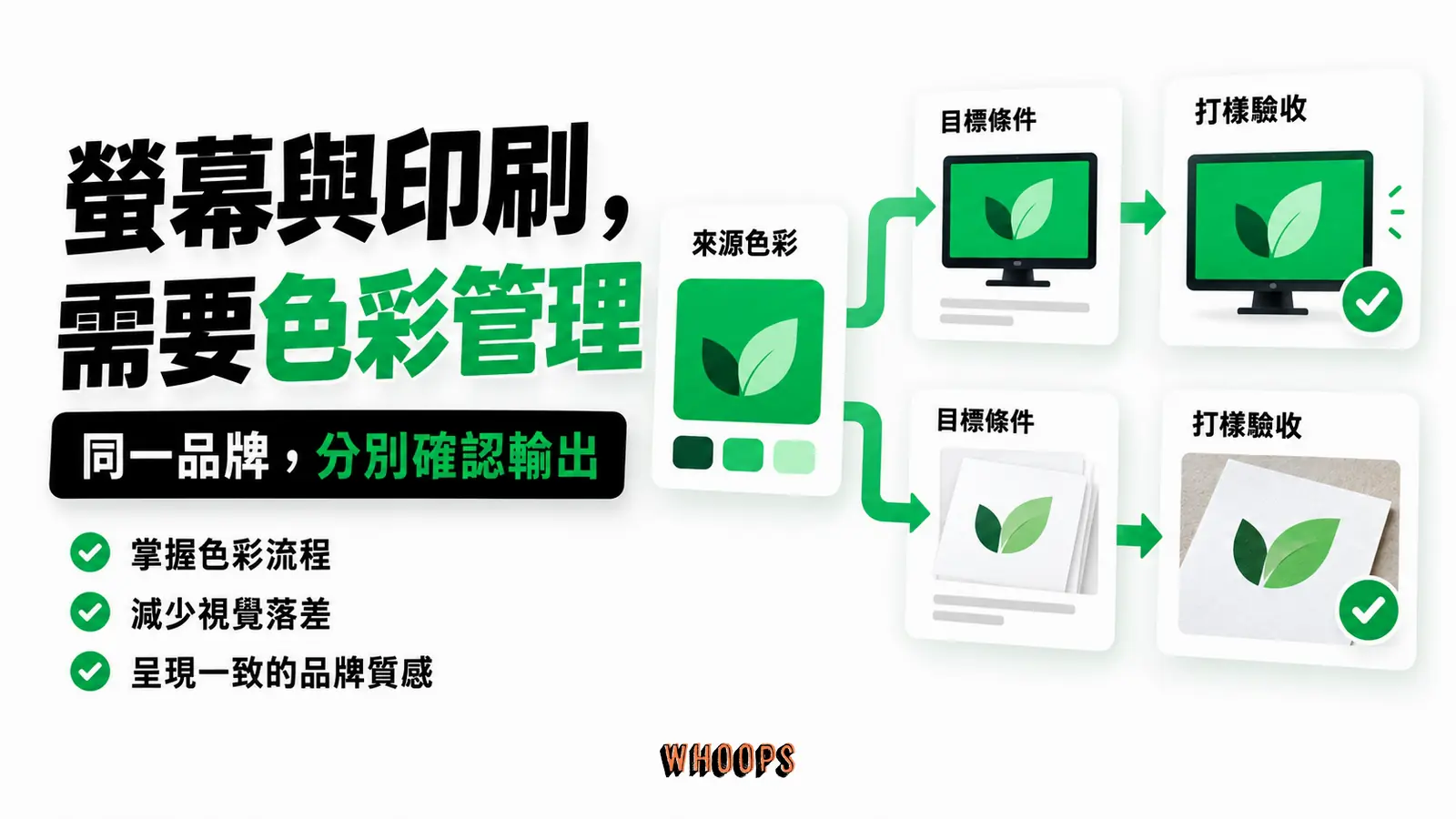
- ColorHexa(colorhexa.com):提供色值轉換、色彩資訊與配色關係。畫面上的轉換值可供研究,但不能把沒有指定印刷條件的 CMYK 值當成可直接交印的校色結果。
21 個工具總覽:用途、入口與採用前要確認的事
以下列出官方入口與主要用途。方案會調整,表格不把「有免費功能」等同於「所有功能免費」;實際採用前,請檢查匯出格式、帳號及授權是否符合工作流程。
左右捲動檢視完整表格
| 工具與官方入口 | 主要用途 | 採用前確認 |
|---|---|---|
| Coolors | 鎖色、產生搭配、匯出 | 免費與 Pro 功能不同 |
| UI Colors | 色階及元件預覽 | 另有 Pro 方案 |
| OKLCH Color Picker | 調整明度、彩度與色域 | 網頁工具;注意輸出色域 |
| ColorSpace | 主色延伸與漸層 | 先在版面檢查配色 |
| Paletton | 色相關係與配色預覽 | 用 RYB 色相環,仍須測對比 |
| Color Hunt | 策展色票靈感 | 策展不代表對比已通過 |
| Khroma | 依偏好推薦色票 | 偏好與可讀性分開看 |
| Colormind | 生成配色與鎖色 | 把生成結果當候選 |
| Picular | 以文字搜尋色彩 | 結果作為方向參考 |
| Adobe Color | 影像抽色、色輪與對比 | 資產庫與下游套用另看方案 |
| Canva 配色產生器 | 從圖片擷取色票 | 後續設計功能另有方案 |
| Color Thief | 圖片抽色程式 | MIT 授權;整合需開發 |
| WebAIM Contrast Checker | 前景/背景對比檢查 | 免費線上檢查 |
| Leonardo | 目標對比色階、CSS 與 tokens | Adobe 開源專案 |
| Colour Contrast Analyser | 畫面取色與對比記錄 | 免費桌面軟體,Windows/Mac |
| Happy Hues | 看配色在示範網站的用法 | 可複製 HEX 色碼 |
| Realtime Colors | 自訂色票預覽與匯出 | 免費;網站素材另有授權 |
| BrandColors | 查找品牌色碼 | 第三方整理,回查官方規範 |
| ColorZilla | 瀏覽器取色與頁面分析 | 需安裝擴充功能 |
| Eagle | 素材整理、標籤與色彩搜尋 | 付費買斷桌面軟體 |
| ColorHexa | 色值資訊與轉換 | 免費查詢;不替代印刷校色 |
這張表不用背,把它當查詢表就好。你真正需要記住的只有一件事:先認清自己現在在哪一種情境,再來這張表找工具。順序反了,你會陷入「工具很多但不知道用哪個」的迷霧。
一個專案從零配色的完整流程
下面是一個可調整的工作順序。它把找方向、實際套用與驗證分開,方便在發現問題時知道要回到哪一步。
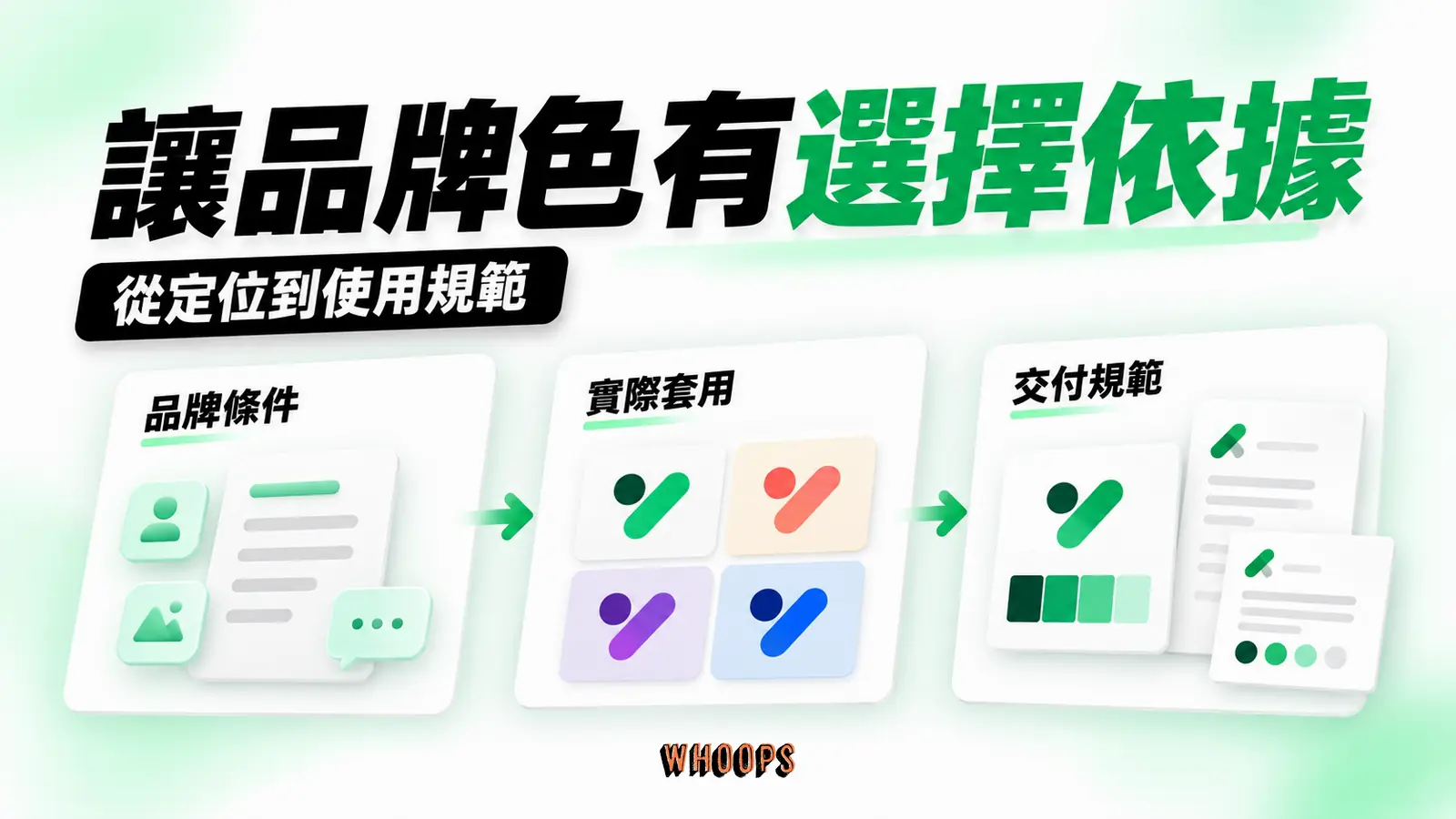
第一步:釐清品牌與使用情境。先記錄想呈現的語氣、讀者要完成的任務,以及既有品牌限制。照片、關鍵字或策展色票都能作為探索入口,不必把「溫暖」和「專業」硬分成不同工具。可搭配 品牌色的挑選邏輯 整理條件。
第二步:找兩到三組參考組合,不要只看一組。我會去 Color Hunt、Khroma 各抓幾組,也會從 Brand Colors 挑一兩個我欣賞的品牌配色當對照。重點是「比較」,單看一組你會覺得「好像可以」,但放在一起比,你才看得出哪一組的調性真的對。這個階段我不去管細節,只看「整體感覺對不對」。
第三步:決定主色,再建立需要的搭配。用 Coolors 試輔助色,或用 UI Colors 建立深淺色階。接著指定背景、文字、按鈕與狀態的用途;色階的數量與編號只是管理方式,不能直接代表可用性。
第四步:在版面預覽。Realtime Colors 能預覽自己的色票;Happy Hues 適合觀察現成組合的用途。最後把候選套到自己的文字、圖片與元件上,查看大面積背景、重點和邊界是否清楚。
第五步:檢查實際組合與狀態。用 WebAIM 計算文字及背景的對比,並依適用條件檢查控制項。Leonardo 可減少產生候選的手動調色,但透明度、漸層、焦點與不同背景仍須在實際頁面確認。對比只涵蓋無障礙要求的一部分。
第六步:匯出成設計權杖,寫進 Figma 或 CSS 變數。配色定案之後,立刻把它們轉成可重複使用的設計權杖(design token)。這一步往下展開,就是稍後〈把色票落地:CSS、Figma、設計系統怎麼接〉一節的主題。
這套流程的產出應包含色值、角色、實際畫面及檢查記錄。後續換文案或新增元件時,就能回到同一組依據調整,而不是只留下沒有用途說明的色票。
使用配色工具時,容易漏掉的五件事
工具用對了,不代表配色就會好。我看過太多人工具都用對了,但輸出來的網站還是「怪」。問題通常出在這幾個陷阱,它們跟工具有關,但更跟你「怎麼用工具」有關。
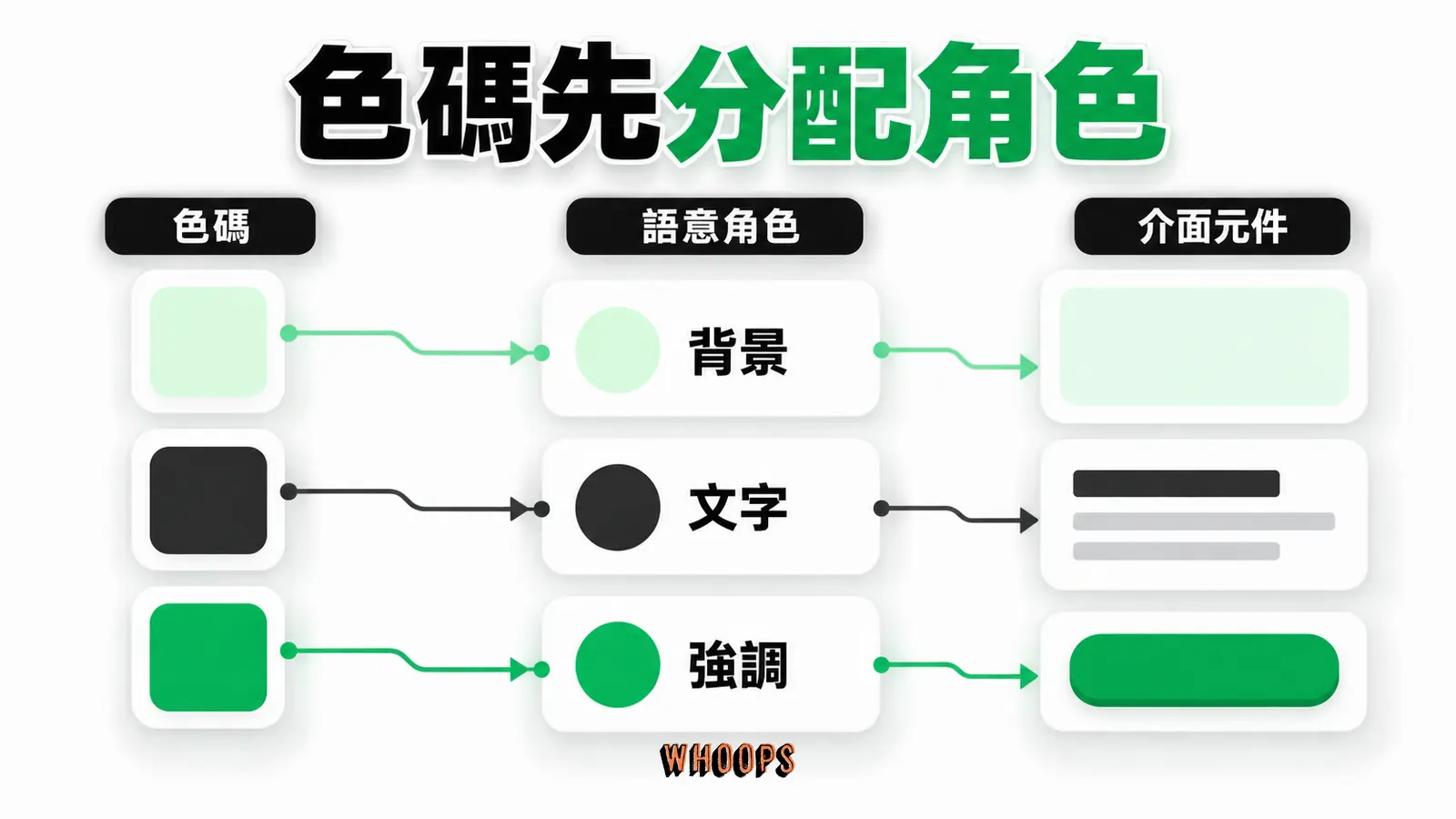
一、顏色有沒有明確角色?工具產出五個色票,不代表每個都要出現在頁面上。先安排背景、文字、強調與狀態,再決定需要哪些顏色;不必把主色數量或面積比例當成所有網站通用的標準。
二、實際使用面積。同一顏色放在小按鈕或整片背景,效果可能不同。用真實內容比較,而不是只看色票卡;深色不一定壓迫,亮色也不一定刺眼,要一起看亮度、彩度與周邊元素。
三、文字與背景對比。低對比可能妨礙閱讀,應依適用標準改善。不要把訪客離開、停留時間或配色變化直接解讀成固定 SEO 排名效果;可連同 其他網頁設計問題 一起檢查。
四、品牌情境與讀者理解。金融、醫療或法律網站沒有只能使用某幾種色彩的規則。用競品研究與實際讀者回饋測試語氣,別直接推定粉嫩色就會破壞信任。色彩心理學 的聯想可以提出假設,不能代替驗證。
五、裝置與色域差異。螢幕設定、亮度與顯示色域都會影響畫面。若使用超出 sRGB 的色彩,應檢查不支援廣色域時的呈現與後備色,並選擇符合讀者情境的裝置測試。
工具是捷徑,色彩觀念才是地圖
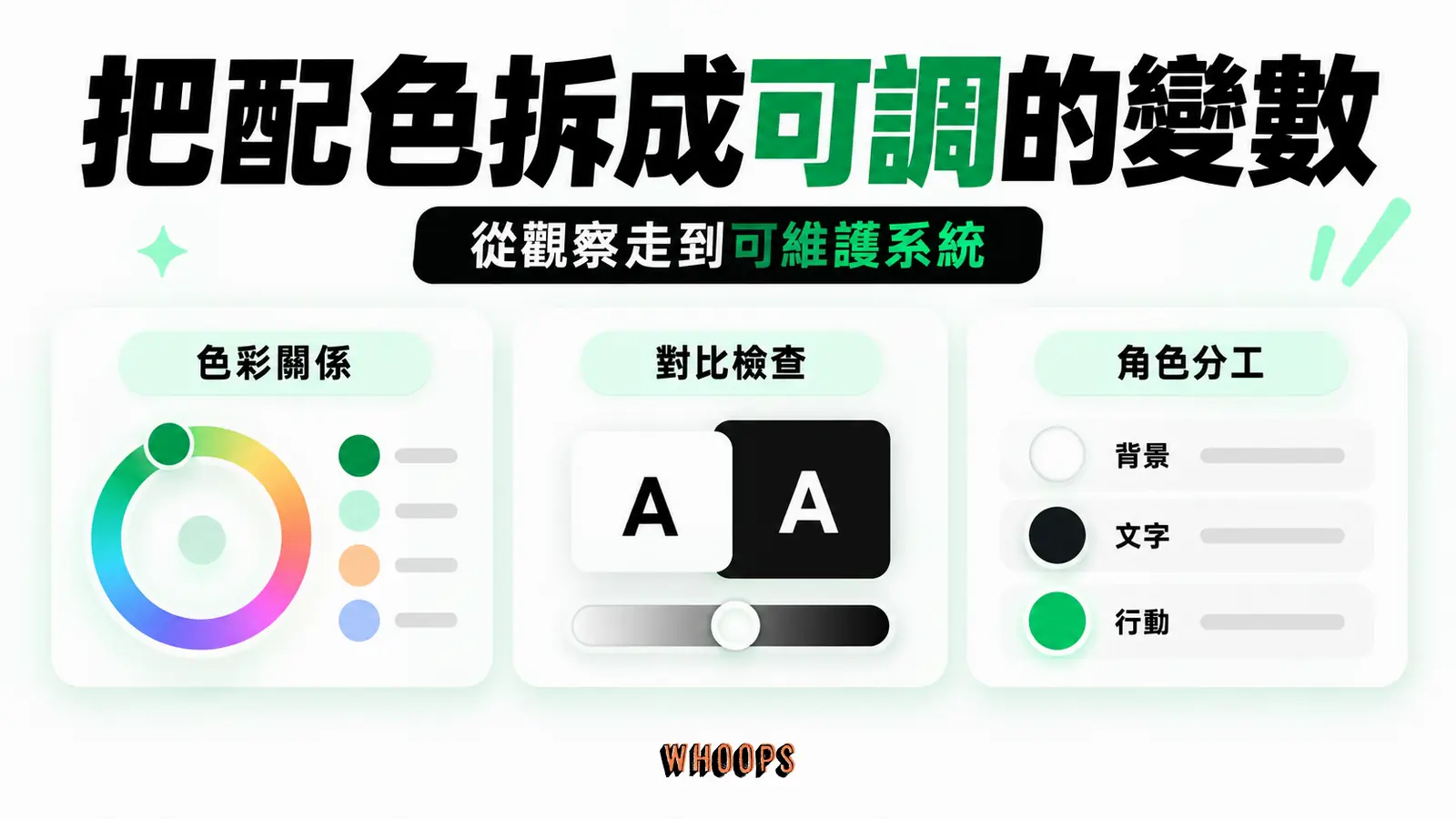
工具能降低試配的成本。理解色相、明度、彩度與對比,則有助於判斷候選為何適合或不適合當前畫面。
你可以把配色工具想成導航軟體。導航很方便,它會幫你算出最快的路、避開塞車。但如果你的目的地設錯了,再聰明的導航也只是帶你更快去到一個錯誤的地方。色彩觀念就是那張地圖:你得先知道互補色為什麼會互相襯託、色相環上的距離代表什麼、明度彩度怎麼影響一個顏色的份量,工具才能真正幫到你。
例如一組配色含相鄰色和互補色,可以試著調整其中一色的彩度與面積,觀察哪個更適合當重點。色彩學 提供比較語彙,但色相關係本身不會保證和諧或可讀。
所以我的建議是:工具先用起來沒關係,它們能幫你跨過最初的門檻。但同時,花點時間把基礎的色彩觀念補起來。色相環、RGB 跟 CMYK 的差別、暖色冷色的心理效應、無障礙對比的標準,這些觀念懂了之後,你回頭再看這 21 個工具,會突然覺得它們每一個都在對你說不同的語言,而你不只能聽懂,還能回話。
把色票落地:CSS、Figma、設計系統怎麼接
配色定案了、也過了對比檢查,然後呢?很多人到這裡就斷掉了,色票停在截圖或記事本裡,下次要用又得重找。真正成熟的作法,是把色票轉成設計權杖(design token),讓它們能在設計軟體和程式碼之間一致地流動。
設計權杖是以名稱表示設計決策的資料。例如用 color-surface 表示背景角色,再引用基礎色值。只有設計稿與程式碼都接上相同來源、元件也實際引用它時,修改才會依設定傳遞;命名本身不會自動同步。
在實作上,常見的落地路徑有三層:
- CSS 自訂屬性:例如在
:root定義--color-primary,再讓元件用var()引用。原先寫死色碼的地方需要先改接變數。 - Figma Variables 與 Styles:在 Figma 定義色彩,並套用到元件。相同命名有助溝通,但設計與程式的同步仍需明確流程。
- 共用資料來源:團隊可集中維護 JSON 或 token 工具,再產出各平台需要的格式。Leonardo 可提供色彩與 token 輸出,導入後仍要驗證實際用途與對比。
清楚的角色、來源與使用範例,能幫下一位維護者理解配色。這也可以納入 品牌識別系統,並在新增元件或改主題時更新。
命名可以分兩層:基礎色票用 blue-500 這類具體名稱,語意角色用 color-primary 或 color-text-muted 引用它。改品牌色時主要調整角色對應;不是所有顏色名稱都應禁止。和 版面設計 的元件規範一起記錄,交接會更清楚。
配色工具常見問題
這 21 個工具裡,有沒有「一定要裝」的?
沒有一定要使用的工具。可先各選一種產生候選、檢查對比與版面預覽工具,例如 Coolors、WebAIM 與 Happy Hues。若工作需要收藏或進階匯出,再確認帳號與方案,不必一次採用整份清單。
配色工具產生的色票,可以直接用在商業專案嗎?
請查看實際工具條款及素材權利,不要把「免費使用工具」視為可以複製全部網站內容。例如 Realtime Colors 允許商用生成的顏色,但其網站原始碼與素材另有授權。若參考知名品牌的整體識別,還需避免造成混淆;色票也不會自動授予相關圖像或字型的使用權。
我是完全沒有設計背景的人,該從哪一個情境開始?
可以先在 Happy Hues 觀察同一版面換色後的差異,再用自己的內容做比較。練習與理論可以並行;UI/UX 免費學習資源 和 網頁設計自學路徑 也能幫你把配色放回整體設計流程。
AI 配色工具(像 Colormind、Khroma)可信嗎?
把 AI 配色當成候選產生器。Khroma 可依個人偏好推薦,Colormind 可生成搭配,但兩者都不能替你確認品牌需求、可讀性與完整頁面的使用效果。
手機上配色會有差嗎?需要特別調嗎?
可能會有差異。螢幕亮度、色域與環境光都值得檢查;依實際讀者的裝置情境選測試,而不是先認定手機或桌機一定比較重要。
免費配色工具跟付費版到底差在哪?有必要升級嗎?
付費是否值得,要看具體缺少的功能。例如 Coolors 的進階匯出與收藏、UI Colors 的進階功能各有方案;Adobe Express 的色票套用也有方案條件。先確認功能是否能解決目前問題,再比較費用,不以「免費已滿足八成需求」這類無法通用的比例判斷。
從一組實際文字與背景開始
不必先把 21 個工具都試一輪。選一個正在使用的頁面,完成下面幾個檢查,就能留下可用的配色記錄。
- 檢查對比。把實際文字與背景色輸入 WebAIM,確認適用門檻與不同狀態。
- 比較候選。用產生器或策展色票挑幾組方向,並記下用途。
- 套入真實畫面。比較背景面積、文字、圖片與按鈕,不能只用工具示範頁定案。
- 保存來源。記錄色值、語意角色、方案與素材使用權,再接到 CSS 或 Figma。
- 補足觀念。對不理解的色相、色域或對比問題,回到相應說明再調整。
配色需要反覆比較、套用與修正。工具可以加快探索,檢查記錄則能讓下一次修改有依據。
如果你正在為品牌網站的整體視覺苦惱,配色只是其中一環。版面結構、字體、圖像、轉換動線,每一個都會回頭影響配色的判斷,單獨看任何一項都會見樹不見林。我們在 Whoops 協助過不少品牌把這些環節串起來,從零打造一套能被讀者記住、也能被搜尋引擎讀懂的網站。卡關的時候歡迎來聊聊,Whoops 可以陪你把這些環節逐一拆解。
常見問題
配色網站都是免費的嗎?
如何檢查文字和背景的配色對比度?
一組配色裡每個顏色該佔多少比例?
AI 配色工具可信嗎?
這 21 個工具裡,有沒有一定要用的?
配色工具產生的色票可以商用嗎?
操作步驟
- 確認用途記錄品牌條件與讀者任務,決定要找靈感、延伸主色或抽取照片色彩。
- 產生候選用合適工具比較配色,指定背景、文字、強調與狀態角色。
- 驗證實際畫面以真實內容檢查對比、透明度與互動狀態,並測試目標裝置。
- 保存與交接保存色值、來源及使用規範,讓 CSS 與設計稿依明確流程引用。