Claude Code 手機遙控電腦:/rc、Dispatch 與雲端版三條路線怎麼選
Claude Code 手機遙控電腦的三條官方路線(查證 2026-10-09):Remote Control 用 /rc 把本機 session 分享給手機、Dispatch 從手機派工給桌面應用(限量測試中)、雲端版 claude.ai/code 把任務搬上雲端 VM;附配對連線實務、方案資格、teleport 接手、安全邊界與 Codex 行動端對照。
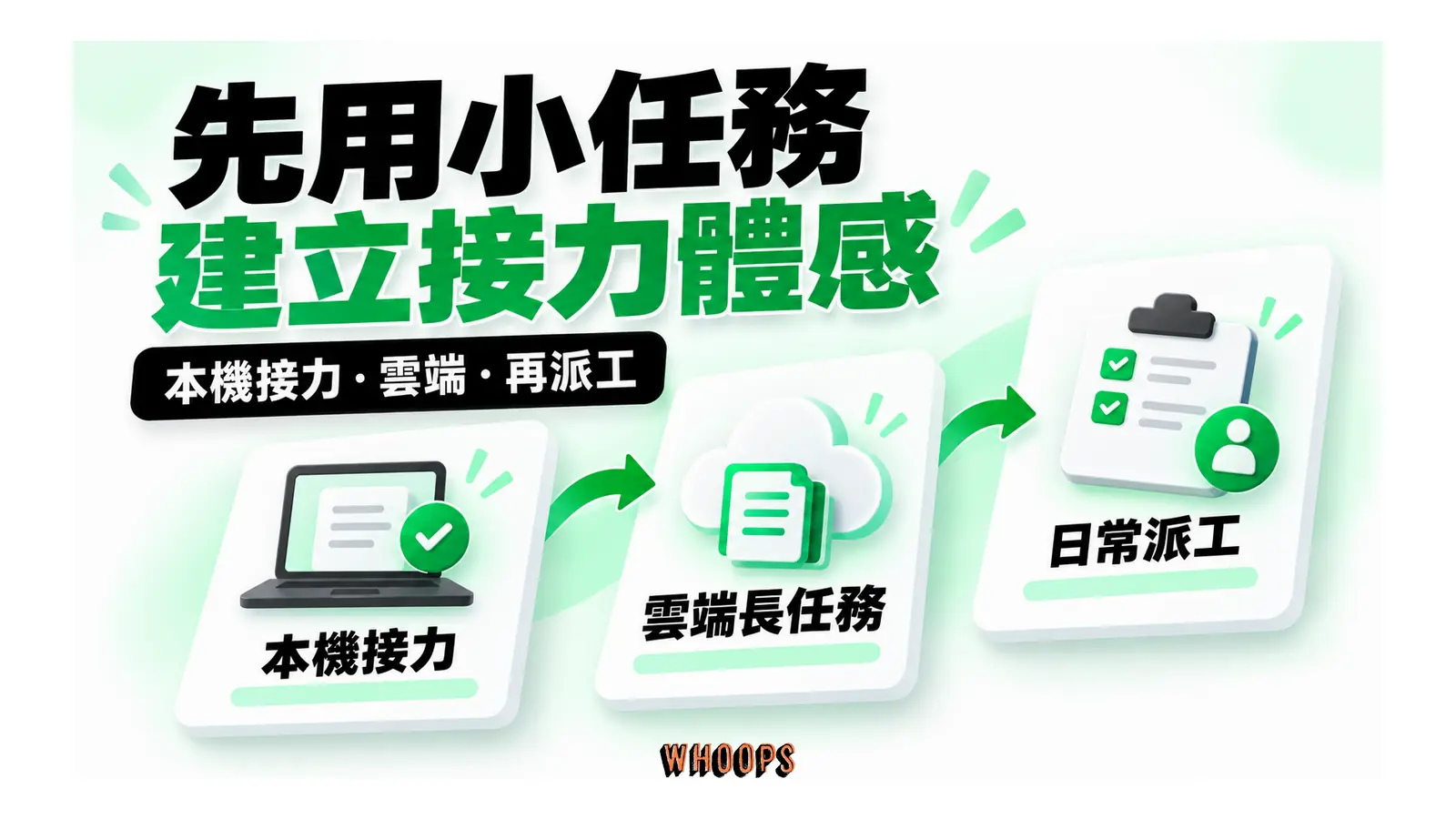
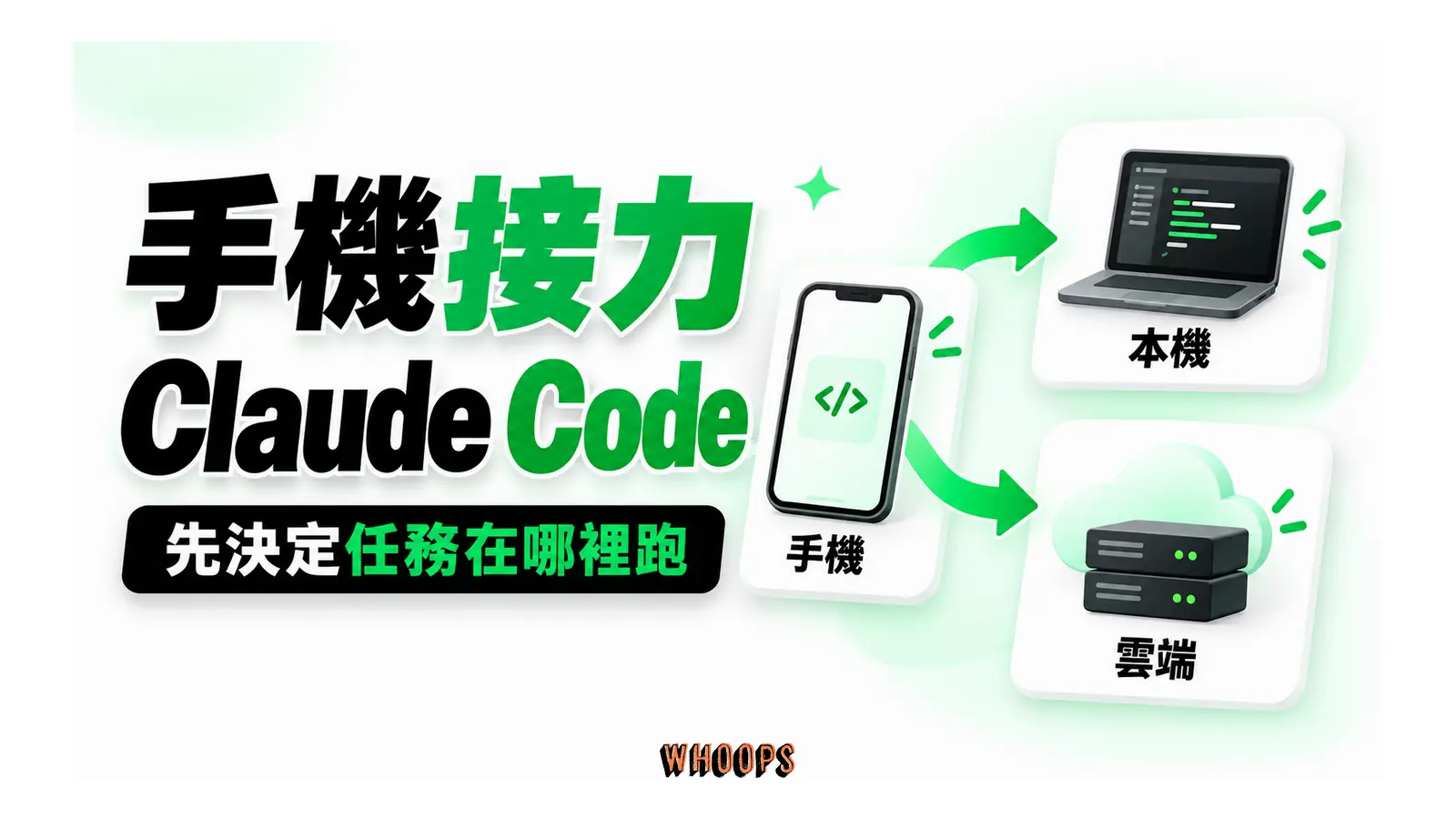
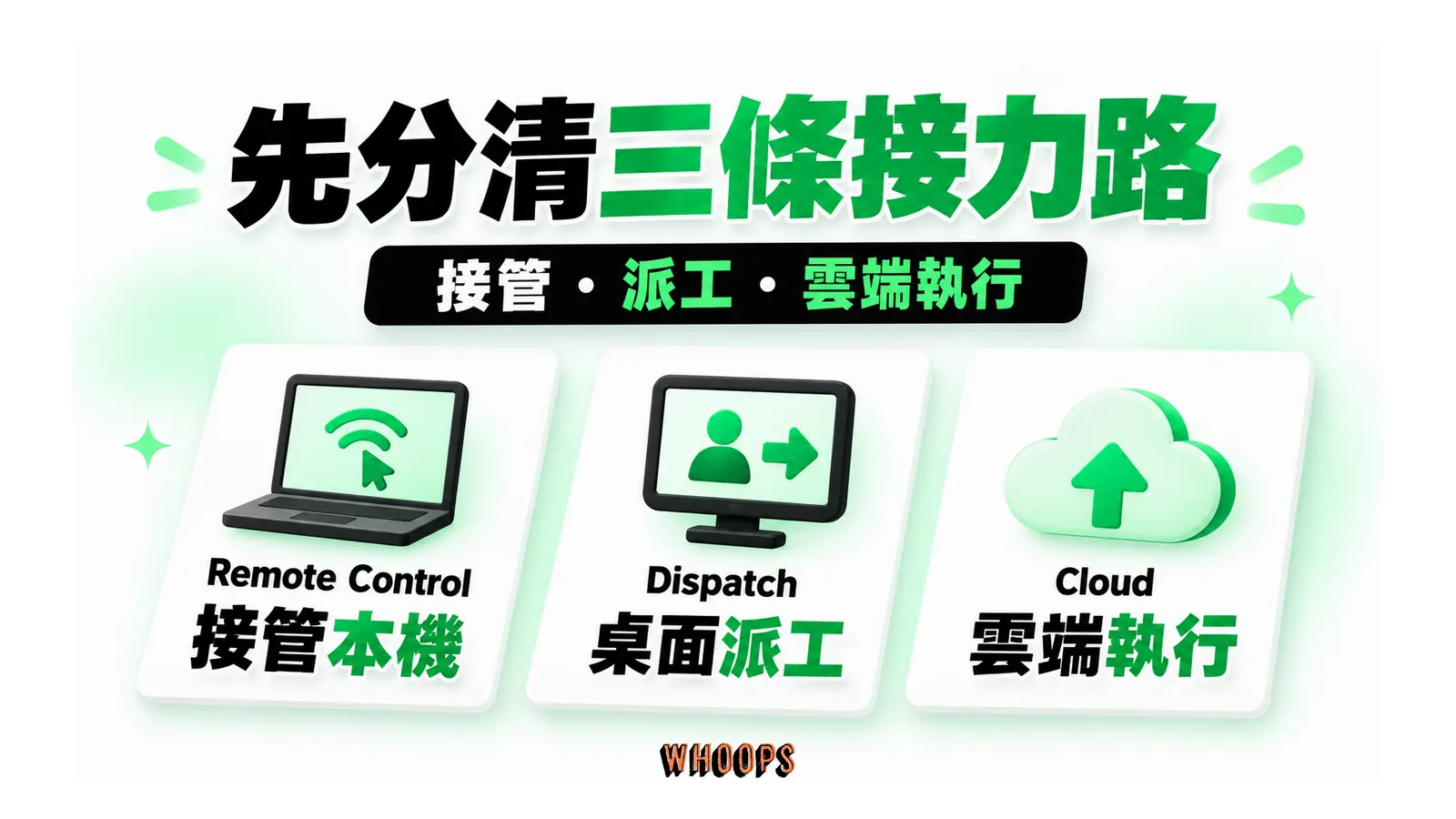
離開書桌之後,想讓 Claude Code 繼續替你做事,官方在 2026 年提供了三條彼此互補的路:Remote Control 把你電腦上正在跑的 session 直接分享給手機或瀏覽器、Dispatch 讓你人在外面把工作交代給家裡或公司電腦上的 Claude 桌面應用、雲端版把整個任務搬到 Anthropic 的雲端機器上執行。三條路的差別可以濃縮成一個問題:工作到底在哪裡跑。Remote Control 與 Dispatch 的檔案存取和指令執行都在你自己的電腦上,手機只是遙控器,代價是電腦必須開著;雲端版反過來,筆電闔上任務照跑,但程式碼要連上 GitHub 或打包上傳。
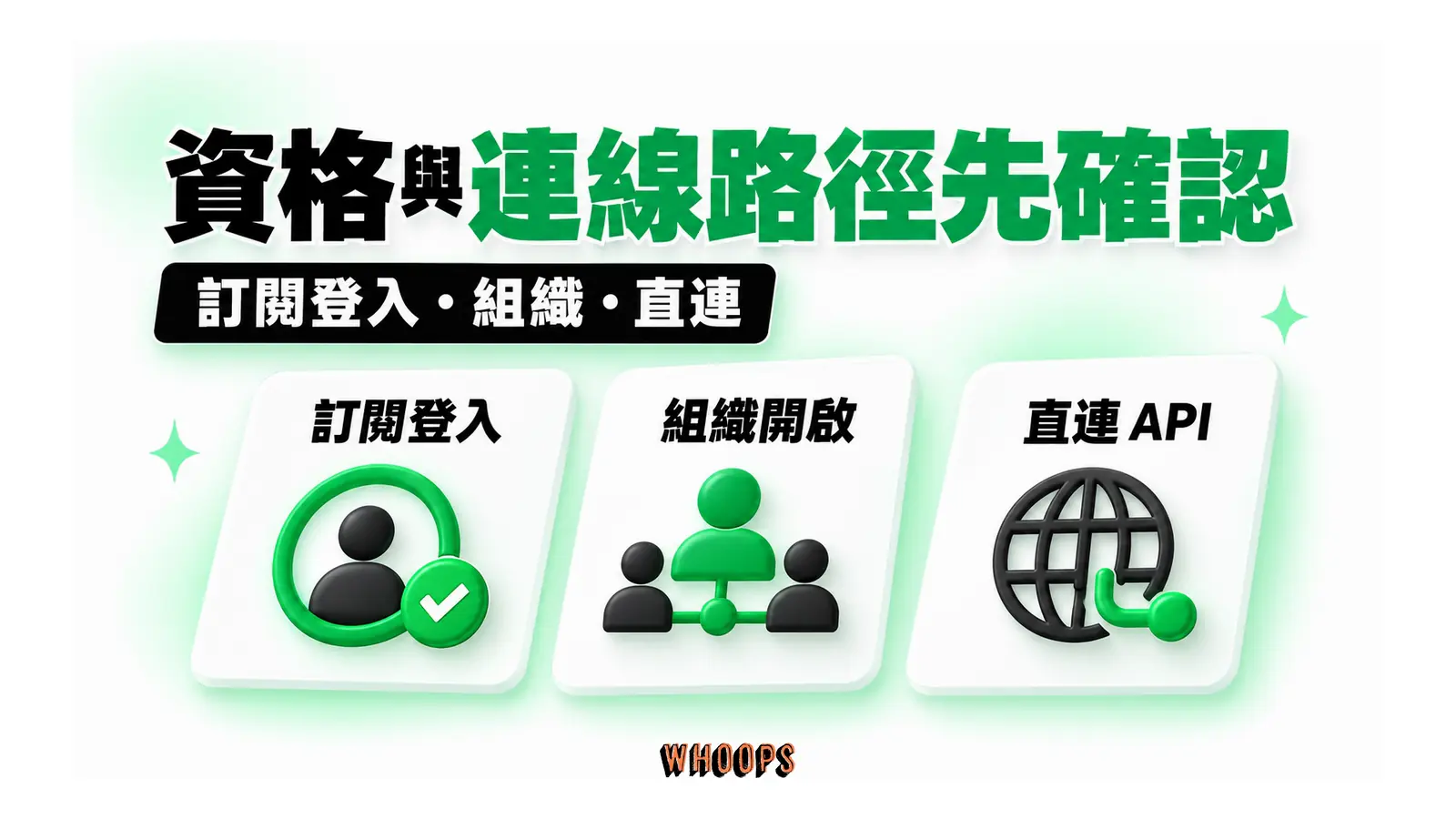
先講兩個不能拖到後面才說的條件。第一,三條路都是訂閱功能,要 Pro 等級以上的 claude.ai 帳號,用 API key 登入的話一條都開不了;細節各有出入:Enterprise 的雲端功能要高階席位(premium seat 或 Chat + Claude Code seat)才吃得到,Team 與 Enterprise 的 Remote Control 要由組織的 Owner 在後台打開,Dispatch 則完全不開放給這兩種方案。第二,這個領域迭代非常快,功能名稱、入口與資格這半年來改過好幾輪,本文所有事實都以 Anthropic 官方文件為本,查證時間為 2026 年 10 月 9 日,動手設定前建議以官方 Remote Control 文件與官方雲端 session 文件當天的內容為準。
讀者定位也先講清楚。這篇是專題文,處理「手機與電腦怎麼接力」這一件事:三條路線的原理、配對連線的實務、方案與額度的帳、安全邊界,以及跟 OpenAI Codex 行動端的對照。還沒裝過 Claude Code 的人,請先看站上的Claude Code 上手指南把基本安裝與權限模式跑通,再回來這篇把手機接上。
先分清三條路:手機是遙控器,不是電腦
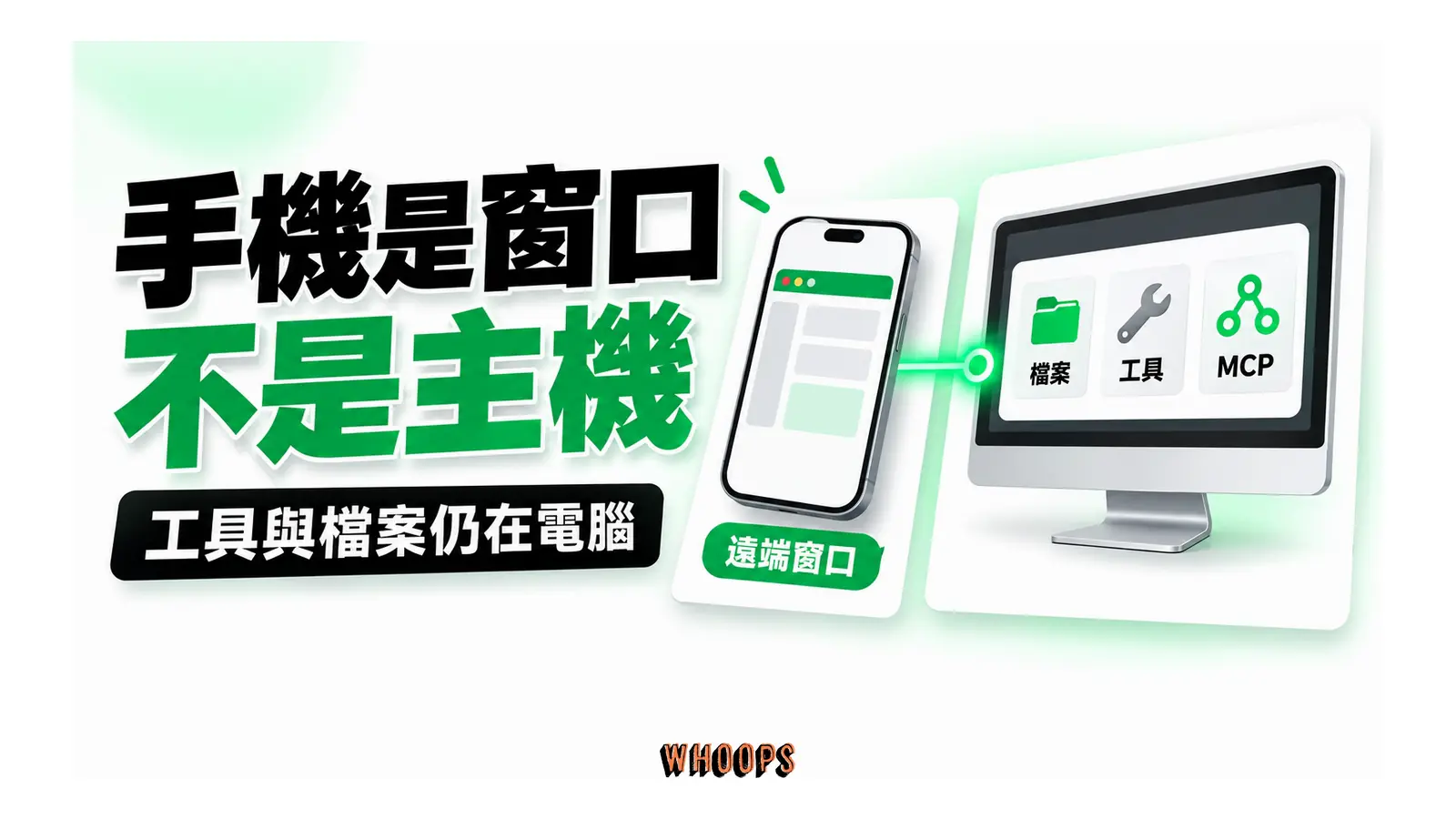
很多混淆來自一個誤解:以為手機上的 Claude App「內建了一個 Claude Code」。依照官方行動裝置文件的說法,Claude 的 iOS 與 Android App 是 Claude Code session 的用戶端,不是程式執行的地方。App 裡的 Code 分頁是一個窗口,窗口後面的機器可能是你自己的電腦(Remote Control),也可能是 Anthropic 管理的雲端主機(雲端版);Dispatch 不走這個分頁,而是在 App 裡直接用訊息派工作,它衍生出的 Code session 會出現在桌面應用的 Code 側欄。官方還特別強調:Claude Code 沒有獨立的手機 App,雲端 session 與 Remote Control 都住在同一個 Claude App 的 Code 分頁裡。
把「機器在哪裡」想清楚,三條路的個性就清楚了。Remote Control 是即時接管:你終端機裡那個正在改程式碼的 session,手機連上後兩邊同步,電腦前打字或手機上打字都行。Dispatch 是派工:你不接管任何既有 session,而是從手機丟一句「幫我把那個登入的 bug 修一修」,由桌面應用裡的常駐助手自己決定怎麼開工。雲端版則是整個搬家:新任務在雲端的隔離 VM 上跑,你的電腦從頭到尾可以不開機。
左右捲動檢視完整表格
| 路線 | 任務在哪裡跑 | 你的電腦 | 最低方案 | 一句話定位 |
|---|---|---|---|---|
| Remote Control(/rc) | 你自己的電腦 | 必須開機且 claude 程式在跑 | Pro | 把手機變成終端機的第二個螢幕與鍵盤 |
| Dispatch | 你自己的電腦(桌面應用) | 必須開機、保持喚醒 | Pro(目前有限量測試限制) | 從手機派工作,讓電腦自己開工 |
| 雲端版(claude.ai/code) | Anthropic 管理的雲端 VM | 可以完全關機 | Pro | 任務上雲,任何裝置都只是觀看窗口 |
這張表還有一個延伸判斷:如果「電腦不能開著」對你是硬條件,例如你出門一整天、筆電在公司休眠,那前兩條路直接出局,只剩雲端版;如果任務必須碰到你電腦上的本機檔案、內部服務或你自己裝的 MCP 工具,那雲端版出局,只能靠前兩條。其餘情境都是這兩個極端之間的取捨,後面「怎麼選」一節會給完整的決策表。
Remote Control:把手機接到電腦上那個正在跑的 session
Remote Control 是三條路裡最貼近「遙控」二字的功能。它把 claude.ai/code 網頁或 Claude 手機 App 連到你機器上的一個 Claude Code session,官方文件反覆強調一件好事:Claude 從頭到尾都在你的電腦上執行,程式碼執行與檔案系統存取都留在本機,遠端介面只是一扇窗。這代表你的 MCP 伺服器、專案設定、本機工具全部照常可用,在手機上打 @ 也會自動補全你本機專案的檔案路徑。
三種開啟方式,對應三種起手式
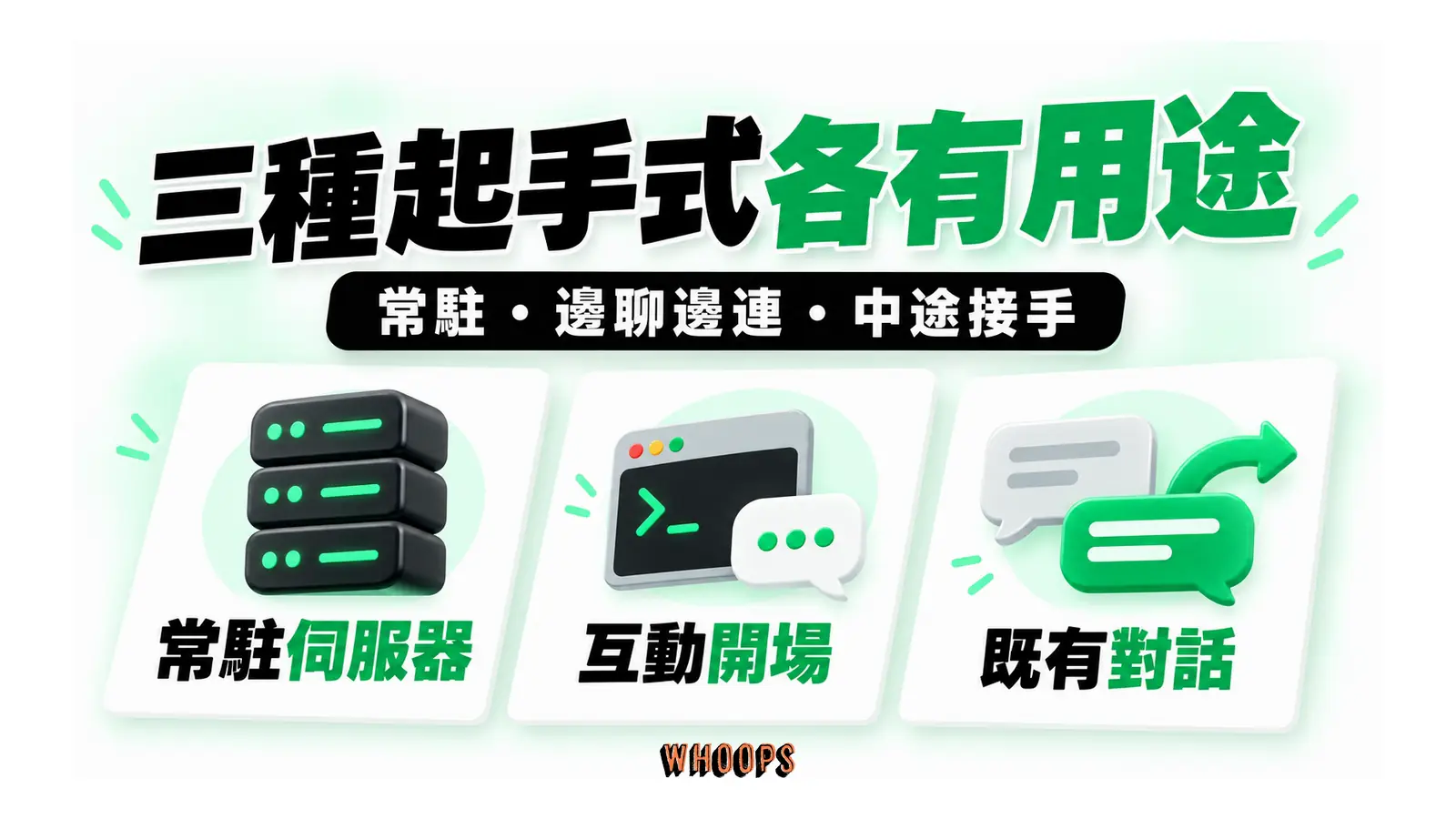
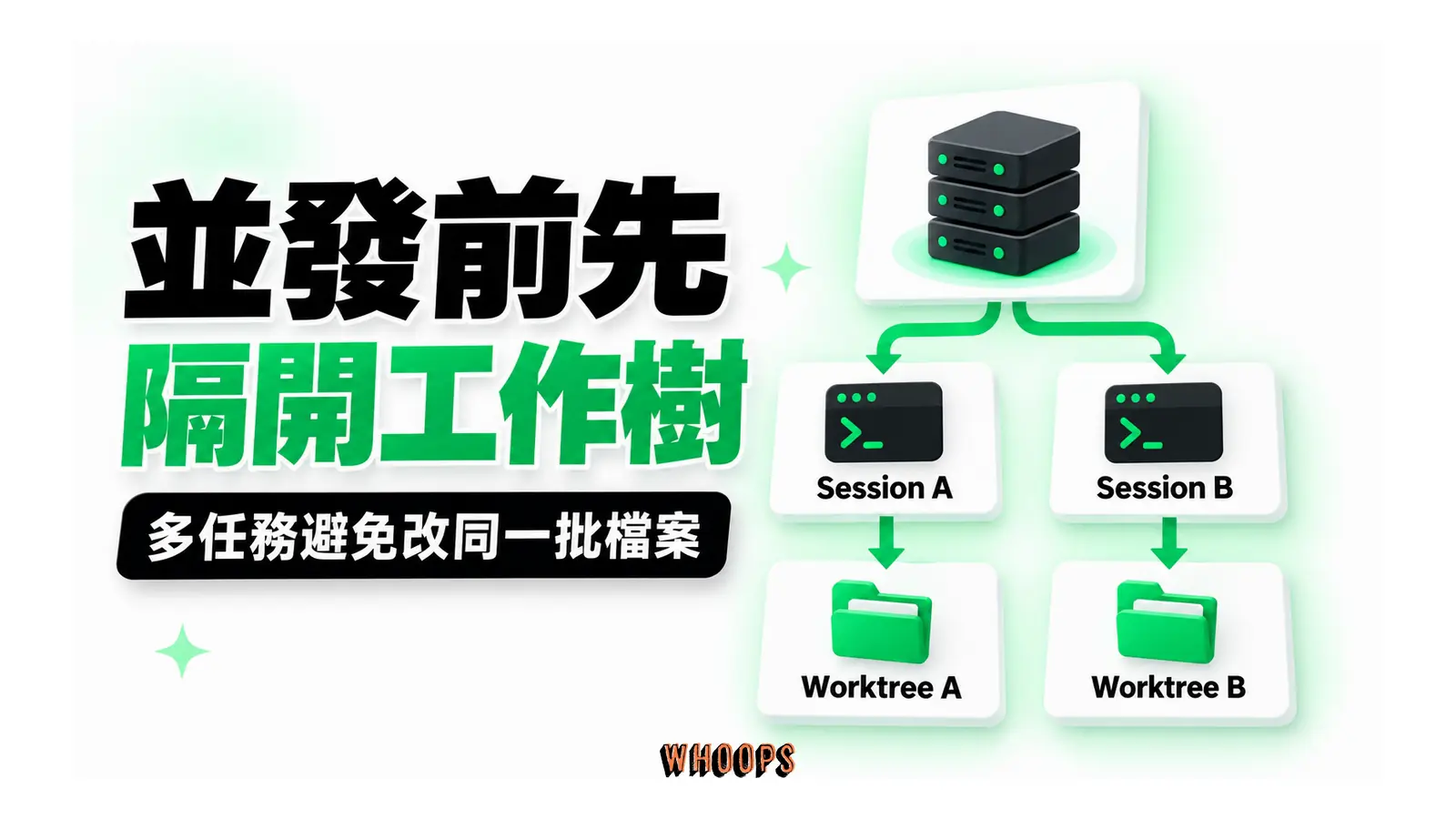
第一種是伺服器模式,在專案目錄下執行 claude remote-control。這個命令會啟動一個常駐伺服器,終端機會顯示 session 的網址,按空白鍵可以叫出 QR code。它適合「這台機器專門當被遙控端」的用法,一台機器預設最多可同時服務 32 個 session,每個 session 還可以用 --spawn worktree 讓它們各拿一個獨立的 git worktree,避免多個遠端 session 改到同一批檔案。第一次執行會出現一次性確認,問你要不要啟用 Remote Control,回答 y 之後才會啟動伺服器。
第二種是互動模式,執行 claude --remote-control(短寫 --rc)。它就是一個正常的終端機互動 session,只是同時開放遠端連線,你人在電腦前可以繼續打字,離開時手機接手,兩邊隨時互換。第三種最常用:session 已經跑了一陣子,你臨時要出門,直接在對話裡輸入 /remote-control(短寫 /rc),目前的對話歷史原封不動帶過去。VS Code 擴充套件與桌面應用的 Code 分頁裡同樣是輸入 /rc,差別在於 VS Code 不接受名稱參數、不顯示 QR code,連線狀態會顯示在輸入框底部的狀態列。
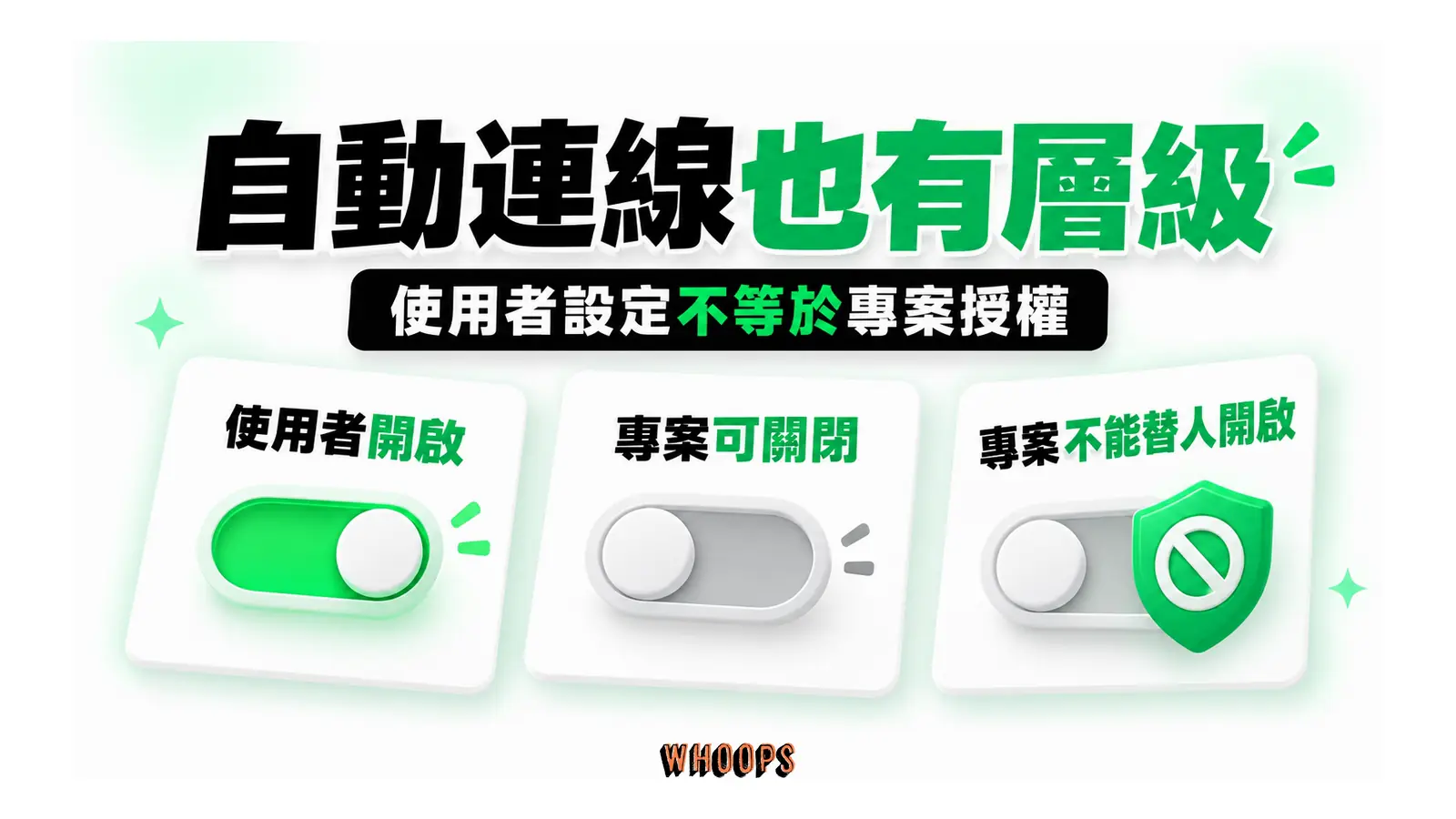
還有一個全域設定值得知道:Remote Control 預設只在你明確執行上述命令時才啟用,但可以在 Claude Code 裡跑 /config,打開 Enable Remote Control for all sessions,之後每個互動 session 都自動掛上遠端連線。這個開關的行為有層次:你自己帳號的 true 會存進使用者設定,專案層級的 false 可以蓋掉它,但專案裡簽入的 true 會被忽略,官方不允許一個 repo 替所有打開它的人自動開啟遠端連線。這個設計本身就是在安全與方便之間畫線。
命令列細節補三個。--name 可以替 session 取名,這個名字會出現在 claude.ai/code 的清單裡,日後多台機器、多個專案都在線時,命名就是你的搜尋索引;--permission-mode 能指定伺服器衍生 session 的起始權限模式,例如 acceptEdits,把遠端 session 一開始要多保守在起跑點就定好。還有一個很多人第一次會卡住的提示:在尚未信任的目錄執行 claude remote-control,它會先印出信任這個目錄會開放什麼,然後問你要不要信任,回答 y 才會啟動;home 目錄是例外,永遠不會記住信任,每次都會再問一次,這是刻意擋下「把整台機器暴露出去」的設計。

配對與連線:三個入口,同一個 session 清單
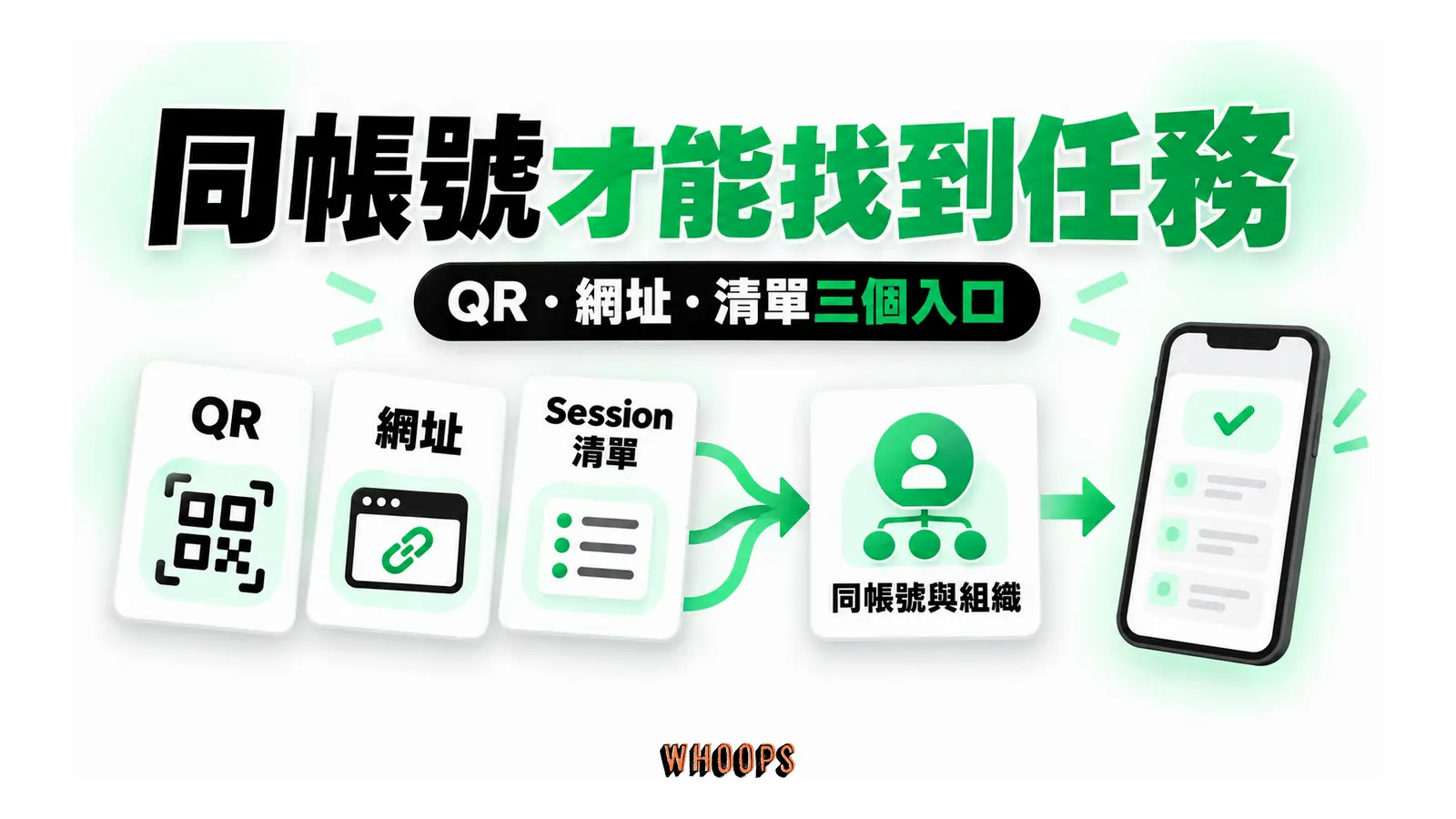
遠端 session 起來之後,手機端有三種連法。最直接的是掃終端機上的 QR code,它會直接打開 Claude App 裡的那個 session。第二種是把 session 網址貼進任何瀏覽器,連 claude.ai/code 上的同一個 session。第三種最像「找遙控器」:打開手機 App 的 Code 分頁,session 清單裡會列出你所有可連的 session,Remote Control 的 session 會掛一個電腦圖示,機器在線時旁邊有綠點。session 的標題依序來自你指定的名稱、/rename 改過的標題、對話裡最近一句有意義的訊息,或自動生成的「主機名加形容詞」組合。
手機上還沒裝 App 的人,在 Claude Code 裡輸入 /mobile 會出現 QR code,掃了直接跳到對應平台的下載頁;/ios 與 /android 是同件事的明確版。登入時要用跟 Claude Code 相同的 claude.ai 帳號與組織,這是三條路共同的前提,帳號對不上什麼都連不到。
並發有一條硬規則:互動模式的每個 Claude Code 程序同時只能掛一個遠端 session,想從單一程序服務多個 session,只有伺服器模式做得到。反方向的小救濟也存在:伺服器模式底下某個 session 若是當掉,不需要回電腦重啟伺服器,直接從手機丟一句話進去,新版的 Claude Code 會把它重新服務起來。這兩條規則合起來看,官方的意向很明白:偶爾接手用互動模式,長期把機器當被遙控端就養一台伺服器。
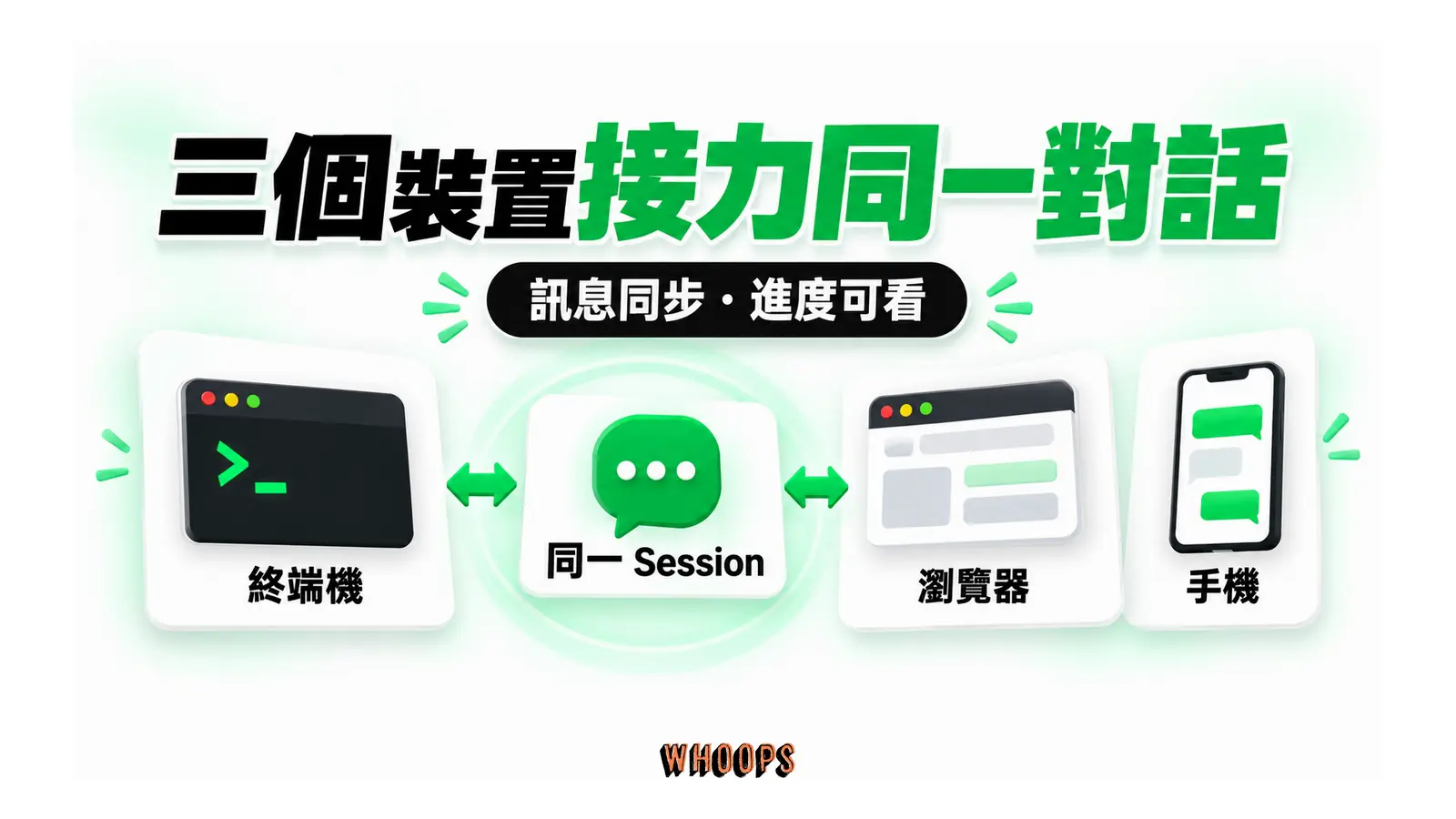
連上之後,手機能做的事比想像中多。對話訊息雙向同步,終端機、瀏覽器、手機三個地方都可以發言;session 裡正在背景跑的子代理與工作流會直接顯示在手機上,你可以在手機上停掉其中一個,本機會照做。從手機附加照片,Claude 會直接看到,並且順手存一份到本機的 ~/.claude/uploads/ 目錄;附加其他檔案則會被下載到你的電腦,以 @ 檔案參照的方式交給 Claude。如果 session 的目錄是 git repo,連線裝置上還有 diff 面板可以看變更;模型與 effort 等級也能直接從手機切換,這兩項需要電腦上的 Claude Code 版本夠新。
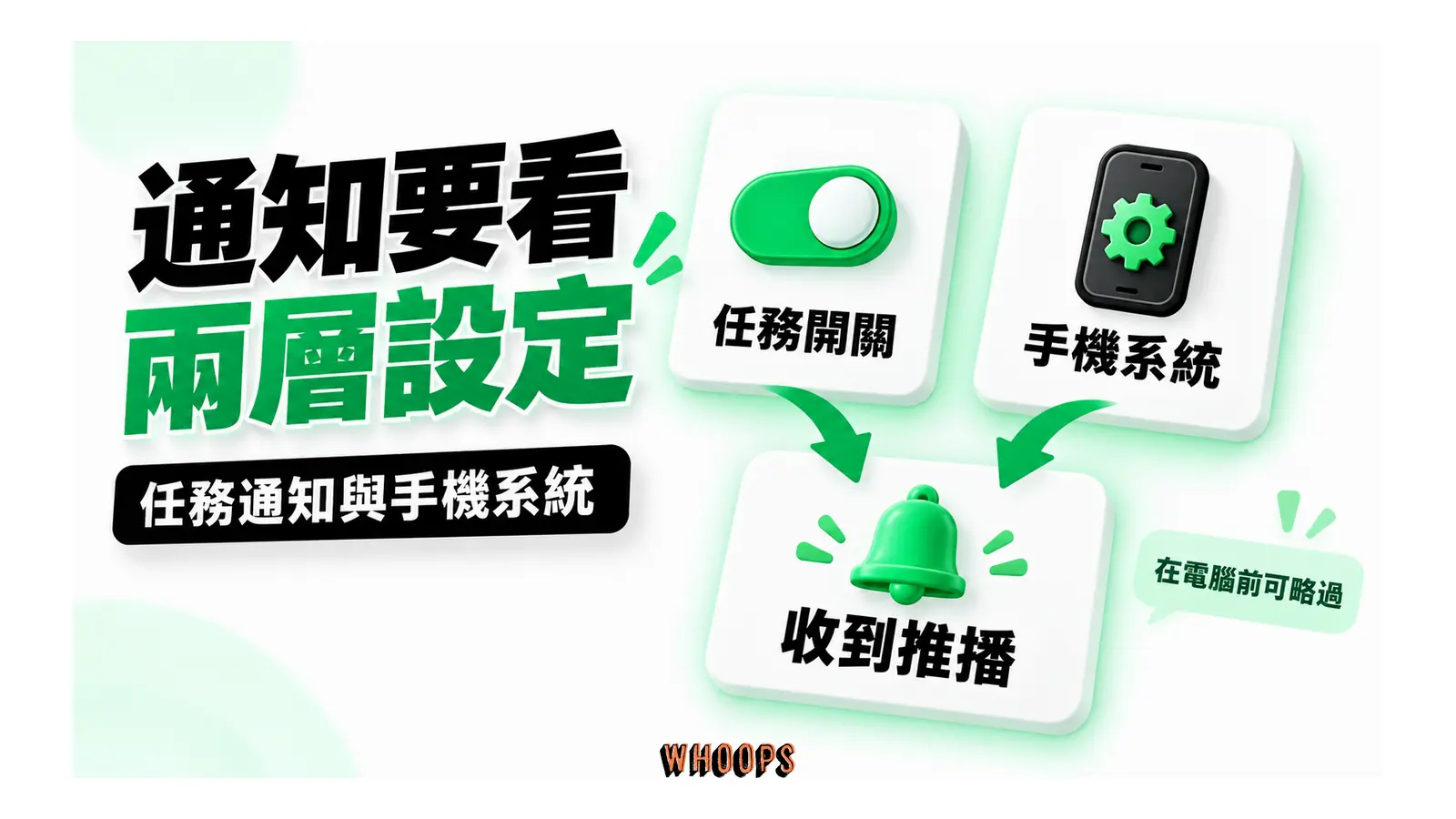
通知是被低估的一環。在 /config 裡有兩個推播開關:Push when Claude decides 讓 Claude 自己判斷何時打擾你,通常是長任務完成或它需要你決策的時候;Push when actions required 則專門推權限請求與問題。你也可以在提示詞裡直接指定,例如「測試跑完通知我」。實務上有兩個小坑:iOS 的專注模式與通知摘要會壓掉推播,Android 的電池最佳化會延遲送達,收不到通知時先查這兩處。
通知還有一個體貼的細節:當 Claude Code 偵測到你正在終端機裡打字、焦點也在終端機上時,它會跳過手機推播,避免兩邊同時吵。想把這個在場偵測擴大到整台機器,可以設定一個 presence 標記檔,檔案存在就不推播;搭配螢幕解鎖的監聽腳本,就能做到人在電腦前只響電腦、離開了才響手機。
斷線、休眠與恢復:真正的考驗都在連線之後
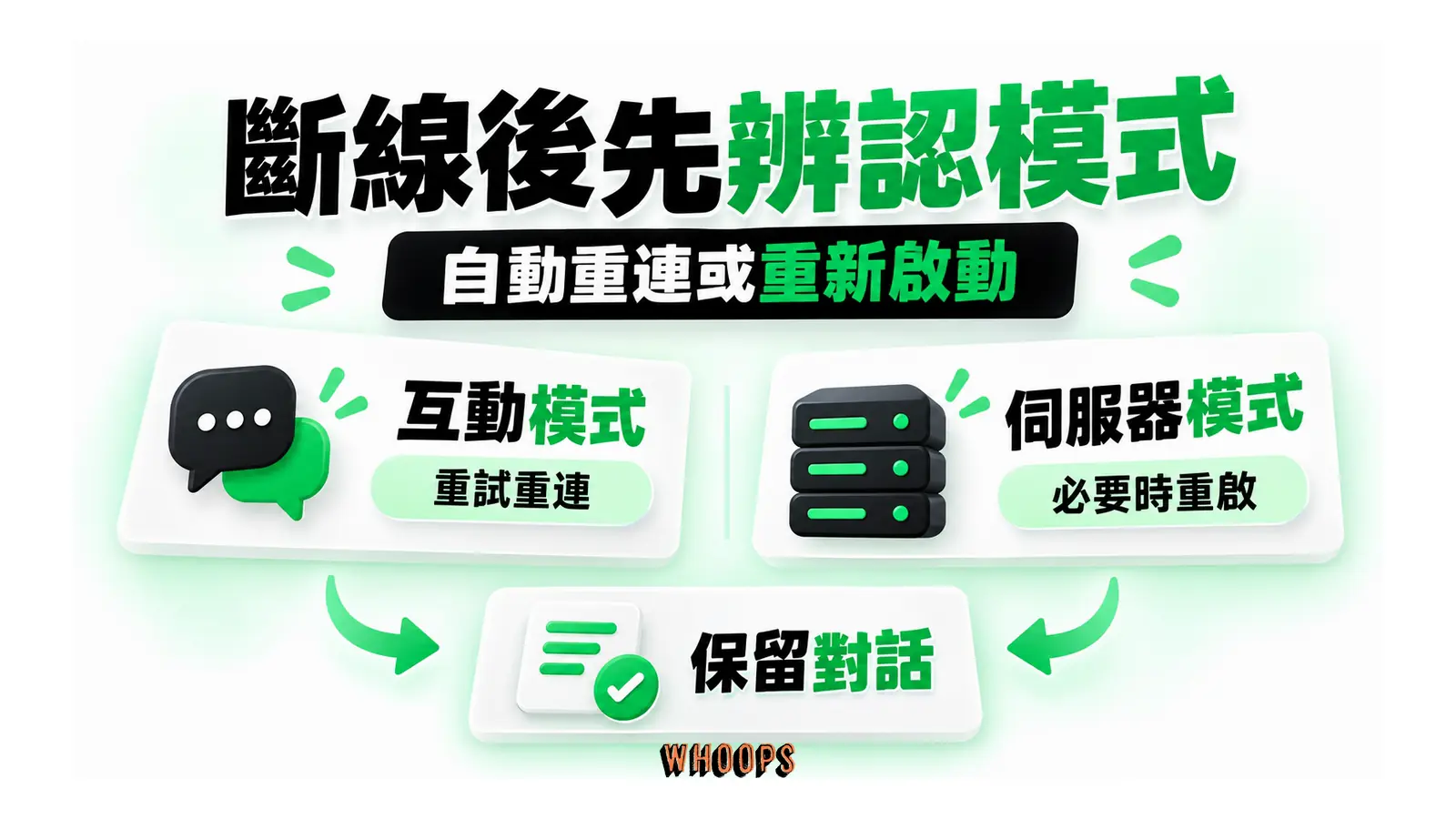
遙控方案最怕的不是設定,是斷線。Remote Control 在這方面的設計相當務實:筆電休眠或網路斷掉時不需要人為介入,機器回到線上後 Claude Code 會自動重連。如果斷線持續,行為依模式而不同:互動模式的 session 會一直本地重試,網路回來就接上;伺服器模式在機器醒著但連不上網路的情況下,大約十分鐘後放棄並結束程序,需要重新執行 claude remote-control。訊號不穩或 VPN 切換造成的 HTTP 403,Claude Code 會重試最多三分鐘才斷線。
「重啟之後找回 session」也有明確的路徑。伺服器模式按 Ctrl+C 停掉後,只要在同一個目錄重新執行 claude remote-control,先前服務的 session 會整批帶回來;想只帶回某一個,用 --continue 只接回這台伺服器先前啟動的那一個,或 --session-id 指定 ID。這些救援命令在伺服器停止後約四小時內有效。用 --rc 或 /rc 開的 session 則靠 claude --resume 或 --continue 找回對話。另一個進階情境:如果你的 claude 跑在遠端機器上、透過 SSH 操作,官方建議把它包進 tmux 或 screen,SSH 斷線後 session 才會繼續活著。
有些行為只留在本機。/plugin、/resume 這類純終端機介面的命令,從手機或網頁打是沒有用的;/model、/effort 要帶參數才能從手機下,例如 /model sonnet。被轉發到手機的對話方塊(例如模型選擇)預設等五分鐘,逾時就套用無動作的預設值繼續跑,這個期限可以用 dialogExpiry 調整。知道這些邊界,才不會在手機上敲了命令卻以為它壞了。
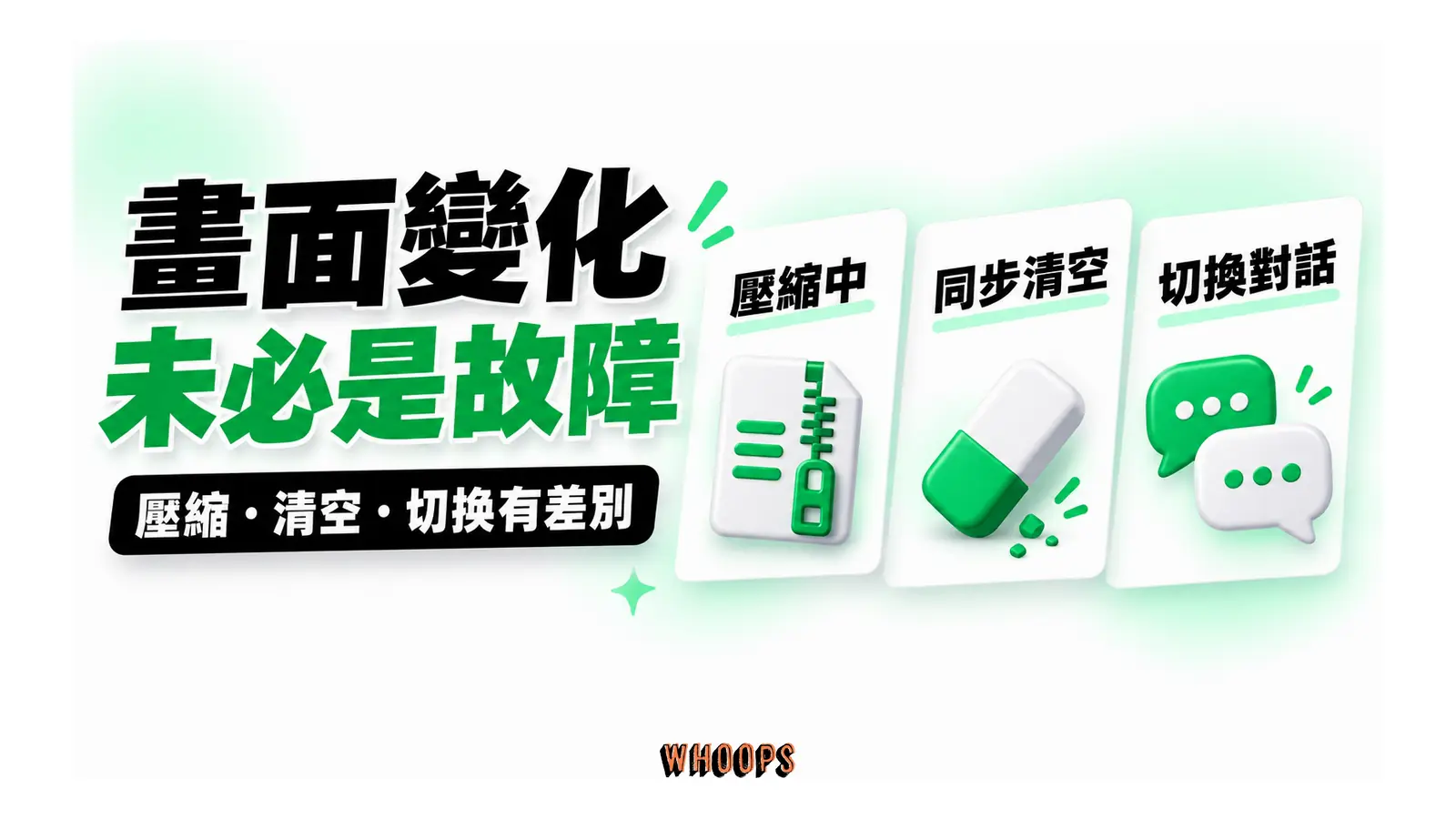
兩個顯示行為也值得先知道,免得誤判成故障。當對話太長、Claude Code 開始壓縮 context 時,手機端會顯示壓縮的進度與發生位置,不是畫面卡住;你在本機跑 /clear,手機端的對話也會同步清空。反過來,如果你在終端機用 /resume 切換到別的對話,手機端收不到新對話的舊歷史,之後的訊息往來仍然正常雙向,想讓手機繼續看原本那個對話,回終端機切回去就行。
資格面的細節會直接決定你能不能用。Remote Control 支援 Pro、Max、Team 與 Enterprise 方案,後兩者要組織 Owner 先到管理後台的 Claude Code 設定裡打開開關。API key 登入不支援,這是最常見的錯誤來源;走 Amazon Bedrock、Google Cloud Agent Platform、Microsoft Foundry,或把 ANTHROPIC_BASE_URL 指向閘道或代理的環境,Remote Control 一律不可用,因為它要求 session 直連 Anthropic API。還有兩個關閉非必要流量的環境變數(CLAUDE_CODE_DISABLE_NONESSENTIAL_TRAFFIC 與 DISABLE_GROWTHBOOK)會讓它直接失效;單純關遙測的 DISABLE_TELEMETRY 或 DO_NOT_TRACK 一般不影響(這條寬限要 Claude Code 在 v2.1.283 之後才成立,舊版會誤判成旗標錯誤),除非組織要求 Trusted Devices。錯誤訊息會明白點名變數,照著刪掉再試即可。
Dispatch:從手機派工作給桌面的常駐助手
Dispatch 的心智模型跟 Remote Control 完全不同:你不接管任何既有 session,而是跟一個住在 Claude 桌面應用 Cowork 分頁裡的常駐對話派工。依照官方 Desktop 文件的描述,你傳訊息給 Dispatch 描述任務,它自己判斷怎麼處理:修 bug、更新相依套件、跑測試、開 pull request 這類開發工作,會被拉成一個貨真價實的 Code session,出現在 Code 分頁側欄,掛著 Dispatch 徽章;研究、文件編輯、試算表這類知識工作則留在 Cowork 裡做完。任務完成或需要你核准時,手機會收到推播。
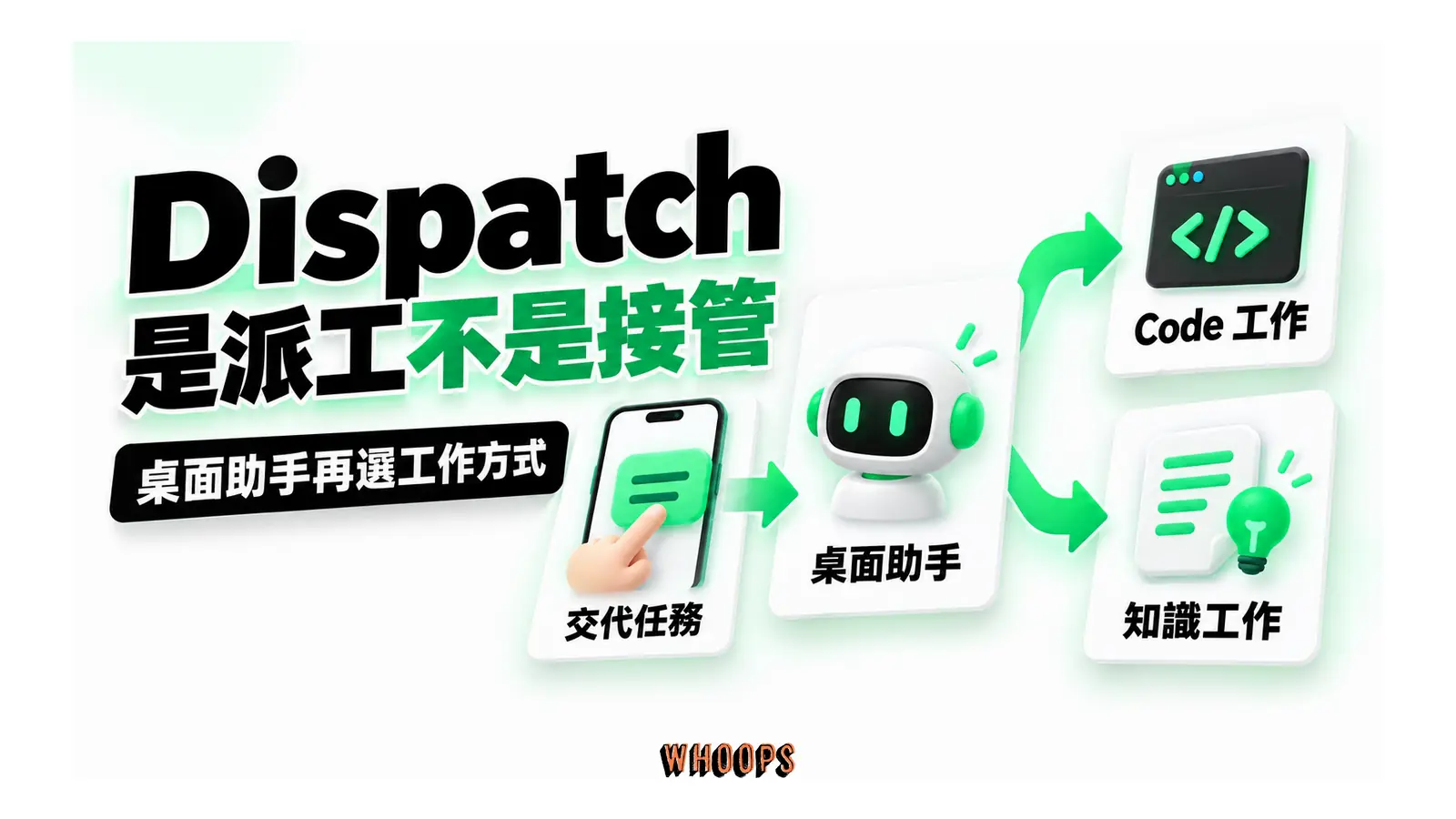
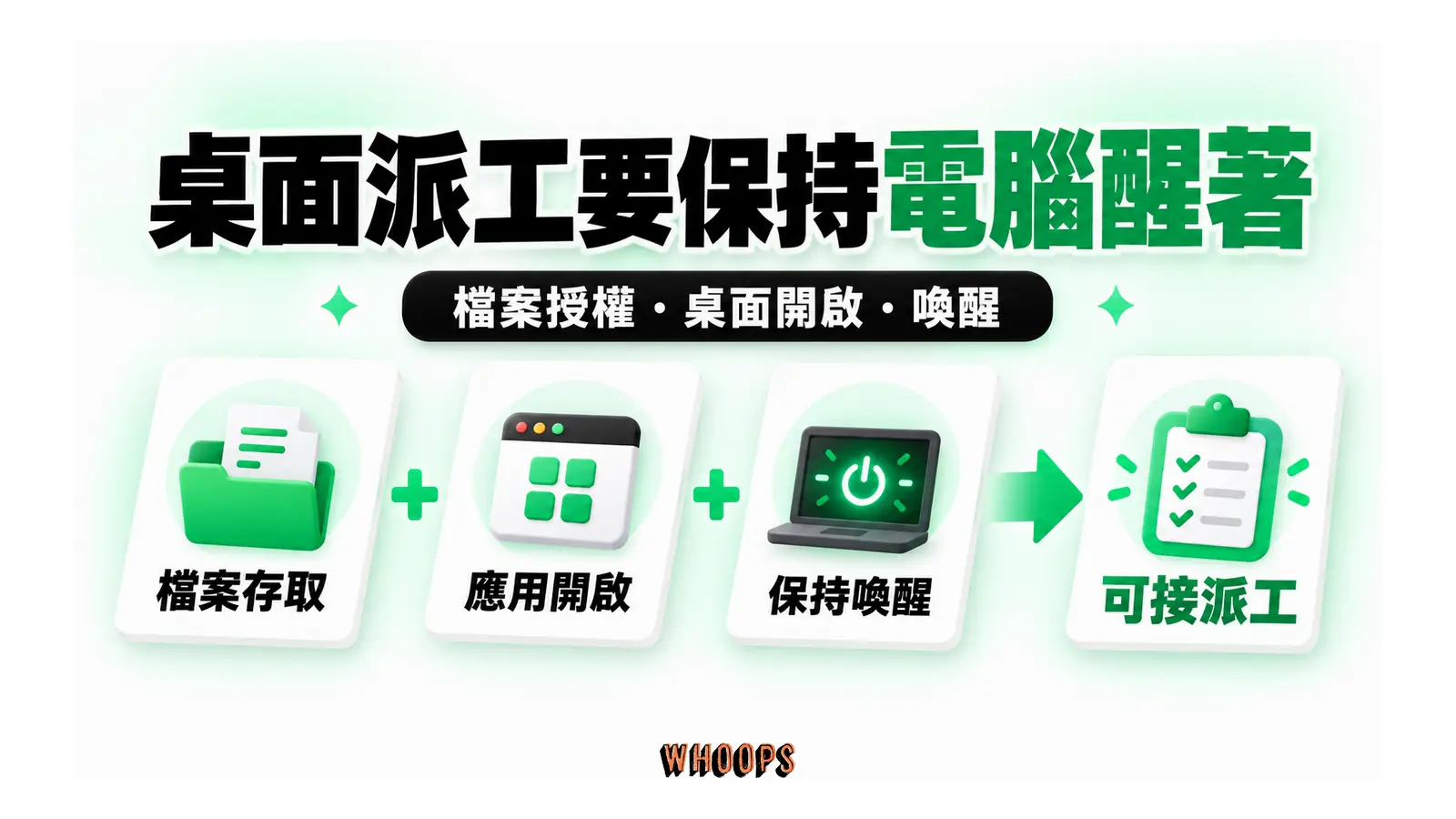
設定流程很短:電腦與手機兩邊都裝好最新版的 Claude 桌面應用與 Claude App,打開 Cowork 的側欄點 Dispatch,看過說明頁按 Get started,接著在設定頁打開兩個開關,一個給 Claude 檔案存取權,一個讓電腦保持喚醒,按 Finish setup 就完成了。配對完成後對話在兩個裝置間自動同步,沒有多餘的手動步驟。電腦端的前提跟 Remote Control 一樣硬:機器要醒著、桌面應用要開著,官方說明直接建議把「保持喚醒」打開,否則螢幕鎖上任務就停了。
派工的句型很口語,底下列的只是示意:對 Dispatch 說「電腦裡那份本月的訂單 CSV,算出每週平均並把結果寄給我」,它會在 Cowork 裡處理;說「開一個 Claude Code session,把登入頁的錯誤處理補上測試」,它就會拉出帶徽章的 Code session 去做。要注意它是一條不會重置的常駐對話,目前沒有另開新執行緒的管理功能,脈絡會一直累積,適合把交代得清楚、範圍收得窄的任務丟給它;把整個專案的上下文都倒進去,只會讓這條常駐對話越灌越肥。
現況必須誠實交代。依照官方 Dispatch 說明文章在 2026 年 10 月 9 日的內容,Dispatch 目前是 Cowork 上針對 Pro 與 Max 方案的限量測試(limited beta),而且暫不開放新使用者加入,既有使用者可繼續用。同一篇文章開頭還註明 Cowork 正在整併回 Claude 本體、逐步推向 Pro 與 Max,部分帳號的訊息框已看不到 Chat 與 Cowork 的選項,屆時照新版介面找任務入口即可;如果你的 Cowork 側欄看不到 Dispatch,官方給的替代建議是改走雲端方式的 Cowork(不依賴配對電腦);要是手上的其實是寫程式任務,本文的雲端版才是對應選項。方案面也有限制:Dispatch 只在 Pro 與 Max 上提供,Team 與 Enterprise 方案沒有這個功能。這也是為什麼本文把它放在 Remote Control 之後講:它是三條路裡取得門檻最高、狀態最流動的一條。
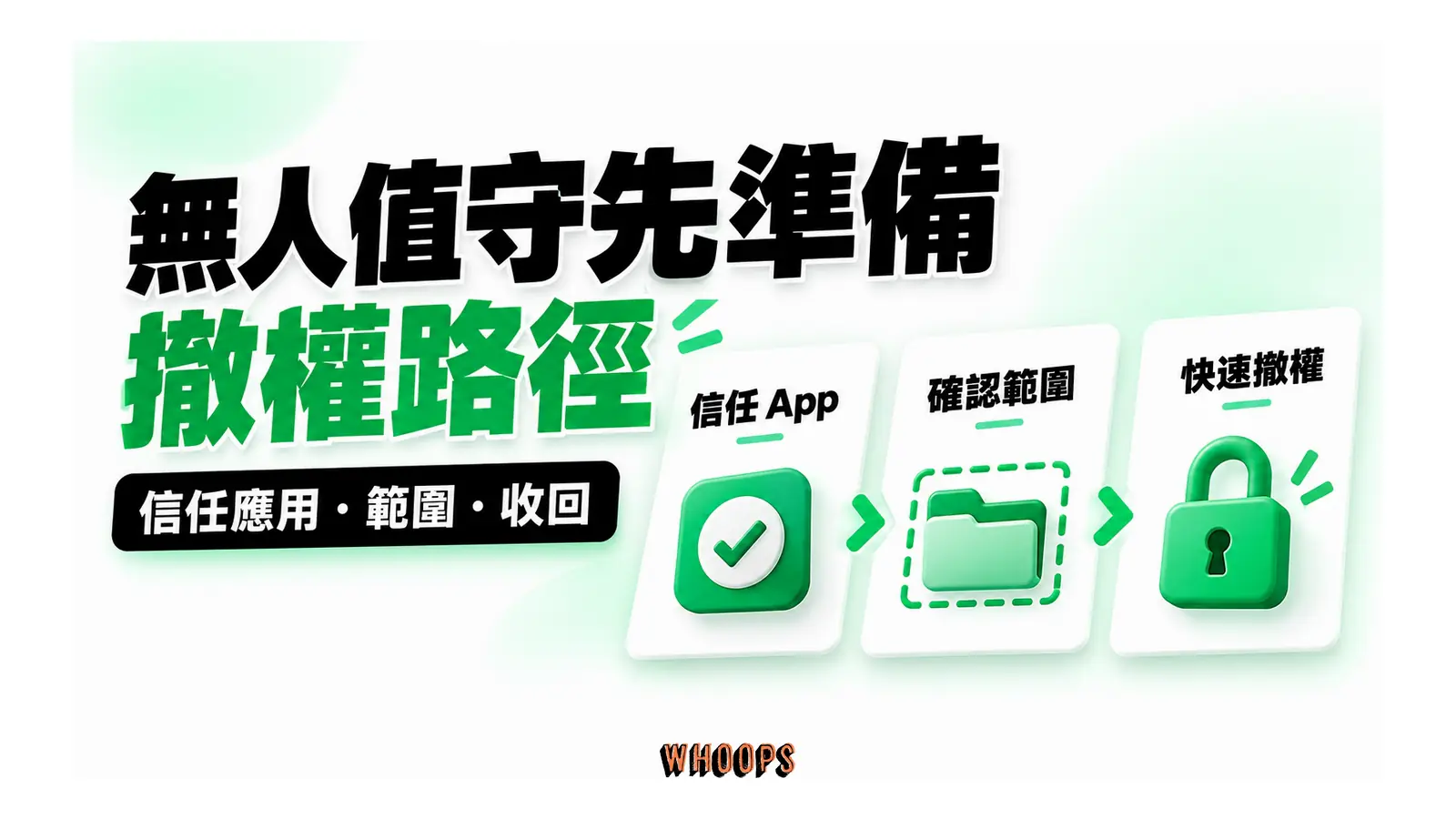
安全性上 Dispatch 有兩個值得記住的設計。第一,它衍生出的 Code session 若用到電腦操作(computer use,直接控制螢幕、滑鼠、鍵盤的那套),應用程式核准的有效期只有三十分鐘,時間到會重新詢問,不像一般 Code session 核准一次撐整場;這是官方對「無人值守派工」刻意加的保險。第二,官方安全提醒寫得很直白:只把信任的 App 串進來,搞清楚哪些檔案與帳號被接上,並且先知道怎麼快速收回權限。關於桌面應用本身的權限邊界,站上的Claude Desktop 權限邊界解析有完整討論;Cowork 的交辦判斷邏輯,可以再配Claude Cowork 交辦教學。
雲端版:任務不跑在你的電腦上
雲端版的正式名稱是 cloud session,網頁入口 claude.ai/code 也叫 Claude Code on the web。它的本質是把整個 Claude Code session 放到雲端基礎設施上跑,預設是 Anthropic 管理的 VM,企業也可以導向自架環境。這帶來一個根本的體驗差異:session 不因你闔上筆電而中斷,你在任何裝置上檢查進度、下指示、收結果。它計入你方案本身的用量額度,雲端 VM 不額外收費,這個計費邏輯跟訂閱制的額度怎麼算,站上的ChatGPT 與 Claude 額度解析有完整說明。
入口比想像中多。瀏覽器開 claude.ai/code 是最完整的網頁版;手機 App 的 Code 分頁可以選 repo 與分支、描述任務、送出執行;桌面應用開新 session 時把執行位置選成 Cloud;終端機裡則有 claude --cloud 可以直接把當前目錄的任務丟上雲端,例如 claude --cloud "修好 src/auth 裡那個登入 bug"。有一個容易踩的細節:--cloud 丟上雲端的是你 repo 的 GitHub 遠端分支,不是本機的工作副本,本地有未推送的 commit 要先推上去,雲端才看得到。
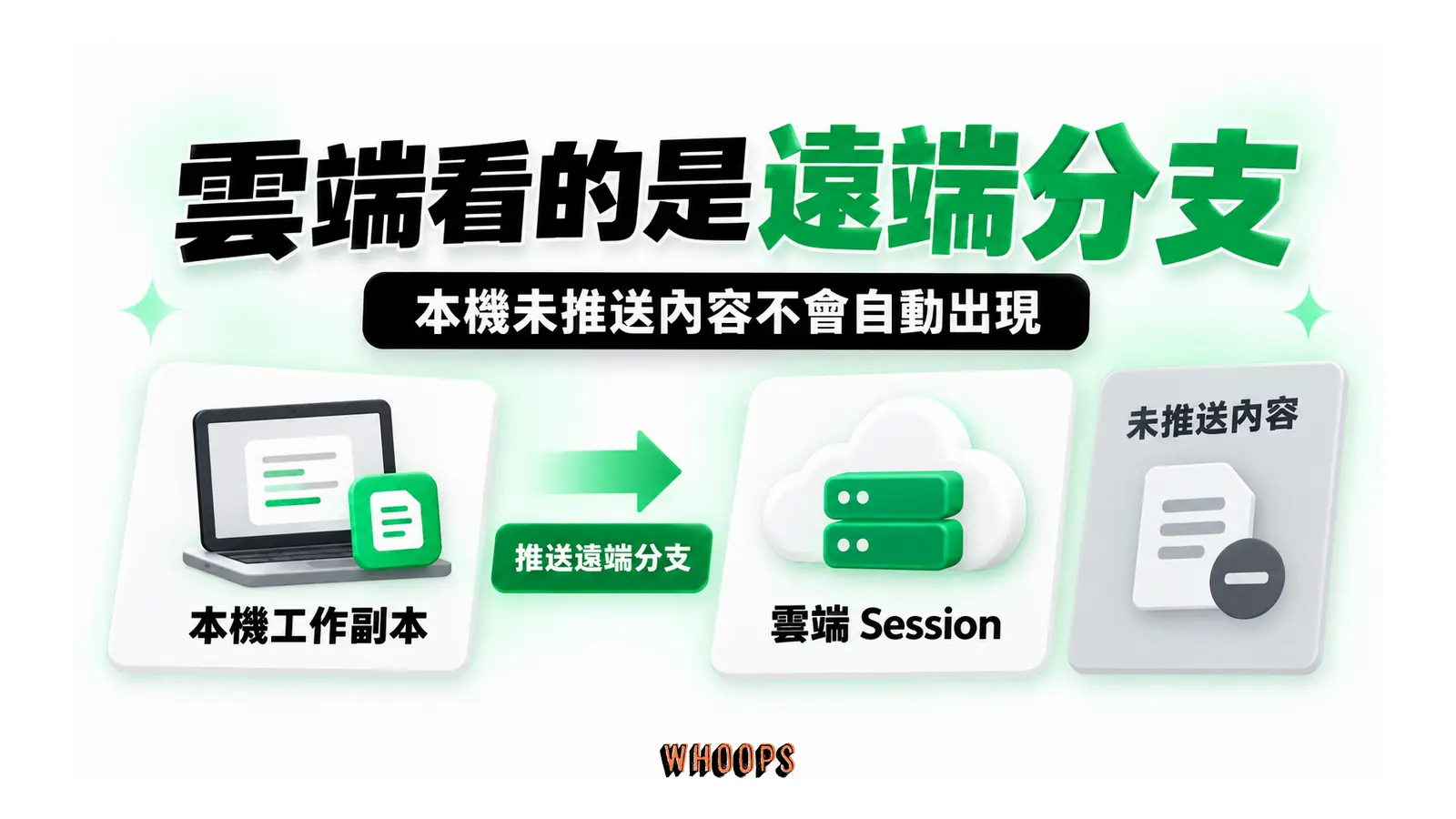
--cloud 這個旗標有兩種身份,看有沒有帶 session ID:帶任務描述時,它為當前 repo 建一個新的雲端 session;換成 claude -p 加上既有 session 的 ID,它變成往那個 session 排一句訊息然後退出。早期的拼法 --remote 還能用,但官方已標記為棄用別名,腳本裡建議直接寫 --cloud,免得哪天更新後斷在自己都沒注意到的地方。
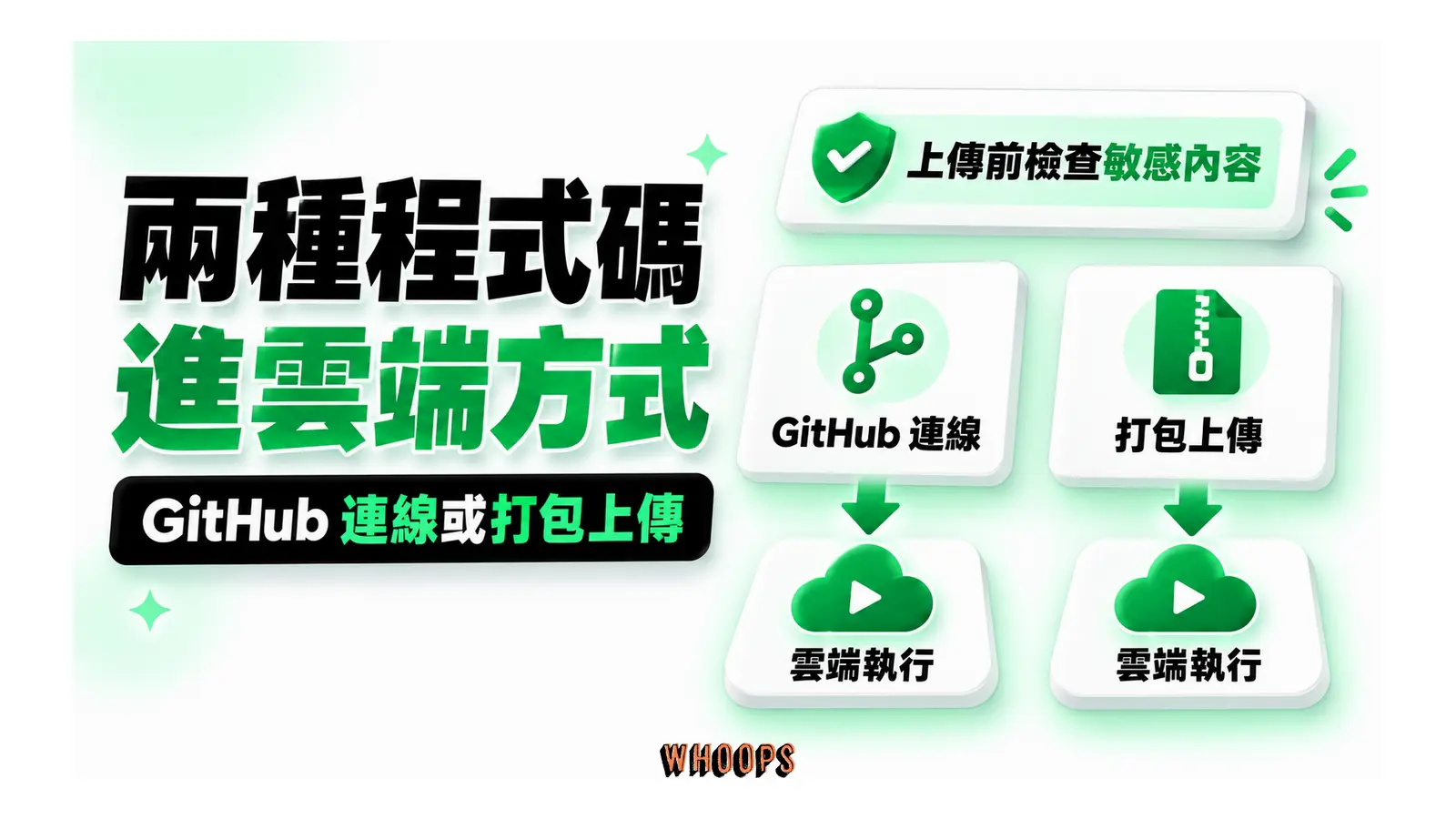
說到 GitHub,這是雲端版與前兩條路最大的結構性差異。雲端 session 要能 clone 程式碼、推分支,就必須連 GitHub,官方給兩條連法:一是網頁 onboarding 時授權 Claude GitHub App,二是已經在用 gh CLI 的人,直接在終端機跑 /web-setup 把本機的 gh 權杖交給 Claude 帳號。如果 repo 根本不在 GitHub 上,還有一條打包上傳的路:沒有 git 遠端或 GitHub App 未安裝的目錄,Claude Code 會把整個 repo 打包直接上傳,完整打包以 100 MB 為門檻,超過時先退回只包當前分支、再退回工作樹快照,快照仍過大才會失敗;而且在 macOS、Linux、WSL 上會刻意排除 .env、金鑰這類敏感命名檔案的未提交變更,清單會明列「留在本機」的檔案,但已提交進 repo 的內容照上傳、未追蹤的新檔案則不包含;原生 Windows 連未提交變更都不過濾,上傳前要自己把不想外流的變更收好。GitLab、Bitbucket 這類非 GitHub 的 repo,要設定 CCR_FORCE_BUNDLE=1 強制走打包上傳才能起雲端任務,結果也推不回原 repo。
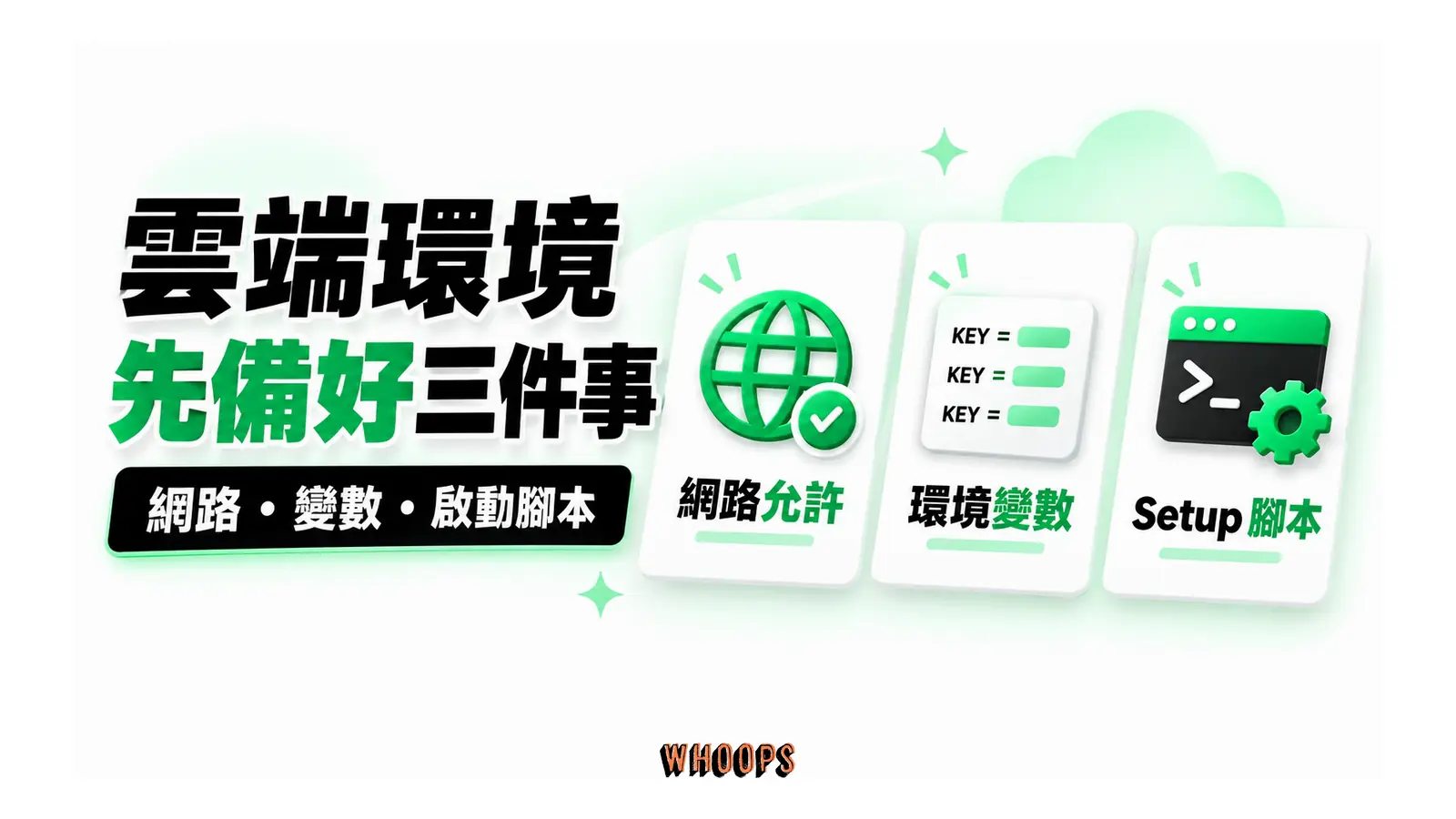
雲端環境是另一個值得先認識的概念。每個雲端 session 都跑在一個預先存好的雲端環境裡,這份設定管三件事:網路可以連到哪、環境變數有哪些、啟動時要跑什麼 setup script。第一次使用時 onboarding 會幫你建好或引導你建一個 Default 環境(方案與組織設定不同,有人會直接拿到、有人要自己填第一次環境表單),網路是信任等級、只放行預設允許清單上的域名;這對安全是好事,對依賴私有套件庫或內部 API 的專案則代表要先去環境設定,改成自訂允許清單並把自己的域名加進去,否則任務會在裝套件的步驟就卡住。環境可以建多組,不同專案掛不同環境,這是雲端版越用越順手的部分。
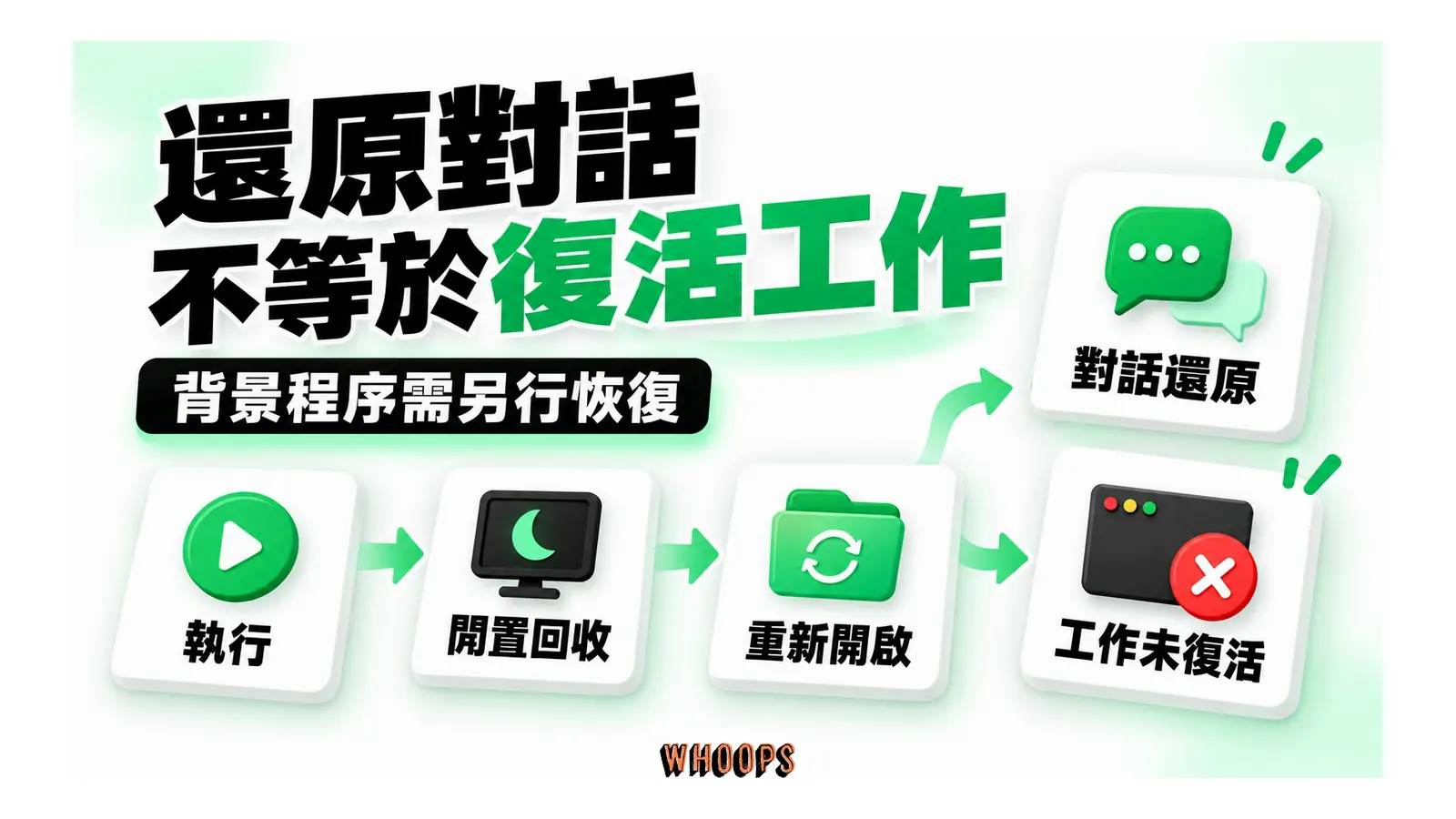
雲端 session 的生命週期也有自己的規則。機器在閒置一段時間後會被回收,重新打開 session 時對話歷史會還原,但當時還在背景跑的工作(子代理、shell 命令)不會跟著復活,這對長任務的排程方式有直接影響。安全模型則是「隔離優先」:每個 session 跑在自己的 VM 裡,網路連出預設受限,git 權杖與簽署金鑰留在沙箱外、由伺服器端的 GitHub 代理附掛,不進 VM;Pro 與 Max 方案還能把網路密鑰同樣放在沙箱外。對照 Remote Control 把執行留在你機器上,雲端版是把「你的機器」整個換成一次性租來的乾淨機器。
teleport:雲端做完,拉回本機繼續
雲端與本機之間的橋是 teleport。終端機執行 claude --teleport 會列出你的雲端 session 挑一個接手,或直接 claude --teleport <session-id> 指名;已經在某個 CLI session 裡,打 /teleport 或 /tp 叫出同一個挑選器,/tasks 清單裡按 t 也有同效。接手的動作會驗證四件事:工作目錄乾淨沒有未提交變更(有會先問你要不要 stash)、你人在同一個 repo 的 checkout 裡、雲端那條分支已經推上遠端、本機登入的是同一個 claude.ai 帳號。通過之後,它 fetch 並 checkout 雲端的分支,把完整對話歷史載進終端機。
teleport 之後有一個重要的語意:拉下來的副本自此獨立,你在終端機做的新工作不會回頭同步到雲端 session。如果你希望手機繼續看得到進度,官方給的接法就是在本地 session 裡再開 /remote-control,讓接力賽跑回 Remote Control 那條路。還有一個容易混的點:teleport 與 --resume 是兩回事:--resume 只列本機歷史,看不見雲端 session;CLI 的雲端交接是單向的,終端機 session 推不上雲端,桌面應用倒是可以在 Open in 選單裡把本地 session 送去雲端。
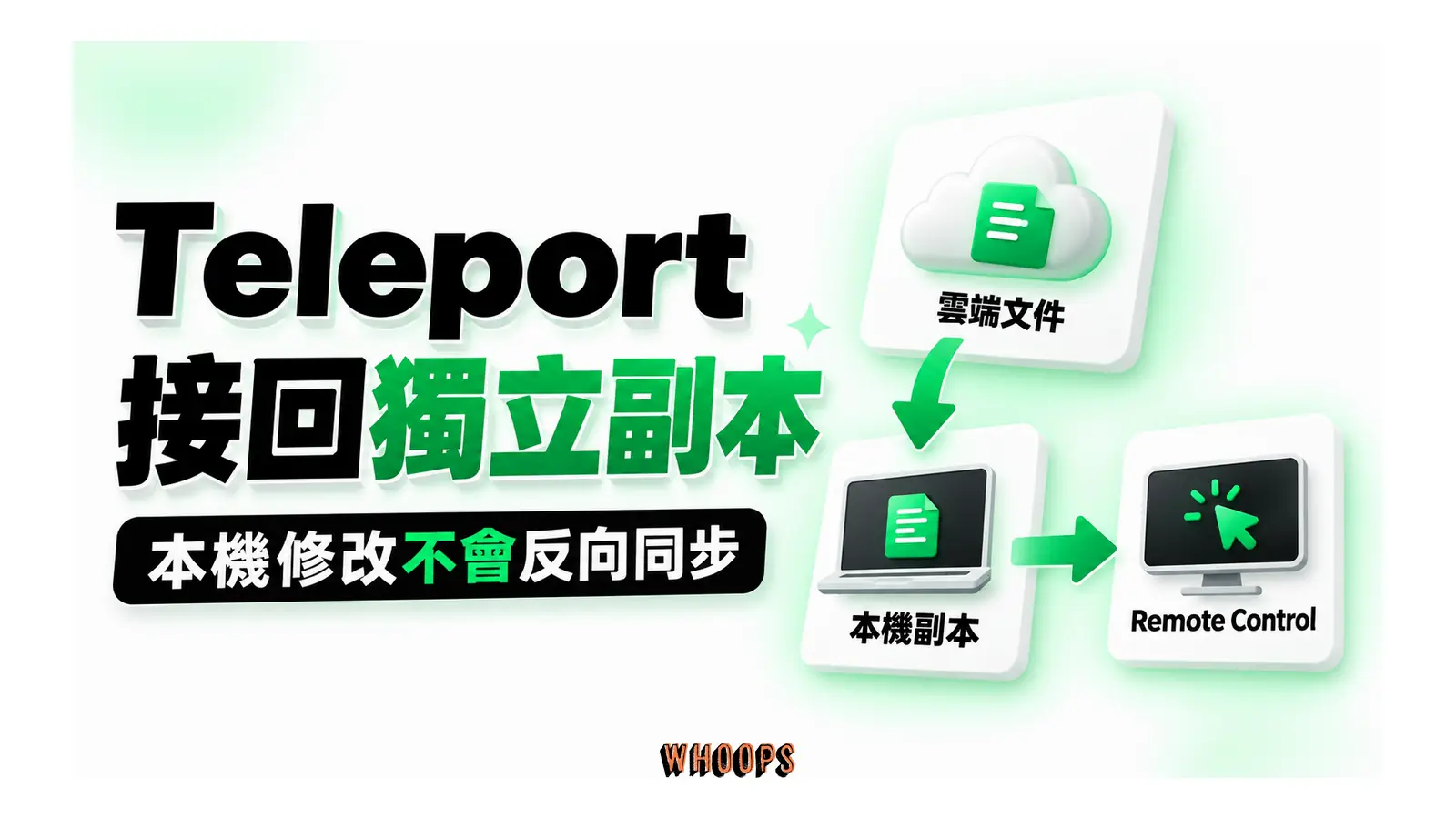
回家接手還有一條更輕的路:在 claude.ai/code 的 session 選單裡選 Open in 底下的 Terminal,會拿到一條現成的 claude --teleport 指令,貼進終端機就完成。人在外面臨時想補一句話,用前面講的 claude -p 搭配 --cloud 與 session ID,就能把訊息排進正在跑的雲端任務,它手上的工作告一段落就會讀到;新建 session 的等待期也一樣,容器還在準備時你打的字都會排隊,就緒後一次送出。
雲端版還有一個跟手機高度相關的能力:Auto-fix。裝了 Claude GitHub App 的 repo,你可以叫 Claude 盯著某個 pull request,CI 失敗或審查意見進來時它自動調查、能修就修、推上修補並在 session 裡說明做了什麼;從手機 App 用一句自然語言就能開啟,例如「盯著這個 PR,CI 失敗就修」。它會用你的 GitHub 帳號回覆審查意見,但每則回覆都會標註來自 Claude Code,讓審查者知道是代理寫的。對經常在外面跑的人,這一句話就是「出門還能顧 PR」的具體形態。
三條路怎麼選:先把兩個問題問完
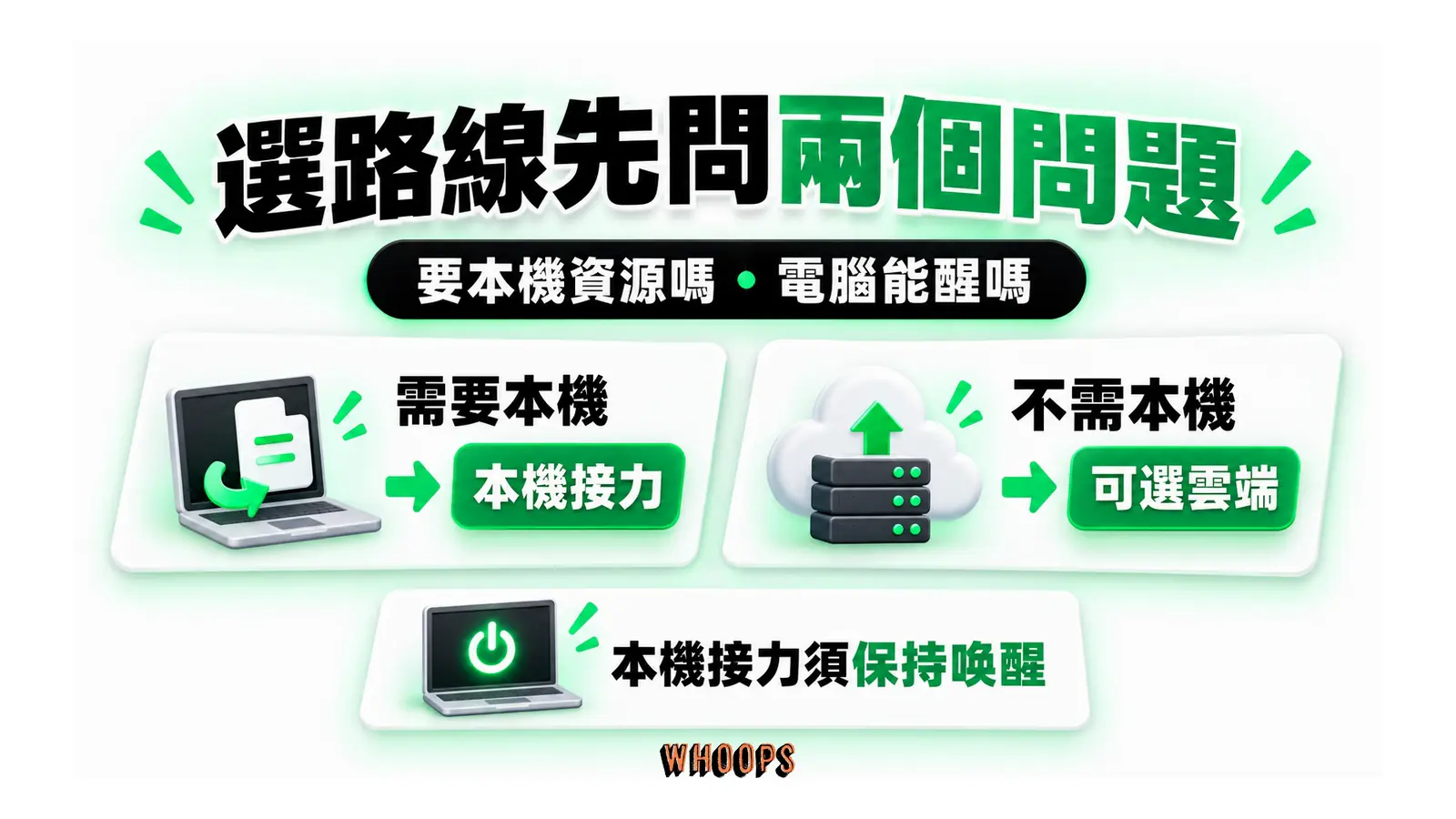
選擇的起點是兩個問題。第一問:任務需不需要碰你電腦上的東西?需要本機檔案、內網服務、你自己裝的工具鏈或 MCP 伺服器,答案就落在 Remote Control 或 Dispatch;repo 在 GitHub 上、不需要本機環境,雲端版能把你的電腦整個抽出方程式。第二問:你離開的這段時間,電腦開得了機嗎?開不了,只剩雲端版。兩問答完,大多數情境的答案就底定了,剩下的差異是體感與成本。
左右捲動檢視完整表格
| 你的情況 | 首選 | 理由 |
|---|---|---|
| session 正在跑,臨時要出門,回來還要繼續 | Remote Control(/rc) | 對話歷史原封帶走,兩邊隨時互換,設定成本最低 |
| 任務要跑幾小時,電腦不想開著 | 雲端版 | VM 不因休眠中斷,手機純監看,額度計入方案 |
| 非開發的日常雜務,想用講的派工作 | Dispatch(若已開通),否則 Cowork 雲端 | 派工式互動,不需要既有 session |
| 出門想顧 pull request | 雲端版 Auto-fix | 一句話開啟,CI 與審查意見自動處理 |
| 程式碼不能離開公司機器,但想在沙發上盯進度 | Remote Control | 執行全程在本機,遠端只是窗口 |
| 用 API key 或 Bedrock 等第三方供應商 | 遠端與雲端大多不通,回本機 CLI | 三條路都要求 claude.ai 訂閱登入;LLM 閘道環境的 --cloud 是少數例外 |
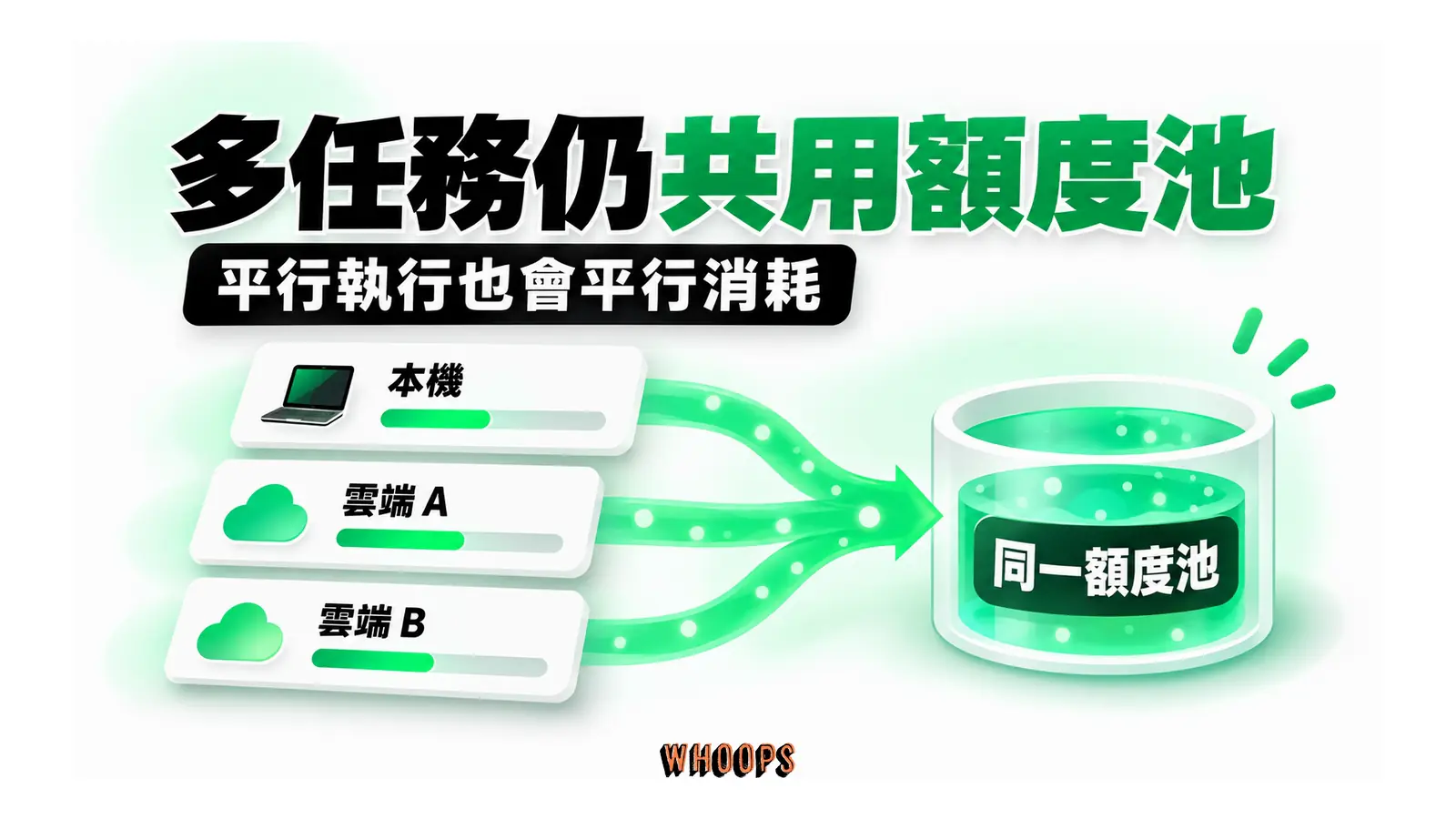
用量與額度是第三個實際考量。Remote Control 的模型用量走你本機 session 的訂閱額度,跟你在電腦前用它完全同一條帳;雲端 session 也計入同一個方案的額度,VM 本身不另收費,但多個雲端任務平行跑時消耗也平行放大,官方在限制章節明講平行任務會按比例吃額度。換句話說,三條路在錢上面沒有本質差別,差別在「你把執行放在哪」。真正會改變帳單的是你開了幾個同時跑的任務,以及長任務有沒有設定收尾條件。
三個代表性情境攤開來看會更具體。情境一是通勤接手:早上在電腦前讓 Claude 重構一個模組,出門前 /rc 一聲,捷運上用手機看它改到哪、隨手回它兩句,回家筆電一亮自動重連,無縫繼續,這是 Remote Control 的甜蜜點。情境二是長任務監看:下班前把「補齊測試並修掉失敗」丟上雲端,電腦關機回家,睡前用手機看進度、回答它的問題,這種「小時級、不需要本機」的任務交給雲端版最省心。情境三是出門審 PR:手上五六個 pull request 等審,人在外面,用 Auto-fix 讓 Claude 先擋 CI 失敗與明確的修復,你只處理需要人類判斷的架構意見。三個情境對應三條路,也說明了為什麼官方把它們設計成並存而不是互相取代。
Auto-fix 的邊界也先講清楚,免得期待落差。它只自動處理有信心且不明顯牴觸先前指示的修復;審查意見如果有多種解讀或涉及架構層面的決定,它會先問過你才動手。還有一種情況它天生看不到:base branch 前進造成合併衝突時,GitHub 不會發事件給它,要自己開 session 請它 rebase。換句話說,把它當成自動擋下瑣碎失敗的第一道防線,而不是無人值守的合併機器人,用法就會對。

如果你在 Claude Code 與 Cowork 之間還有一層猶豫,站上的Claude Code 與 Cowork 情境選擇先把「開發工具 vs 交辦助理」的大方向講清楚,再回到這篇看行動端怎麼接,順序會更順。
混合式用法也常見:一個 repo 同時開一條雲端 session 跑測試修復,本機 terminal 掛著 Remote Control 做手動重構,手機 App 的 session 清單兩邊都看得到,哪邊先需要你,推播就從哪邊來。要記住的只有額度是同一個池,官方明講多個任務平行跑、額度消耗就按比例放大,方案的用量窗口怎麼分配,前面提過的額度解析有拆解。
安全邊界:遙控器的權限紅線
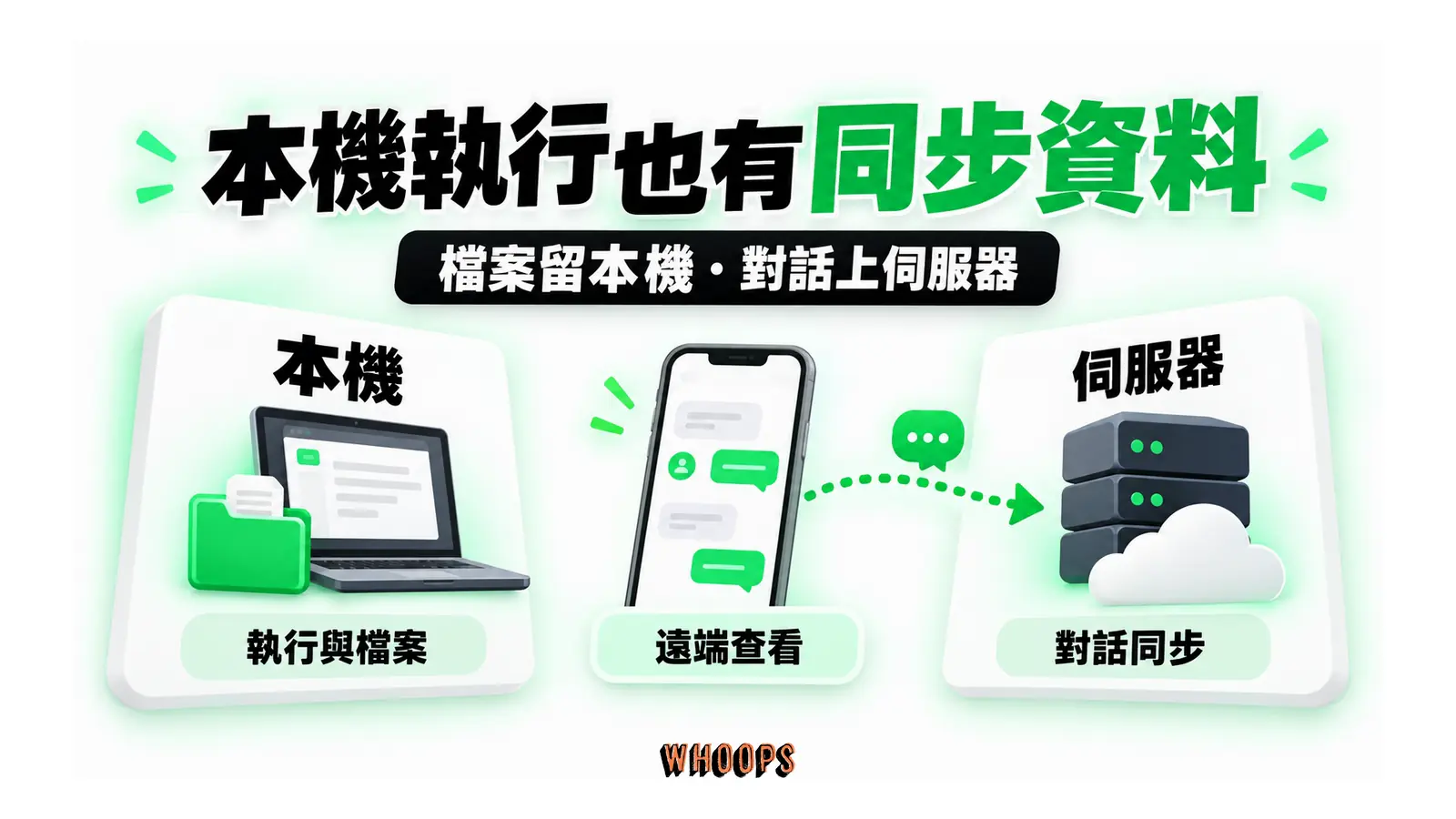
連線機制本身可以先安心一半。官方文件明載:Remote Control 的本機程序只發出對外的 HTTPS 請求,不在你的機器上開任何入站埠;所有流量走 Anthropic API 的 TLS,連線用多把短效憑證,每把只服務單一目的、各自過期。風險的大頭不在傳輸,而在兩處:一是連線期間完整的對話紀錄(你的訊息、Claude 的回覆、工具活動)會存在 Anthropic 伺服器上,用途是讓多裝置同步與斷線重接,保存依官方資料政策;二是手機能核准權限,等於把「按同意的人」從電腦前搬到了任何拿到你手機的人面前。
權限的設計值得細看。從手機 App 可以切換的權限模式有 Manual、Accept edits、Plan 與 Auto,雲端 session 則是 Accept edits、Plan 與 Auto,兩邊都不能從手機選 Bypass permissions,這條線是官方刻意留的:全權放行只能在電腦前的本機介面做。被轉發到手機的權限提示會一直等你回答,不會自己消失;其他類型的對話方塊預設等五分鐘,逾時走無動作預設。實務建議由此而生:把長任務放在 Plan 或 Accept edits 下跑,手機端只做監看與回答,需要動大手術的改動留到回電腦再做。
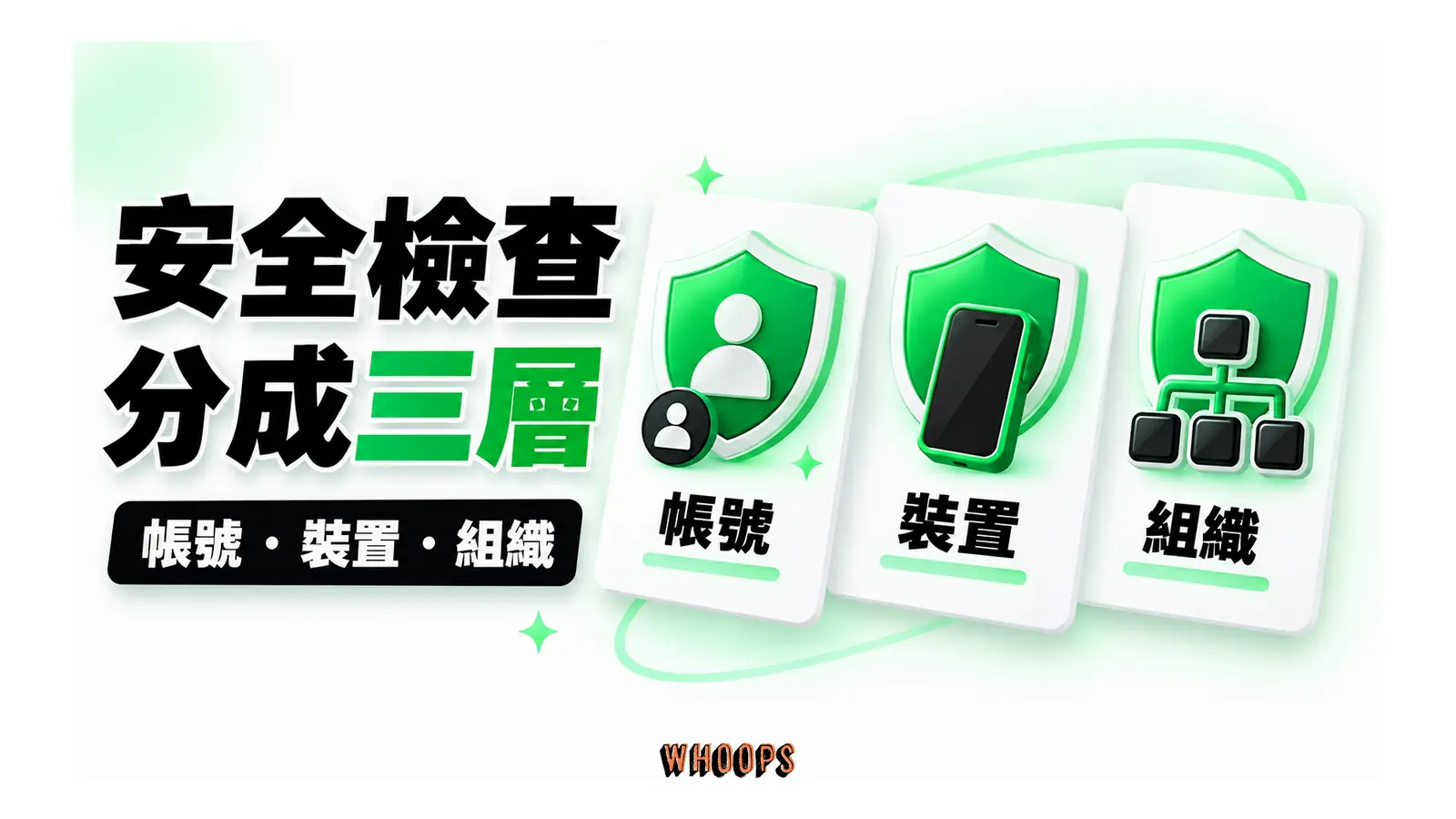
資料流可以拆成三層來檢查。帳號層:遠端連線用你自己的 claude.ai 帳號註冊,自動連線起來的 session 只出現在你自己的帳號下,不會多給任何人;裝置層:Trusted Devices 把哪台裝置可以看變成可管理的清單;組織層:管理員可以整組關閉 Remote Control 或雲端 session,ZDR 與 HIPAA 組織是系統性不可用。把這三層想一遍,大概就知道自己的風險落在哪一層,該補哪一層。
Trusted Devices 是現階段最完整的防護網,2026 年 10 月時仍是測試版。打開之後,要從 claude.ai、手機 App 或桌面應用觀看或操作 Remote Control session,必須同時滿足兩個條件:裝置已註冊(enrollment 只在完整登入後不久提供,不會在背景悄悄加入),而且登入時間在十八小時內;超過十八小時,下一次操作會跳出手機的生物辨識或安全金鑰確認,把工作階段刷新。生物辨識在裝置上完成,Anthropic 只拿到裝置的公鑰與基本中繼資料,指紋與臉部資料不出裝置。Pro 與 Max 帳號可以自己到設定裡開 Require trusted devices,Team 與 Enterprise 則由組織統一開。
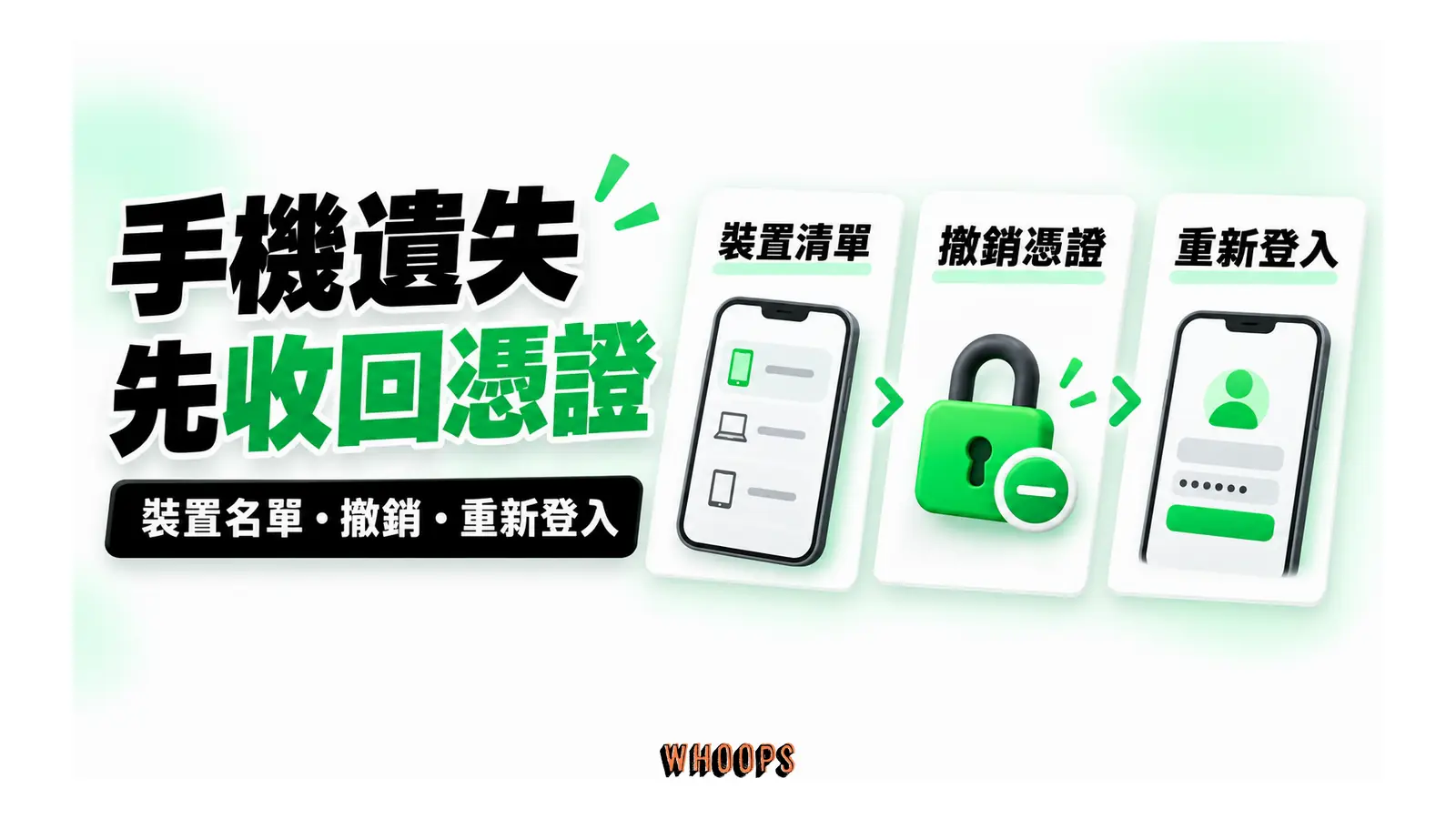
遺失裝置的處理路徑要預先記住。所有已註冊裝置列在帳號設定的 Trusted devices 區,可以逐台檢視名稱、平台與註冊時間,移除哪台,哪台的憑證立刻失效,之後要重新完整登入才能再註冊;裝置長期不用,憑證也會自己過期掉出名單。萬一連帳號都登不進去,組織管理員有 Sign out everywhere,一次收掉該成員的所有工作階段與已註冊裝置。手機遙控的前提是手機在你的手裡,這條應變線平常就要知道在哪裡。
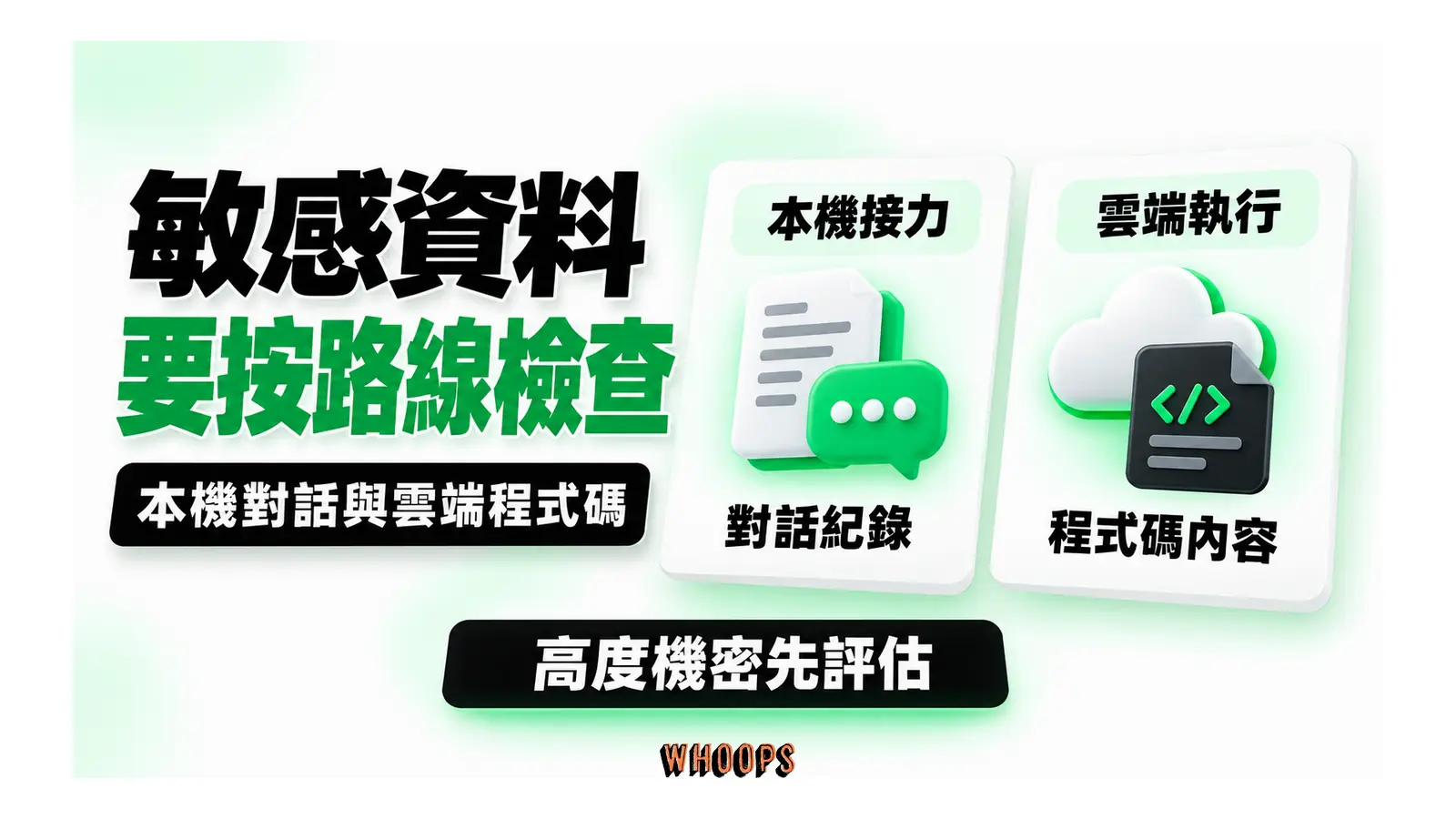
敏感專案的判斷題,到頭來還是回到「資料放哪」。Remote Control 的執行與檔案都在本機,但對話紀錄會上 Anthropic 伺服器;雲端版的程式碼整包進雲端 VM,打包上傳時的敏感檔案排除只涵蓋 macOS、Linux、WSL 上敏感命名檔案的未提交變更,Windows 不在此列,已提交的內容一律照上傳;clone 模式則是 repo 內容本來就在 GitHub 上。組織面還有幾條硬邊界:開了 Zero Data Retention 或套用 HIPAA 設定的組織,Remote Control 與雲端 session 都不可用;IT 管理員可以用 disableRemoteControl 設定直接關掉特定裝置的 Remote Control;Team 與 Enterprise 的 Remote Control 預設關閉,要 Owner 主動打開。至於高度機密、連對話紀錄都不能外流的專案,誠實的答案是這三條路都別用,人在電腦前操作本機 session 才是唯一乾淨的選項。
跟 Codex 的行動端對照:兩種哲學
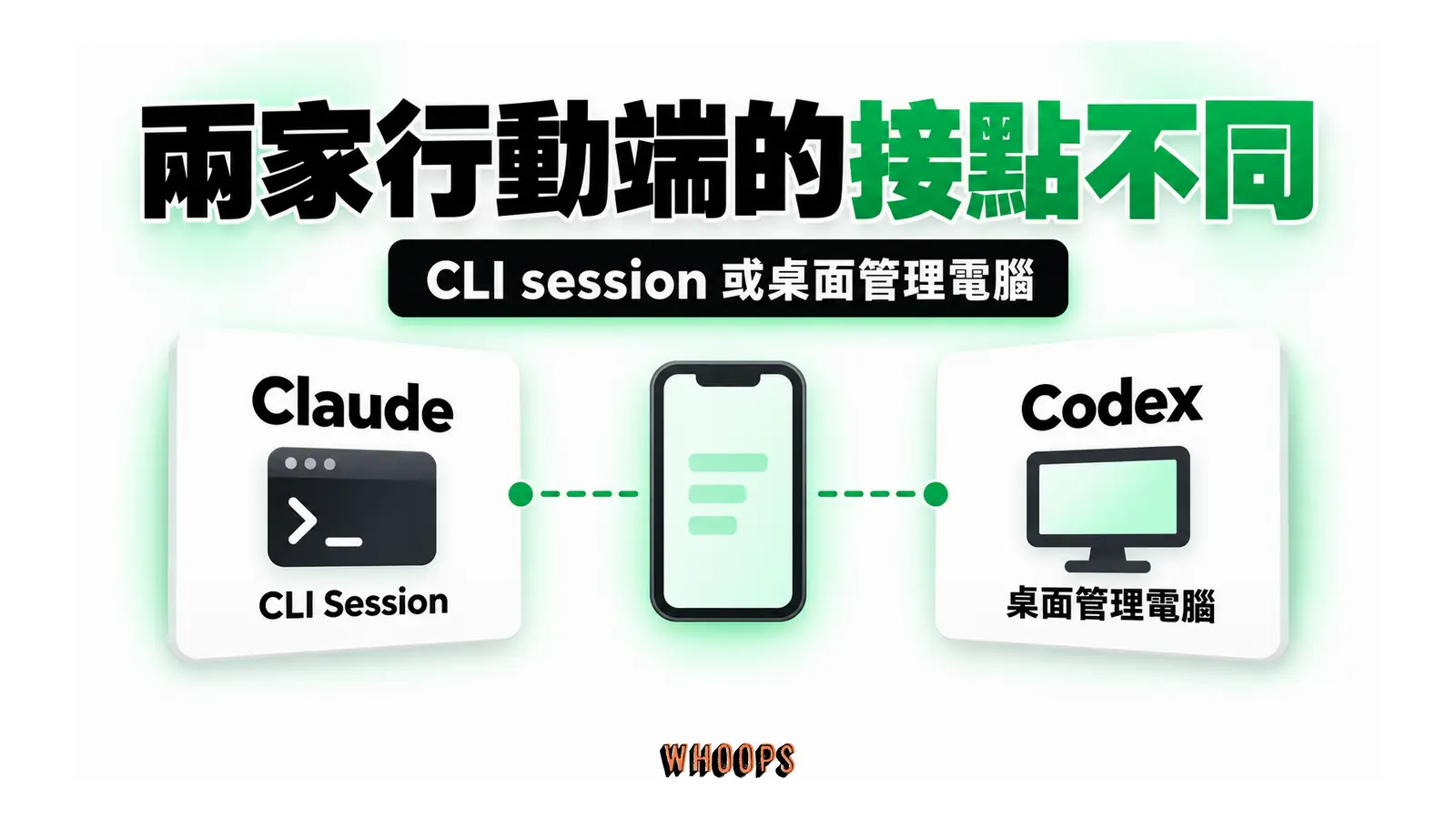
OpenAI 的 Codex 也有行動端故事,但切口不同。依照OpenAI 的 Codex 行動裝置文件,手機上操作 Codex 的入口在 ChatGPT App 的 Codex 區,能做的事圍繞四個動詞:開任務(選雲端環境或一台已連線的電腦,描述任務)、中途下指導、核准動作(Approve、Always approve、Deny 三種回應)、審查結果(看 diff 與測試結果)。任務可以跑在 Codex Cloud,也可以跑在一台「已連線的電腦」上,連線的建立是在 ChatGPT 桌面應用的設定裡走 Control this Mac or PC,掃 QR code 配對,官方同樣提醒只連你擁有且信任的裝置。
對照之下差異在哪?Codex 的手機到本機路徑,是「手機連到桌面應用管的電腦」,CLI 的 session 不在這條路上;Claude Code 的 Remote Control 則直接把本機 CLI session(終端機、VS Code、桌面應用皆可)暴露給手機,對以終端機為主力的人,這是更短的路徑。共同點也很有意思:兩家都要求電腦保持喚醒與在線、都用手機做權限核准、都把「雲端跑、裝置看」當成免開機的答案。Codex 的雲端環境怎麼建、生命週期怎麼走,站上的Codex 雲端環境指南有完整攻略;兩個生態的整體比較可以看OpenAI Codex 完整指南。
連不上時先查這五件事
錯誤訊息其實都會說話,按出現頻率排序。第一,Remote Control requires a claude.ai subscription 這一族:你可能是用 API key 登入,或殘留的 ANTHROPIC_API_KEY 蓋過了訂閱登入,解法是清掉相關環境變數,跑 claude auth login 選 claude.ai 帳號;用 setup-token 產生的長效權杖也開不了 Remote Control,同樣要改走完整登入。第二,Remote Control is disabled by your organization's policy:Team 或 Enterprise 帳號預設關閉,找 Owner 到管理後台開;訊息裡點名 disableRemoteControl 的話,是 IT 用託管設定關了這台裝置,跟方案無關。
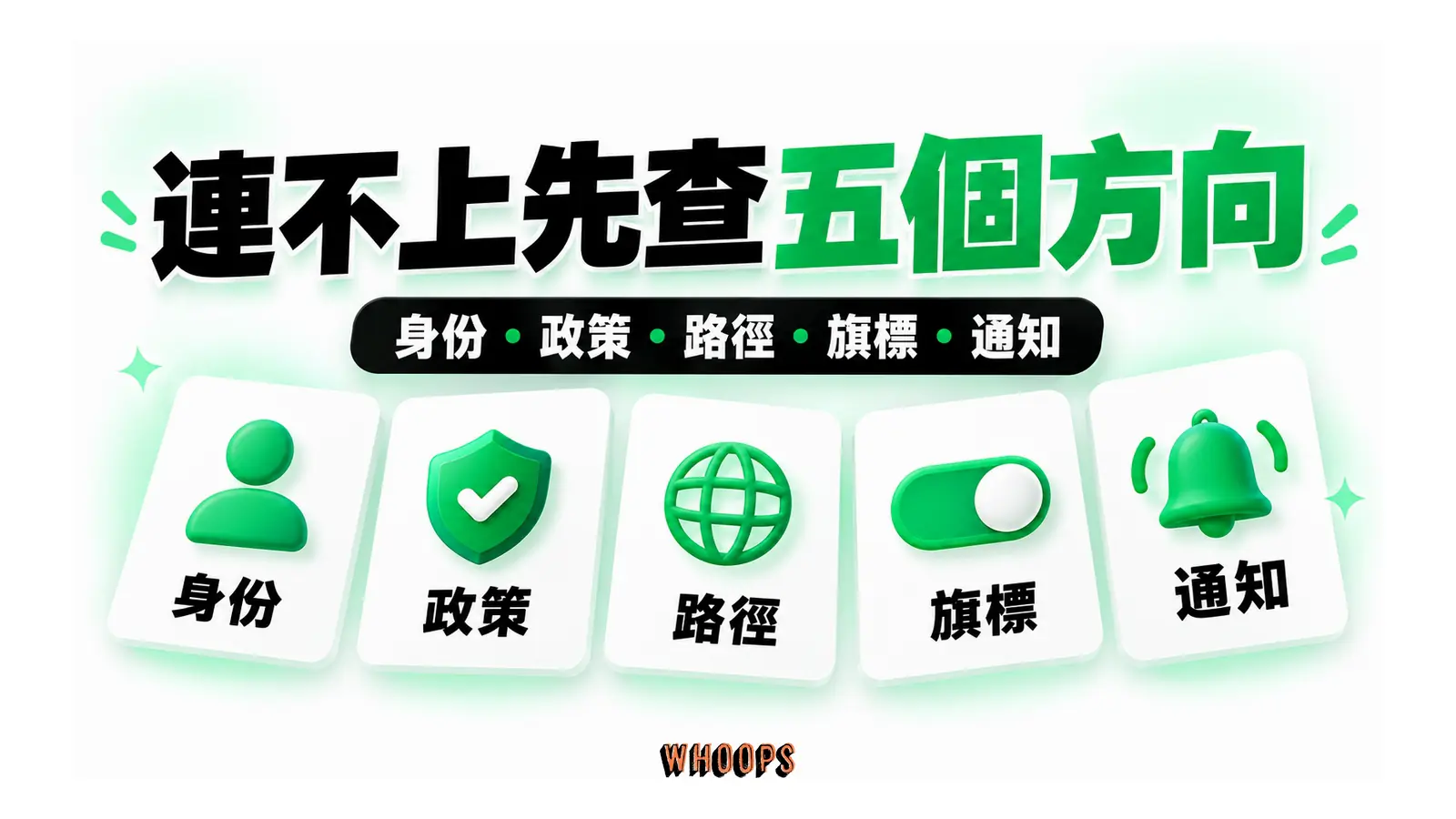
第三,requires the Anthropic API 一族:你的 session 沒有直連 Anthropic,可能是 Bedrock、Google Cloud Agent Platform 類的設定,或 ANTHROPIC_BASE_URL 指向閘道,訊息會點名是哪個變數把路帶偏,刪掉重啟 session 即可。第四,功能旗標類錯誤:CLAUDE_CODE_DISABLE_NONESSENTIAL_TRAFFIC 或 DISABLE_GROWTHBOOK 這類變數會讓 Remote Control 直接不可用,訊息同樣會報出名稱。第五,連上了但手機收不到推播:先確認 /config 裡兩個推播開關已開、手機 App 開過一次讓權杖刷新(狀態列顯示 No mobile registered 就是這個原因),再查 iOS 專注模式或 Android 電池最佳化。查完這五項還是不行,claude doctor 會把哪一項資格檢查沒過講出來,比猜快得多。
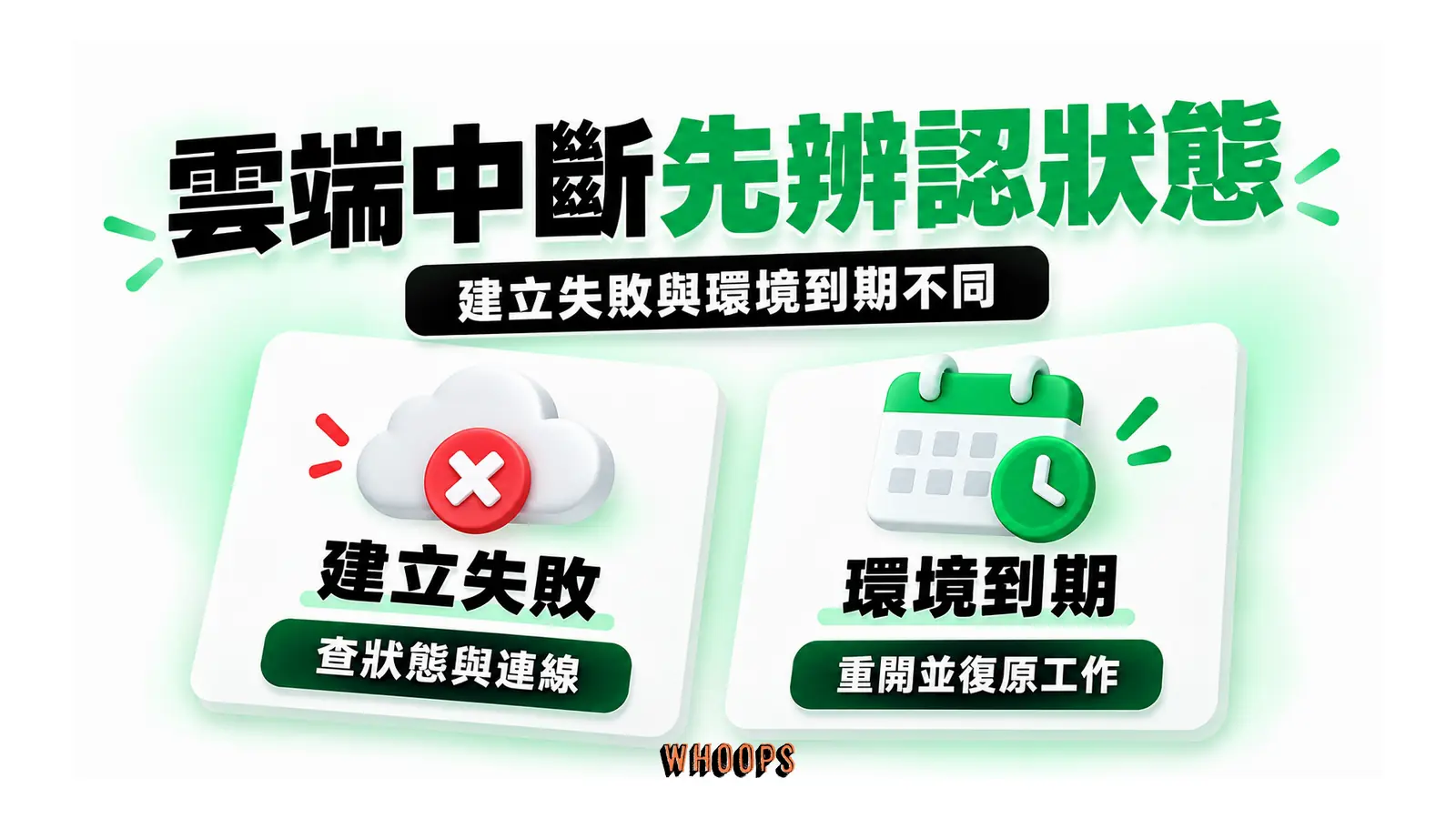
雲端側也有兩個高頻錯誤。Session creation failed 代表 VM 沒分到,先看 status.claude.com 有沒有事件,等一分鐘再試,並確認 GitHub 連線真的看得到那個 repo。Environment expired 是閒置回收,重新打開 session 會還原對話歷史,但當時背景還在跑的子代理與命令不會復活,長任務要設計成每個階段收斂到檔案,中斷也不心痛。還有一個容易誤判的訊息:teleport 偶爾會報 Remote Control session expired 或 Access denied,原因是它與 Remote Control 共用同一套連線基礎設施,本機重新 /login 刷新憑證、確認兩邊是同一個帳號,通常就解了。
收尾:建議的導入順序
如果不知道從哪開始,給一個保守但見效快的順序。第一步,在電腦前把 Remote Control 跑起來,掃 QR 配對手機,在家裡沙發上用它盯一個真實任務,把通知兩開關與權限模式調到你自己放心的高度;這一步用最低成本建立體感。第二步,把一件兩三小時、不需要本機環境的任務丟上雲端版,體會「電腦關了它還在跑」,順手把 Auto-fix 接到你最常顧的那個 repo。第三步,等你發現自己開始習慣用講的派工作、而且組織的 Dispatch 已經開放,再把它納入日常。三條路不是三選一,是三種距離:人在旁邊、人在外面、人不在。工具都已經把執行放在對的地方了,剩下的只有你的判斷要在對的距離上。